Excel 文本连接符 & :基础用法与进阶技巧详解
- 2026-06-01 08:37:38
Excel 文本连接符 & :基础用法与进阶技巧详解Excel 中的 & 是文本连接符,核心功能是把多个内容拼接成一整串文本。此外,& 还可以搭配一些函数使用,解决一些 Excel 常见小问题。 重点使用场景可概括为以下三点: 一是:单元格之间的拼接,如拼接两个或多个单元格的内容。 二是:单元格+文本内容之间的拼接,包括但不限于为已有字符串、数据等添加前缀或者后缀。 三是:搭配 VLOOKUP、COUNTIF 、TEXT 等函数使用,解决格式不统一、15 位以上长数字文本统计不准确、日期连接变数字等常见问题。(进阶用法) 一、单元格之间的拼接 1、纯单元格拼接 使用方法:单元格1 & 单元格2 & 单元格3 & ...... 两个单元格拼接,如:A1&B1 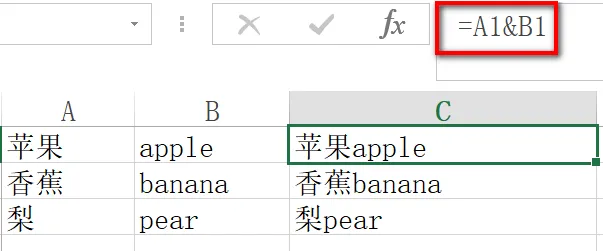
多个单元格拼接,用法一样,直接在后面依次增加即可。 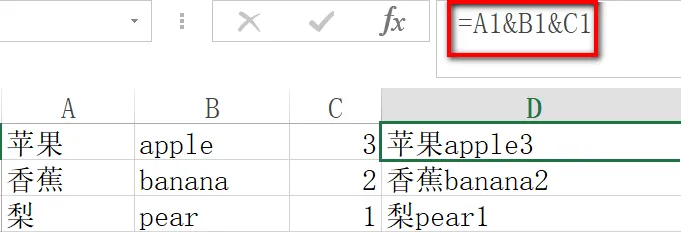
注:下拉填充,即可实现批量。(下同) 2、拼接单元格的同时,加入其他字符串或文本内容 (1)拼接特殊符号,如冒号、逗号、顿号等。 以冒号为例,如下: 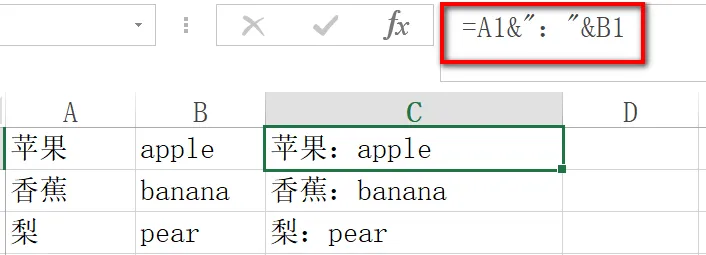
需要重点注意的是:不管拼接的文本是字符串、还是其他,都必须要用英文双引号包起来,英文单引号以及中文引号均不可以。(下同) (2)拼接换行(Alt + Enter 效果) 使用方法:用 char(10) 代表换行,单元格需设置为【开始—>对齐方式—>自动换行】。 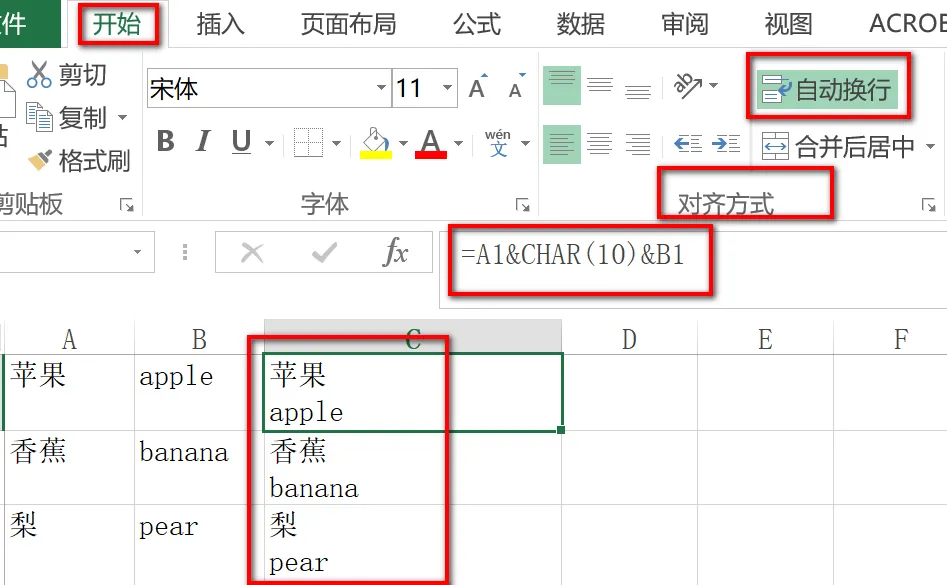
二、单元格+固定内容之间的拼接 这种拼接方式是最为常用的一种,多用于批量给已有字符串或数据添加前缀、后缀。 常见使用场景如下: (1)给数据添加单位 / 其他文本内容。 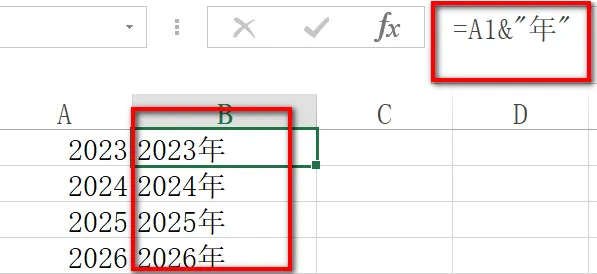
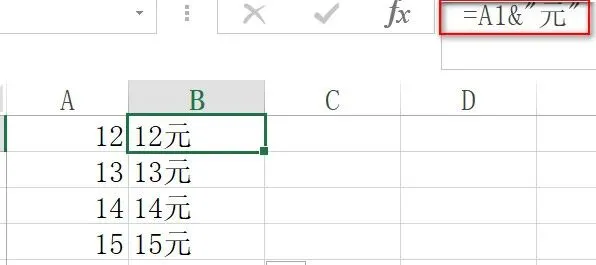
(2)给单元格内容添加前缀和后缀,如为以下单元格内容,添加书名号: 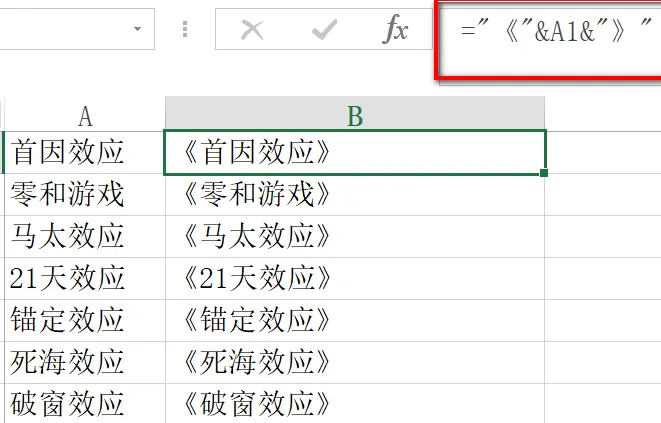
再次提示:不管拼接的文本是字符串、还是其他,都必须要用英文双引号包起来,英文单引号以及中文引号均不可以。 三、搭配函数使用(进阶用法) 1、在 VLOOKUP 函数中的使用 情况一:解决数字格式问题 Excel 中,有时数字格式可能会被设置为文本格式,于大量数据中很难被肉眼所识别。 这时使用 VLOOKUP 函数进行查找,可能会因为查找使用的数字格式与原数据格式不一致,进而导致查询结果不准确。 如下图:A 列原数据【工号】为文本格式,使用 C 列去查找的【工号】为数字格式,最后返回查询结果为【#N/A】。 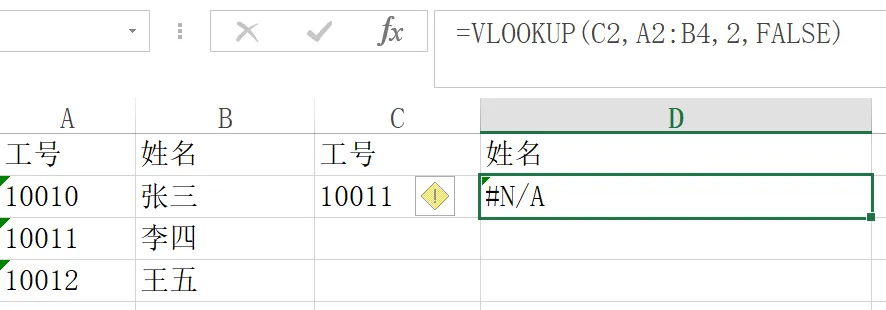
【#N/A】在 Excel 中表示“没有可用值”或“找不到查找内容”。 这样的返回结果,在处理大量数据时十分容易造成错觉,因为不能确定是原数据中是否真的没有查找结果,还是因为数字格式而导致的查找不到。 上图的结果显然是第二类,原数据中是有的,但最后没有查找成功。而造成该结果的原因,便是查找使用的数字格式与原数据格式不一致。 解决办法:用 &"" 把数字转换为文本。 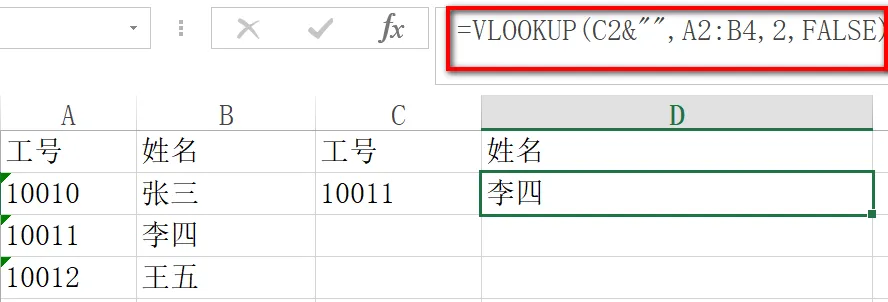
情况二:解决空值变 0 的问题 在使用 VLOOKUP 进行查找时,查找结果本来应该为空,返回结果却为 0 。如下图: 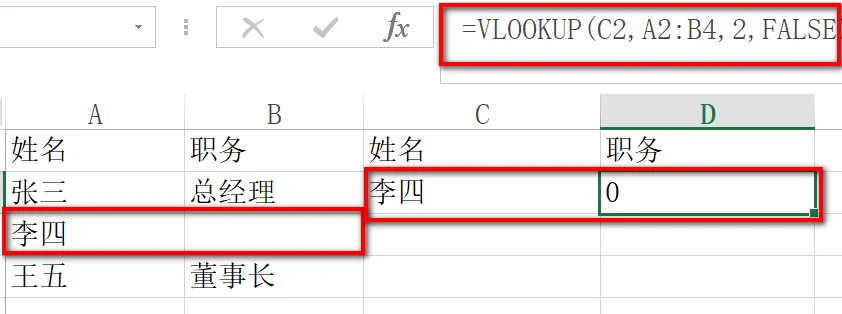
解决办法:在查找方法后面添加 &"" 。 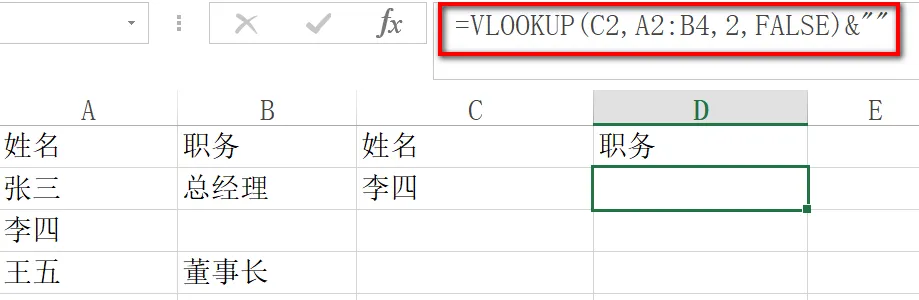

以上就是 Excel 中 & 连接符的常见基础用法和进阶技巧,可供参考。 -end-
=A1&B1 # A1_苹果,B2_apple —> 苹果apple=A1&B1&C1 # A1_苹果,B2_apple,C1_3 —> 苹果apple3=A1&":"&B1=A1&CHAR(10)&B1=A1&"年" # A1_2023 -> "2023年"=A1&"元" # A1_12 -> "12元"
="《"&A1&"》"=VLOOKUP(C2&"",A2:B4,2,FALSE)=VLOOKUP(C2,A2:B4,2,FALSE)&""2、解决 15 位以上长数字文本统计问题
在 Excel 中对纯数字最多只保留 15 位有效精度,超过部分会自动补零。
如:123456789012345678 >123456789012345000。
若需完整保留超过 15 位的数字(如身份证号、银行卡号),必须提前将单元格格式设为“文本”格式,或输入时以英文单引号【'】开头。
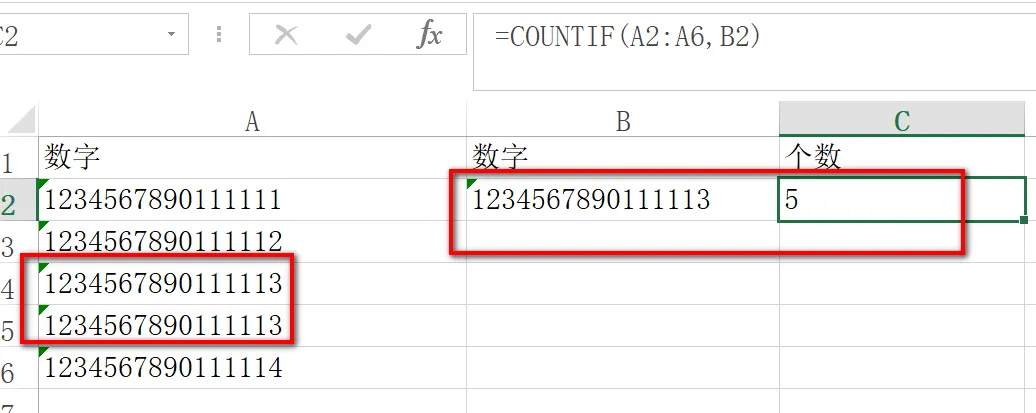
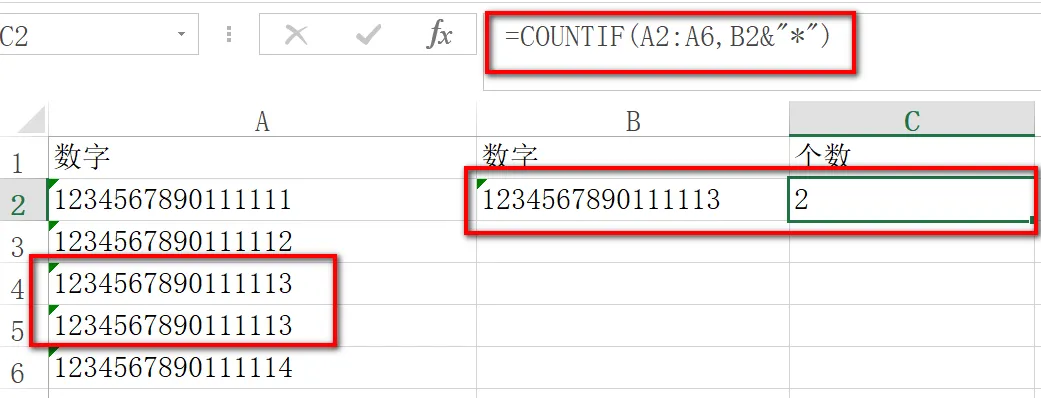
完整保存 15 位长数字文本后,直接使用 COUNTIF 函数去统计出现次数时,会发现统计结果不正确。如:
解决办法:在 COUNTIF 函数中加入 &"*"。
=COUNTIF(A2:A6,B2&"*")3、解决日期连接变数字问题
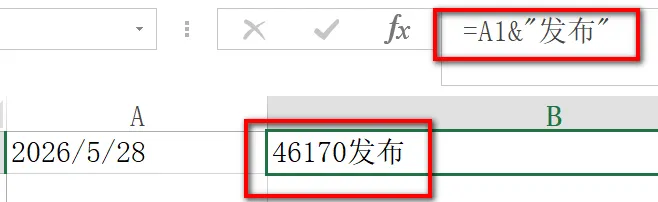
当使用 & 直接去连接日期和其他字符时,日期会变成数字序列。
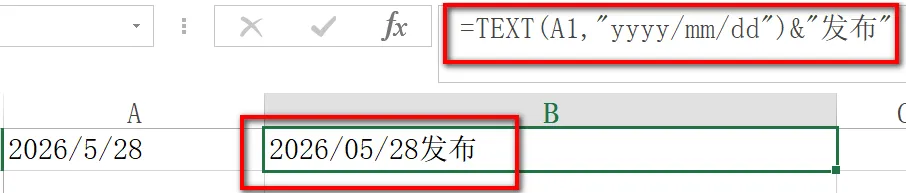
解决办法:结合 TEXT 函数格式化日期。
=TEXT(A1,"yyyy/mm/dd")&"发布"
本文来自网友投稿或网络内容,如有侵犯您的权益请联系我们删除,联系邮箱:wyl860211@qq.com 。
随机文章
-
 10个月宝宝每天需要喝多少奶粉?
- PPT汇报?西安市科学技术局面试公告已出,速查!
- 拼豆“放毒”上热搜?用Excel函数给自己家的玩具做一次“安全体检”
- 全国excel共享表格安卓&苹果按照教程来了(免费领取)
- 抗菌药物临床应用指导原则与分级管理ppt
- 全国爆火的Excel共享表格正式上线啦~超适合摸鱼大佬《附完整表格》
- 洁净室设计计算用Excel表格模板(共75套)
- 【杰出青年基金——等离子喷涂】杰青答辩PPT全流程拆解(附源文件)
- 中医急救知识科普PPT【37页】
- 发票管理台账excel模板(自动统计+防重复提醒),减少发票丢失风险,建议财务收藏
- 全国最新在线共享Excel表格入口【附完整资源】

