实测三款超火的PPT生成skill,到底哪个更实用?
- 2026-10-29 06:50:01
论文答辩、小组作业、汇报方案……
PPT,永远是绕不过去的坎。
打开软件,复制粘贴、调格式、做图表……至少折腾一整天。
这次我想学习——能不能让AI来搞定PPT制作?
于是,我找了三个不同的PPT生成Skill:
PPT-master guizang-ppt frontend-slides
今天这篇,就是这三个PPT生成skill的实测记录👇
先看我的提示词
三份PPT,我用的都是同一段提示词:
比较简单,主要就是说明PPT的用途,规定一下页数和风格。
你帮我根据这份论文,制作一份专业的有逻辑的论文答辩汇报演示文稿。PPT风格:商业洞察、学术风要求:页数在20-25页;读者是学校老师、答辩专家等。必须严格遵循论文中的原始内容,不得自行编造数据,不得删减关键信息。你需要提炼出一级标题、二级标题、三级标题和关键内容。PPT中需要有大量数据图表支撑。我没让它先写大纲,
因为我想看看,它能不能自己提取出重点内容。
下面,直接开始!
Agent这里都是用Claude Code。
一、PPT-master
发完提示词之后,它先列出了自己的8点方案,等我确认。
例如,配色方案、字体方案……
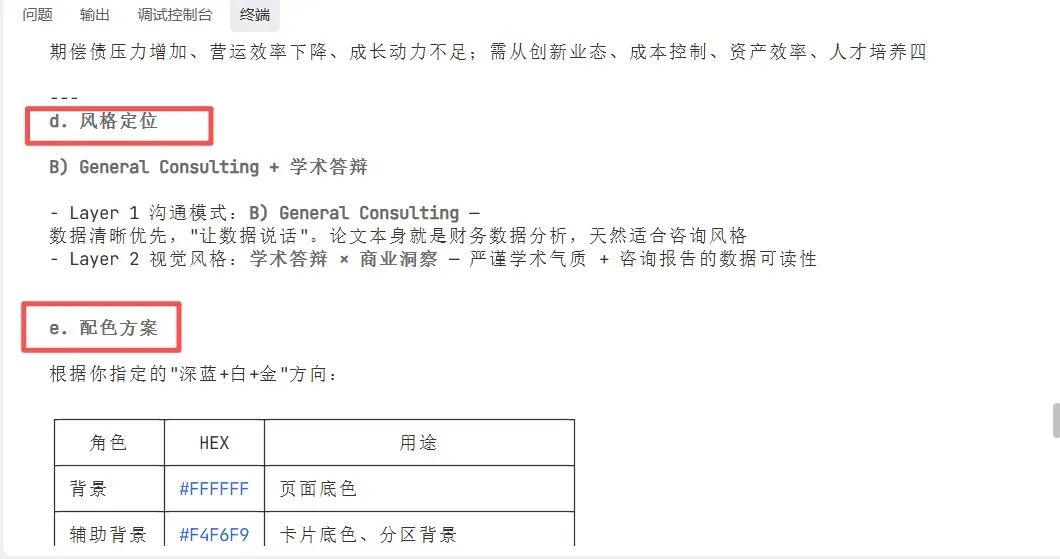
我确认完,它才开始生成。
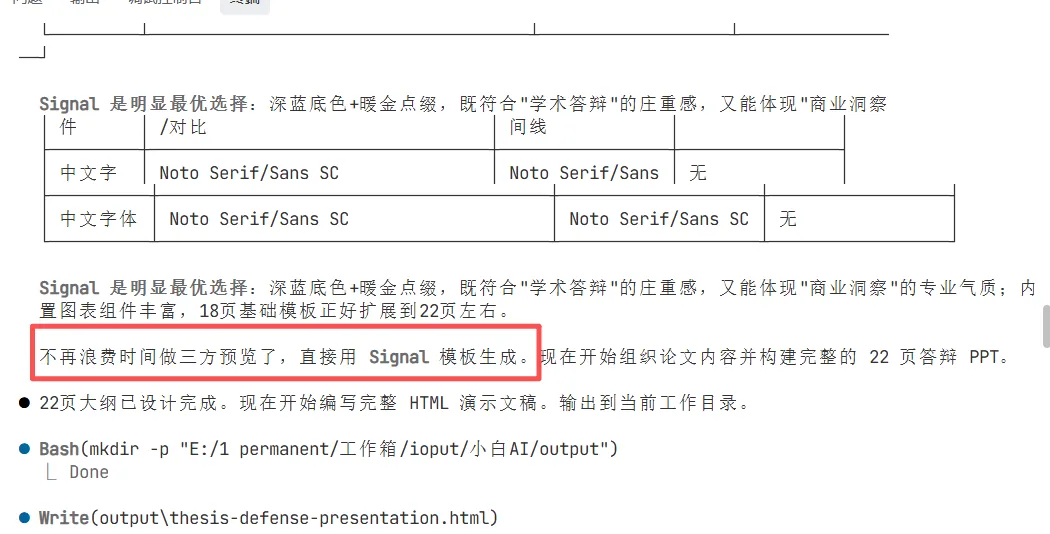
这个过程我觉得挺好的。至少说明它在认真对待,不是随便套个模板就给我。
生成出来的效果:
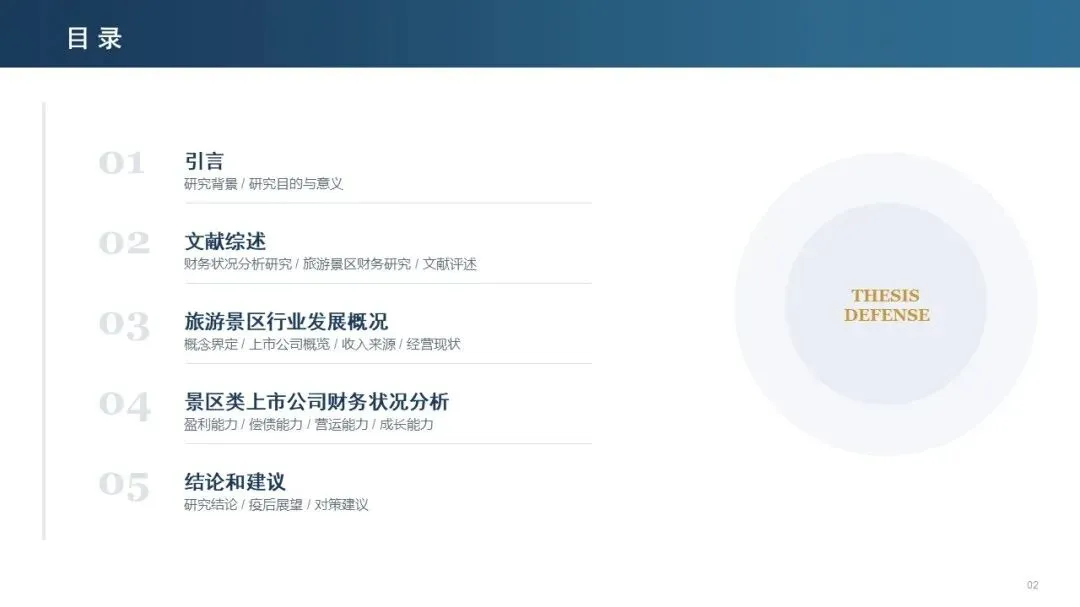
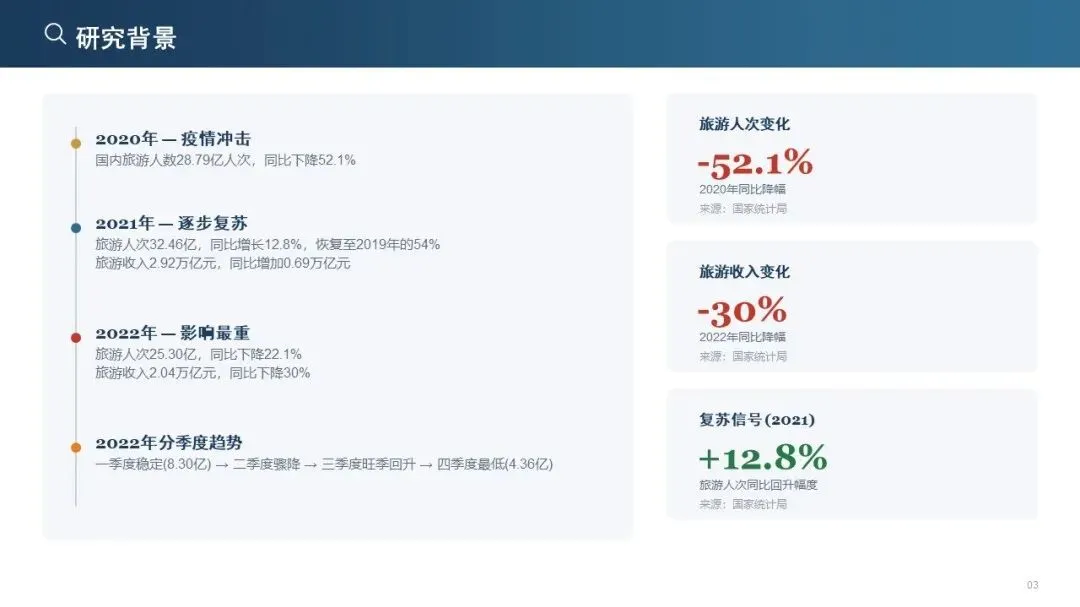
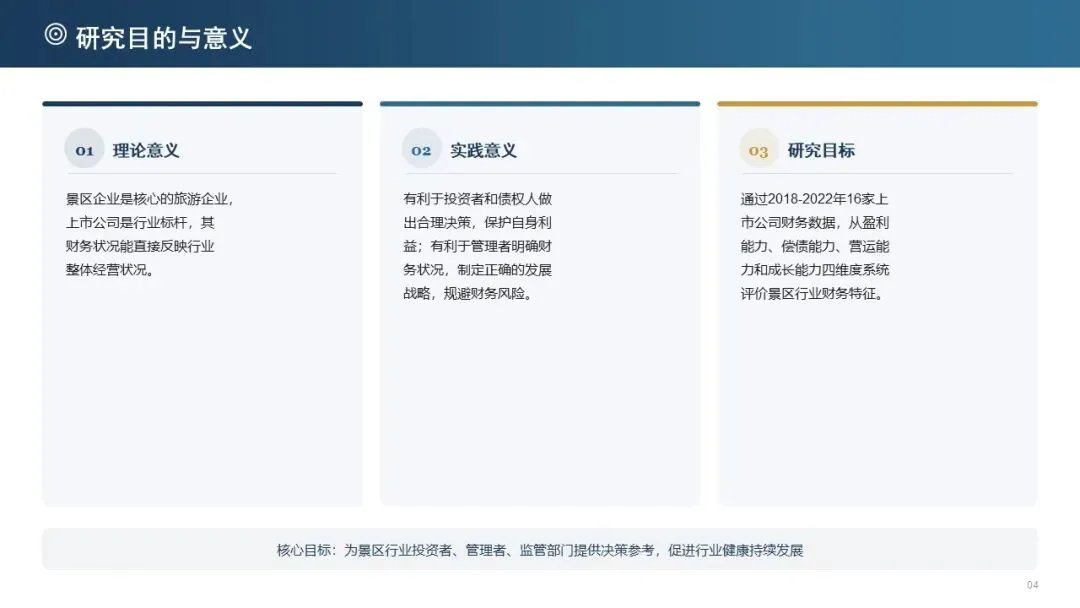
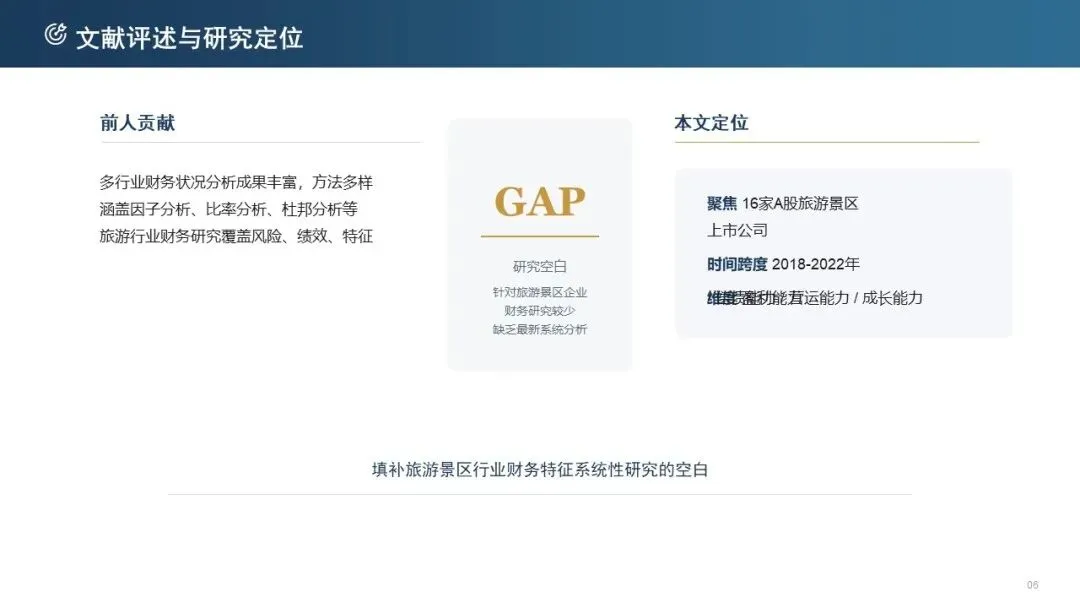
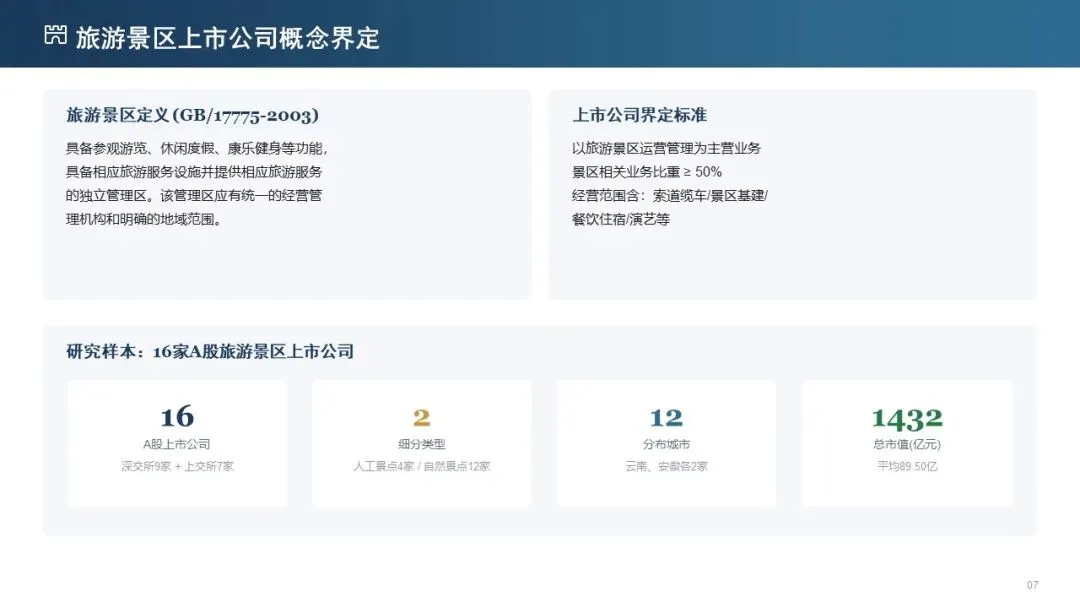
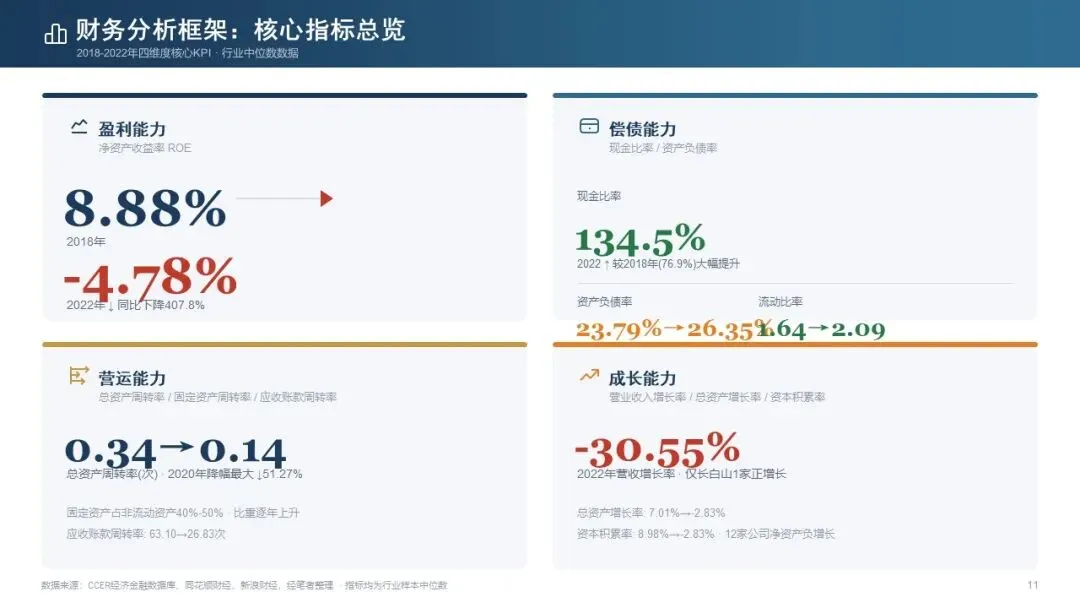
这份是最惊喜的,我得好好讲讲:
可以说,它做出来的PPT,最适合答辩。
1. 结构清晰
封面、目录、内容页、总结页都有了。
不知道答辩要写什么内容的,它直接帮你规划好了。
实测很全面,你可以选择在这个基础上做删减。
2. 数据读取非常精准
数据多的论文,我最害怕的就是它读不准,毕竟一切内容都得围绕数据来展开,这点在我的提示词中也进行了强调。
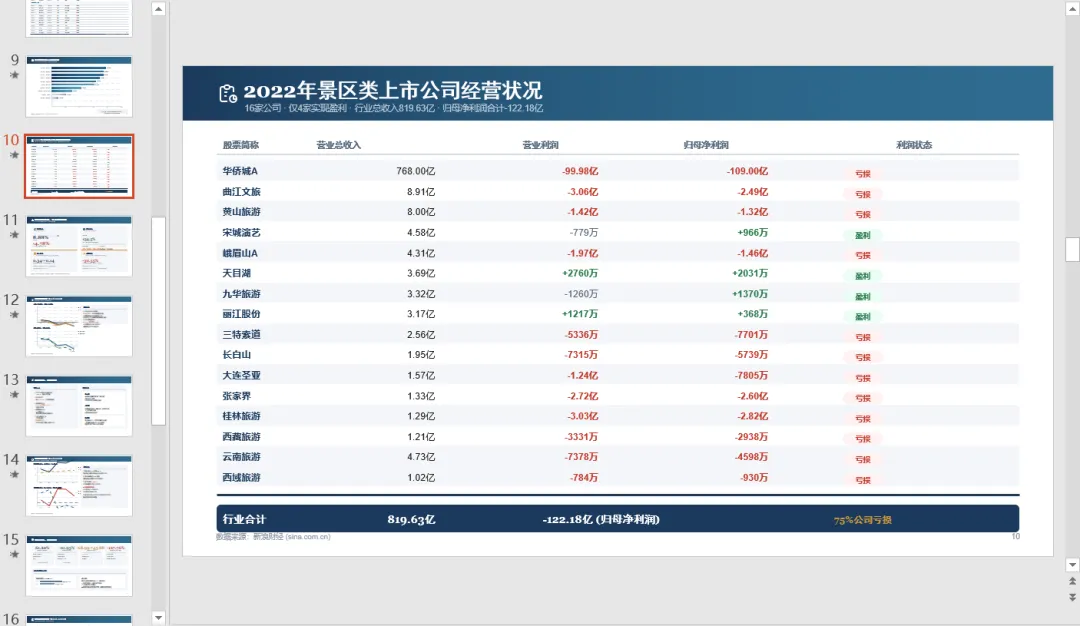
我一一核对了,它没有让我失望。
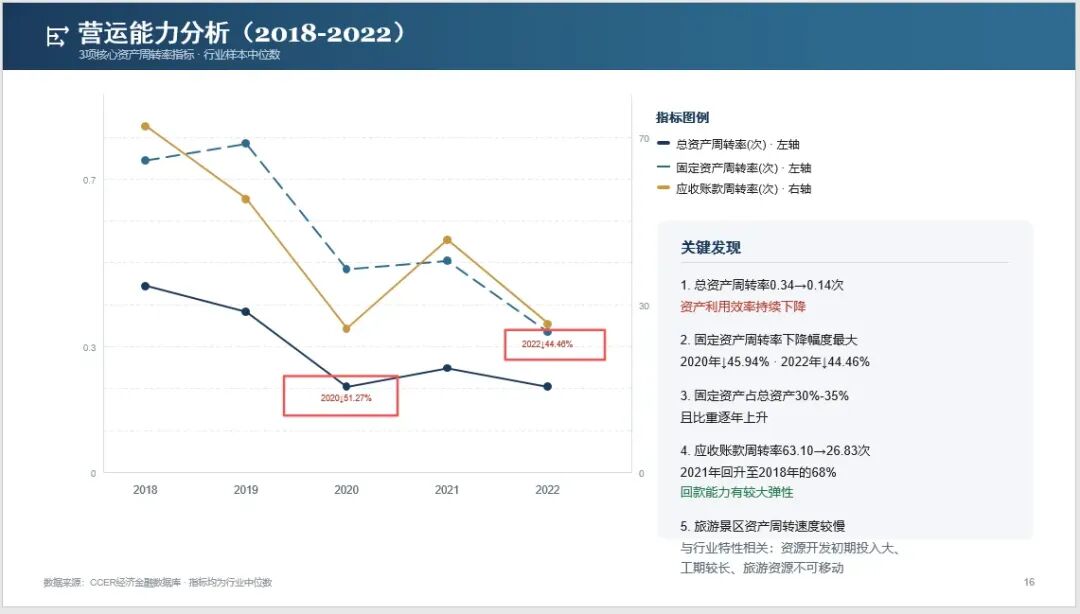
3. 数据可视化做得很不错
论文里只有数据,图表全部是它自己做出来的。
而且在一些关键的变化节点,还做出了标注。
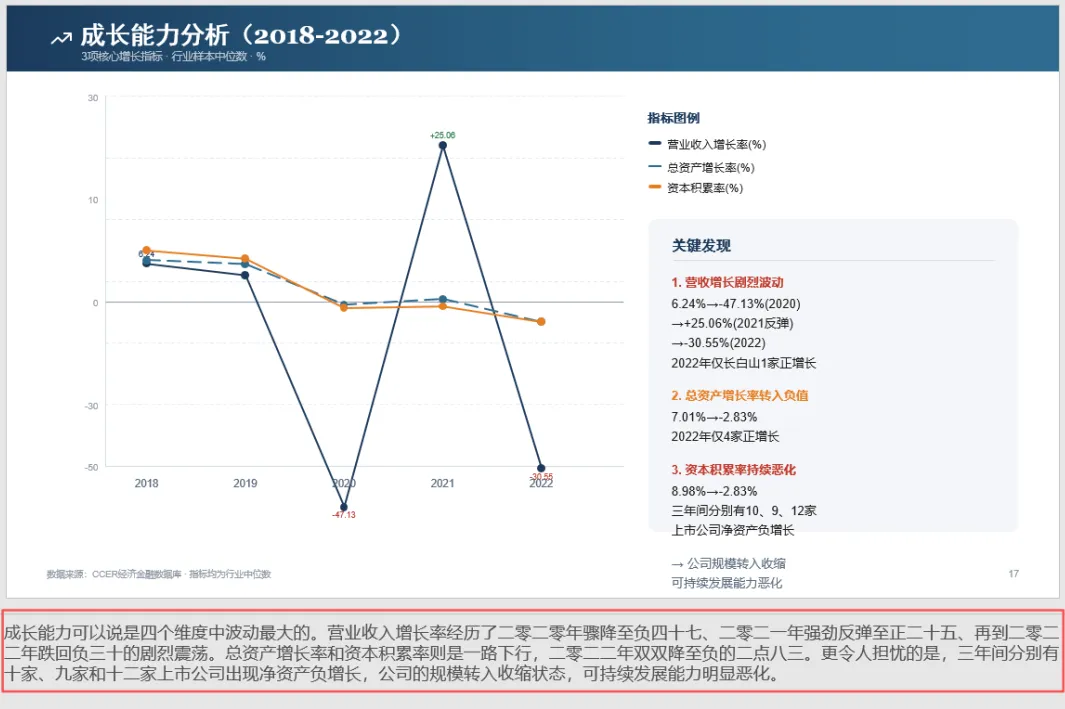
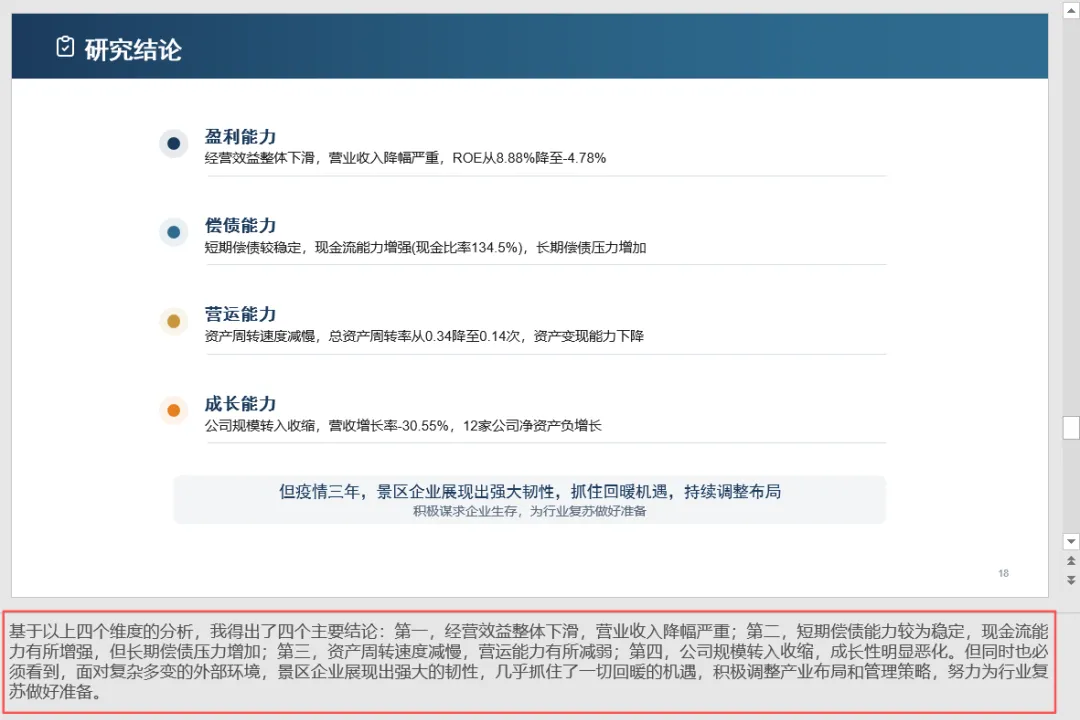
4. PPT每页还写了演讲稿
不是照搬PPT内容,也不是照搬论文内容,而是有总结归纳的,是微调就能用的那种。
包括连接词、话术表达等等,很像一份答辩稿了。

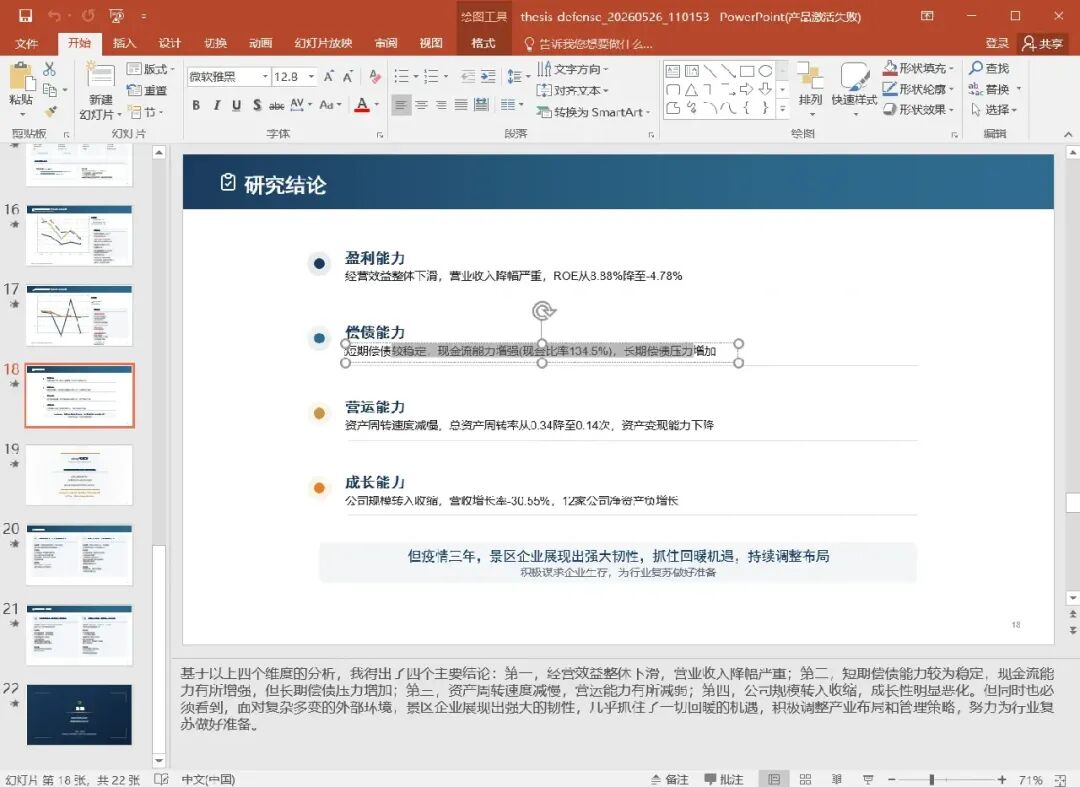
5.生成出来的就是PPT
这一点很重要。你不用再费心去转换格式。
而且直接可编辑、可修改,然后直接可用。
做PPT效率简直翻倍!
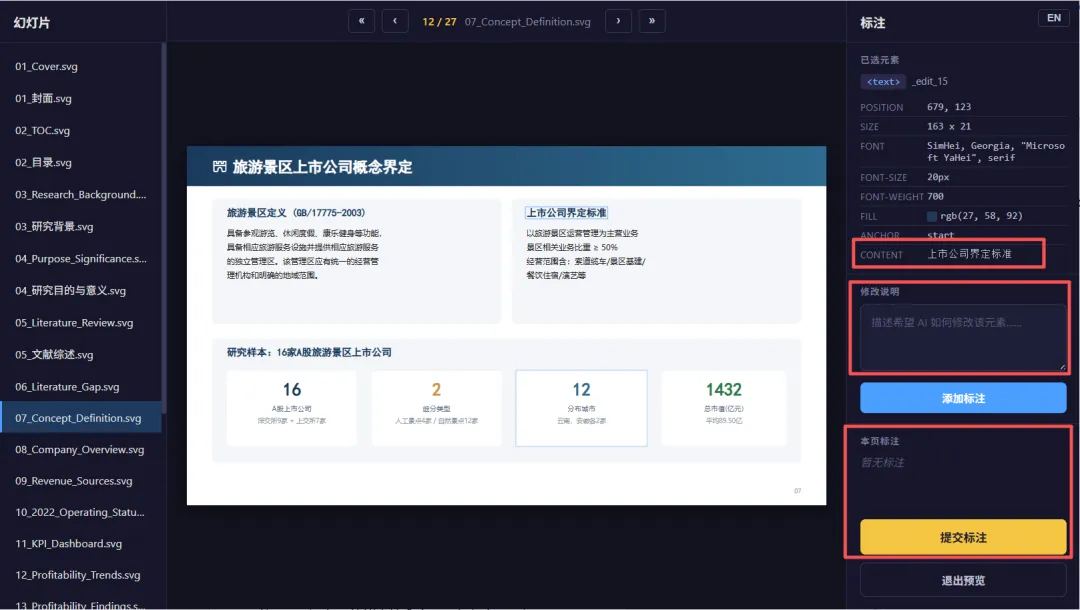
6. 实时预览
意味着点哪里,AI就可以给你改哪里。
点一下想修改的地方,然后添加标注,提交后回到对话框,输入“应用我的标注”,它就会按照标注修改了。
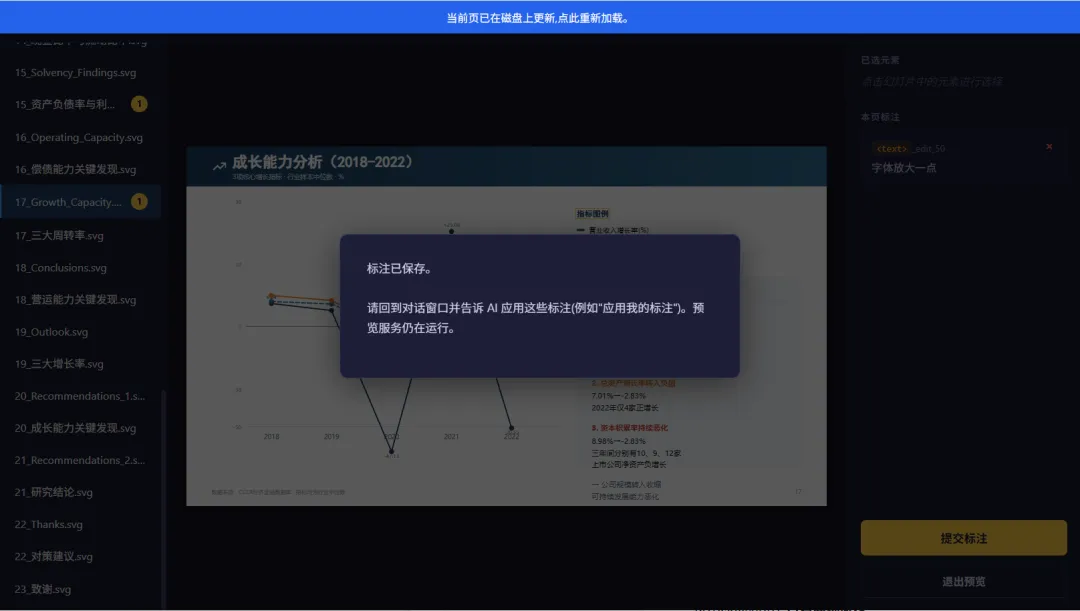
不用再自己动手改——我只需要审核和给意见。
当然也存在不足:
生成速度偏慢,大概20分钟左右
排版很多地方出现文字没有对齐、超出边框、文字重叠的情况。
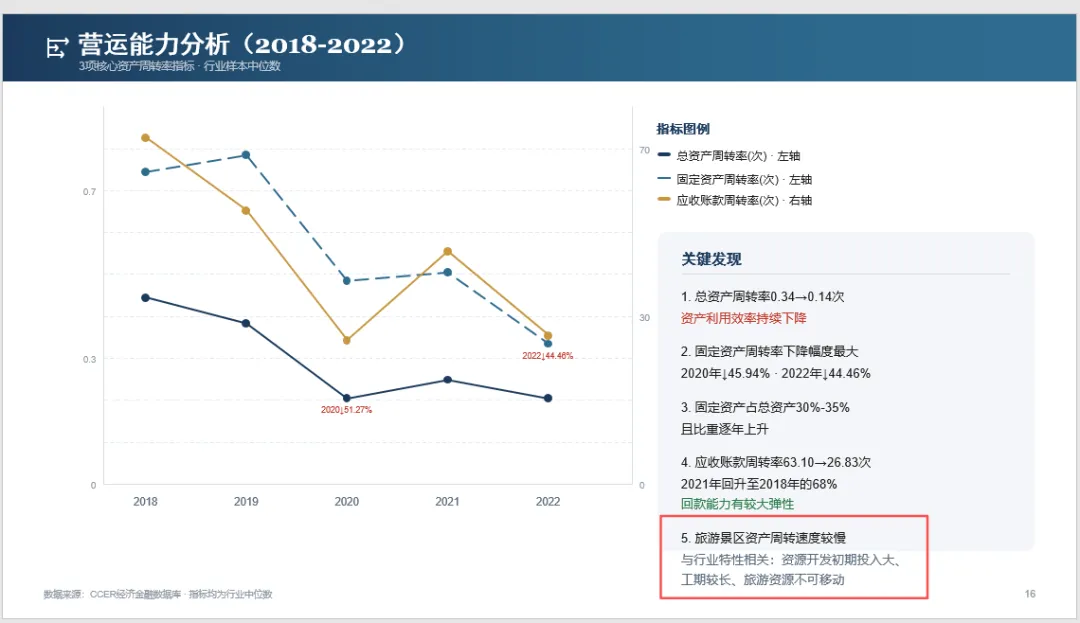
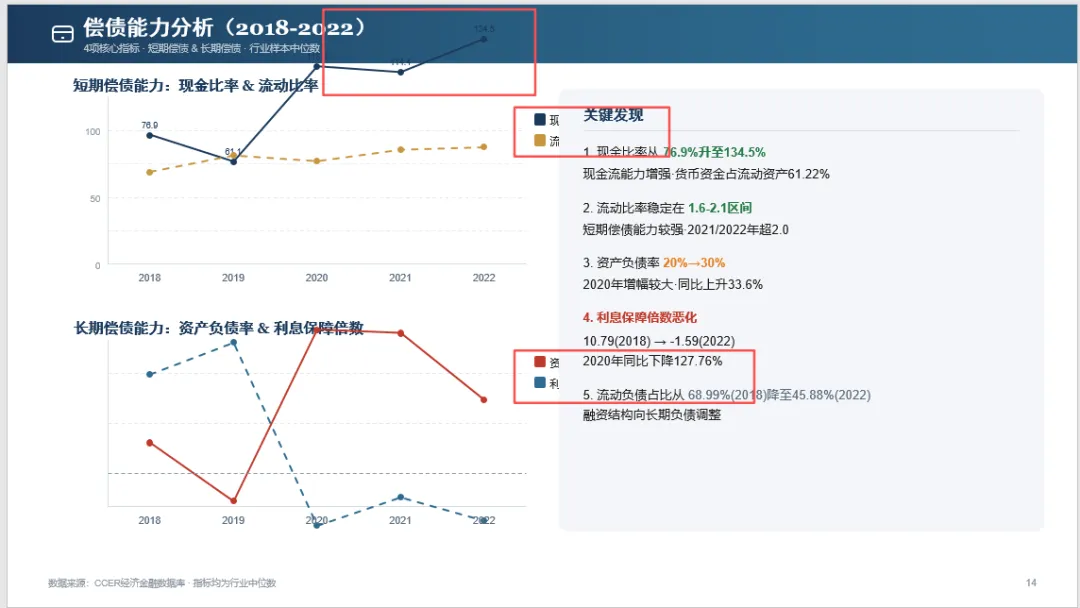
3. 排版布局比较简单,基本就是左右分栏、直接放一张表这种。
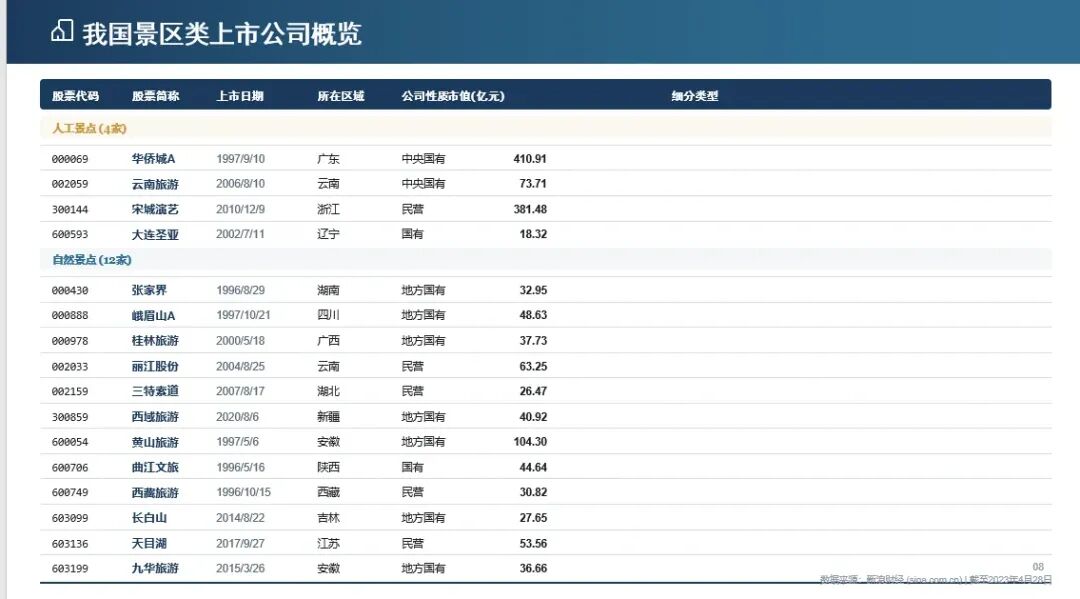
它总的问题就是排版不够高级、不够精细,但在内容上是最丰富的。
二、guizang-ppt
它没有任何确认环节,直接生成。
这个skill的PPT,只有两种风格:
瑞士风格 电子杂志风格
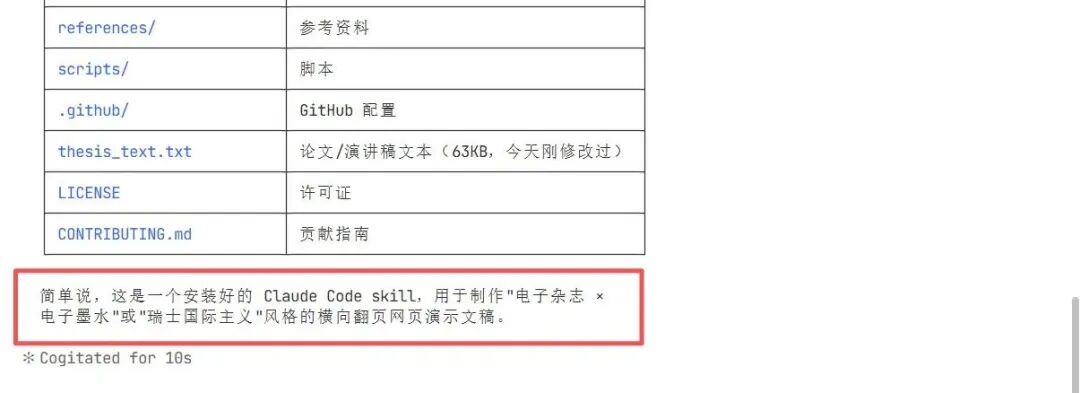
它会自己去匹配对应的风格。
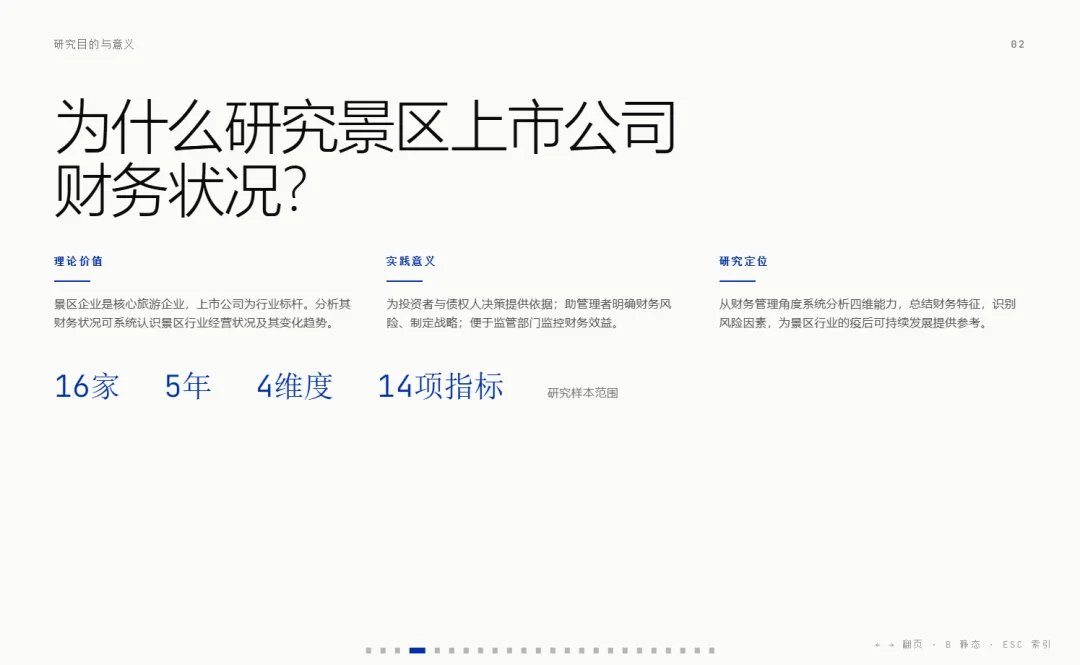
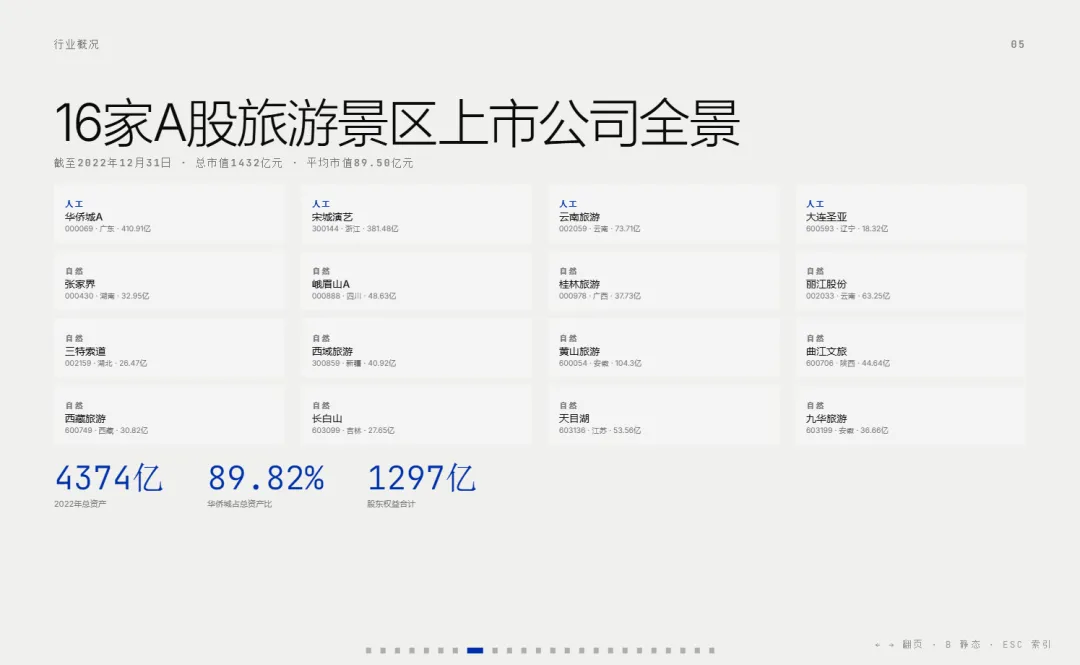
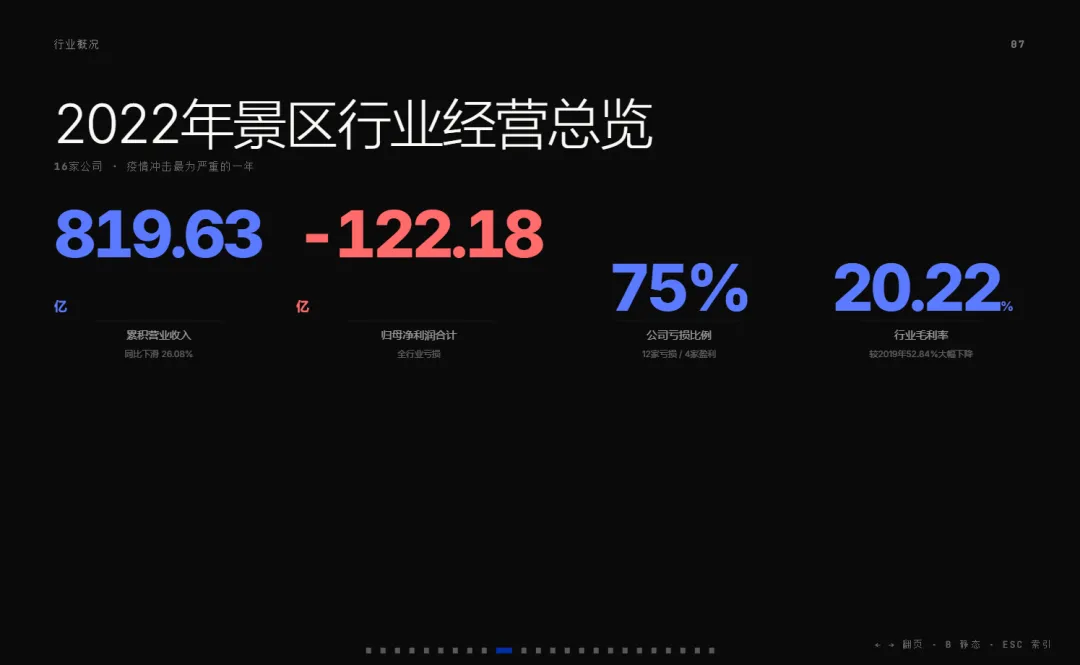
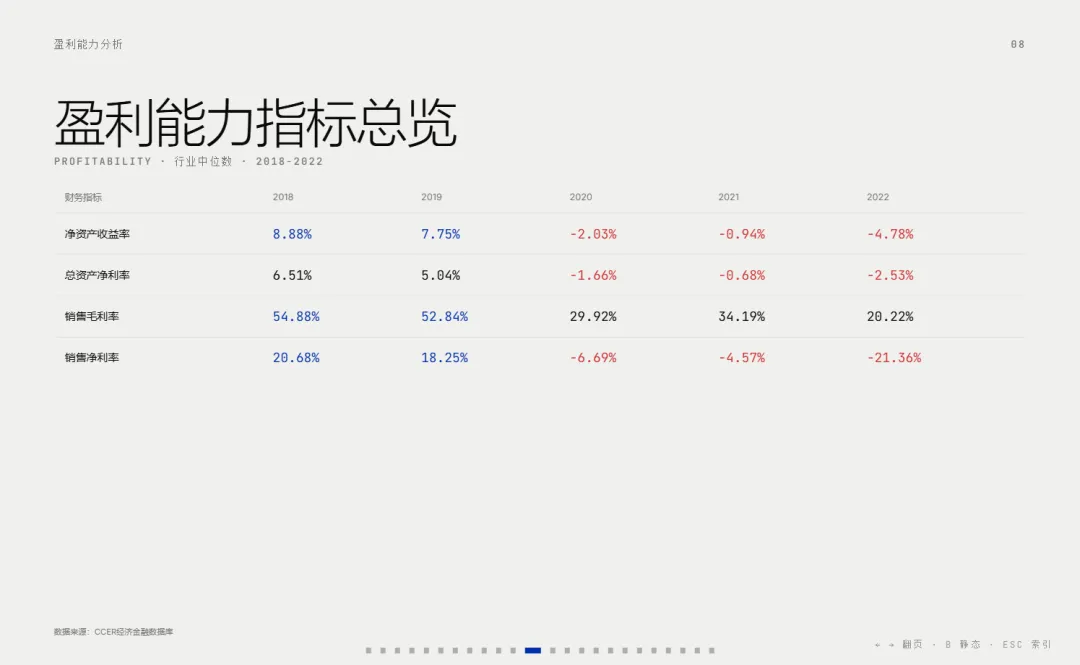
生成出来的效果:
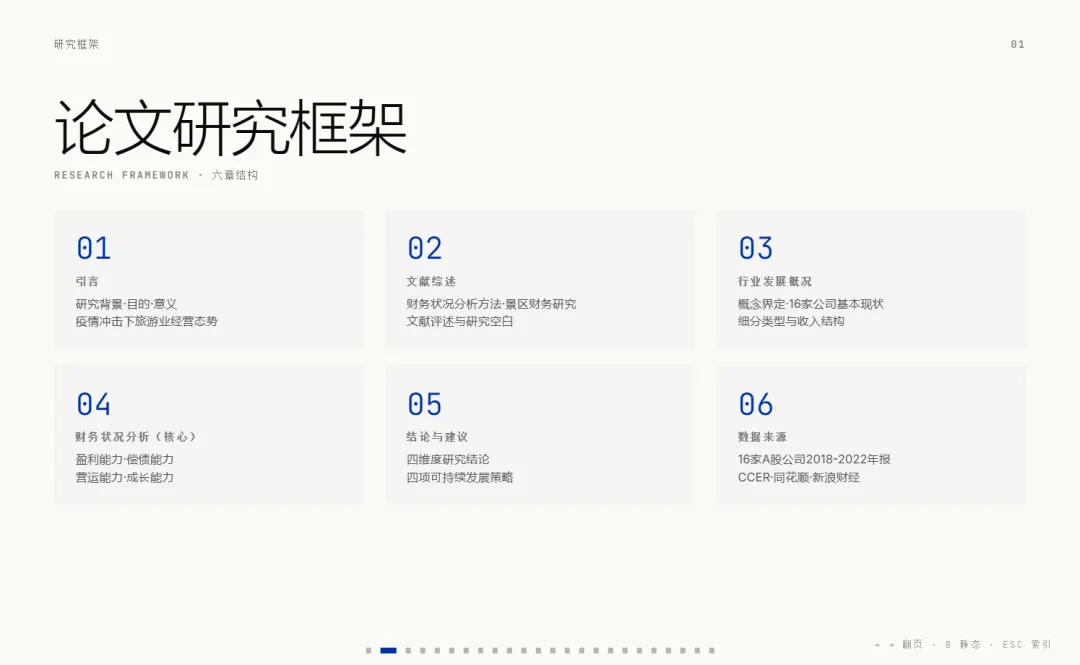
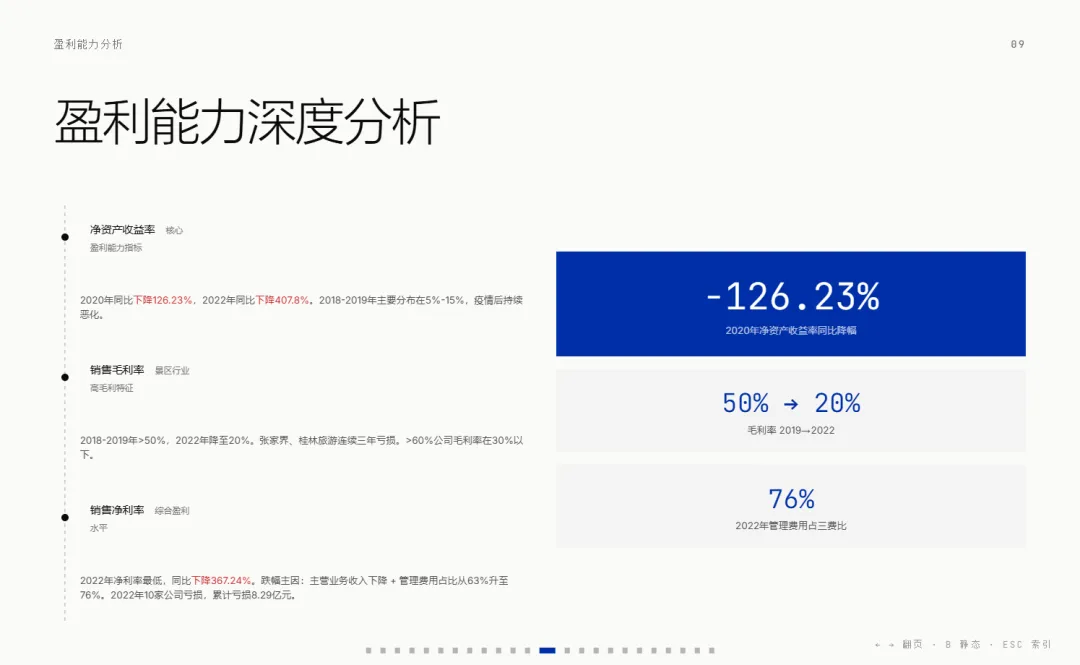
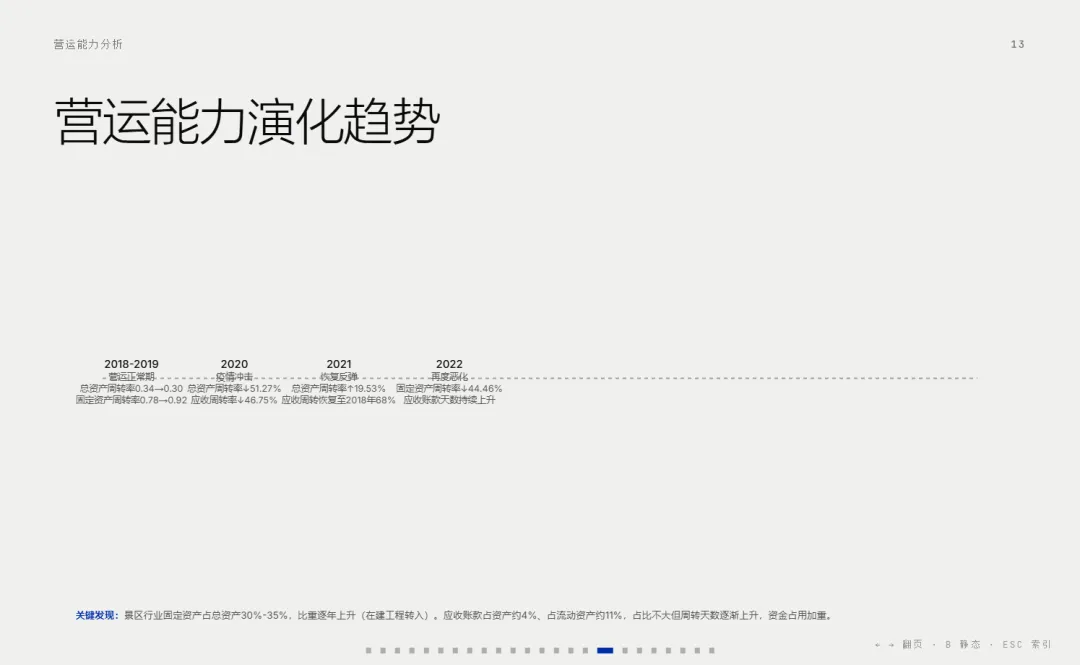
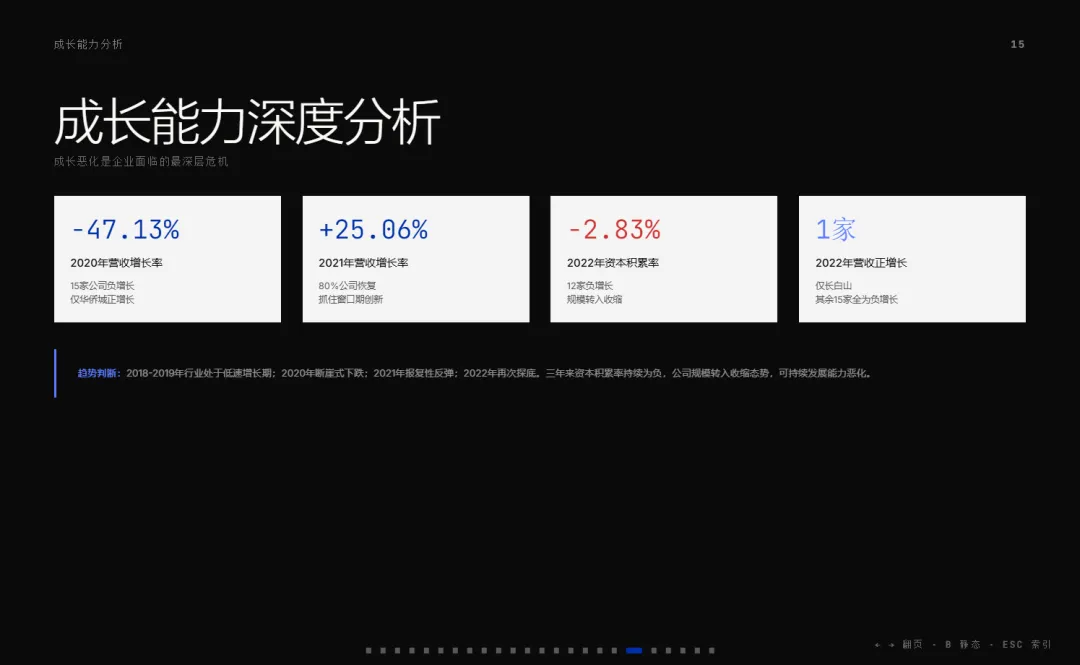
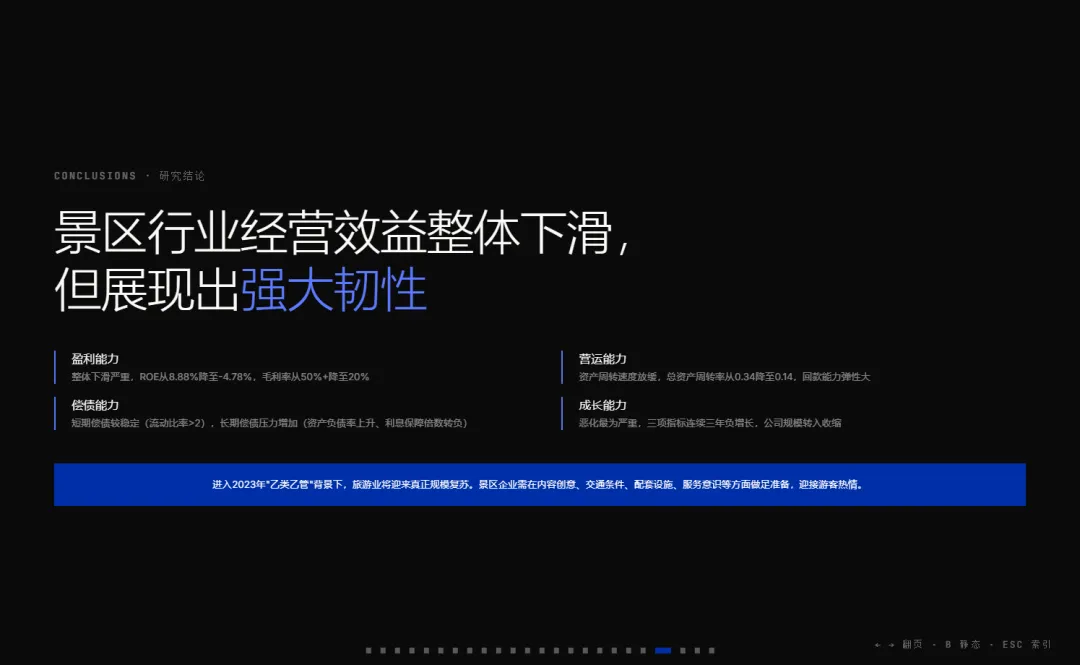
优点:
整体看着有留白,文字也能对齐,看着会舒服不少。
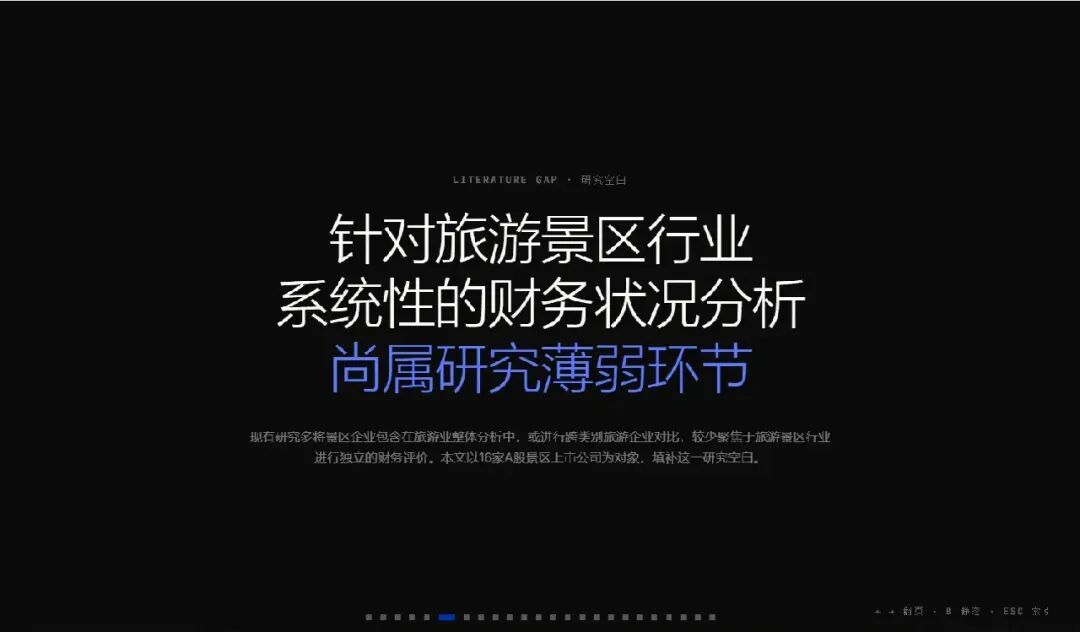
字体排版比较有层次。 数据内容也是准确的,文本基本都是用小标题的方式总结。
缺点:
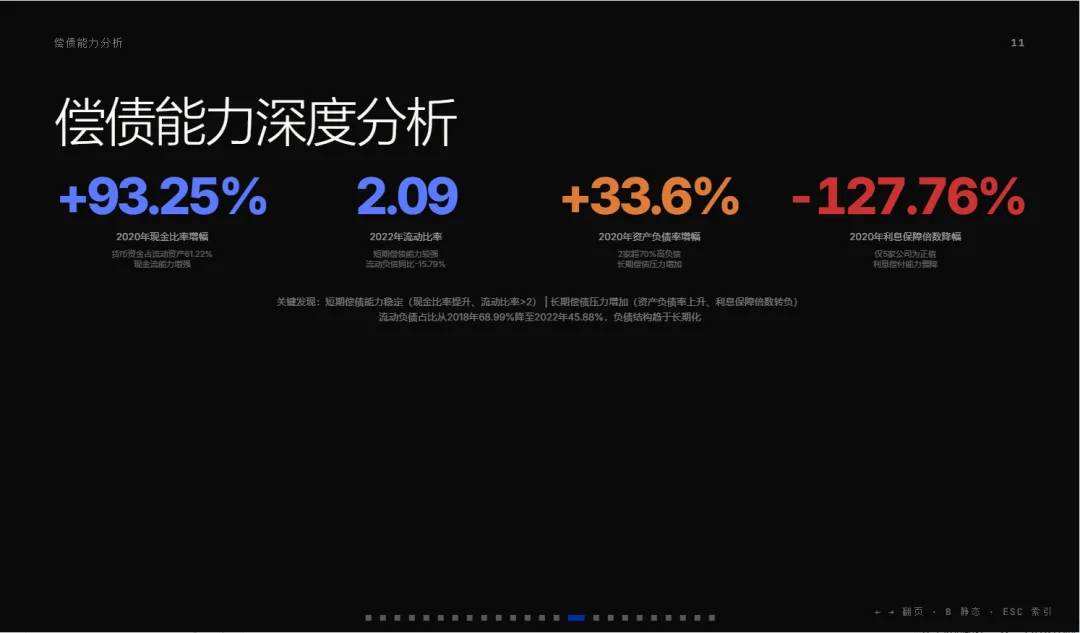
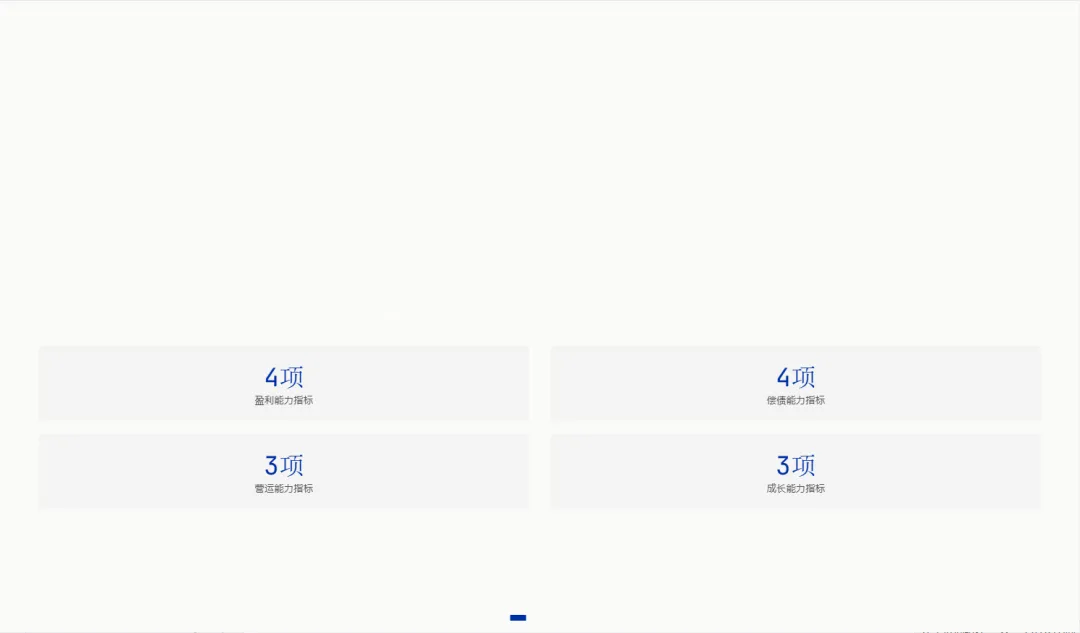
部分页面承载信息太多,而有些页面信息太少; 图表数量偏少;
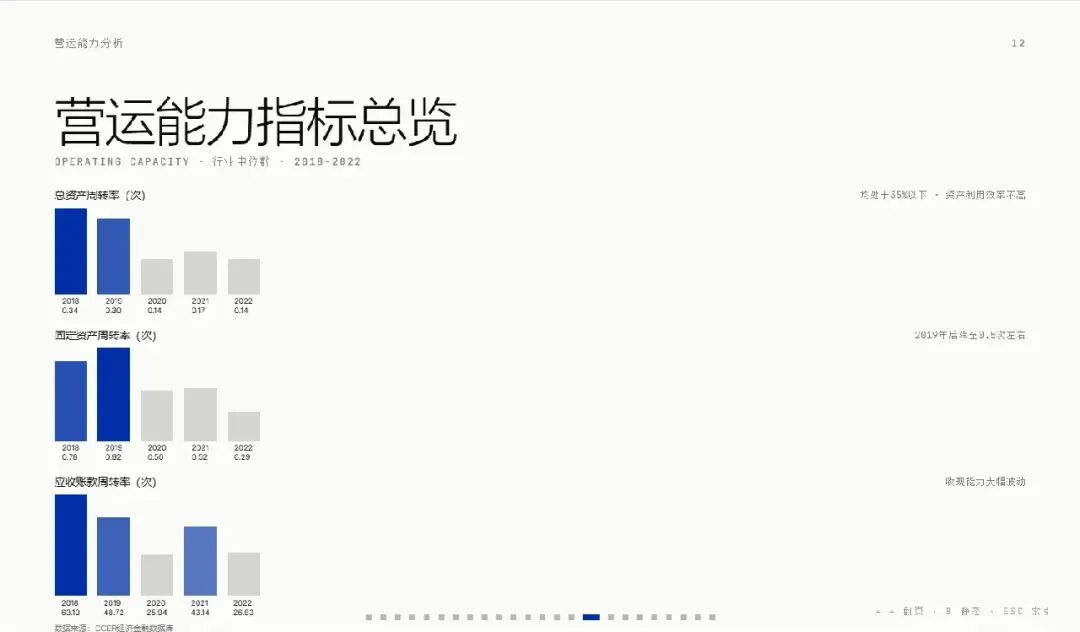
布局不合理,文字全部挤在上面或者挤在下面。
三、frontend-slides
它的方式是:给你出选择题。
商务风还是学术风?内容要详细还是简单?……
几个选择题点完,就开始生成。
生成出来的效果:
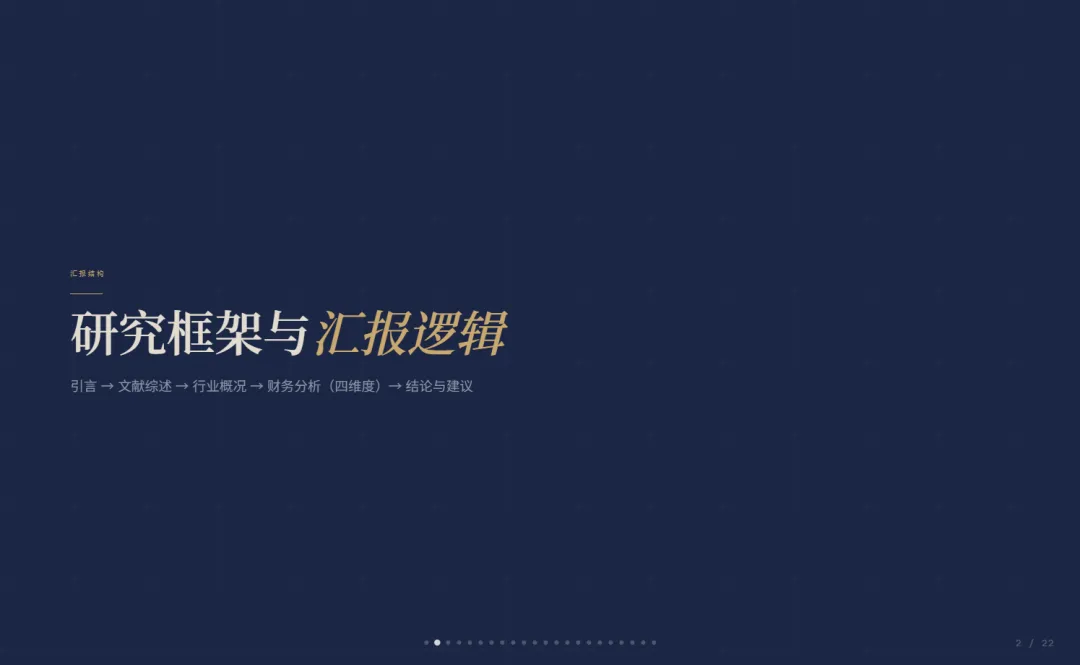
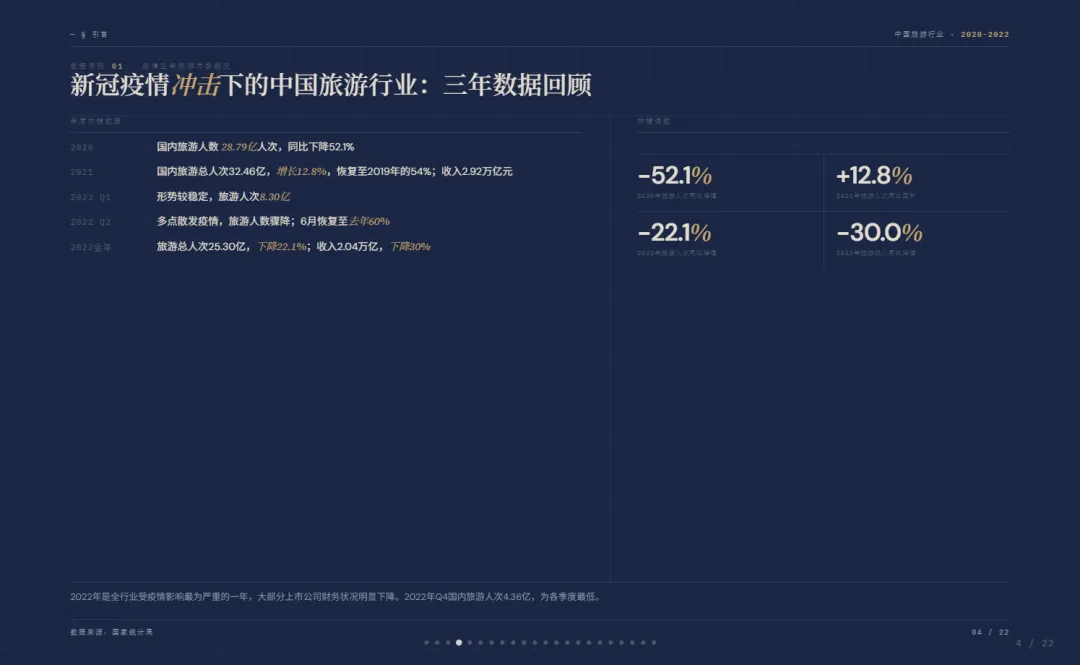
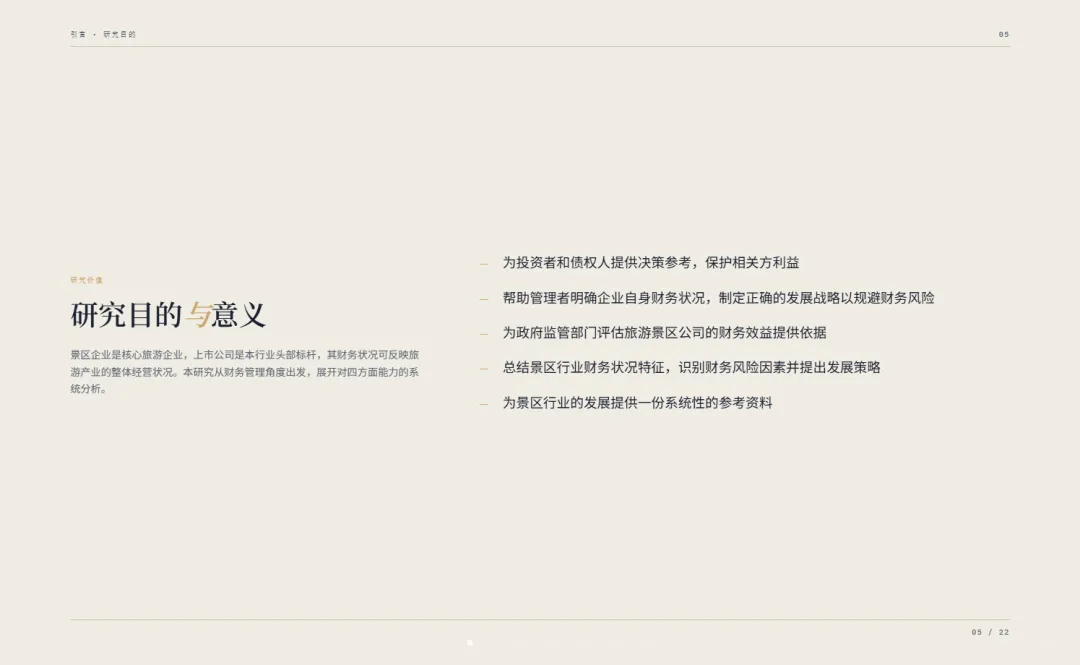
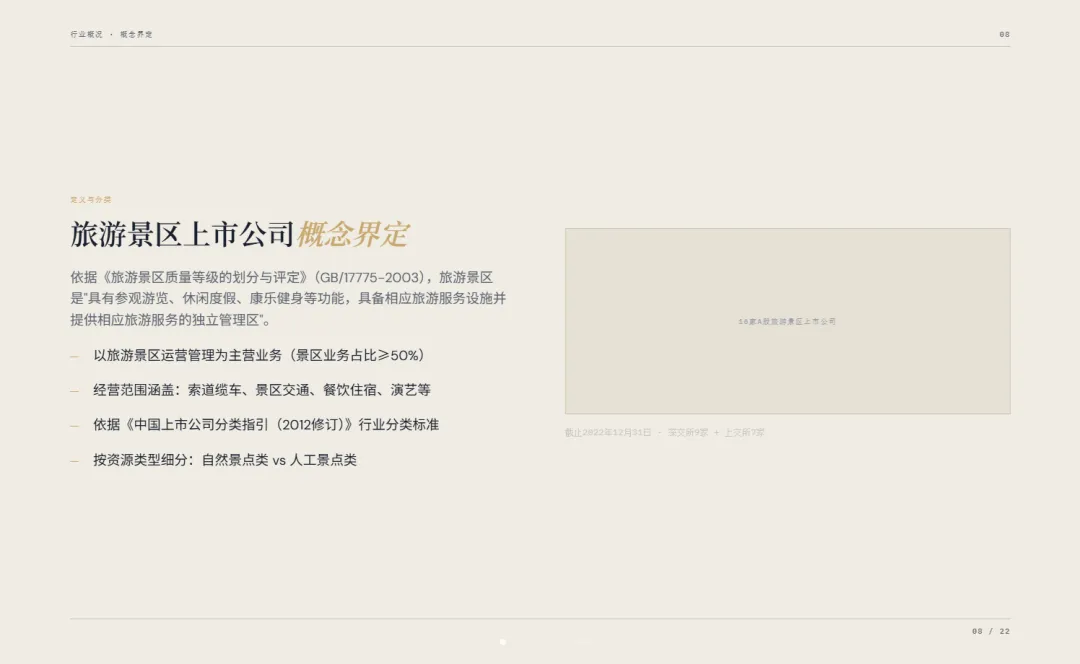
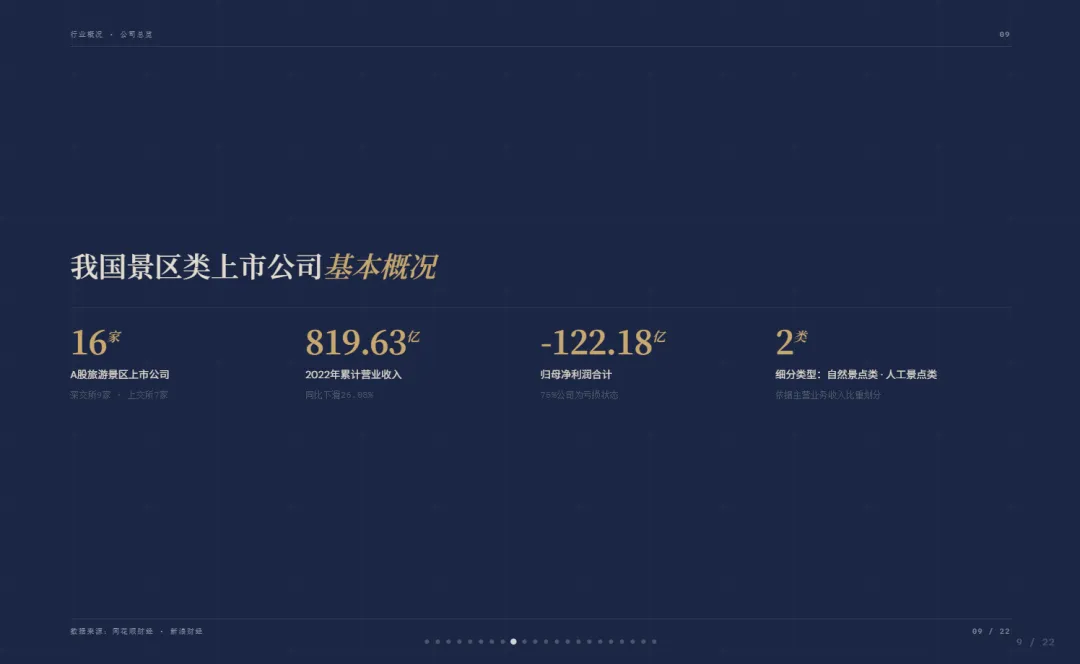
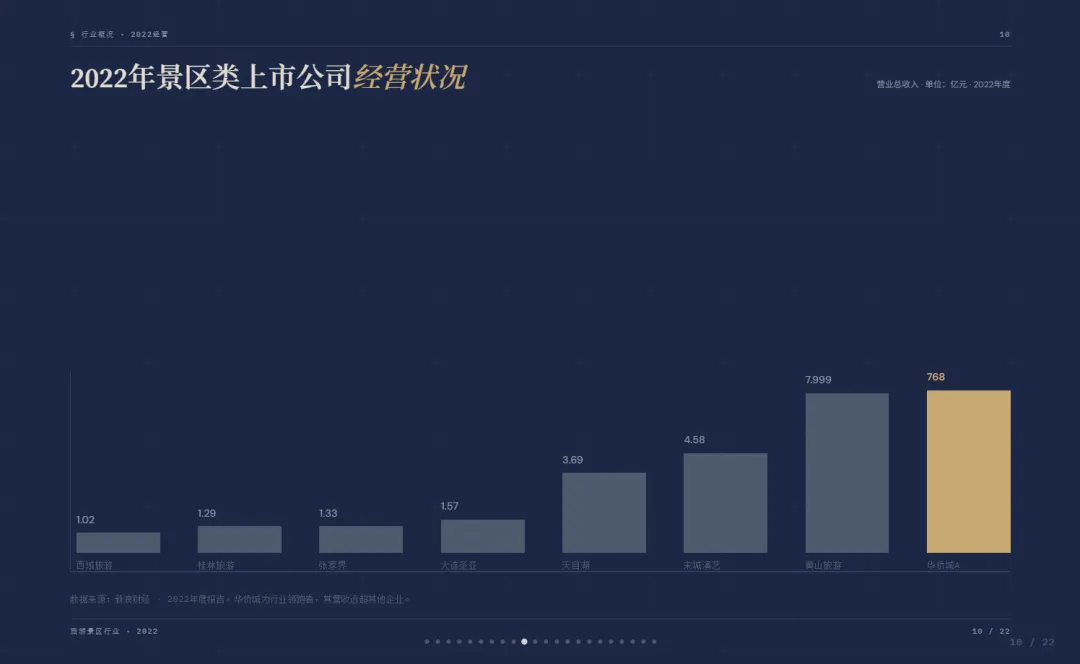
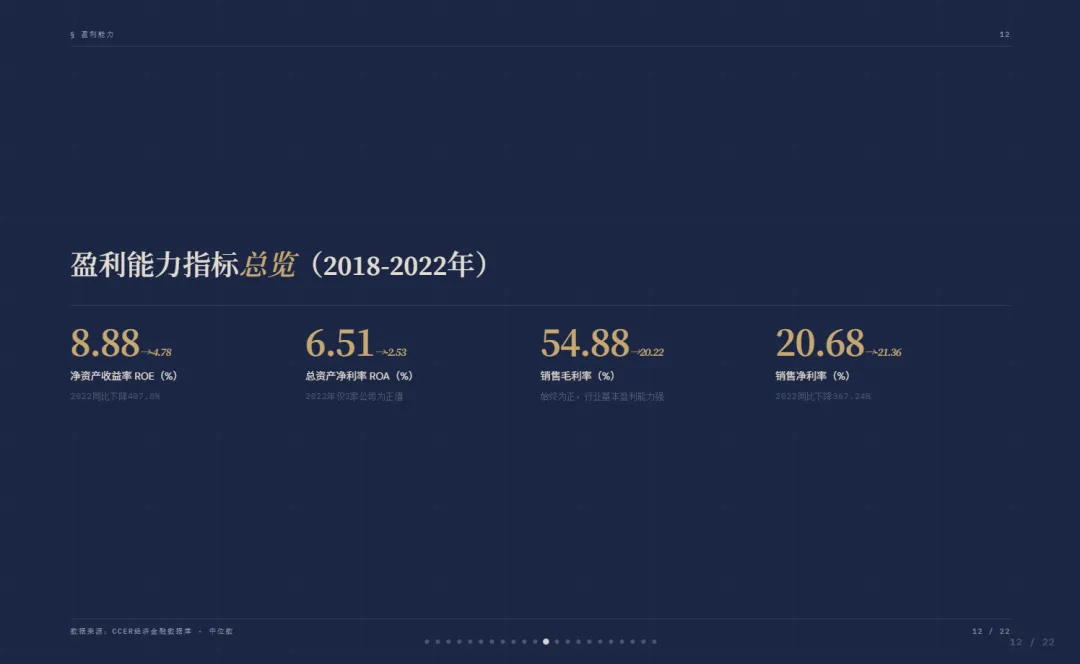
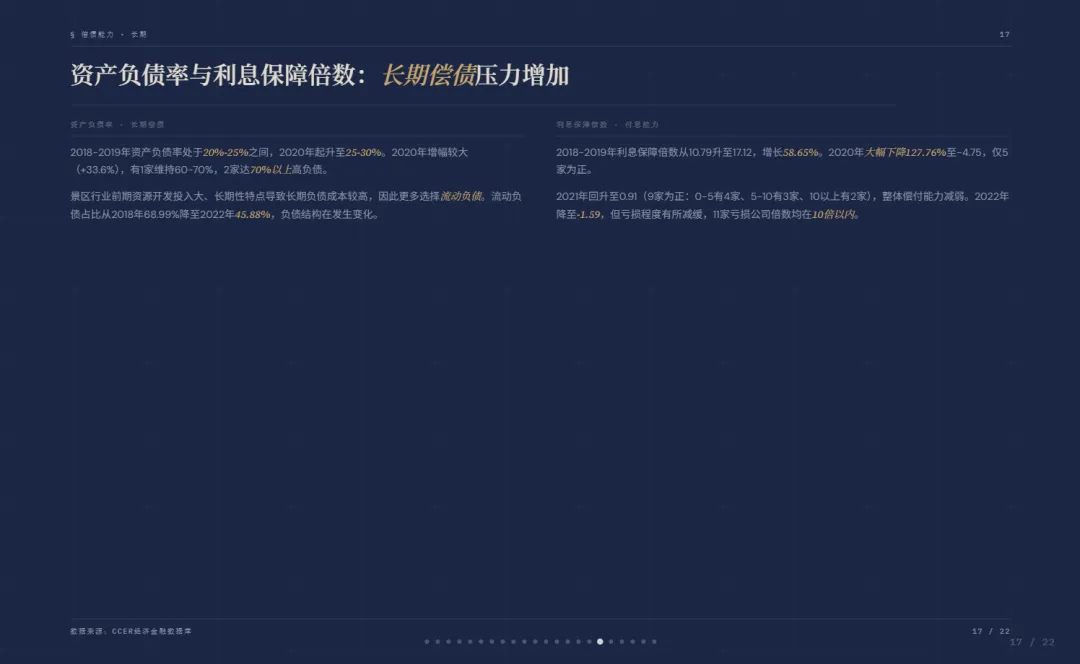
优点:
会给你3个预览方案选择,这样就能保证之后不容易跑太偏。
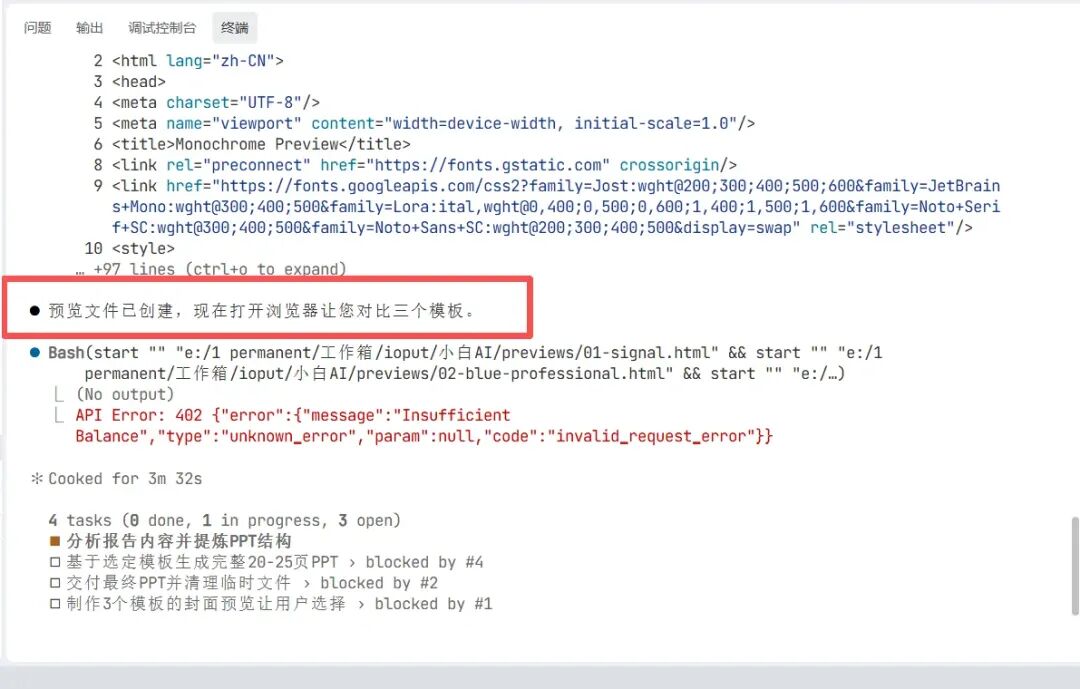
速度最快,几分钟即可出html。
缺点:
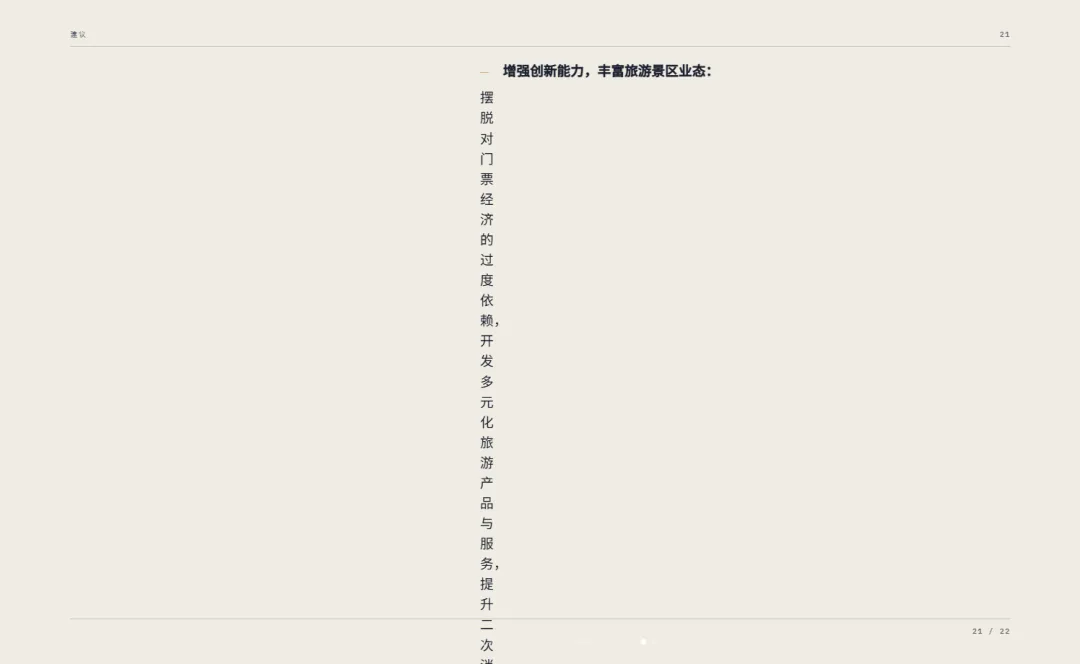
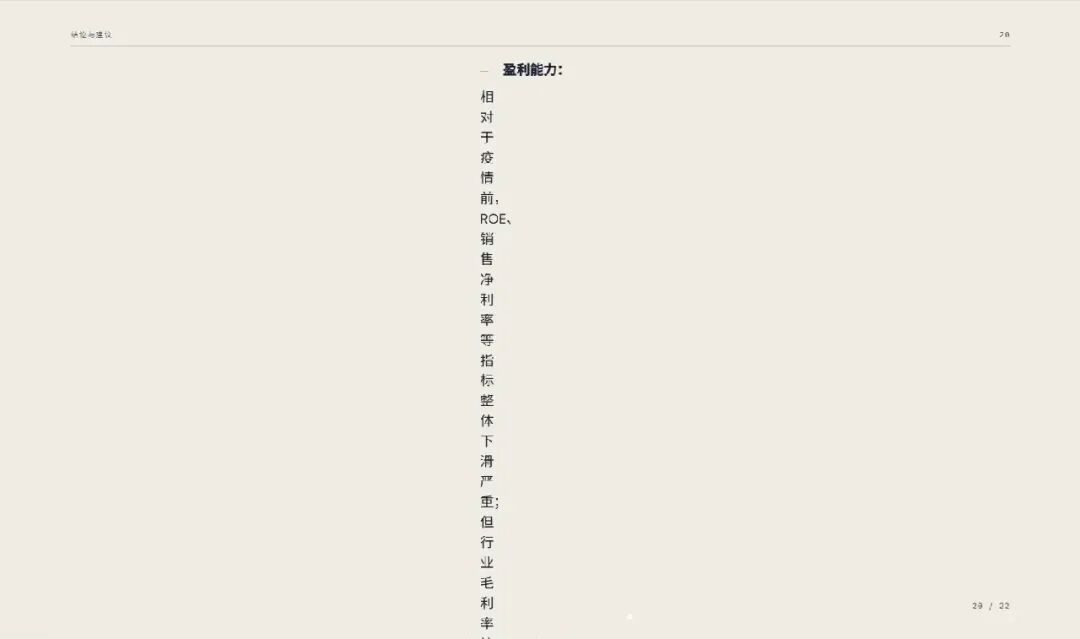
排版也是跟上面的问题一样,而且比较模板化,基本都是一样的排版,甚至出现了下面这种情况——文字直接跑出画面
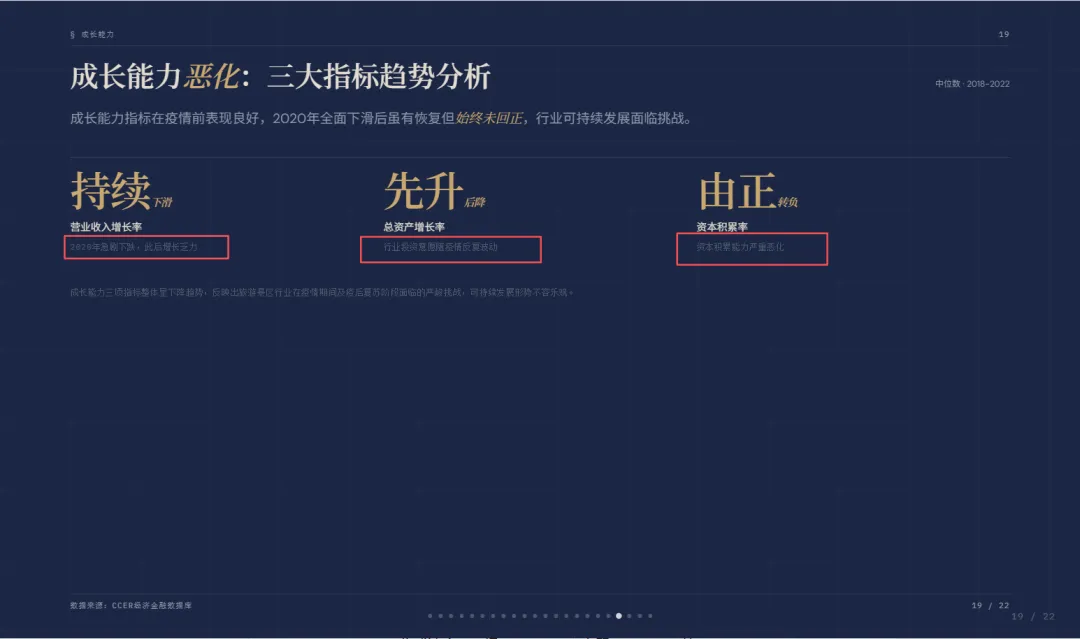
整体配色、文字大小,个人觉得不是特别的合理,应该强调的地方没有强调,有些文字因为配色跟背景太相近了导致看不清。
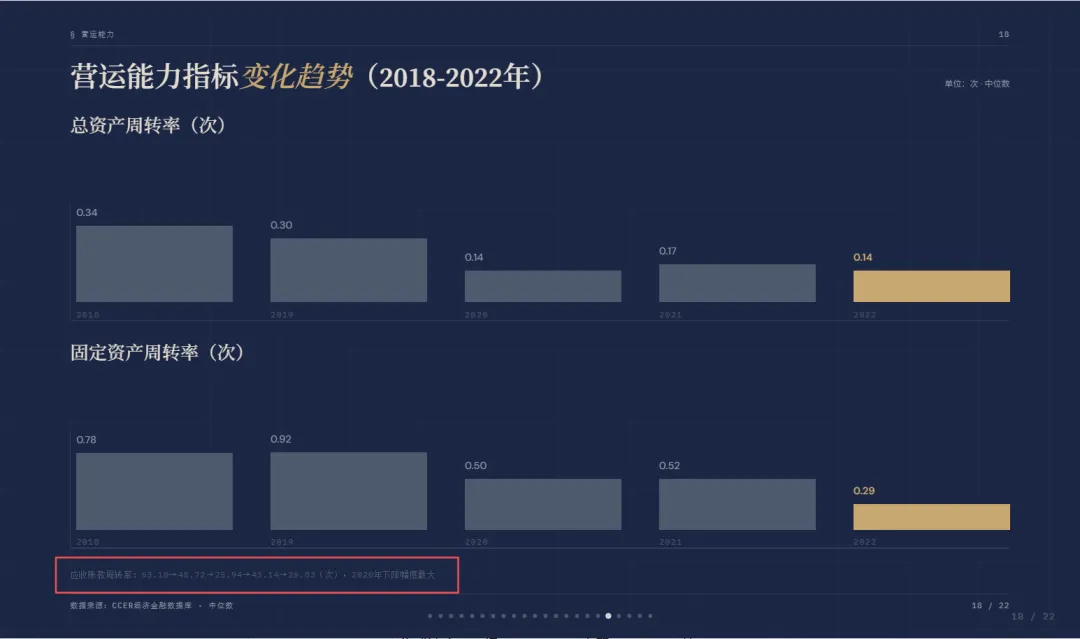
三份PPT放一起对比
如果让我选一份拿去答辩,
我大概会选PPT-master 的,然后自己微调一下内容和字体排版。
最后
这次制作PPT,三趟下来,我发现:
AI做PPT,真的没有办法完全满足你的要求。
无论选择哪个skill去帮你去做初稿,和AI不断交流迭代的过程,或许才是最值得关注的。
用AI生成的排版框架、内容结构作为参考,比纯手做,能节省不少时间。
如果你也在做PPT,不妨试试让AI先跑一版。
👉你负责判断好坏,AI负责动手干活。
END
点赞+在看,我们下期见 👋

