很多人觉得Excel很难,其实只要掌握了核心要点,五天时间完全可以从零基础到熟练运用。今天我把这些年踩过的坑和总结的经验浓缩成几页精华,帮你少走弯路。
表姐整理了552页《Office从入门到精通》,私信【教程】即可领取!↑↑↑
一、认识Excel工作界面
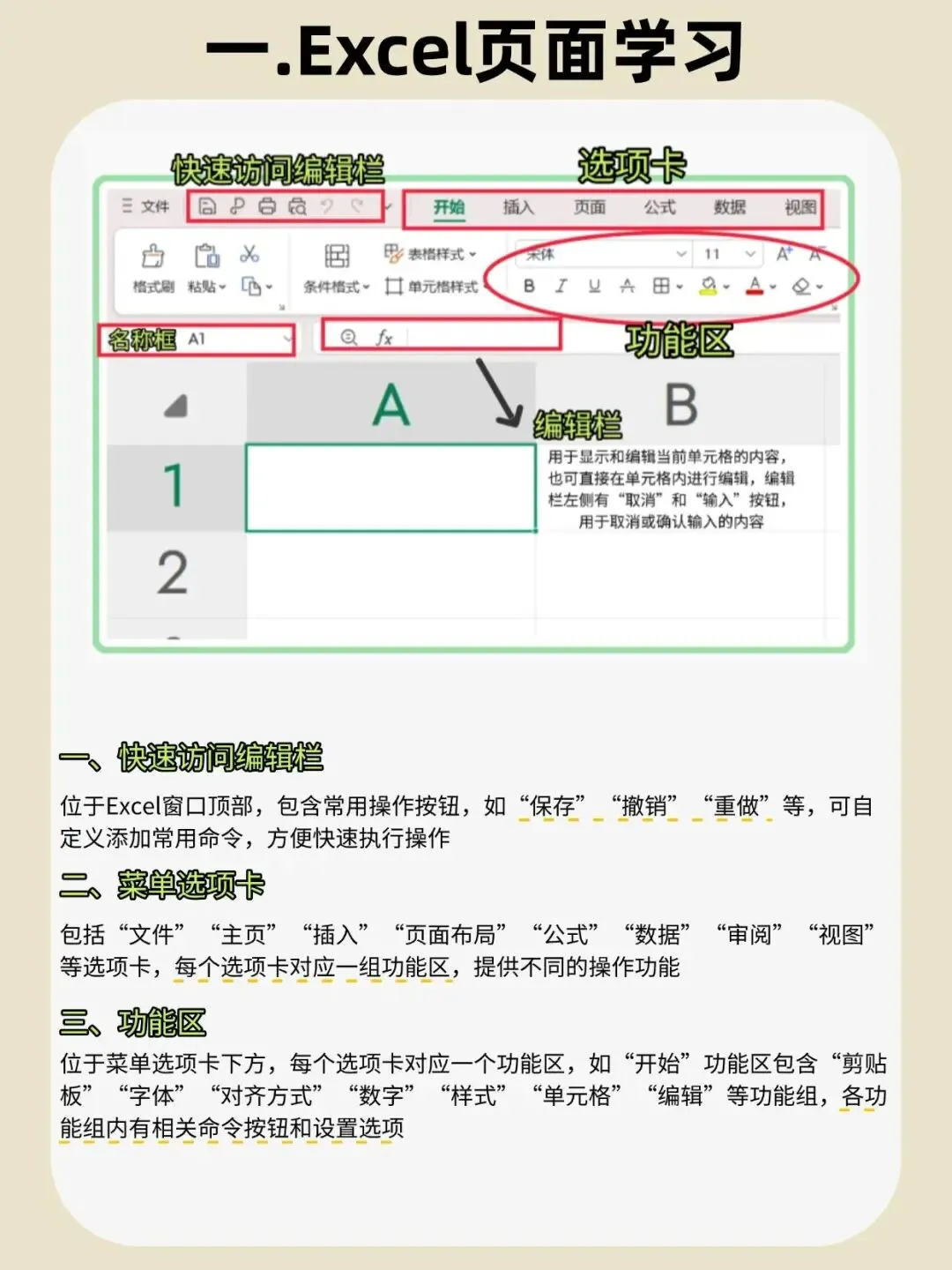
打开Excel后,最先映入眼帘的就是工作界面。很多新手一上来就急着敲公式,其实先把界面搞清楚,后面学什么都快。界面主要分三大块:顶部的快速访问工具栏和选项卡、中间的功能区、以及下方的编辑栏和工作区。快速访问工具栏放的是保存、撤销这些高频操作;选项卡就像菜单分类,"开始"、"插入"、"数据"每个卡片对应一类功能;功能区则是具体工具的集合,字体、对齐、数字格式都在这里。编辑栏是输入和修改公式的核心区域,千万别忽视它。
二、Excel基础操作技巧
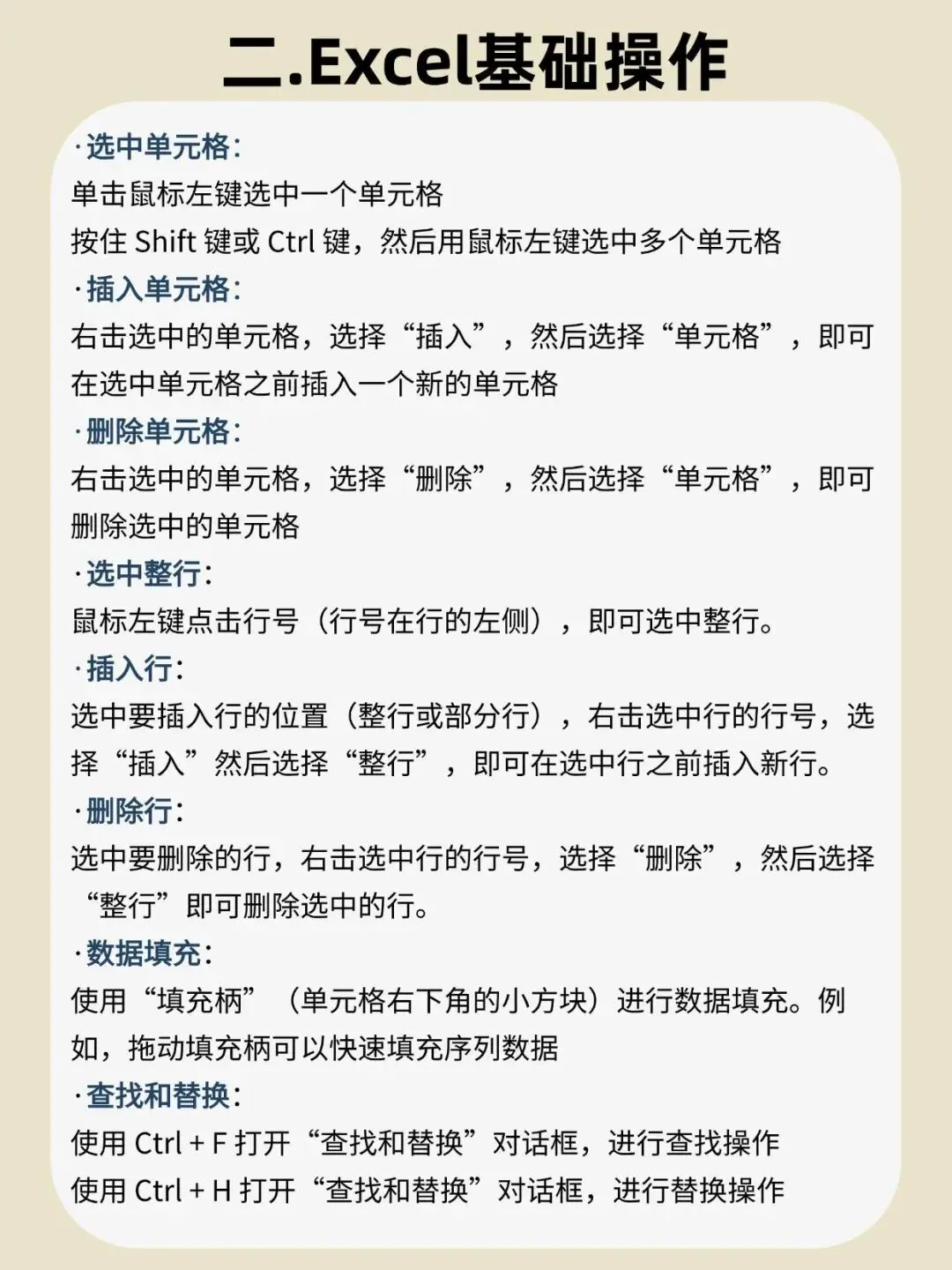
基础操作看似简单,但很多老手都在用最低效的方式干活。选中单元格是最基本的操作,单击选一个,按住Shift或Ctrl可以批量选。插入和删除单元格、整行整行,右键菜单就能搞定,但记住一个原则:插入时原有数据会自动让位,删除时要注意别把旁边的数据带跑偏了。数据填充是Excel的神技之一,拖动填充柄可以快速填充序列数据,日期、数字、自定义序列都支持。查找替换用Ctrl+F和Ctrl+H,这两个快捷键能帮你省掉大量手动改数据的时间。
三、SUM函数(求和计算)
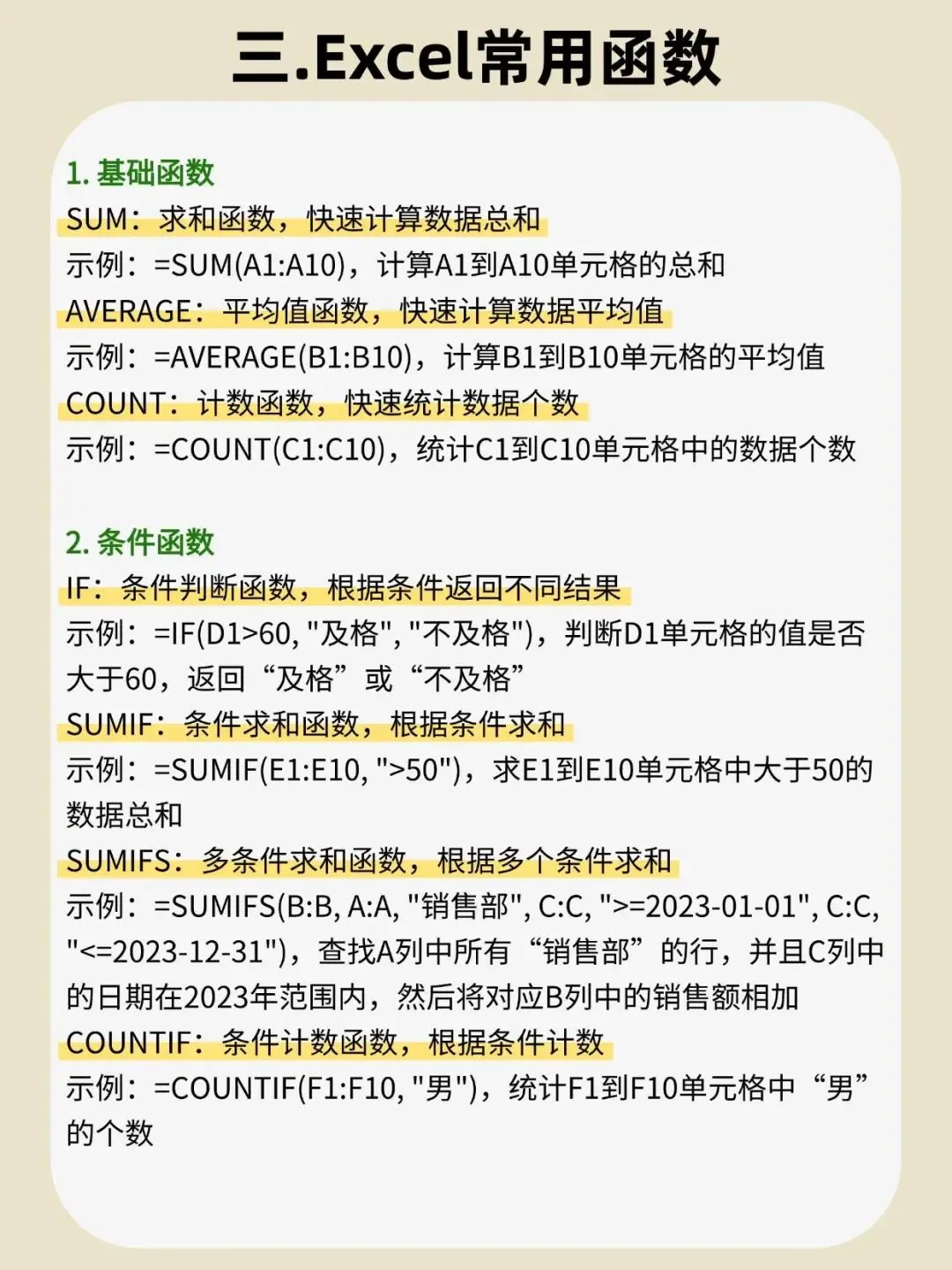
SUM是Excel中最常用的函数,用于对指定范围内的数值进行求和计算,可以说是入门必学的第一个函数。实际工作中,无论是算销售总额、统计考勤分数还是汇总月度支出,SUM都是首选工具。它的参数非常灵活,可以接受单个数值、单元格引用或多个区域,用逗号分隔即可。
=SUM(A1:A10)
四、AVERAGE函数(平均值计算)
AVERAGE函数用来计算一组数值的算术平均值,自动忽略空白单元格和文本内容。比如你要算班级平均分、产品平均售价或者团队平均业绩,用它一行代码就搞定。参数就是需要求平均的数值区域,支持多个区域同时传入。
=AVERAGE(B1:B10)
五、COUNT函数(计数统计)
COUNT函数专门统计区域内包含数值的单元格个数,文本和空格会被自动跳过。当你需要知道一列数据中有多少个有效数字时,这个函数特别好用,比如统计参与考试的人数、有销售额记录的天数等。参数可以是多个不连续的区域,系统会把所有区域的数值加总计数。
=COUNT(C1:C10)
六、IF函数(条件判断)
IF函数是Excel逻辑判断的核心,根据设定的条件返回不同的结果,堪称函数界的"如果...那么..."。最经典的用法就是做成绩判定:大于60分显示及格,否则显示不及格。它有三个参数:第一个是判断条件,第二个是条件成立时的返回值,第三个是条件不成立时的返回值。
=IF(D1>60,"及格","不及格")
七、SUMIF函数(条件求和)
SUMIF在SUM的基础上加了条件筛选功能,只对满足条件的单元格进行求和。举个例子,你想算某个特定产品的总销售额,或者统计某位员工的业绩总和,SUMIF比先筛选再求和高效得多。三个参数分别是:条件区域、求和条件、实际求和区域(可选,省略时默认对条件区域求和)。
=SUMIF(E1:E10,">50")
八、SUMIFS函数(多条件求和)
SUMIFS是SUMIF的升级版,支持同时设置多个条件进行精确筛选求和。实际场景中很常见:既要找"销售部"的人,又要限定日期在2023年范围内,然后把这些人的销售额加起来。注意它的参数顺序和SUMIF不同,求和区域放在第一位,后面成对出现条件区域和条件值。
=SUMIFS(B:B,A:A,"销售部",C:C,">=2023-01-01",C:C,"<=2023-12-31")
九、COUNTIF函数(条件计数)
COUNTIF和SUMIF是兄弟函数,只不过它不做求和而是做计数,统计满足条件的单元格有多少个。比如统计男员工人数、统计及格人数、统计某个型号出现的次数,都是它的拿手好戏。两个参数:统计范围和条件表达式,条件支持通配符匹配。
=COUNTIF(F1:F10,"男")
十、LEFT函数(左截取文本)
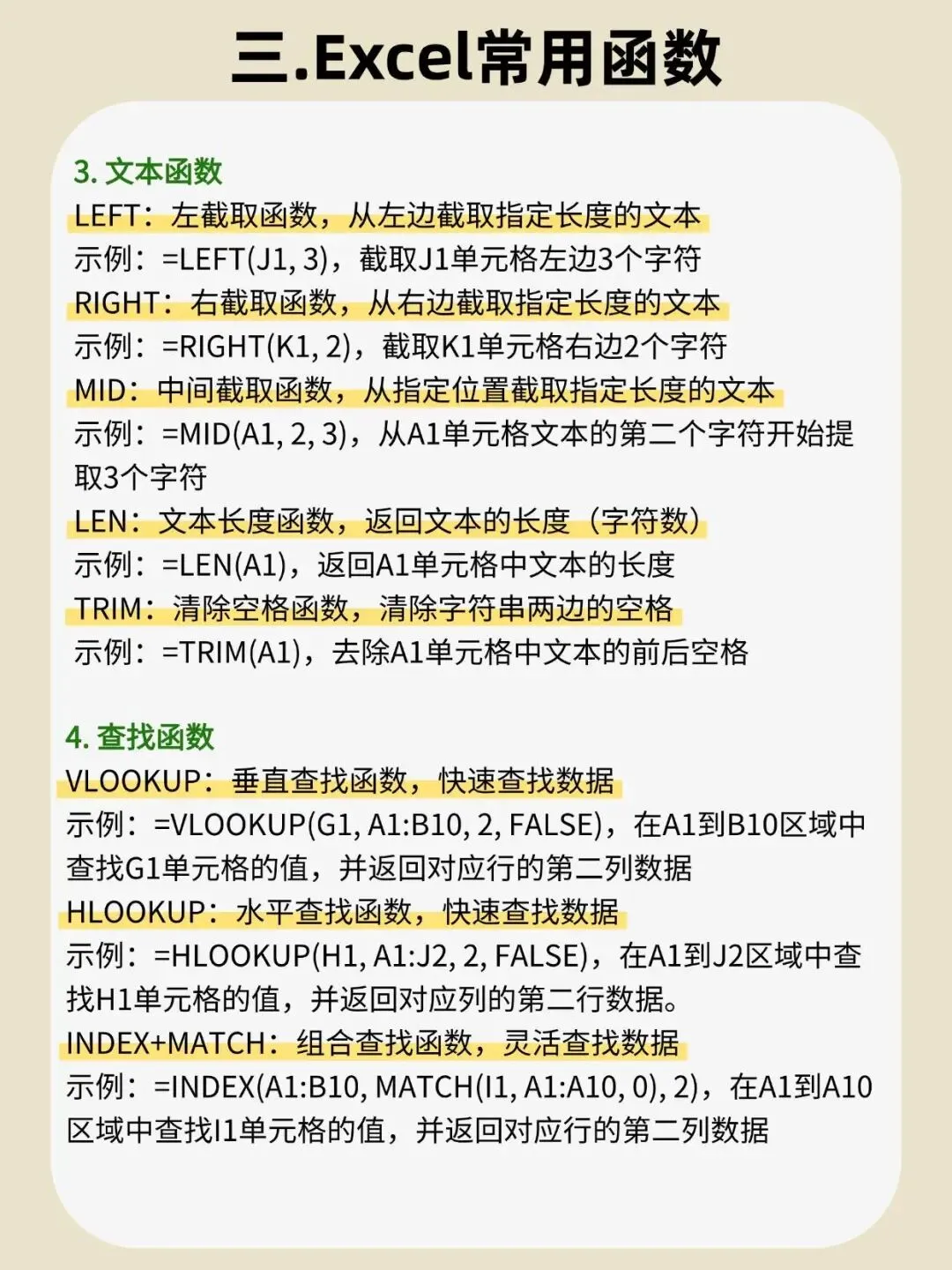
LEFT函数从文本字符串的左侧开始,截取指定数量的字符。实际工作中经常用来提取姓名中的姓氏、从身份证号中取前几位、从编码中取类别前缀等场景。参数很简单:要处理的文本和截取的字符数。
=LEFT(J1,3)
十一、RIGHT函数(右截取文本)
RIGHT和LEFT正好相反,从文本右侧开始截取指定长度的字符。常见的用途包括:从完整文件路径中提取扩展名、从手机号后四位做脱敏处理、从订单编号中取校验位等。同样接收文本和长度两个参数。
=RIGHT(K1,2)
十二、MID函数(中间截取文本)
MID函数比LEFT和RIGHT更灵活,可以从文本的任意位置开始截取任意长度的字符。这是文本处理中最常用的函数之一,比如从身份证号第7位开始取8位得到出生日期、从固定格式的编码中间提取关键信息。三个参数分别是:源文本、起始位置(从1开始)、截取长度。
=MID(A1,2,3)
十三、LEN函数(文本长度)
LEN函数返回文本字符串中的字符数量,包括空格但不包括末尾空格。常用于数据清洗时检查文本是否超限、验证输入格式是否正确、配合其他函数做动态截取等。只有一个参数就是要测量的文本。
=LEN(A1)
十四、TRIM函数(清除多余空格)
TRIM函数专门用来清理文本中多余的空格,它会删除文本首尾的所有空格,并将中间连续的多个空格压缩为一个。从外部系统导入数据时经常会出现各种不规则空格,导致匹配失败或公式报错,这时TRIM就是救星。参数只需要传入待清理的文本即可。
=TRIM(A1)
十五、VLOOKUP函数(垂直查找)
VLOOKUP是Excel中最著名的查找函数,没有之一。它在表格的第一列中查找指定值,然后返回同一行中指定列的数据。实际应用无处不在:根据员工编号查姓名和部门、根据产品ID查价格和库存、根据学号查成绩等。四个参数分别是:查找值、查找区域、返回第几列、匹配方式(精确填FALSE)。
=VLOOKUP(G1,A1:B10,2,FALSE)
十六、HLOOKUP函数(水平查找)
HLOOKUP是VLOOKUP的横向版本,它在第一行而不是第一列中进行查找。当你的数据表是横向排列(表头在第一行),需要根据列标题来查找对应行的数据时,HLOOKUP就派上用场了。参数结构和VLOOKUP完全对称。
=HLOOKUP(H1,A1:J2,2,FALSE)
十七、INDEX+MATCH组合查找(灵活查找)
INDEX配合MATCH使用,可以实现比VLOOKUP更强大的查找能力:支持向左查找(VLOOKUP只能向右)、支持多条件查找、查找速度更快。MATCH负责定位目标值的位置,INDEX根据位置取出对应数据。这是进阶用户必备的组合拳。
=INDEX(A1:B10,MATCH(I1,A1:A10,0),2)
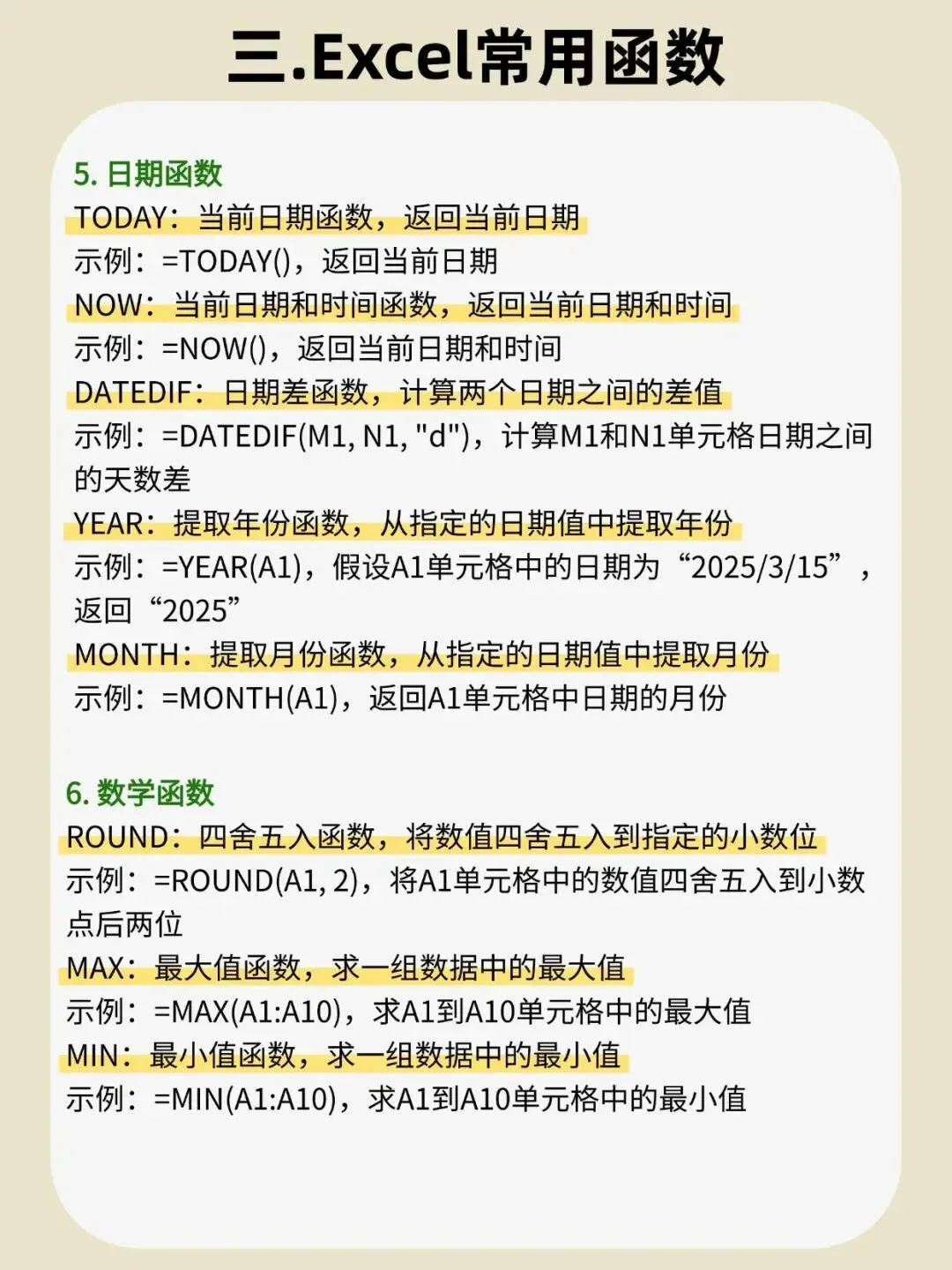
十八、TODAY函数(当前日期)
TODAY函数返回当前的系统日期,每次打开或刷新文件都会自动更新为当天日期。非常适合做账龄分析、到期提醒、动态报表日期标注等场景。不需要任何参数,直接写TODAY()就行。
=TODAY()
十九、NOW函数(当前日期和时间)
NOW函数比TODAY多返回了当前的时间信息(时:分:秒),同样会随文件刷新而自动更新。常用于记录操作时间戳、制作倒计时、计算精确的时间差等。也是无参函数,直接调用即可。
=NOW()
二十、DATEDIF函数(日期差值计算)
DATEDIF是一个隐藏函数(不在函数提示列表中出现),专门用来计算两个日期之间的差值,可以按年、月、日三种单位返回结果。算工龄、算账龄、算项目周期都离不开它。三个参数:起始日期、结束日期、单位代号("y"年/"m"月/"d"日)。
=DATEDIF(M1,N1,"d")
二十一、YEAR函数(提取年份)
YEAR函数从一个完整的日期值中提取出年份部分,返回四位数的整数。在做年度汇总报表、按年份筛选数据分组、计算跨年同比等场景中非常实用。参数就是一个有效的日期值或日期单元格引用。
=YEAR(A1)
二十二、MONTH函数(提取月份)
MONTH函数从日期中提取月份,返回1到12之间的整数。常用于按月汇总数据、制作月度趋势图、判断季度归属等。和YEAR函数一样,只需传入日期作为唯一参数。
=MONTH(A1)
二十三、ROUND函数(四舍五入)
ROUND函数按照指定的位数对数值进行四舍五入处理,避免浮点数运算带来的精度问题。财务报表中保留两位小数、百分比保留一位小数、工程计算按精度要求取整,都需要用到它。两个参数:要处理的数值和保留的小数位数。
=ROUND(A1,2)
二十四、MAX函数(最大值)
MAX函数从一组数据中找出最大的那个数值,自动忽略文本和空单元格。找最高分、最高销量、最新日期、峰值数据,一句话搞定。可以传入多个不连续的区域或直接列举数值。
=MAX(A1:A10)
二十五、MIN函数(最小值)
MIN函数和MAX相反,返回数据集中的最小值。找最低价、最低库存警戒线、最早日期等场景常用。参数规则与MAX完全一致,支持多区域混合传入。
=MIN(A1:A10)
二十六、Excel常用快捷键大全
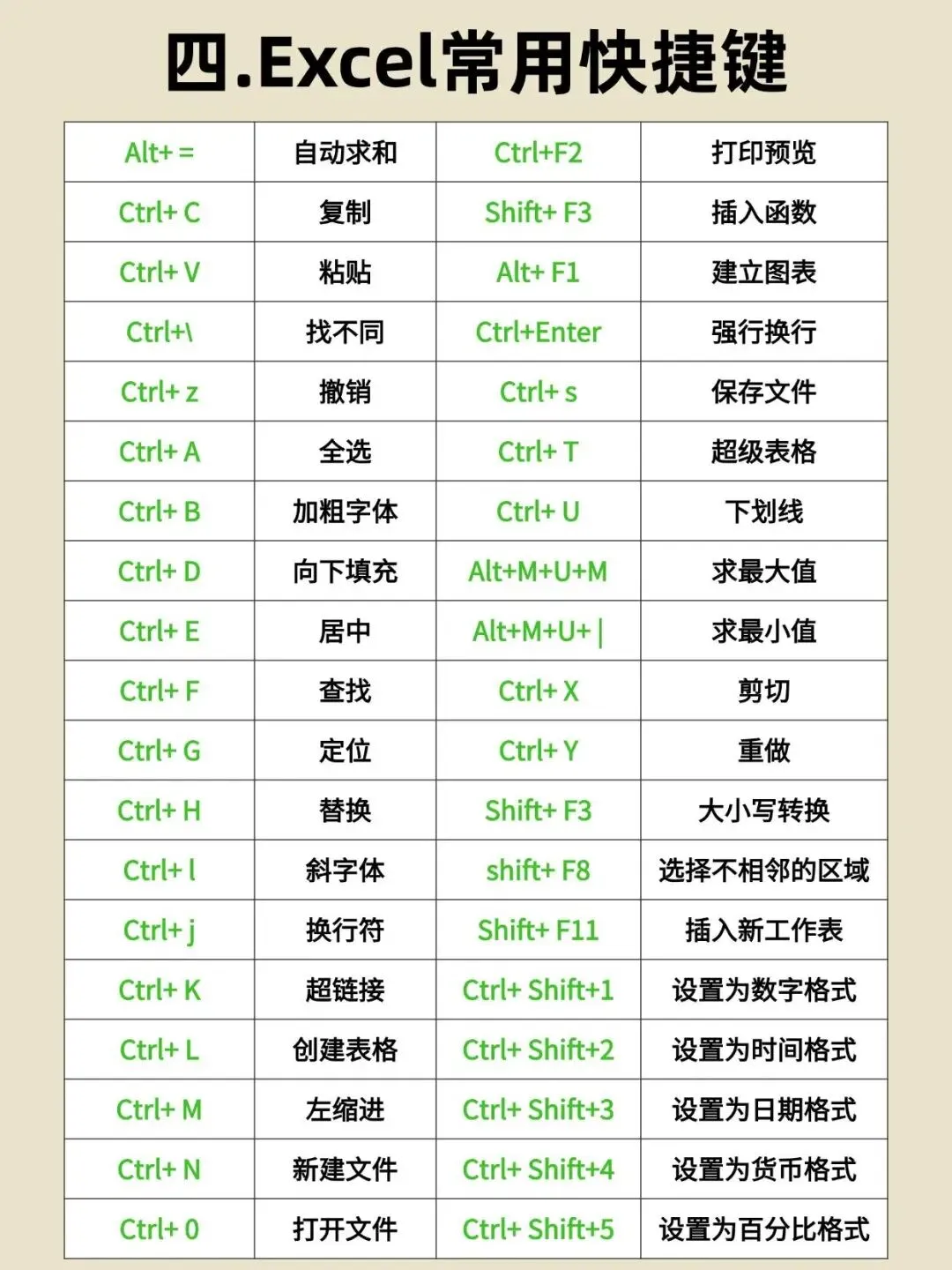
熟练掌握快捷键是提升Excel效率的关键一步。Alt+=一键自动求和,Ctrl+C/V复制粘贴是基本功,Ctrl+Z撤销救命用的。Ctrl+F查找、Ctrl+H替换,Ctrl+G定位到特定单元格,Ctrl+方向键快速跳转。Shift+F3插入函数,Ctrl+Shift+L一键开启筛选,Alt+F1快速建图表。这些快捷键不需要死记硬背,每天用几个,一周下来就形成肌肉记忆了。下面这张表涵盖了最常用的30多个快捷键,建议收藏起来随时查阅。
以上就是Excel五天速成路线的核心内容:第一天熟悉界面和基础操作,第二天掌握常用函数(基础、条件、文本、查找、日期、数学六大类共25个函数),第三天练熟快捷键,第四天做图表和数据可视化,第五天了解VBA自动化。跟着这个节奏走,五天后你一定能自信地说:Excel,我搞定了!


