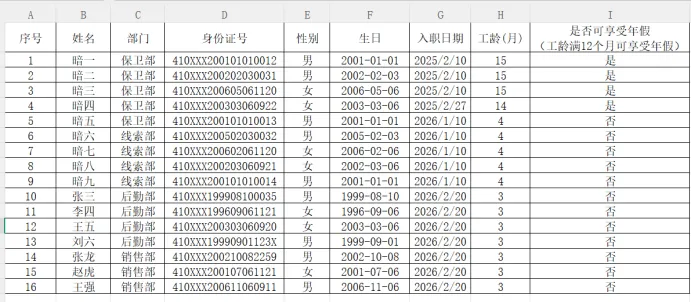
做人事行政的小伙伴,日常最频繁的工作就是员工信息统计表。
系统导出的表格一般只有:部门、姓名、身份证号。
性别、生日都需要手动整理,人数一多,非常耗时间、还容易出错!
今天给大家分享HR万能Excel公式,只需一个公式,自动提取性别、出生日期,零基础也能直接套用!
全部适配现在通用的18位新版身份证。
一、身份证判断性别原理(必懂小知识点)
18位身份证:倒数第2位 = 第17位数字,就是性别码。
单数 = 男
双数(包含0、2、4、6、8)= 女
很多人不知道:第17位可以是0,0属于偶数,对应性别为女,是正常身份证号码!
二、一键自动提取性别(万能公式)
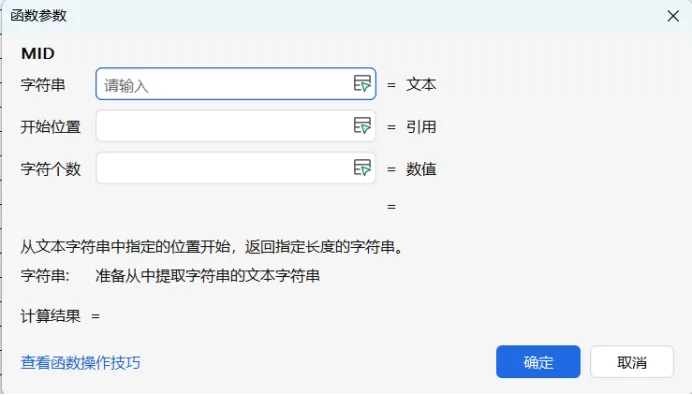
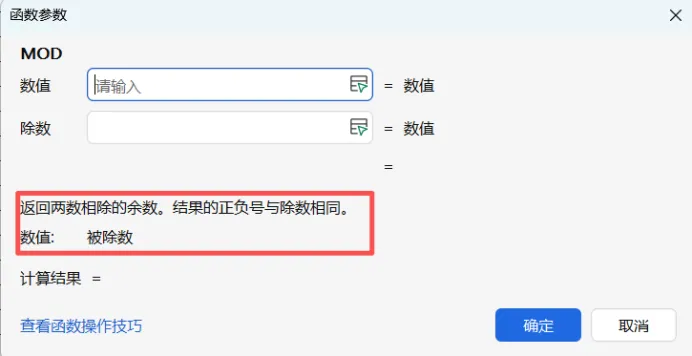
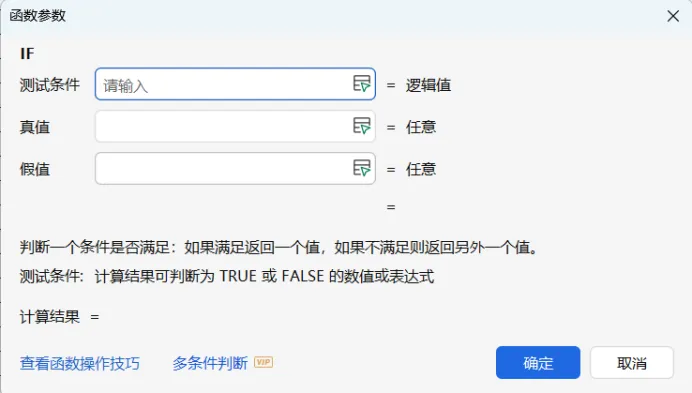
我们只需要用到三个基础函数组合:MID+MOD+IF
假设:D列为身份证号,在性别单元格输入以下公式:
=IF(MOD(MID(D2,17,1),2)=1,"男","女")
公式分步拆解,看完永久学会:
1、MID函数:精准提取第17位性别数字
MID(文本,开始位置,提取字符数)
MID(D2,17,1) —— 从身份证第17位,截取1个数字2、MOD函数:判断单数、双数
MOD(提取出来的数字,2)
除以2取余数,余数为1是单数,余数为0是双数
3、IF函数:智能判断男女
余数=1 自动显示【男】,否则自动显示【女】
输入公式后,下拉填充整列,几百人信息1秒统计完成!
三、一键提取出生日期
身份证规则:第7位开始,连续8位就是出生年月日
基础公式(提取8位数字生日)
=MID(D2,7,8)
效果:直接提取出 19950826、20001205 这样的生日
人事规范格式公式(推荐使用)
=TEXT(MID(D2,7,8),"0000-00-00")
效果:自动转换成标准日期 1995-08-26,表格更规整!
四、HR必备小总结
性别公式:=IF(MOD(MID(D2,17,1),2)=1,"男","女")
生日公式:=MID(D2,7,8)
标准日期公式:=TEXT(MID(D2,7,8),"0000-00-00")
再也不用手动对照身份证、手动输入性别和生日!
日常员工信息统计、入职资料整理、花名册制作,全部能用!
后续还可以搭配:入职年限、自动年龄公式
需要全套HR人事Excel万能公式合集,可以持续关注哦~