Excel单元格填充小技巧,打工人必藏!
- 2026-11-02 04:39:02
Excel单元格填充小技巧,打工人必藏!今天这篇干货,把复制单元格、序列填充、日期填充、自定义填充的操作步骤和适用场景,一次性给你讲清楚,看完直接上手用,效率瞬间拉满! 一、复制单元格 操作步骤👇 1.在 单元格中输入基础数据。在第 1 行输入数字1,第 2 行输入数字2,并选中这两个单元格。 2.向下拖动填充柄:将鼠标指针移到选中区域右下角的填充柄(小方块)上,当指针变成黑色十字时,按住鼠标左键向下拖动,直到你需要的行数后松开。 3.打开填充选项菜单,松开鼠标后,点击右下角出现的自动填充选项按钮。 4.在弹出的菜单中,选择第一个选项复制单元格 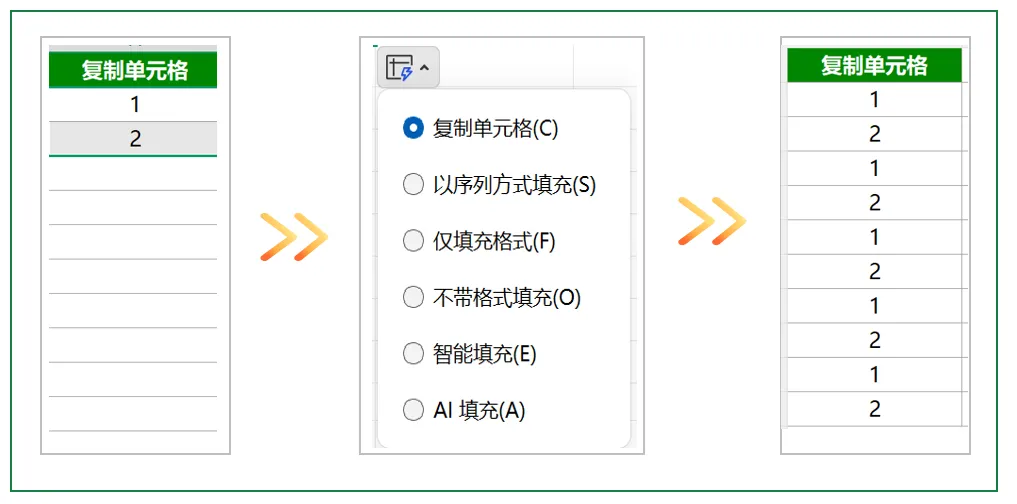
二、填充序列 (一)按顺序填充 操作步骤参考上面复制单元格步骤,唯一不同就是4.在弹出的菜单中,选择第二个选项以序列方式填充。 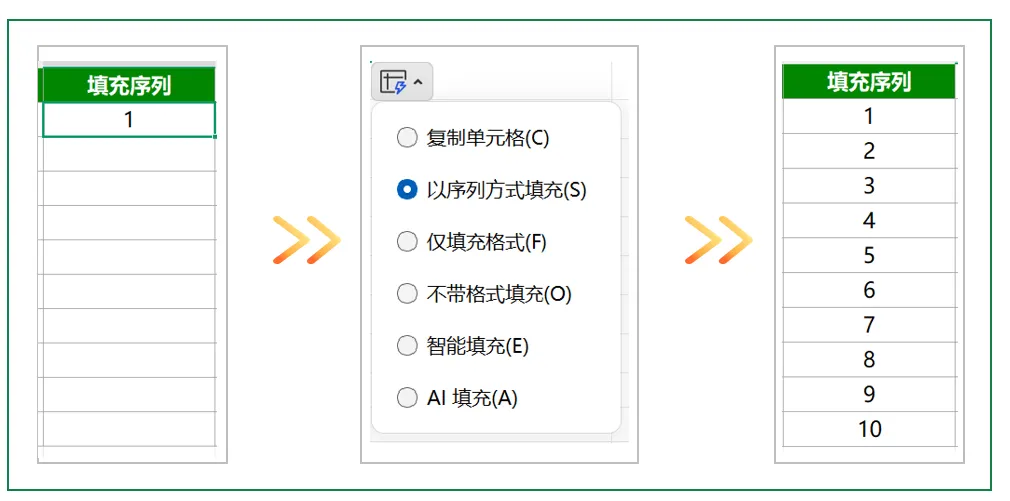
(二)等差填充 1.在 单元格中输入基础数据。在第 1 行输入数字1,并选中单元格。 2.数据→填充→序列,打开序列对话框。 3.类型选择等差序列→步长值3。 4.确定。 就可以得到以数字1为开头,等差3的填充序列。 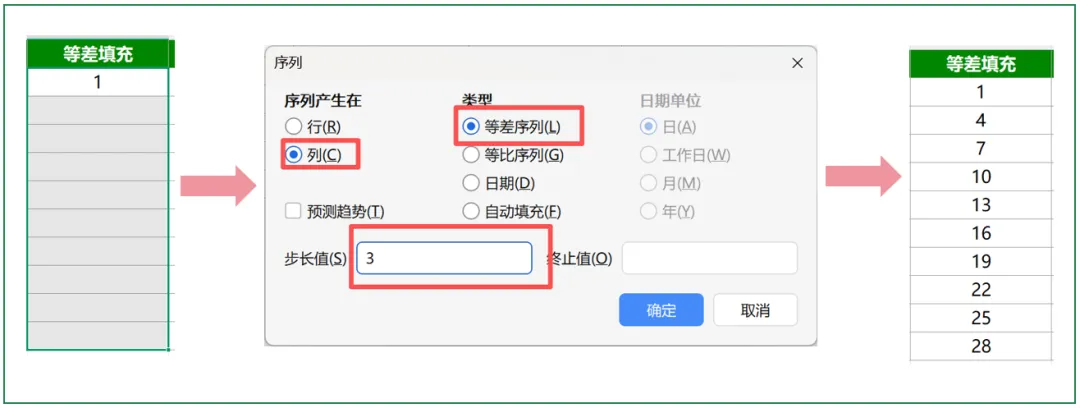
(三)等比填充 步骤1.2.与上面等差填充相同。 3.类型选择等比序列→步长值4。 4.确定。 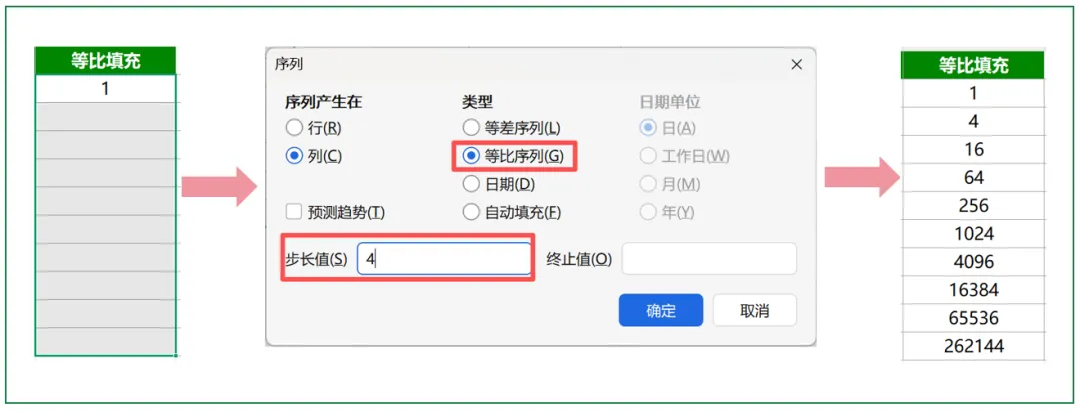
三、日期填充 日期填充可以分为:以日、工作日、月、年四种填充方式。同样与其他填充一样,也可以选择步长值。 操作步骤也是在填充→序列对话框中完成,步骤不一一赘述。请看下图操作后的填充效果。 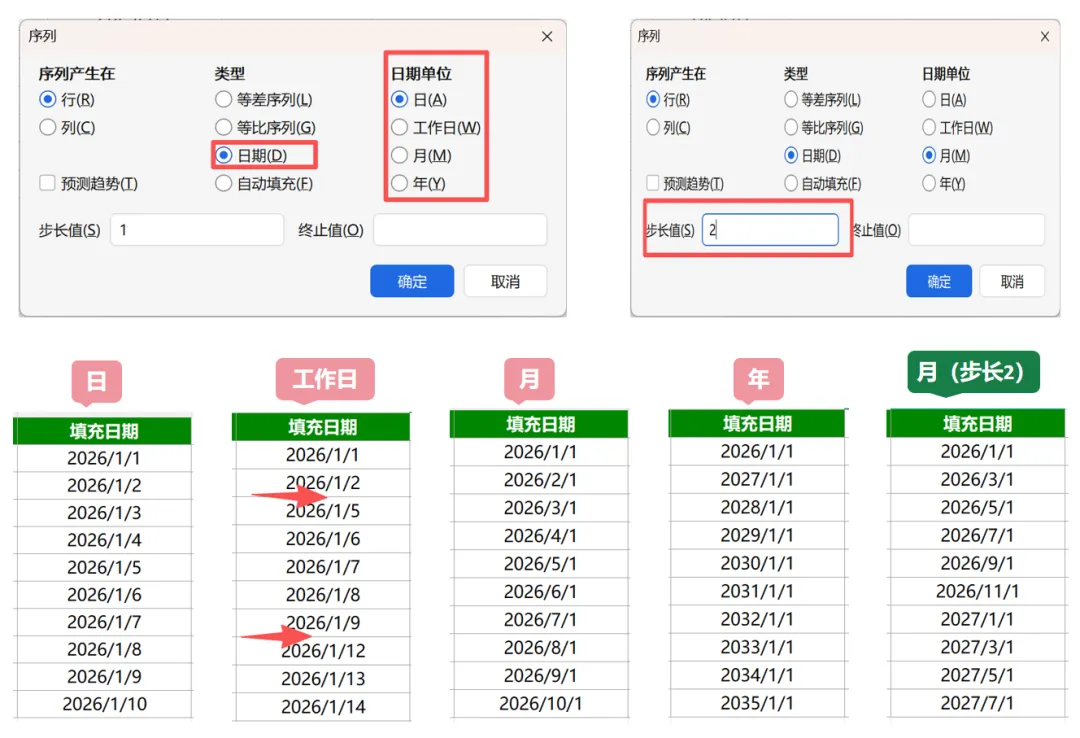
四、自定义填充 比如我们填充一些常用固定排序的任务名称:张三、李四、王五、赵六、陈一。 步骤: 1.文件→选项→自定义序列,打开自定义序列对话框; 2.手动输入序列(或者单元格中输入导入); 3.确定。 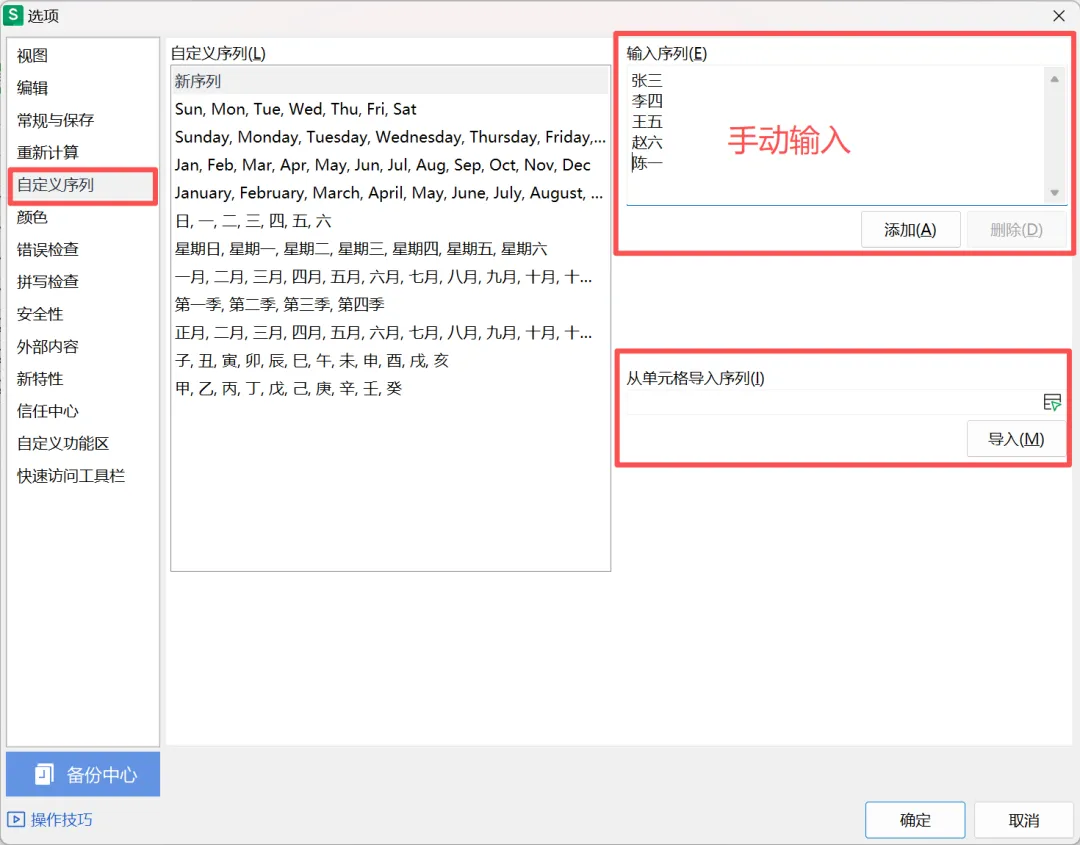
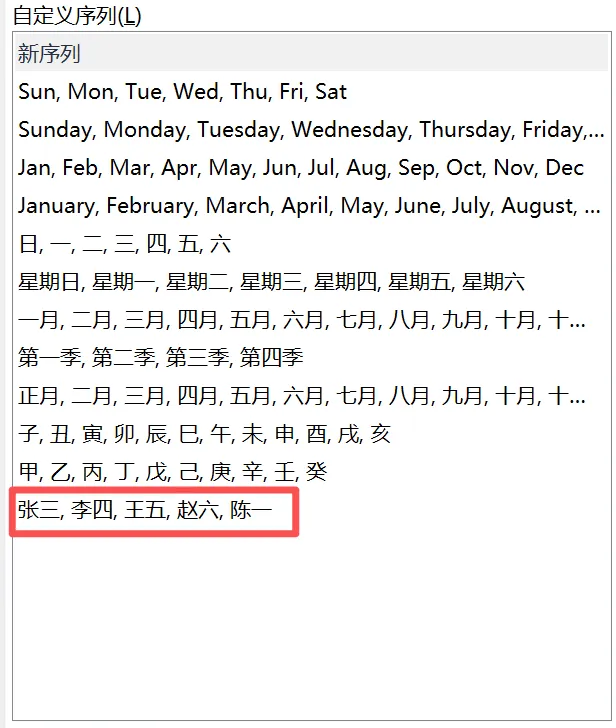
效果:当我们在第一行单元格中输入张三下拉填充,就会出现其他人的名字,填充后还会自动循环填充。 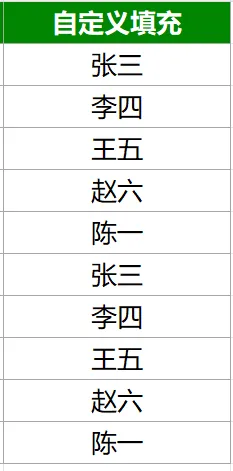
#单元格填充#填充序号#自定义填充#excel填充技巧
学会这些技巧,以后再也不用对着表格手动敲序号、填日期,省下的时间可以用来做更重要的事。觉得有用的话,别忘了点赞收藏,下次需要的时候就能快速找到~
本文来自网友投稿或网络内容,如有侵犯您的权益请联系我们删除,联系邮箱:wyl860211@qq.com 。

