本文作者:卫星酱
本文编辑:小兰
今天要聊一个小得不能再小的需求,但我们确实在上面卡过。
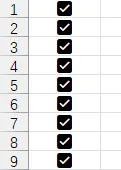
方框里打钩。
就这么一个东西,在 Excel 或者 WPS 里,你要做一份待办清单,或者一个有「已完成」状态的表格,那种可以打勾的方框到底怎么插进去,很多人搜一圈搜不到。
不是搜不到教程,是搜到了看不懂,或者按着操作发现自己的 Excel 版本不一样,找不到那个按钮。
版本不同,方法不一样,而且差别还挺大的。
说一下我们整理出来的几条路,你看哪条适合你。
如果你用的是 Office 365,这事儿简单到超出预期。
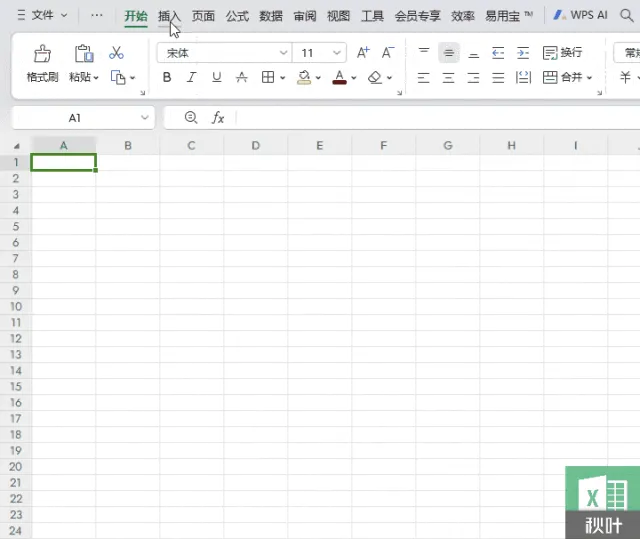
在工具栏找到「插入」选项卡,找「复选框」,直接点,就能插一个能打勾的方框进去。
就这一步,没有任何额外操作,点完就可以用了。
但问题是很多人还没升级到 365。
其他版本的 Excel 怎么办呢。
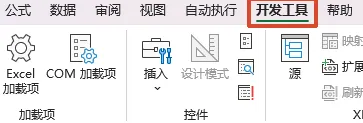
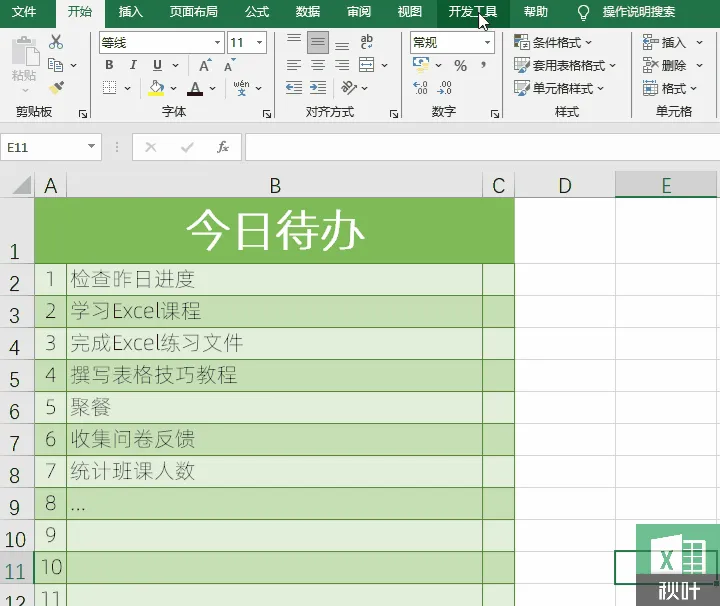
Excel 其实早就有复选框,只是藏得很深,藏在「开发工具」这个选项卡里,而这个选项卡默认是不显示的。
打开 Excel,找到「开发工具」,如果你的工具栏里没有它,先去「文件 → 选项 → 自定义功能区」里把它勾选出来(这一步网上有很多教程,搜「Excel 开发工具」就出来了)。
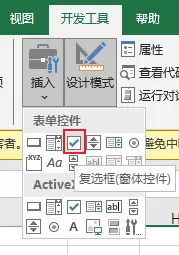
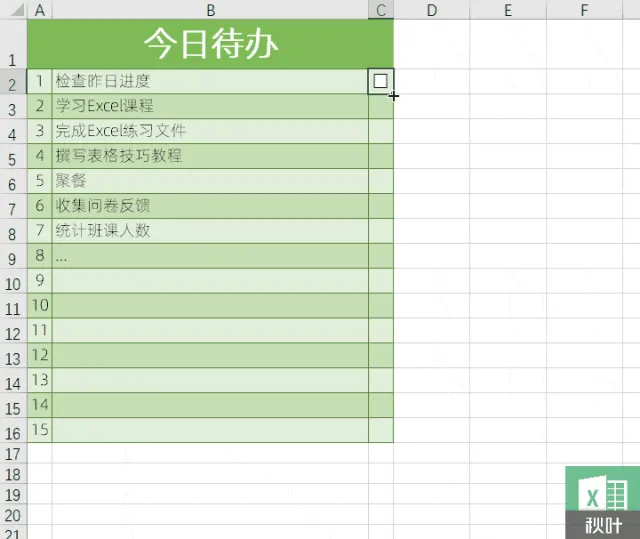
进到「开发工具」之后,点「插入」,在表单控件里找到「复选框」那个小方块图标。
选中它,然后在你想插的单元格里「画」一下,框就出来了。
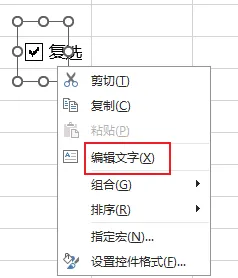
这里有一个小细节,画出来之后它默认会带一段文字,比如「复选框 1」。
你可以右键它去掉或者改掉,改成你想要的标签,或者直接删掉,只保留那个可以打勾的方框本身。
如果同一列需要很多个,不用一个一个画,直接复制粘贴就行,或者下拉填充,位置不满意的话右键拖动调整。
这个方法麻烦的地方只是第一次要把「开发工具」选项卡找出来,找出来之后后面就顺了。
WPS 用户的路径稍微不一样,但逻辑是一样的。
在 WPS 的「插入」选项卡里,找「窗体」,里面有「复选框」,选完直接在单元格里画出来,用法跟 Excel 的开发工具版本一样。
有一点要说,WPS 的复选框支持复制,但不支持下拉填充。
想要多个的话只能一个一个复制粘贴,没有快捷手段,这点比 Excel 麻烦。
算一个小瑕疵,但影响不大。
上面说的都是「能交互的复选框」,就是真的可以点击打勾的那种。
但有时候你只是想要一个「看起来像打了勾的方框」,用来做静态模板或者印刷用途,不需要它真的能点,这种情况直接用字符就够了。
方法有这几个,
一个是直接收藏符号,要用的时候复制,就是这个↓,纯字符,不能交互,但看起来像。
☑
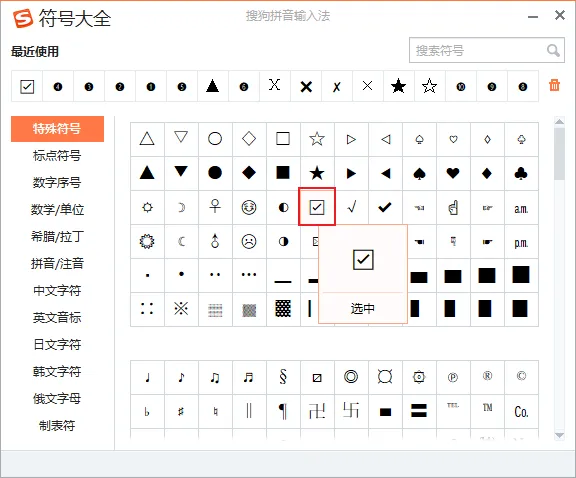
第二个是用输入法,比如搜狗输入法,按快捷键 【Ctrl+Shift+Z】打开「符号大全」,里面有带框的勾,能直接打出来,不用专门去找。
WPS 用户还可以在「插入 → 符号 → 自定义符号」里找到带框钩。
三条路,选最顺手的那个就行。
最后说一个我们觉得挺有意思的,WPS AI 的表现。
如果你在用 WPS AI,可以直接说,「在 A1 单元格插入一个带方框的钩」,它能帮你操作成功。
但换一种说法,它可能就出错了。
这个现象其实挺有代表性的,AI 现在的能力,跟「你怎么说」的关系特别大。
说得准,它能帮你做;说得模糊,它就猜,猜对了算你运气好,猜错了它还觉得自己做完了。
所以光有 AI 不够,还得知道怎么跟它说。
这也是为什么方框打钩这件事,我们没有说「直接让 AI 帮你插就行」,而是先把四种方法都讲清楚。
你知道这件事能怎么做之后,再去指挥 AI,才能指挥对。



不理解操作,就算有 AI 加持也容易翻车。
如果你也想熟练掌握技巧,玩转 AI,那么欢迎立刻加入《秋叶 AI 提效 3 天实战营》!秋叶金牌讲师带你了解 AI 在实际办公场景里的应用,快速学习豆包、飞书、Coze、即梦 4 大工具办公技巧,提高工作效率。