Excel合并与拆分小工具升级了,功能更完善,操作更丝滑!
- 2026-11-02 21:45:44

在日常办公中,处理Excel文件几乎成了每个职场人的“必修课”。
无论是财务的月度报表、人事的考勤统计,还是销售的业绩汇总,我们常常需要在多个Excel文件之间反复“搬运”数据:把十几个部门的表格合并成一份总表,或者把一个大表按不同类别拆分成多个小文件……手动复制粘贴不仅耗时费力,还容易出错,稍不注意就可能漏掉数据或格式混乱,加班到深夜也成了家常便饭。
为了解决这一痛点,我们之前推出过一款Excel文件处理助手,帮助大家一键合并和拆分Excel文件,从重复性操作中解放双手。上线以来,收到了很多朋友的反馈和建议,其中“能不能支持拖动文件”“能不能更灵活地选择合并方式”成了高频需求。
现在,好消息来了!经过一段时间的优化升级,“Excel合并与拆分小工具(升级版)”正式上线!不仅保留了原有的核心功能,还新增了多项实用特性,操作更便捷、功能更强大,让你的Excel处理效率直接翻倍!
核心升级亮点:更智能、更高效
1. 新增“拖动文件”功能,选择文件快人一步
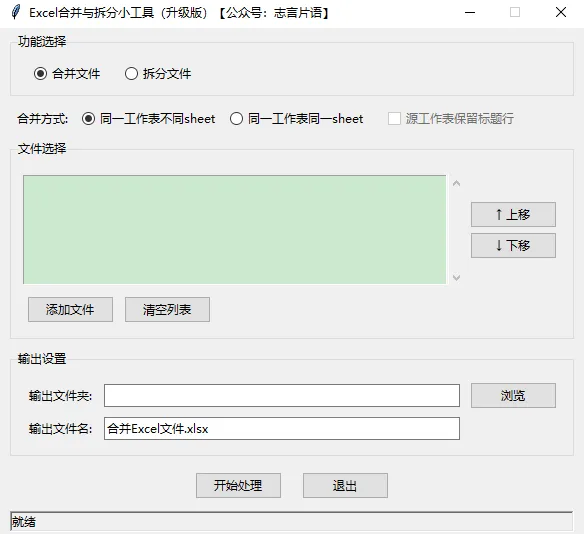
旧版需要通过“添加文件”按钮逐个选择,现在支持直接将Excel文件拖入绿色区域,无需点击,拖拽即选,操作更流畅,尤其适合处理大量文件时,节省至少50%的选择时间。
2. 合并方式更灵活,满足多样化需求
- 同一工作表不同Sheet
将多个Excel文件合并到一个工作簿的不同Sheet中,保留原始文件结构,方便对比查看。 - 同一工作表同一Sheet
将多个文件的数据合并到同一个Sheet中,自动追加数据,适合制作汇总报表。 - 源工作表保留标题行
勾选后,合并时会保留每个文件的标题行,避免数据混乱,确保汇总表的清晰性。
3. 拆分功能更强大,支持按Sheet和内容拆分
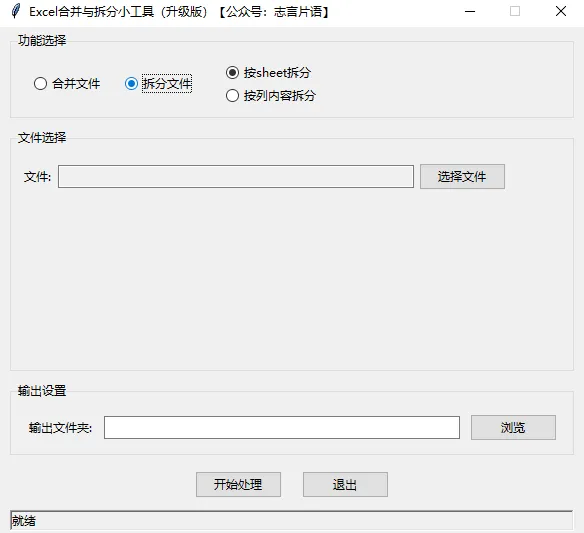
- 按Sheet拆分
将一个Excel文件中的每个Sheet拆分成独立的文件,命名规则为“原始文件名+Sheet名称”,方便分发和管理。 - 按列内容拆分
根据指定列的内容(如部门、地区等)自动拆分文件,每个类别生成一个独立文件,无需手动筛选,精准高效。
4. 界面更简洁,操作更直观
升级后的界面布局更合理,功能分区清晰,即使是Excel新手也能快速上手,输出文件夹和文件名可自定义,避免文件保存混乱。
如何使用?三步搞定,小白也能轻松上手
1. 合并文件
打开工具,选择“合并文件”,勾选合并方式(如“同一工作表同一Sheet”)。 将需要合并的Excel文件拖入相应区域,或点击“添加文件”选择。 设置输出文件夹和文件名,点击“开始处理”,几秒后即可完成合并。
2. 拆分文件
选择“拆分文件”,选择“按Sheet拆分”或“按列内容拆分”。 拖入或选择要拆分的Excel文件,设置输出文件夹。 点击“开始处理”,拆分后的文件会自动保存到指定位置,命名清晰,一目了然。
为什么选择这款工具?
- 免费实用
完全免费,无广告,无功能限制,职场人必备的效率神器。 - 安全稳定
本地运行,不上传任何数据,保障文件安全。 - 持续更新
将根据用户反馈持续优化,更多实用功能你说了算。
如何获取?
如果你经常被Excel文件处理困扰,想要从繁琐的复制粘贴中解放出来,这款“Excel合并与拆分小工具(升级版)”绝对是你的不二之选!
获取方式:关注本公众号,后台私信发送“Excel合并与拆分小工具(升级版)”,即可免费获取下载链接。
最后提醒:工具虽好,但请合理使用,避免用于非法用途。如果觉得好用,欢迎点赞、在看、转发,让更多朋友受益!
职场效率提升,从一个小工具开始。让我们一起告别加班,拥抱高效办公!
Word里的图片想单独保存?别再手动右键另存为啦!这个小工具帮你一键全都扒拉出来!
还在手动新建文件夹?这个创建神器让你 1 秒搞定 100 个!
文件名太乱想砸电脑?这个支持双击即改的批量重命名神器,治好了我的强迫症!
一台A4打印机,也能打印A1/A2大图!免费工具帮你自动劈裂图纸,秒出拼接方案!
A3作业又有新花样?三列排版也不怕!三列A3转A4小工具,让你一键搞定打印难题!

