你是否曾做过这样的尝试:在PPT里辛辛苦苦插入了一首心仪的背景音乐,但放映时音乐只在本页响起,一翻页就戛然而止。全场瞬间安静,只剩下你尴尬的翻页声。
想要音乐贯穿整个演讲,烘托气氛、调动情绪?其实根本不需要什么复杂操作。
今天教你用PPT自带功能,轻松搞定背景音乐的“全程播放”与“局部控制”。
一、方法总览
| | |
|---|
| 全场播放 | | 插入音频 → 选中图标 → 【播放】选项卡 → 勾选【跨幻灯片播放】+【循环播放,直到停止】 |
| 单页播放 | | 插入音频 → 【播放】选项卡 → 取消【跨幻灯片播放】 |
| 多页定点播放 | | 插入音频 → 【动画窗格】→【效果选项】→ 设置“在第X张幻灯片后”停止 |
二、3分钟上手
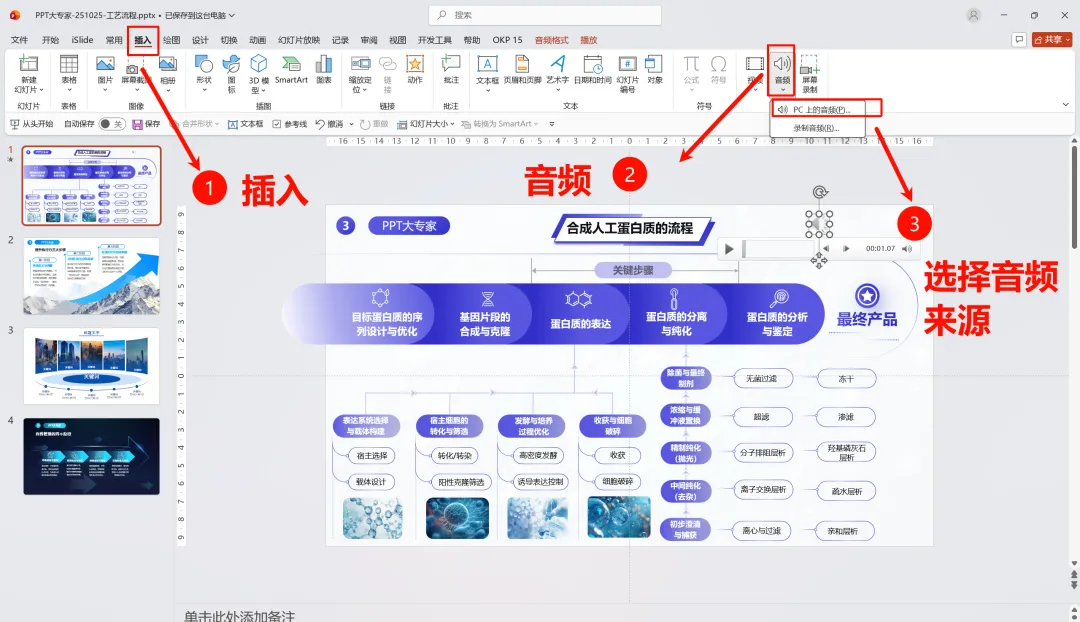
第1步:插入音频文件
在要插入音乐的幻灯片上(通常建议选第1页),点击【插入】选项卡 → 【音频】→ 【我的电脑上的音频】或 【PC上的音频】
找到并选中目标音乐文件(格式建议使用通用性强的MP3或WAV),点击“插入”
此时幻灯片上会出现一个小喇叭图标,代表音频已成功插入。
第2步:设置全程播放参数
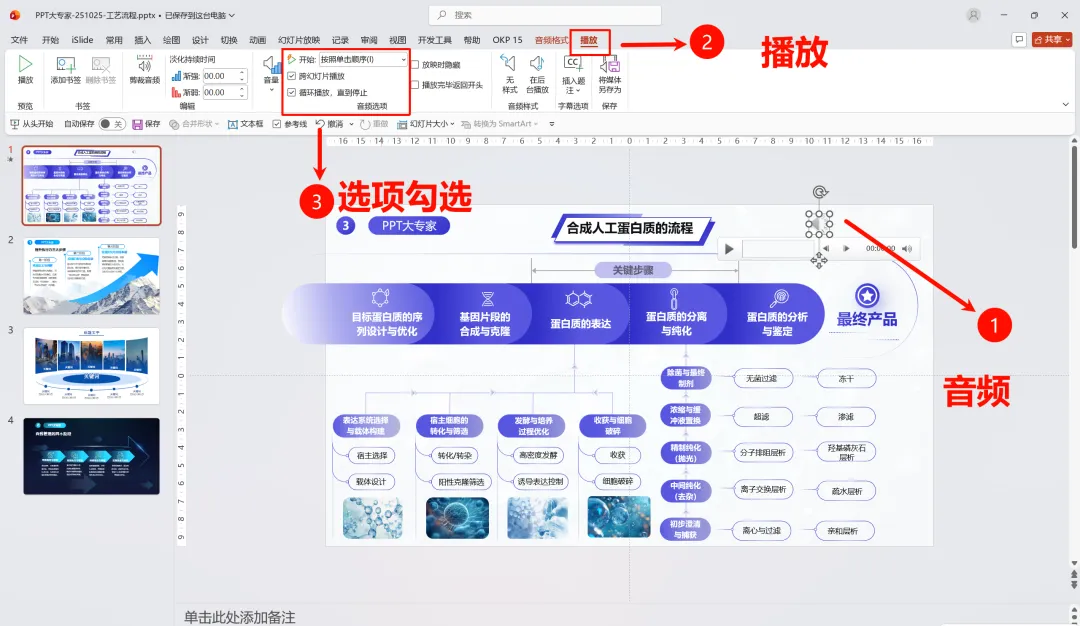
点击选中小喇叭图标,确保【播放】选项卡亮起
在【音频选项】区域,按以下步骤完成设置:
开始:下拉选择 “自动” ——确保放映时不用手动点播放
跨幻灯片播放:☑️ 勾选 ——让音乐在切换页面时不中断
循环播放,直到停止:☑️ 勾选 ——如果音乐长度小于演示总时长,让它自动循环
第3步:设置结束位置(可选但推荐)
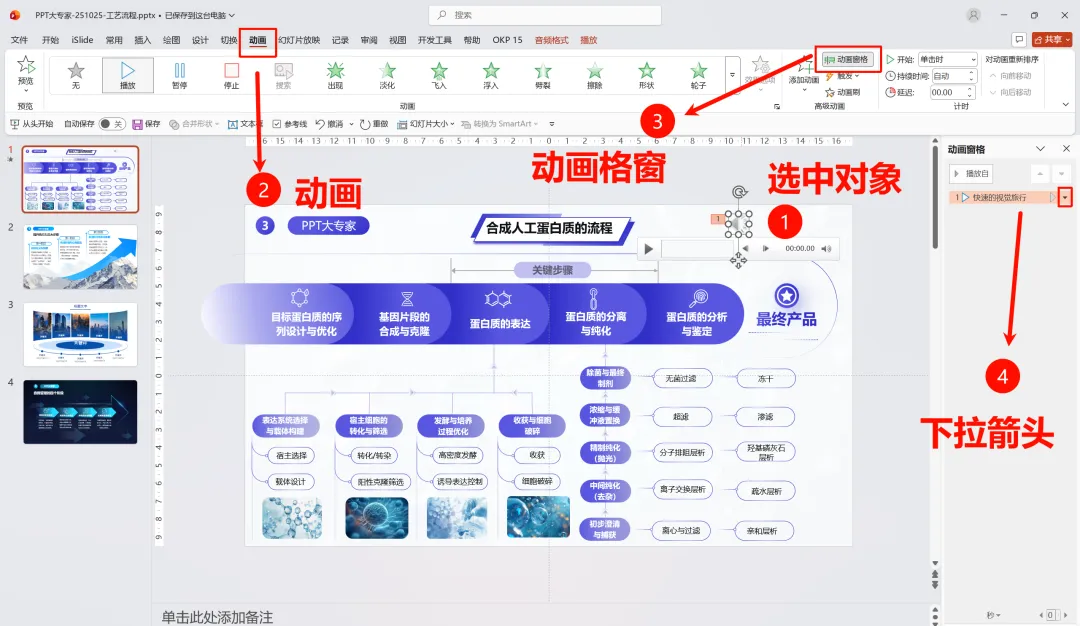
如果想精确控制音乐在哪一页停止(比如在第15页之后自动淡出),可以通过动画窗格设置:
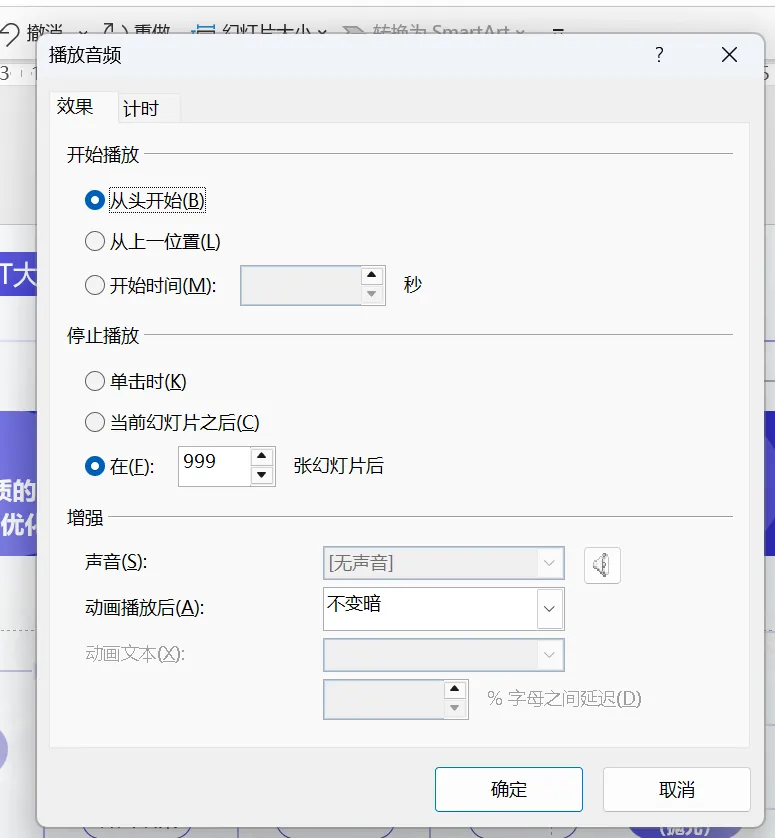
右键点击小喇叭图标 → 选择【动画窗格】→ 右键窗格中的音频条目 → 【效果选项】
在【效果】选项卡的“停止播放”区域,选择 “在第 X 张幻灯片后”,X 填你设定的停止页码
此方式尤其适用于音乐与某一章内容严格绑定的场景,避免跨章节串音
第4步:放映测试
按 F5 进入放映模式,检查音乐是否自动播放、跨页时是否连续
以上方法适用于需要让单首音乐贯穿整个演讲的场景。
三、情景延伸:不只有“全场播放”
情景A:只想给某几张特定幻灯片配乐
选择要在该页插入音频 → 设置【开始】为 “自动” → 不勾选“跨幻灯片播放”
其余需要音乐的页面重复以上操作即可
情景B:在母版中插入背景音乐
点击【视图】→ 【幻灯片母版】→ 在母版视图中插入音频
设置【开始】为“自动”,勾选“跨幻灯片播放”和“循环播放直到停止”
关闭母版视图后,所有新建页面都会自动继承该背景音乐,无需每页单独插入
四、进阶技巧:让音乐播放更“高级”
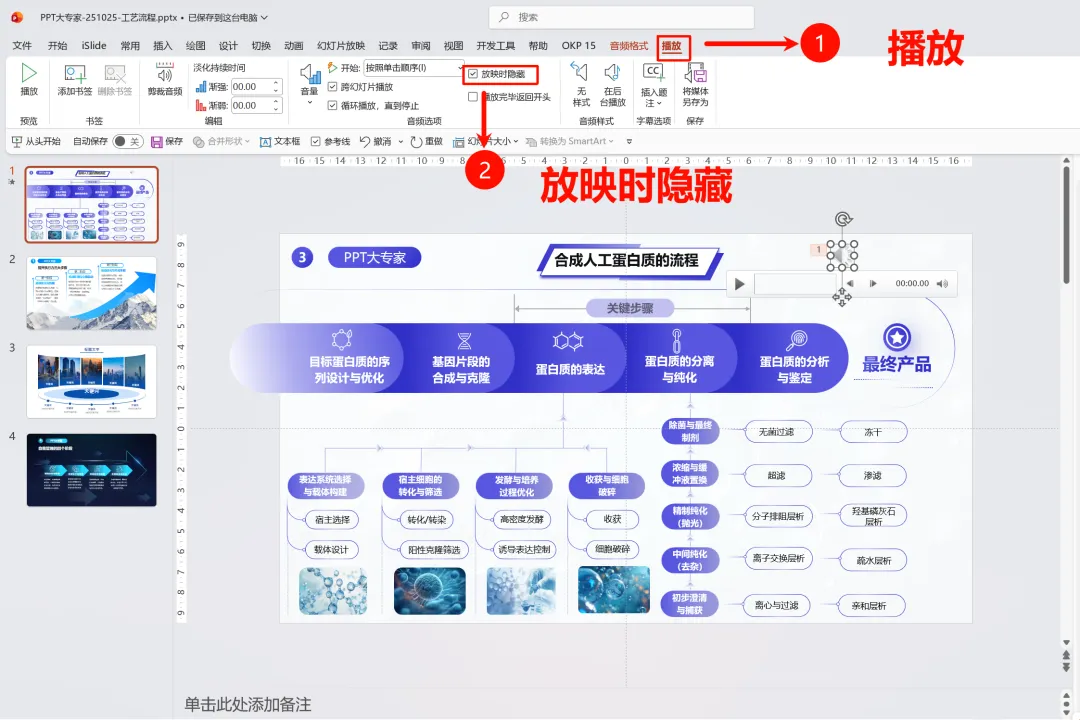
1. 隐藏小喇叭图标(放映时不让观众看到)
选中图标,在【播放】选项卡中勾选“放映时隐藏”
或者直接将图标拖拽到幻灯片页面以外的灰色区域(不影响播放逻辑)
2. 调节音量让背景音乐不盖过演讲声
单击小喇叭图标 → 【播放】选项卡 → 点击“音量”按钮 → 选择“中”或“低”
背景音乐建议调至 20%-30% 的主音量,起到烘托氛围的作用即可
3. 设置淡入淡出,告别突兀的音效
在【播放】选项卡中找到“淡入”/“淡出”输入框
各设置为 0.5至2秒,音乐的开头和结尾会更平滑、自然
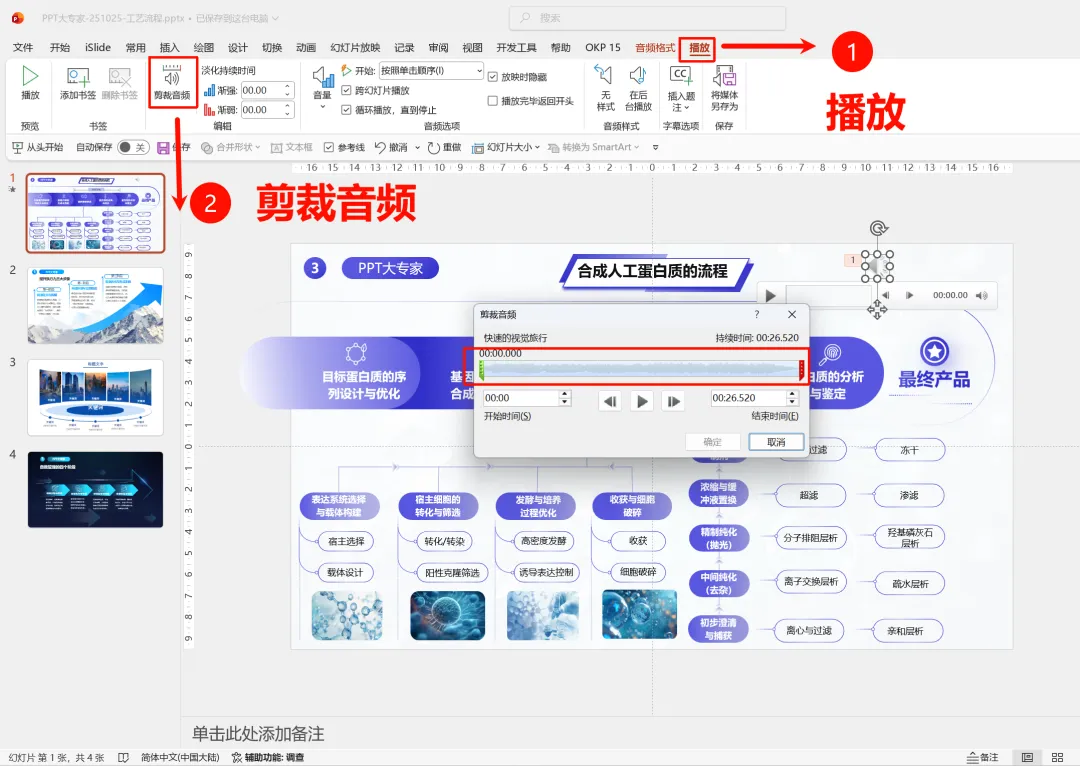
4. 修剪音频,去掉冗长的前奏
选中音频图标 → 【播放】选项卡 → “修剪音频”
拖动开始和结束的绿色/红色滑块,只保留需要的片段

 10个月宝宝每天需要喝多少奶粉?

