答辩不翻车!这些技能是PPT模板给不了你的,赶紧收藏.
- 2026-06-01 16:21:11
答辩不翻车!这些技能是PPT模板给不了你的,赶紧收藏.
PPT另存为PDF PDF格式使用广、兼容性强。 PDF格式放映PPT 更重要的是,不会因为换一个软件、换一台设备就影响排版,甚至乱码(系统缺失字体文件除外)。因此,将PPT转为PDF格式是非常好的紧急应对措施。 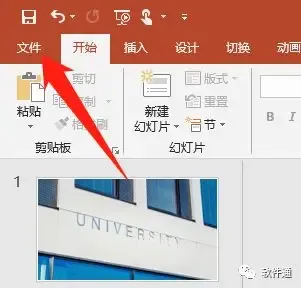
(相当于PPT的放映模式) 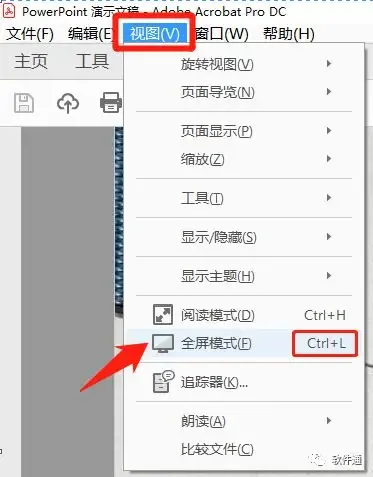
全图PPT ▼安装好这款PPT插件 (点我👈获取插件) 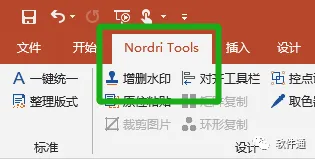
▼PPT插件中点击全图PPT 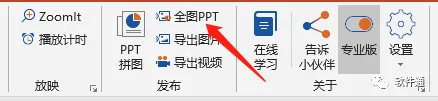
▼点击后会提示保存为另一个文件 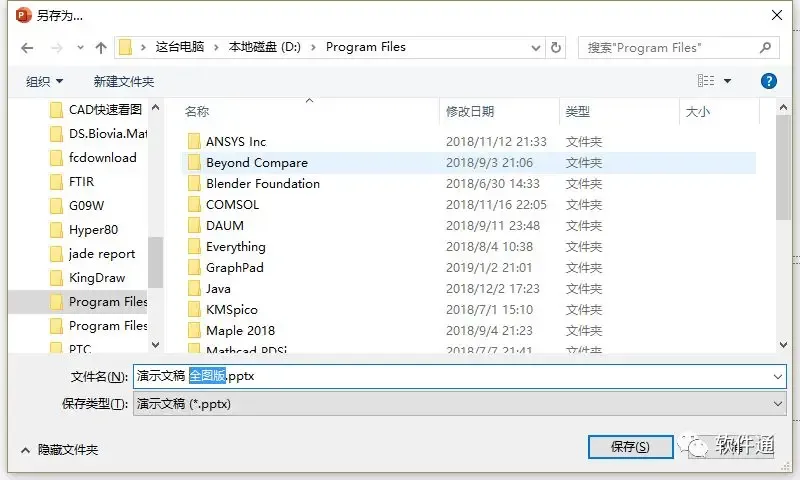
所有PPT页面就会自动替换为图片 


本文编辑:科研小通
都是干货。
无需引导。
答辩、工作汇报、作品展示,都少不了PPT。这些重要场合,相信大家都会把PPT做的非常漂亮。
但是,很多人都会遇到这样的问题,现场的PPT效果和设计的相差甚远,甚至出现乱码等严重问题。
导致这个问题原因,是放映的电脑、软件与制作时不一样。
因此,赶紧给你的PPT做个备份,以免这种情况影响你的表现。

PDF格式就不用过多介绍了。Windows、Mac OS和Linux,甚至iOS、安卓移动操作系统都可以使用,真正的全平台文件格式。
而且,可以存储文字、位图、矢量图、视频等PPT支持的素材。
▼PPT软件中,点击文件
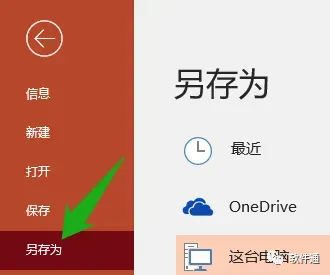
▼点击另存为
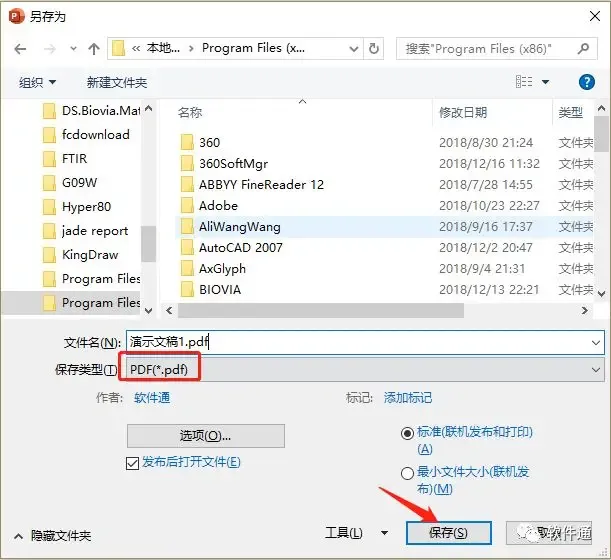
▼保存类型选择PDF
▼Adobe Reader中有全屏模式
按快捷键”Ctrl+L”,即可全屏放映

全图PPT PPT乱码通杀技能
如果做的PPT中含有一些特殊字体,导致不能正常显示时,转换为PDF格式也无能为力。当然可以预先在放映的电脑上安装好字体文件,但这需要提前沟通好。
还有一个方法,就是将PPT内容全部转换为图片,这个问题就迎刃而解了。
注意:全图PPT不能编辑,请务必先保存好原版本
Nordri Tools插件,才是 PPT 正确的打开方式
(👆点击查看)
总结
◆ ◆◆
将PPT转换为PDF:可以有效解决大部分排版和乱码问题,但是不能解决特殊字体引起的乱码问题;
全图PPT:可以有效解决所有文字、图片、视频等引起的排版和乱码,使用时记得保存好原版本PPT;
PPT放映动画:这两种方法都不能解决,建议使用和放映电脑一样的office版本制作PPT。
// 往期推荐 //

软件通 ID:SetupMaster 点 击 下 方 名 片 , 关注+星标 来 一 波
本文来自网友投稿或网络内容,如有侵犯您的权益请联系我们删除,联系邮箱:wyl860211@qq.com 。
随机文章
-
 10个月宝宝每天需要喝多少奶粉?
- 幼儿园公开课《礼貌用语我会说》PPT课件
- 10+套:强国有我主题班会PPT课件含演讲稿系列(免费下载)
- 复习冲刺:课堂集体背高效ppt+课后6页word自由背
- 10+套:期中和期末家长会PPT课件系列(免费下载)
- 219页PPT|科技巨头高效供应链管理方案:从供应端至流通端全协同设计、全景支撑产品研发、零件定点、生产准备、生产制造、售后服务
- 岗位竞聘述职ppt这样做,分分钟打动评委.
- 混合痔护理PPT模板:术后创面护理与排便管理实操要点+并发症护理方案+镇痛方法
- 20+套:通用家长会PPT课件【精品版】系列(免费下载)
- 学生心理健康讲座PPT模版系列(免费下载)
- 动脉血气标本采集技术实操及护理要点PPT

