Excel数据不想让人看见?两步搞定,比你想象的简单 |Exce零基础入门12
- 2026-06-02 21:15:14
结果一算,距离目标还差7万。
7万啊。
这个数字我当时就愣在原地了。然后下意识做了一个动作——赶紧把Excel关掉。
为什么呢?因为办公室人挺多的,同事来来往往的,万一谁路过瞟一眼我的屏幕……
你懂的,私人财务数据这种东西,被人看到还挺尴尬的。

当时就在想,有没有什么办法能让这些敏感数据"隐形",不让别人看到,但又方便我自己查看?
还真被我找到了。今天就教你这招,两步搞定,数据说藏就藏,说恢复就恢复。
先说说第一步:三个分号的事儿
你可能会想,给单元格设密码不行吗?
可以,但有点麻烦。
我教你一个更简单的——自定义格式。
选中你想隐藏的单元格区域,右键,点击"设置单元格格式"。
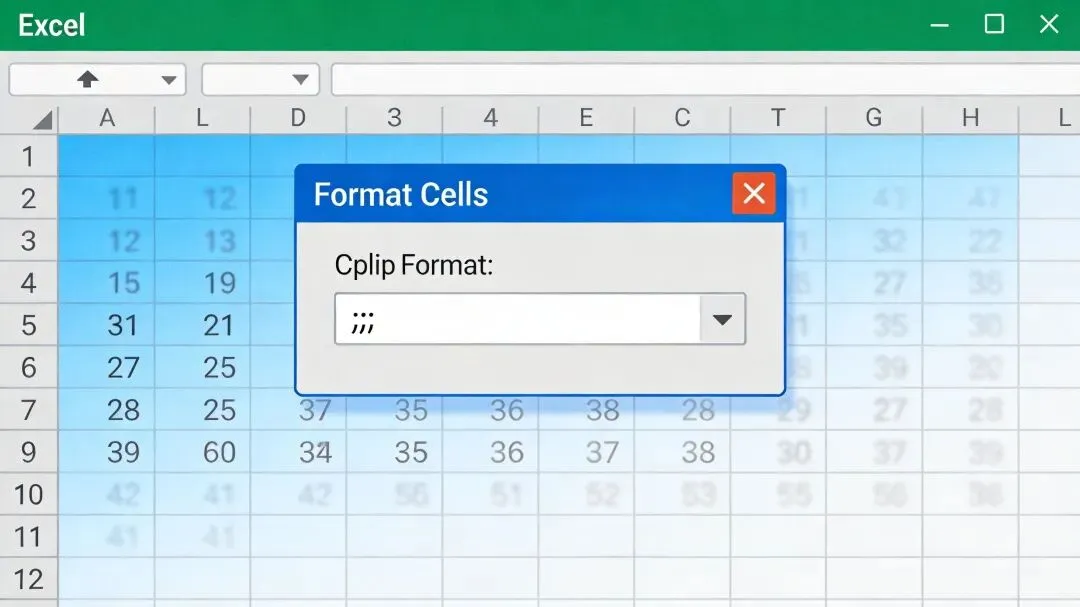
弹出来的对话框里,切换到"数字"选项卡,找到"自定义"那一栏。
然后,重点来了——
在类型那里,把原来的内容全部删掉,输入三个英文状态的分号,就是这个:
就三个分号,什么都没有。
点确定。
你猜怎么着?数字全没了。单元格看起来跟空的一样。
我当时还以为我把数据删掉了,吓得差点心脏骤停。后来才发现,数据还在,只是"看不见"了。
选中那个单元格,公式栏里清清楚楚,数字还躺那儿呢。
所以这一步的效果是:别人看你的Excel表格,看不到这些数字。但如果你自己点进去,在公式栏里还是能看到的。
这叫什么?视觉隐藏。
也叫"初级隐藏"。
那如果你想更保险一点,让别人连公式栏都看不到呢?
第二步:保护工作表,真正的"完全隐藏"
这就需要保护工作表功能了。
还是那个单元格,右键,"设置单元格格式",这次切换到"保护"选项卡。
你会看到两个勾选框:"锁定"和"隐藏"。
把"隐藏"前面这个勾打上。
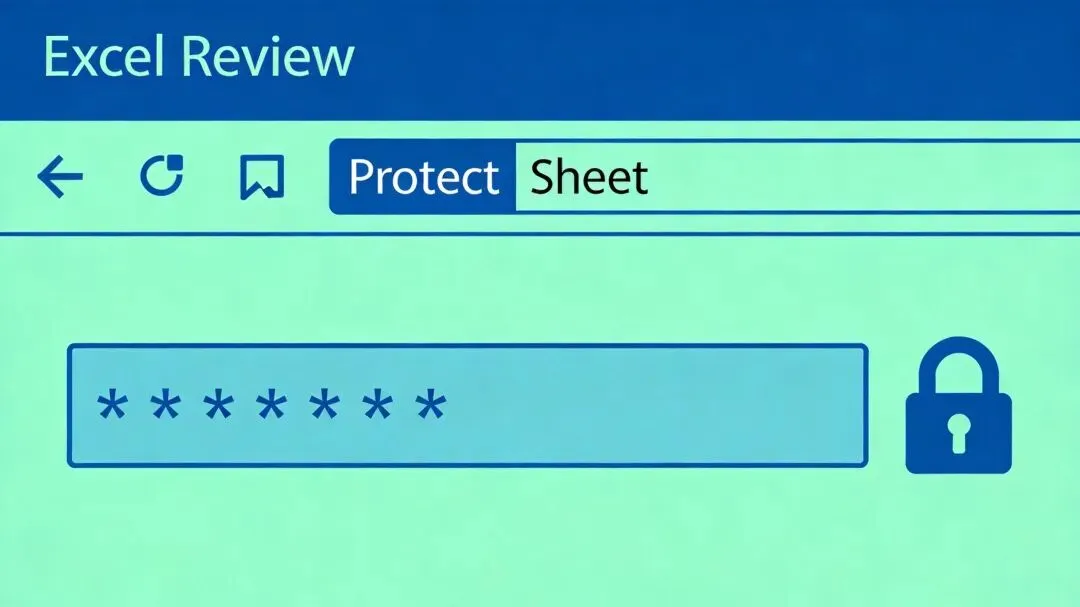
但是!光勾这个还不行。你还需要去"审阅"菜单里,给整个工作表加一层保护。
点击"审阅",找到"保护工作表",点进去。
会让你输入一个密码。这个密码是做什么的呢?是防止别人"撤销保护"的。
你设个简单的就行,比如123,但千万别设成你银行卡密码啊。
输入一遍,再确认一遍。
完成。
现在你再选中那个单元格,看看公式栏——
空的。
这就是完全隐藏的效果了。
我当时试完就觉得,这组合拳打得真漂亮。
第一步三个分号,负责视觉上消失。
第二步保护工作表,负责公式栏也消失。
两个配合起来,才是真正的"完全隐藏"。
单独用哪个,都有漏洞。三个分号只能骗过眼睛,工作表保护才能骗过公式栏。
这个逻辑你得搞清楚。
那怎么恢复呢?
肯定有人要问:我藏起来了,以后想看怎么办?
好问题。
这才是这套方法最妙的地方——它是可逆的,而且步骤跟藏的时候完全反过来。
第一步:撤销工作表保护。
还是"审阅"菜单,点击"撤销保护工作表",会让你输入密码。输入你刚才设的那个,点确定。
第二步:取消"隐藏"勾选。
还是那个单元格,右键,"设置单元格格式"→"保护"选项卡,把"隐藏"前面的勾去掉。
第三步:把三个分号改回"常规"。
还是在"设置单元格格式"里,这次切换到"数字"选项卡,把类型从;;;改回"常规"。
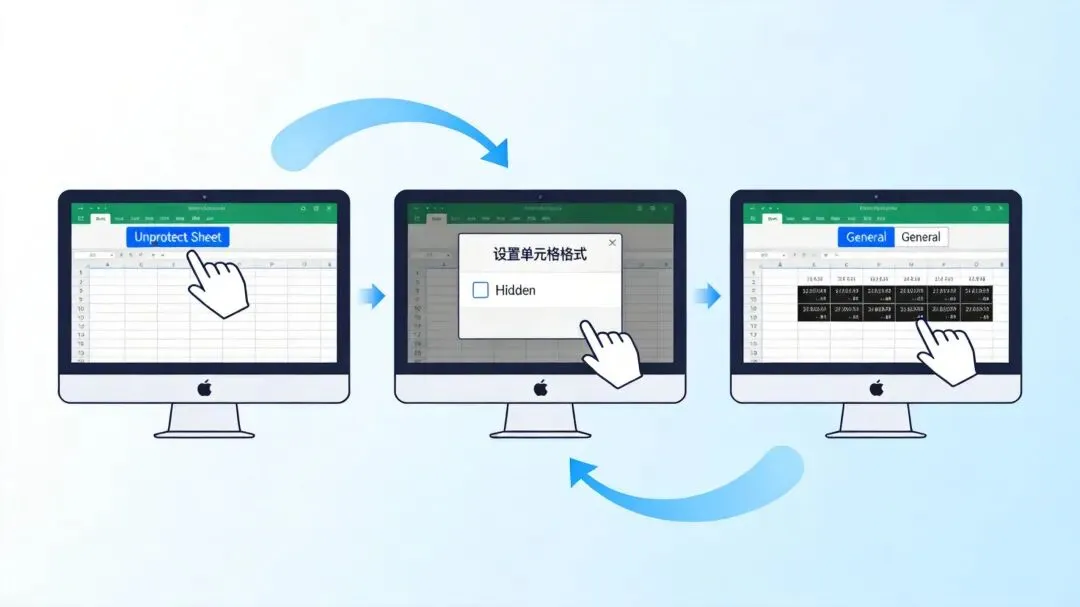
三步走完,数据就回来了。
跟藏的时候的步骤正好相反。
我当时就感慨,Excel这设计还挺人性化的。藏得住,也找得回。
写在最后
说起来,这功能我之前一直觉得挺鸡肋的,用不上。
直到那天年底复盘,看到那个7万的数字,突然就理解这个需求的真实场景了。
谁没有点不想被人知道的财务数据呢?
工资、奖金、存款、欠款、投资收益……这些东西,躺在Excel里,万一哪天同事借你电脑用一下,或者开会时屏幕共享一下……
尴尬是小,隐私是大。
所以这篇教程,与其说是Excel技巧,不如说是一堂"数字资产保护课"。
学会这招,至少在Excel这个维度,你的私人数据能多一层保障。
好了,今天就聊到这儿。
我们下期见。
往期Excel系列文章:
随机文章
-
 10个月宝宝每天需要喝多少奶粉?
- 用了这份论文答辩PPT强的可怕!
- 分享:【PPT】第36章原料药的验证
- 这个PPT不是你想的PPT
- 《心肺复苏及过敏性休克、输液反应》PPT :基层医护必备的急救“口袋手册”
- 幼儿园防溺水安全教育ppt+教案+逐字稿
- 【PPT】2026年全国安全生产月“人人讲安全、个个会应急——排查整治风险隐患” 主题宣讲专题讲座(51页)
- 2026 肿瘤护理进修汇报 PPT 模板 页数(27 页)护理版可编辑拿来即用
- 【PPT】人工膝关节单髁表面置换手术配合(内侧室)
- PPT丨新版《电力重大事故隐患判定标准及治理监督管理规定》解读(41页)
- 中建建设工程质量培训-钢结构179页PPT

