在日常的行政、人事或教务工作中,你是否经常面对一长串的身份证号发愁?比如需要统计员工的实际年龄、计算工龄,或者核对退休时间。如果一个个去翻日历、按计算器,不仅速度慢,还容易因为手误导致数据出错。其实,这些看似繁琐的工作,只需要掌握几个简单的 Excel 公式,就能在几秒钟内批量搞定!今天就来手把手教大家,如何根据身份证号快速、精准地自动计算年龄。
🔍 原理大揭秘:读懂身份证里的“密码”
想要用公式提取信息,首先得了解18位居民身份证号码的结构。它的前6位是地址码,而第7到第10位(共4个数字)正是我们的出生年份(例如2008代表2008年)。只要把这串数字“抠”出来,再和今天的日期做个减法,年龄就一目了然了。
⚙️ 实操教程:两步实现年龄自动计算
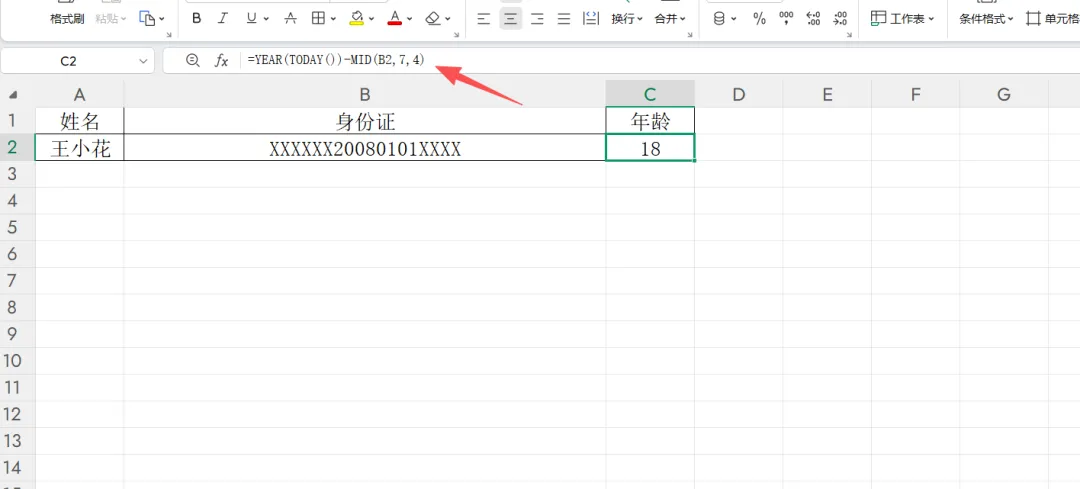
假设你的员工身份证号都在表格的 B 列(从B2单元格开始),我们只需要在 C2 单元格输入公式即可。这里为大家准备了常用的一种计算方法:
使用简短的公式:
=YEAR(TODAY())-MID(B2,7,4)
💡 公式拆解与操作指南
为了让大家知其然也知其所以然,我们来简单拆解一下上方公式的逻辑:
1. MID(B2,7,4):这句话的意思是让 Excel 从 A2 单元格的第 7 位开始,往后截取 4个字符,也就是提取出了“2008”。
2. TODAY():这是一个动态函数,它会永远显示你打开表格当天的日期。这意味着明年你再打开这份表格,年龄会自动加一岁,完全不需要重新修改!
操作步骤:
1. 在C2 单元格复制粘贴上述公式。
2. 按下回车键(Enter),你会立刻看到对应的年龄数字。
3. 鼠标双击 C2 单元格右下角的黑色小方块(填充柄),公式就会瞬间应用到整列,成百上千人的年龄一秒就算好了!
掌握了这个小技巧,以后面对任何含有身份证号的庞大表格,你都能从容应对,轻松成为办公室里那个“又快又准”的效率达人。赶紧打开 Excel 试一试吧,如果觉得好用,别忘了点赞收藏,或者转发给身边被数据折磨的同事哦!