Image-2 生成的图片PPT怎么编辑?实测「从夯到拉」的几种方法
- 2026-05-30 05:21:26
Image-2 生成的图片PPT怎么编辑?实测「从夯到拉」的几种方法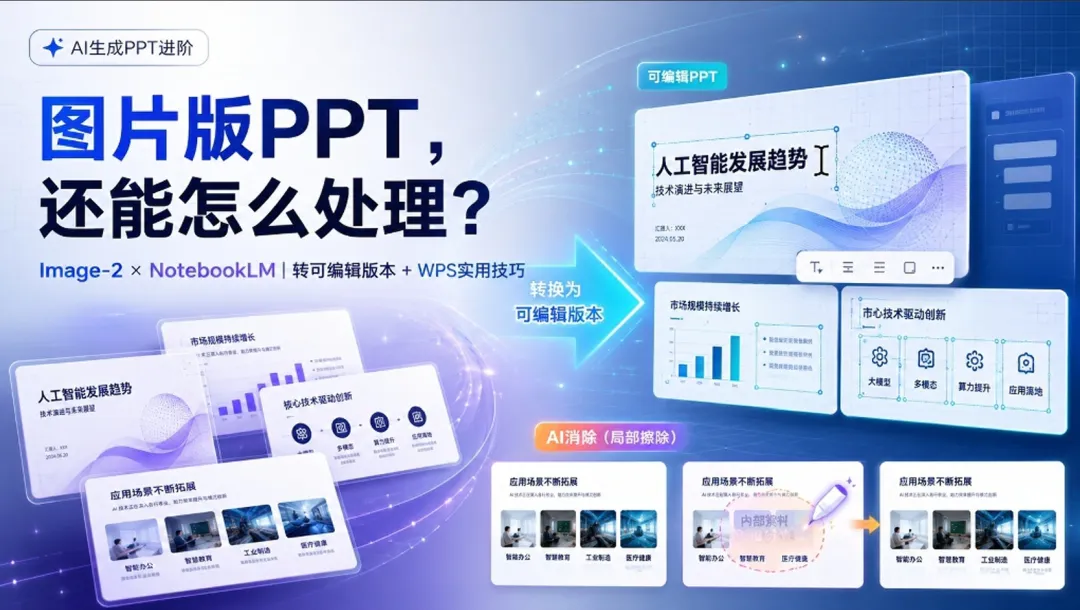
最近写了两篇关于AI生成PPT的文章: 用了 GPT-Image2,1天能做一百页精美PPT,分享保姆级教程 手把手教你5分钟把Image2和NoteBookLM生成的图片PPT变成可编辑文件 今天再写一篇,继续聊一聊把Image-2和NoteBookLM生成的图片版PPT,还能通过什么方式来转换为可编辑版本,以及介绍一个WPS中对于图片版PPT编辑的好用功能(来自于兔会Scott的多次推荐)。 Part 01:如何将图片版PPT转为效果较好的可编辑版本 接下来,会用以下两张image-2生成的图片版PPT页面,来测试不同转换方式的效果: 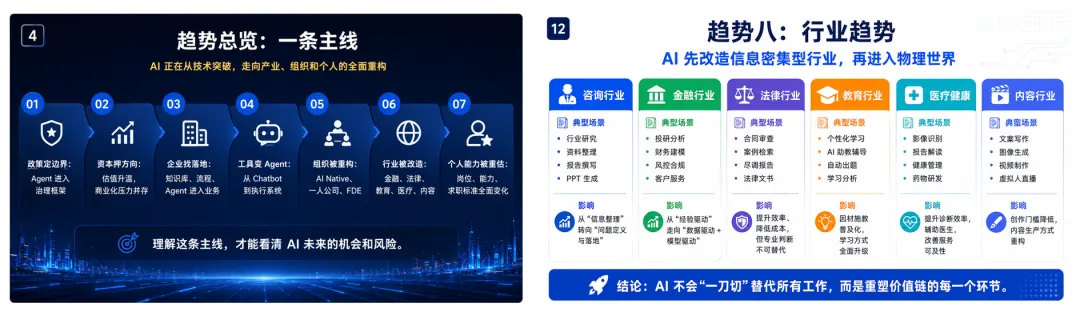
方法一:WPS转换 在手把手教你5分钟把Image2和NoteBookLM生成的图片PPT变成可编辑文件中具体介绍了该方法,效果是: 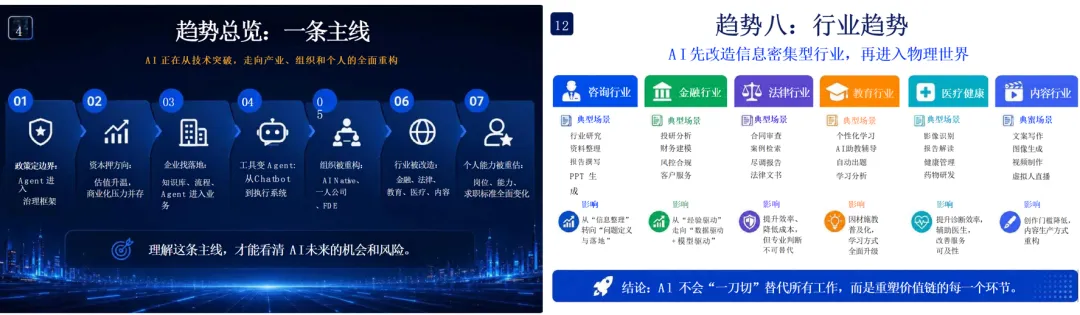
整体排版没有太大变化,图标与原图中一致,色彩基本与原图相近,字号大小不变,文字转换准确度没有问题,但是字体发生了改变。转换速度只用1分钟。 方法二:用提示词让ChatGPT/Codex协助转换 之前已经提过,直接让ChatGPT网页版把生成的ppt转为可编辑版本的,效果不够理想。 当时用的提示词(提示词1)是: 效果如下图所示,整体版面与原图对比有明显变化(比如大标题从居中变为了居左),底部设计元素消失,图标基本变形,许多字号自动缩小。 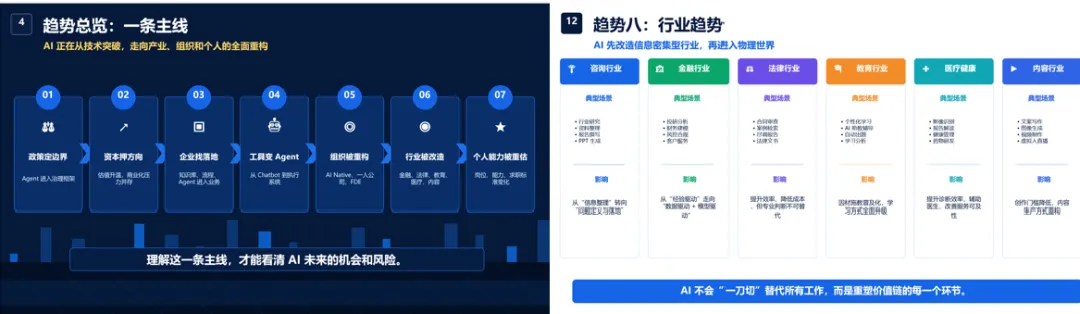
今天又测试了几种提示词优化版本。 在ChatGPT网页中使用提示词2: 提示词2效果如下: 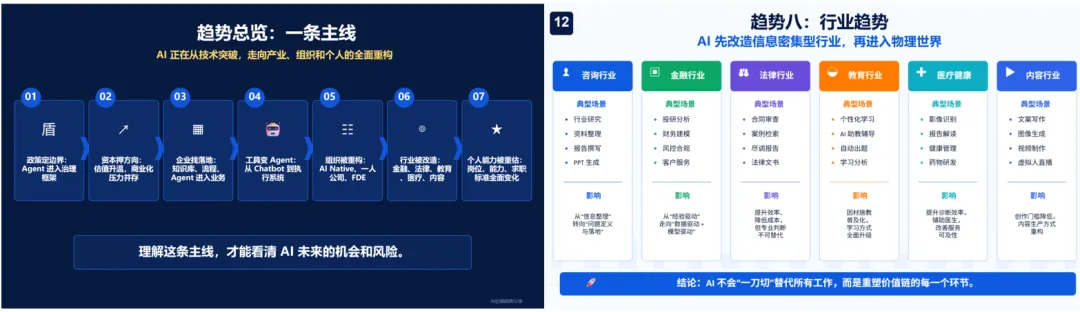
整体版面与原图对比有不少明显变化,底部设计元素消失,图标基本变形。 在 Codex 中采用 GPT5.5 模型+高智能模式,用提示词3对已生成的PPT进行处理(分成两个阶段): 1.先拆分全部元素为单独PNG。 2.再用Image2生成PPT页面视觉稿。 这个方案是参考了AI做PPT的最优解来了!Image 2 +Codex实现PPT编辑自由化 提示词3的效果如下: 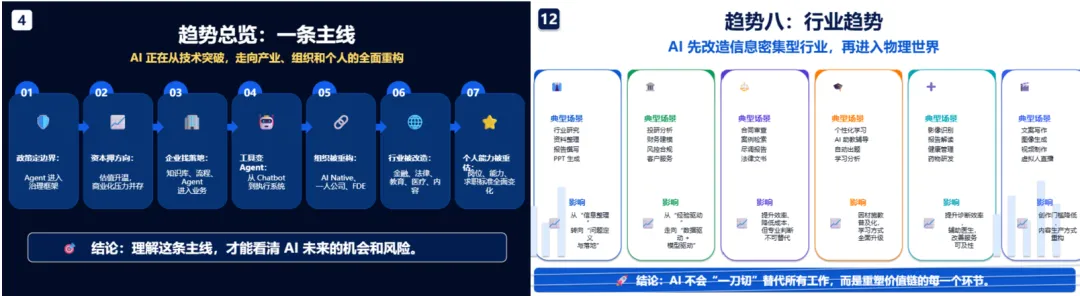
不细评了。效果是几种方法中最不理想的,而且比较耗时,整体运行了30-40分钟。 把生成的图片放在本地文件夹中,然后在Codex中添加,用提示词4: 这个方案参考了最新玩法 | GPT Image 2 + Codex批量生成可编辑的PPT。 提示词4效果如下: 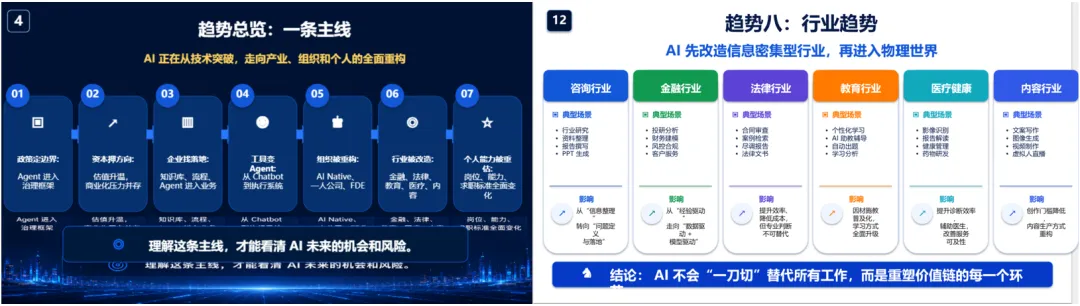
对于整体排版、设计感元素、字体还原得相对还行(但右图明显超出了原有的尺寸),图标基本都变形或消失了。整体耗时20min左右。 根据以上我的评测,这几种方法「从夯到拉」排名: 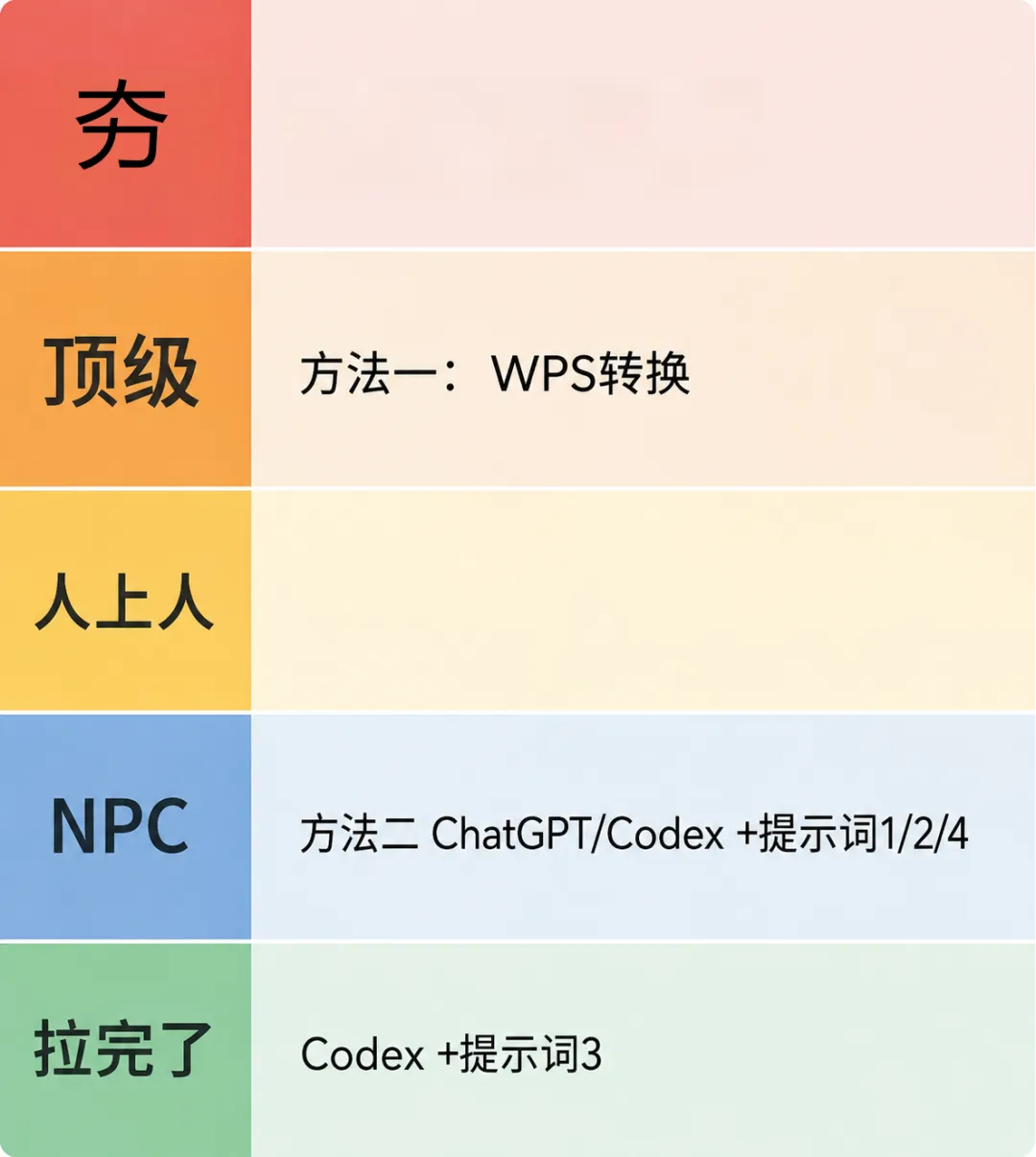
本人比较严格,没有给到“夯”。其实不难看出,WPS 1分钟转换的效果已经很不错了。 Part 02:如何用WPS 处理图片PPT中不满意的部分 用WPS打开PPT,点击图片后,找到【图片工具】下的【AI消除】,点击【AI消除】。 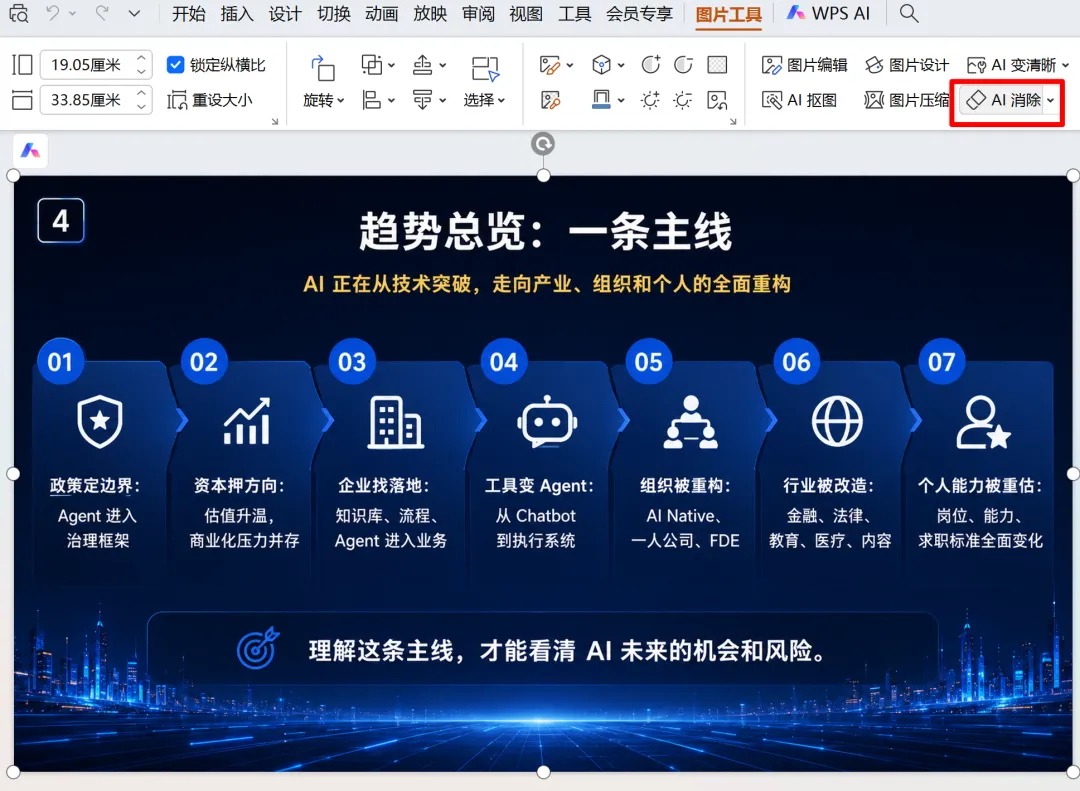
在【AI消除】中有不同的消除选择方式,比如选择【框选】,在自己想消除的位置进行内容框选操作。 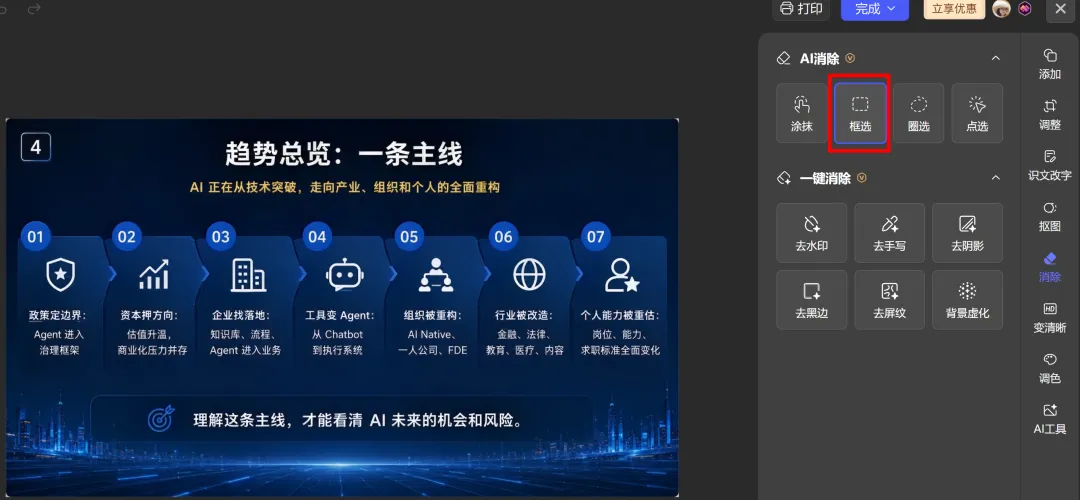
比如我【框选】了PPT中“07 个人能力被重估”这部分的“求职标准全面变化”这几个文字后,下方显示“正在应用AI消除”。消除后,刚才被框选的文字在图片中彻底消失。 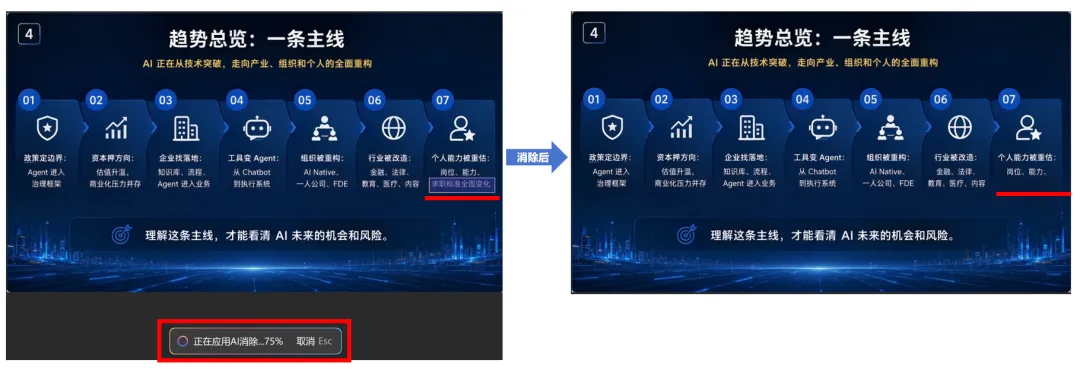
用过这个功能,一下就能理解吴熳老师的“我不会PS,但我会WPS”这句话的含金量了。(这篇文章的几张图都用到了该功能) 以上就是今天的内容,你学会了吗? -END- 既然看到这里了,如果觉得这篇内容对你有帮助,欢迎随手点赞、在看、转发三连支持一下。
把上边的ppt改成内容可编辑版本的把以上XX张图做成可编辑的PPTX文件,尽量保持原图的排版和图片,可以引入SVG重绘或者把图片或者其他元素用代码绘制出来。但希望以文字来呈现可编辑的文字字样。请将刚才生成的PPT进行拆分处理:要求:将每一页的所有视觉元素拆分为单独的PNG图像包括:每一个元素单独一张PNG。保持所有元素的原始相对位置不要移动或者改变比例。每个PNG不要有背景不要合并元素,每个素材单独输出不需要任何文字内容如果一次性无法全部生成,请批量输出,直到所有页面元素拆分完成,直接输出出来图片,不要文件夹。请使用上一步拆分得到的所有PNG素材,还原并制作一套完整的可编辑的PPT文件要求:布局还原:按照上一步原始PPT页面的完整布局,将所有PNG素材移动到对应的位置,还原所有页面的版式框架(含全部适配页数)文本处理:在还原的板式中,加入可编辑文本框,所有后续新增文字为独立可编辑内容,禁止把文字做成图片格式。格式输出为整体输出为标准的PPT格式文件,可直接修改文字、替换数据、调整布局的,可直接用于正式汇报的PPT。请把项目文件夹里的所有参考图,做成一份可编辑的PowerPoint (.pptx)文件。要求:1. PPT页面比例为16:9,每张参考图对应一页,按文件名顺序排列。2. 尽量还原每张图的排版、颜色、图片、文字层级和整体视觉风格。3. 不要把整张图直接贴成PPT背景,而是要尽量用可编辑文本框、PPT形状、SVG重绘、局部裁切/抠图等方式重建页面。4. 所有能识别出来的文字,都要做成可编辑文本,字体使用系统常见字体,中文优先用Microsoft YaHei或PingFang SC。5. 复杂的产品图、人物图、界面截图可以用局部图片保留,但标题、正文、标签、按钮等文字必须可编辑。6. 生成后检查文件是否能正常打开,页数是否正确,主要文字是否可编辑,是否有明显错位、重叠或变形。我是斯泷,专注于分享 AI 领域干货内容,以及 AI 在不同行业与场景中的落地应用。
谢谢你看到这里,我们下次再见。
本文来自网友投稿或网络内容,如有侵犯您的权益请联系我们删除,联系邮箱:wyl860211@qq.com 。
随机文章
-
 10个月宝宝每天需要喝多少奶粉?
- 安徽理工大学毕业答辩 PPT 模板|开题 / 终辩通用|免费领
- 护理文献检索PPT,很实用!
- 掌握Excel常用函数,轻松提升办公效率
- 37岁老登重返职场:我以为带着Excel是王者,结果被AI教做人
- 【个案护理】喉癌患者循证护理实践PPT:从指南到临床的放射性皮炎+黏膜炎护理方案,适合护理骨干与带教老师
- C# WinForm 实现 Excel 导入导出功能(超详细实战教程)
- 省赛获奖护理质量改善PPT果然有两把刷子
- 医护一例肠梗阻导管患者护理查房PPT胃肠减压置管
- 【专科培训】血气分析异常处理PPT:呼吸性酸中毒与碱中毒的诊断流程+护理干预+转归监测,科室业务学习
- 幼儿园大班音乐《猜猜我有多爱你》PPT、教案、课堂实录

