10张证书的PPT高级排版技巧教程,手残党也能学会!
- 2026-06-03 00:41:12

大家好!我是孜孜!♥
我们在做企业荣誉PPT的时候,比较多证书,直接堆上去显得杂乱拥挤,而且还特别没有质感,拉低整个PPT的品质。
今天就给大家分享一套10张奖项证书的高级排版教程,只要5步就可以轻松做出有纵深感,有高级感的企业荣誉页,新手也能直接抄作业。
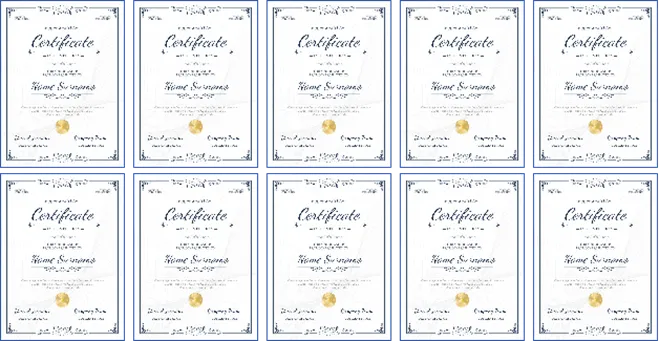
1,先把证书排列好,这是做出整齐又有层次效果的关键
把10张证书分成上下两行,每行5张,让上下两个证书为一组,先对齐排好,如图所示:
2,制作透视效果
选中每组的证书,从左到右依次设置三维旋转-【左】效果,X旋转分别设置20°,30°,40°,50°,左后一组保持透视45°不变。
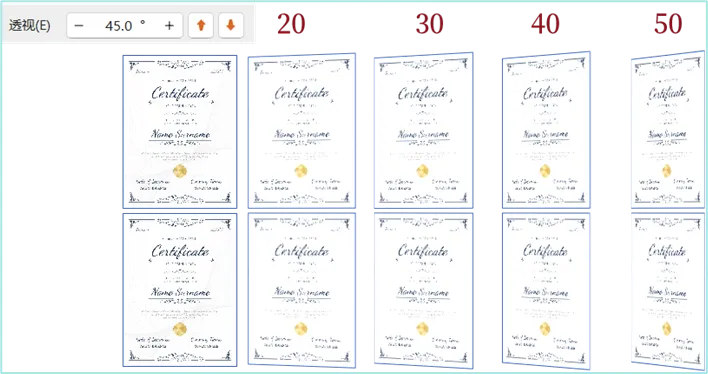
这样设置后证书就会从左到右,呈现出由平到立的渐变效果,页面瞬间就有了延伸感和立体感。
3,添加光影质感
从左侧第二组证书开始,选中证书后打开「设置形状格式」,找到「三维格式 - 光源」,选择「中性 - 对比」效果。
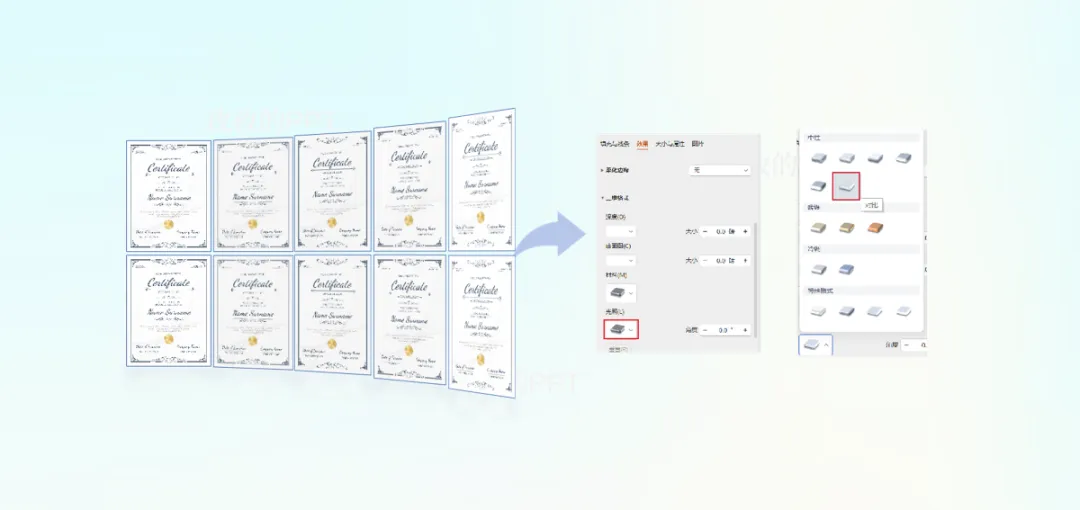
这个设置会让证书的边缘自带轻微的明暗对比,模拟真实的光线照射效果,证书看起来就像从页面里 “凸” 出来一样,质感直接翻倍。
4,添加倒影效果
在「形状格式 - 效果」里找到「倒影」,参数可以参考图片:
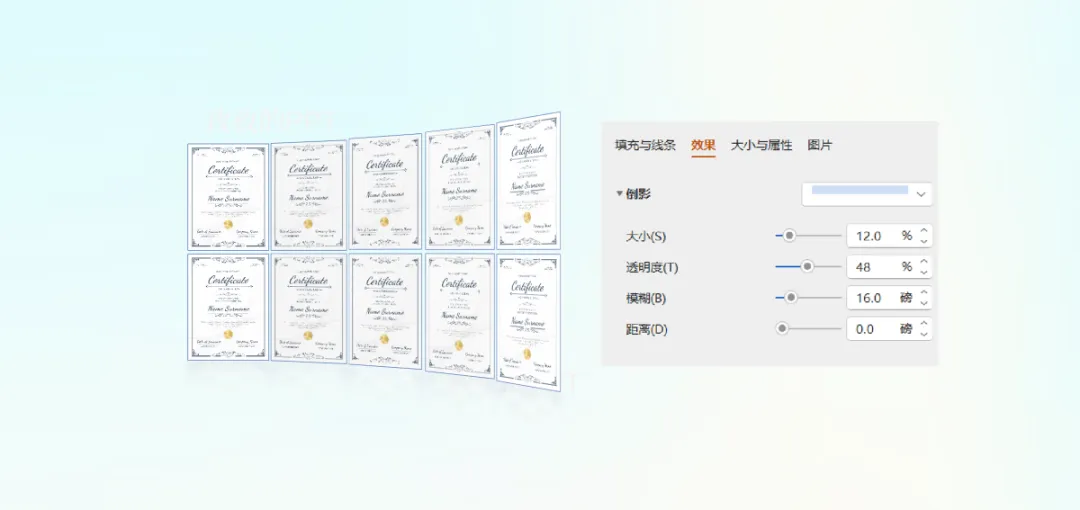
添加倒影后,证书就像放在光滑的展示台上,光影和倒影呼应,整体画面干净又精致,高级感瞬间拉满。
5,添加元素和文字
最后一步就是给页面加上配套元素,添加上标题 “企业荣誉”,搭配奖杯、展示台等素材,这样一页10张奖项的排版就搞定了。
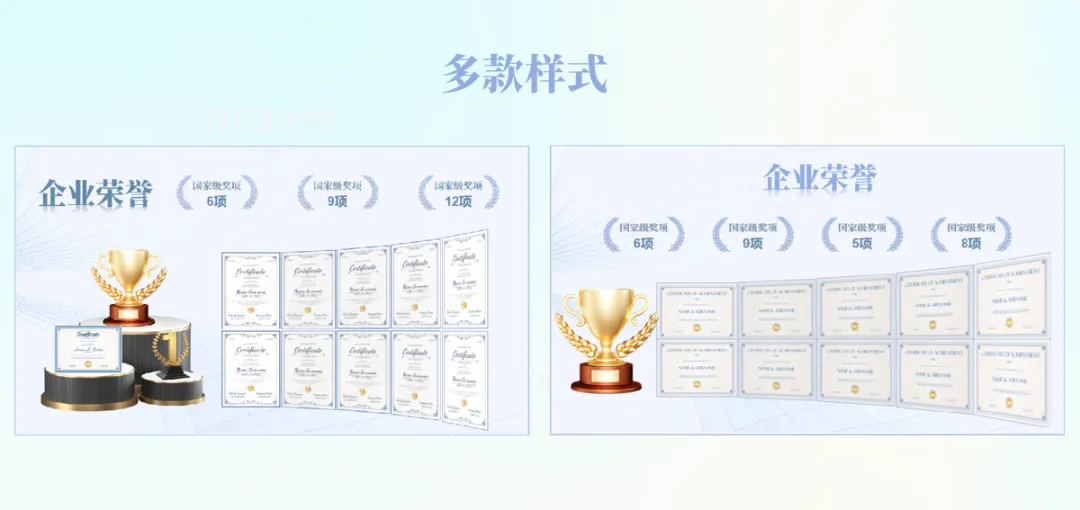
其实做好 PPT 排版,从来不是靠复杂的技巧,而是靠对细节的把控。
就像今天分享的这套证书排版,也就是通过简单的透视、光影和倒影设置,就把原本杂乱的证书,变成了高级又有质感的企业荣誉展示页了。
以后再做企业荣誉 PPT,别再把证书直接堆上去了,跟着这 5 步操作,轻松做出让老板眼前一亮的效果!学会了记得打开你的PPT动手试试,下次遇到这样多张图片的排版就再也不怕啦!
如果这篇干货对你有帮助,别忘了点赞+在看+分享给身边需要的小伙伴~ 关注我,每周分享2-6个简单好用的PPT技巧,轻松搞定汇报和日常排版!


