各位木友们好,我是小木。
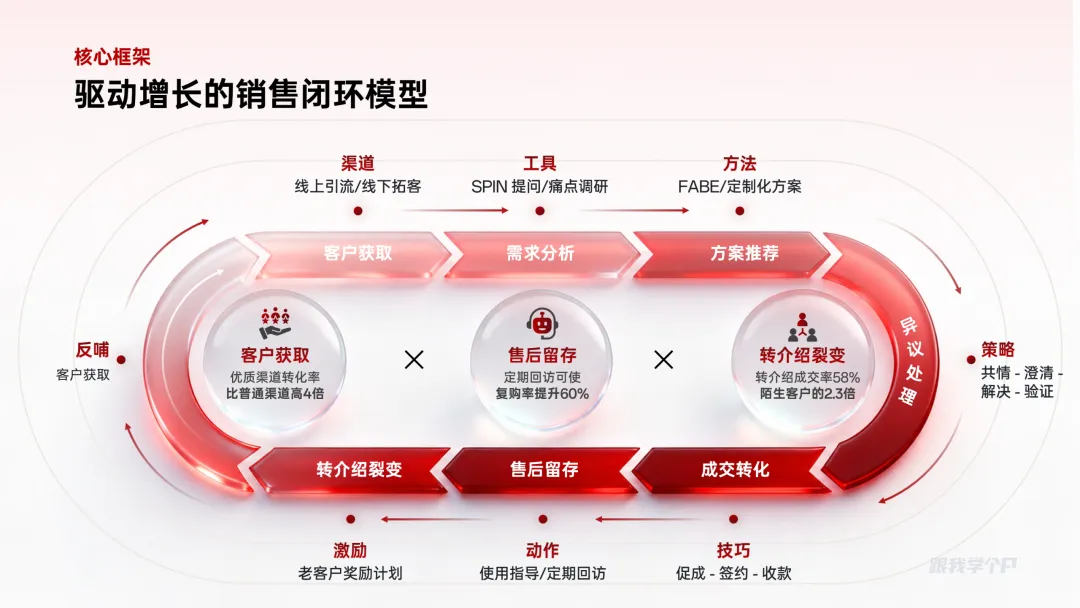
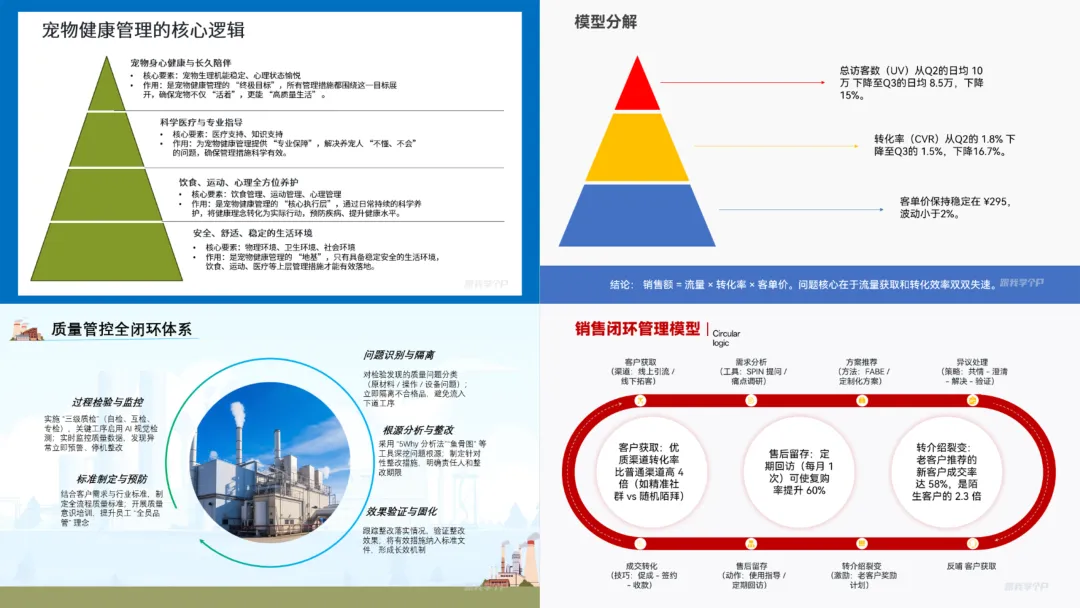
需要在PPT里表达复杂的逻辑关系时,我们一般习惯用各种逻辑图表:
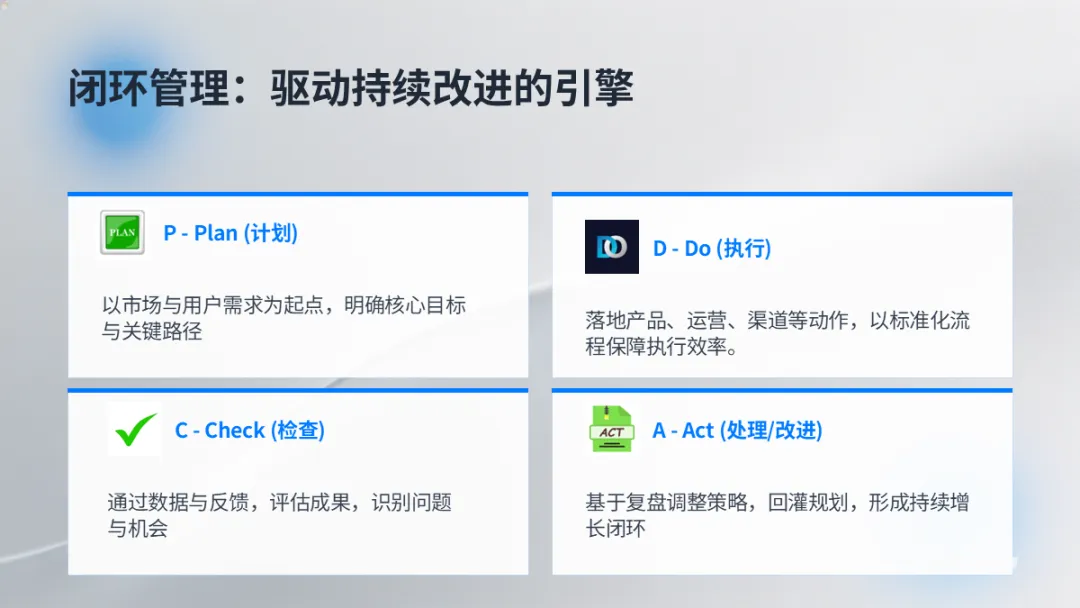
但很多人受限于审美,所以输出的效果比较粗糙,缺乏质感。
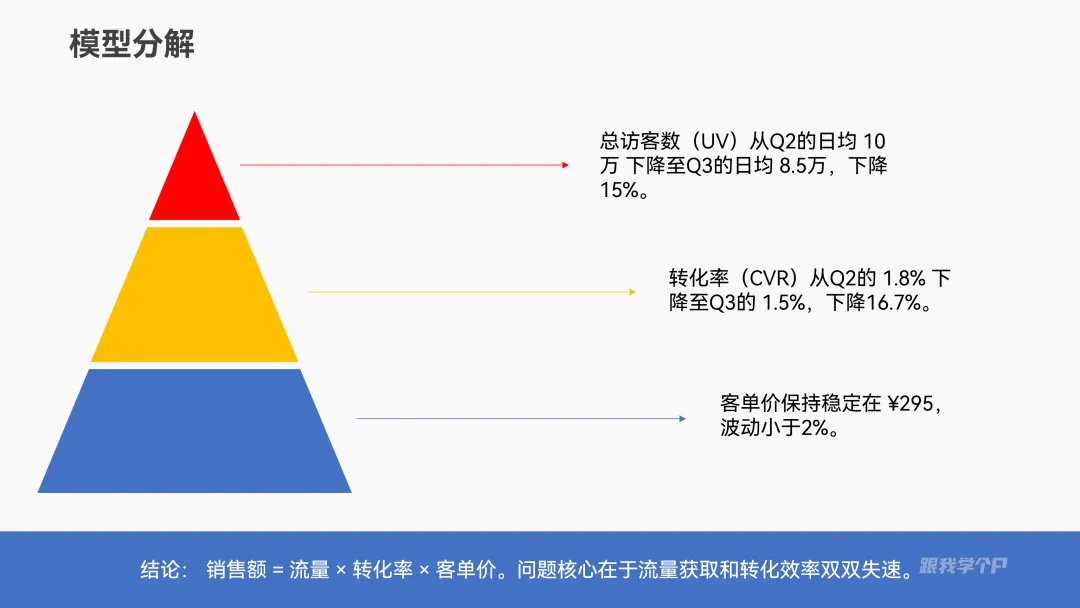
比如这些:
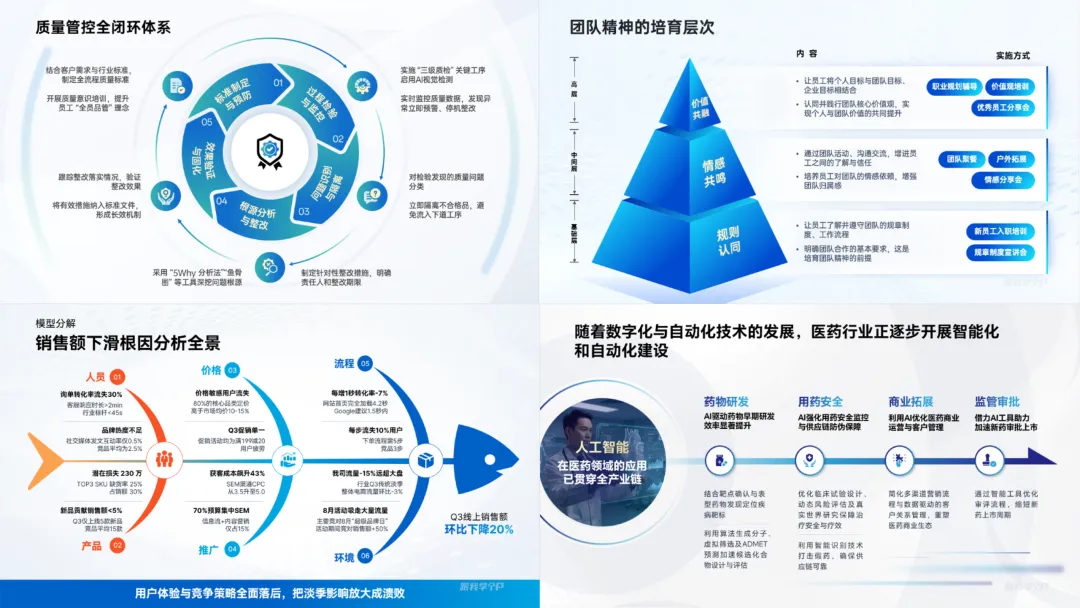
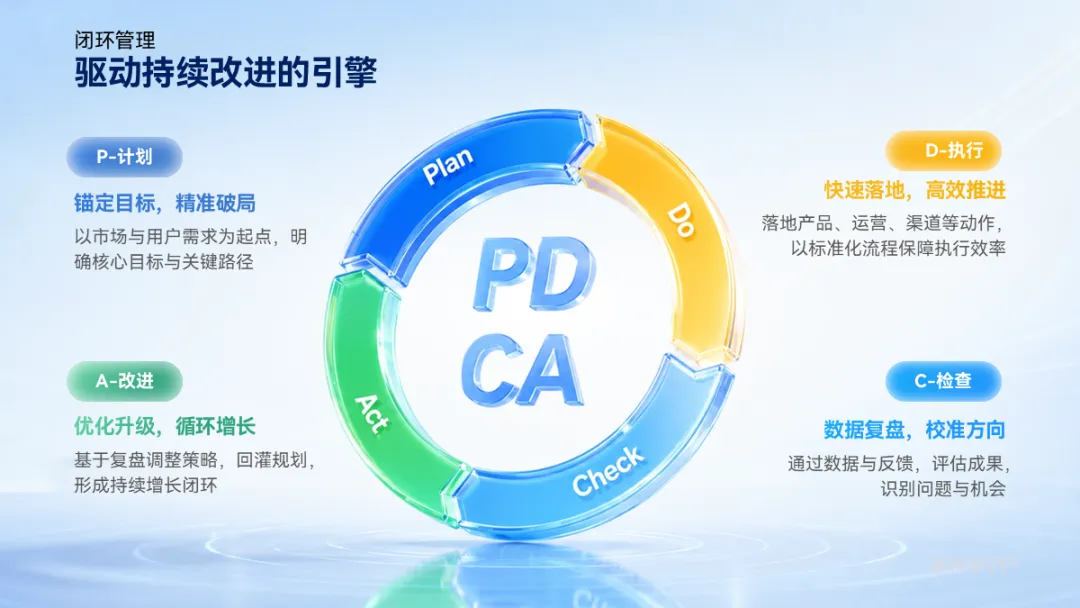
其实如果你懂得让AI辅助,再丑的案例也能化腐朽为神奇:
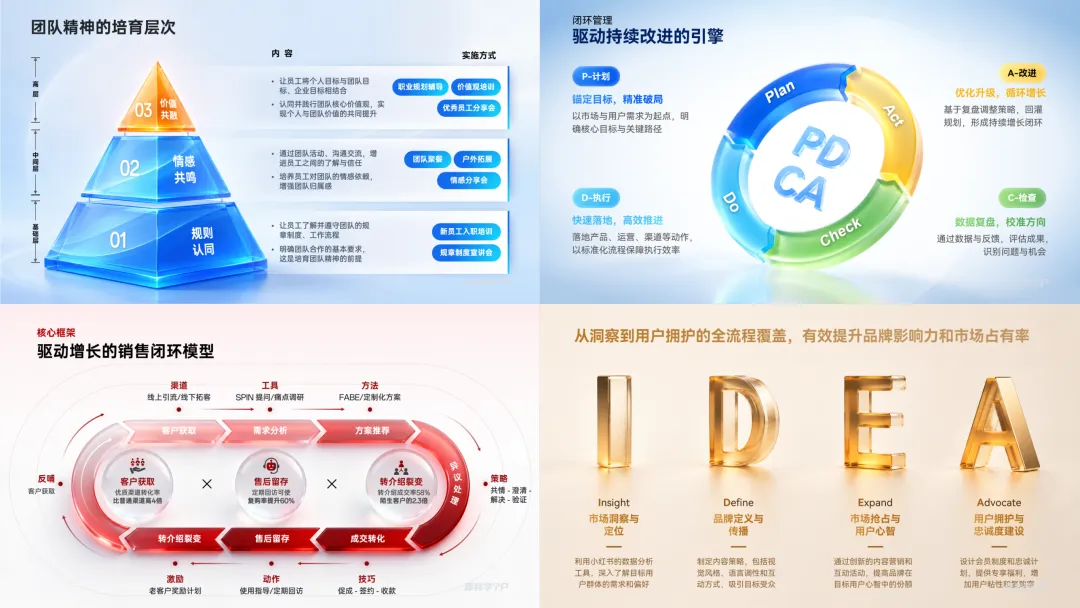
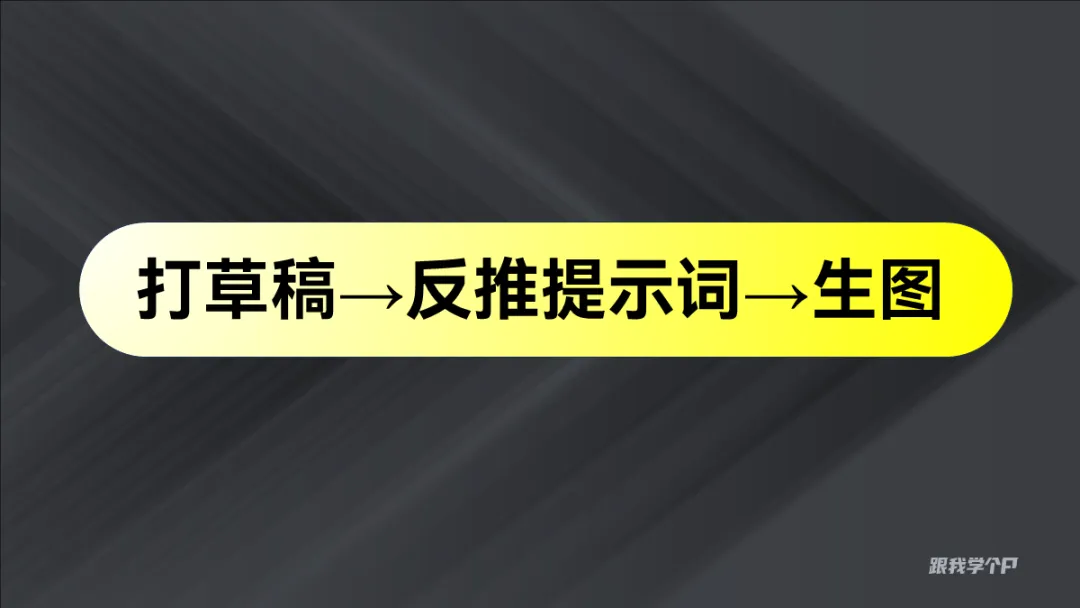
不难,用即梦AI或GPT image 2模型,再结合下面这条简单的操作公式就能实现。下面我就以【金字塔图】和【循环逻辑图】作为案例,一步步操作给大家看。▎质感金字塔图
设计金字塔图时,大部分人都习惯直接用SmartArt中的【锥形图】:
审美好一点的,就知道可以用布尔运算功能拼接出这种立体图表:
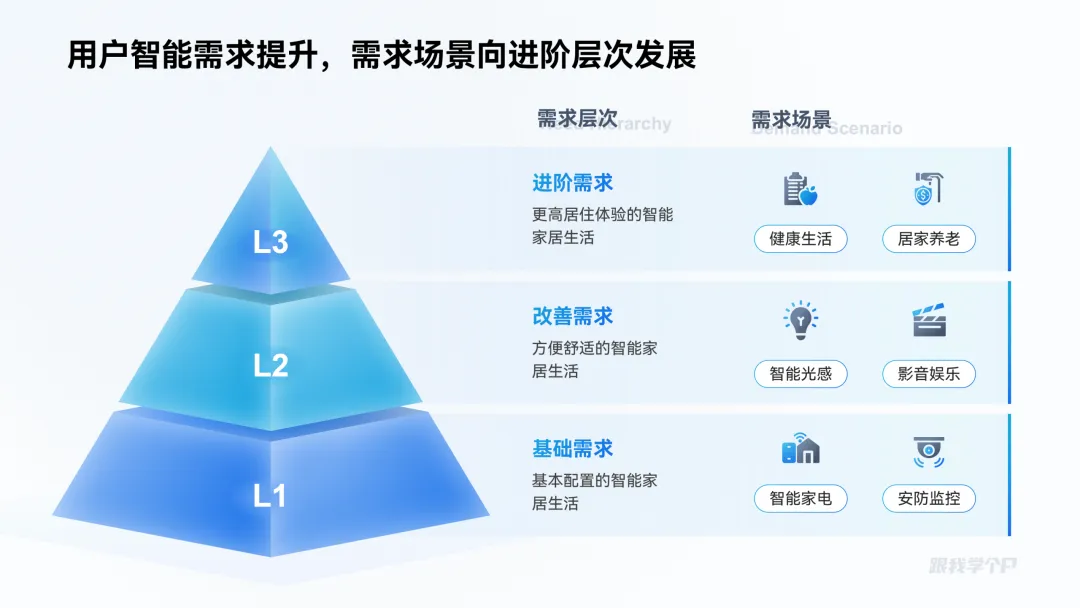
但是,以上方法要么效果粗糙,要么操作复杂……
换成AI辅助设计的话,就不会出现这两个问题。
用两个案例示范给大家看:
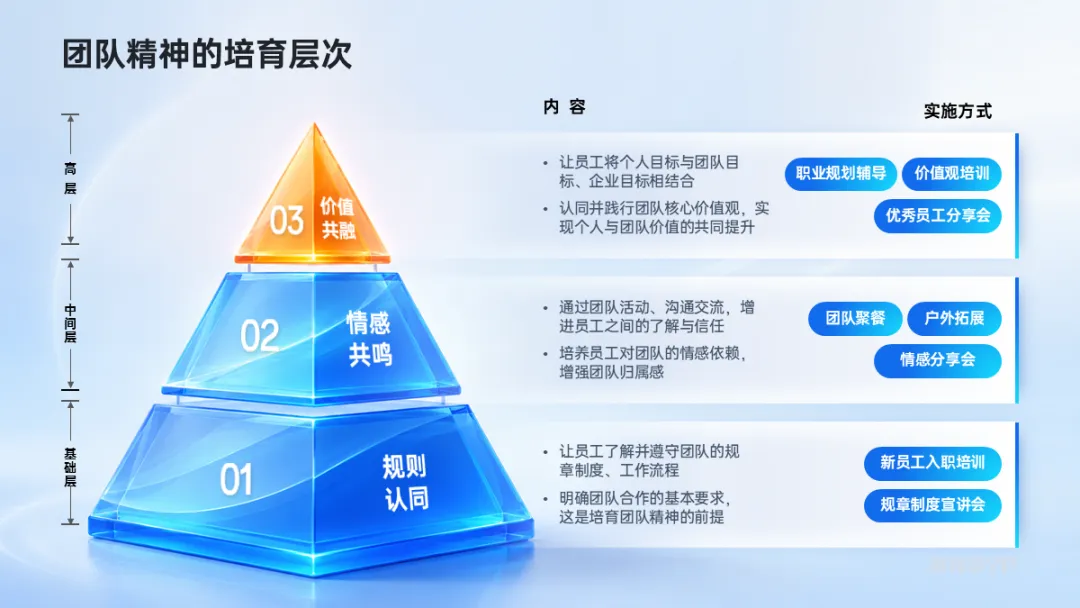
1)案例一:浅色三层金字塔
看到以下原稿里的“层级”二字时,大伙儿就应该想到可以用金字塔图来呈现:
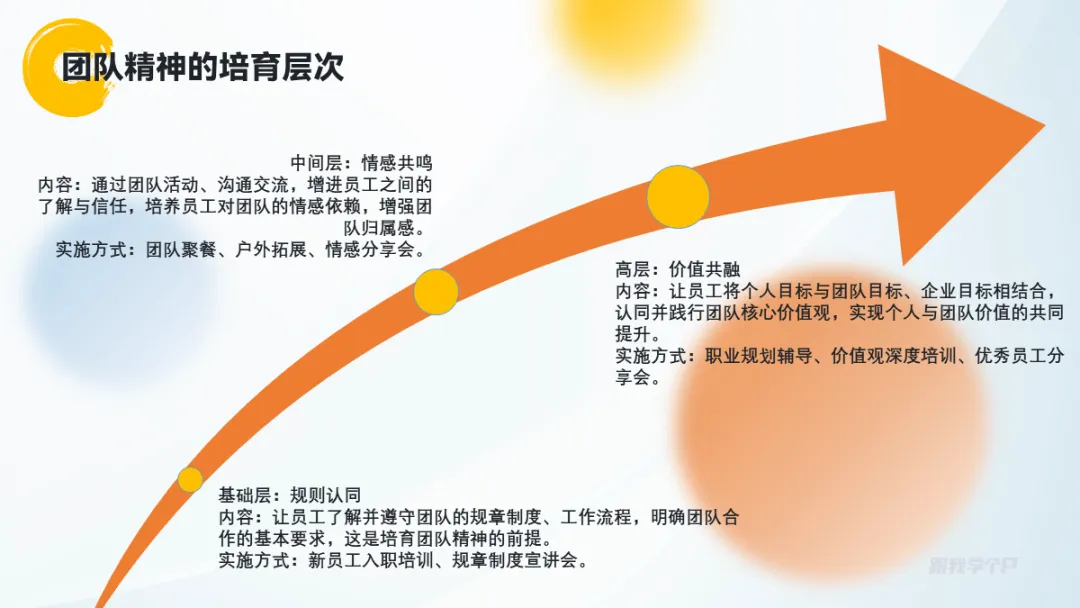
既然是三个层级,那就用一个有着三层的简单金字塔图来打底:
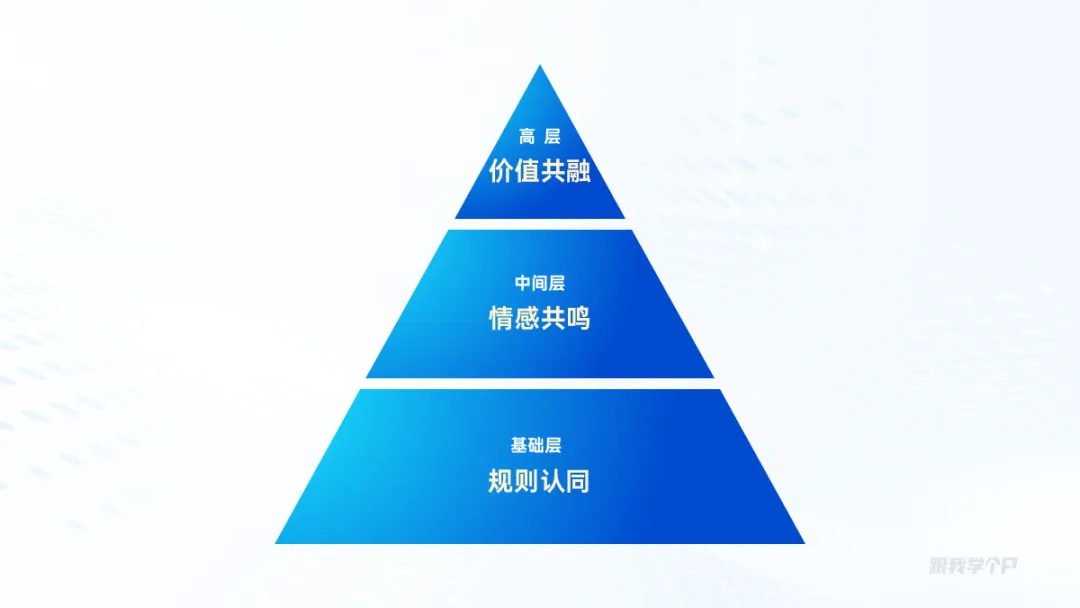
此时你需要简单构思一下,你想用什么材质来呈现这个图形,比如玻璃质感,金属质感,磨砂等。
没想法的话,去即梦或者花瓣搜索【立体材质】关键词,就能得到一堆参考素材:
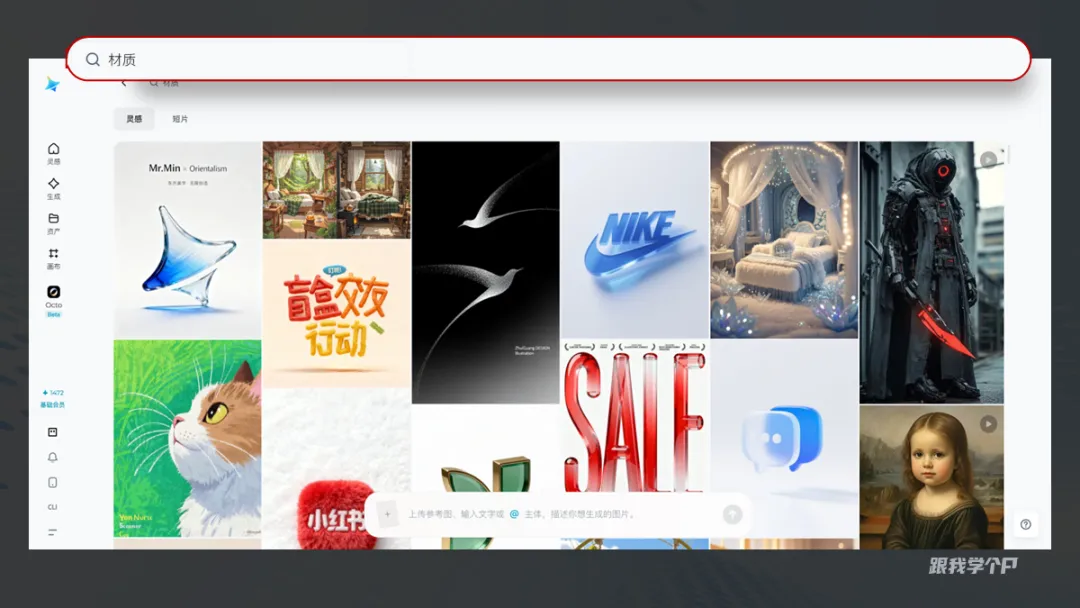
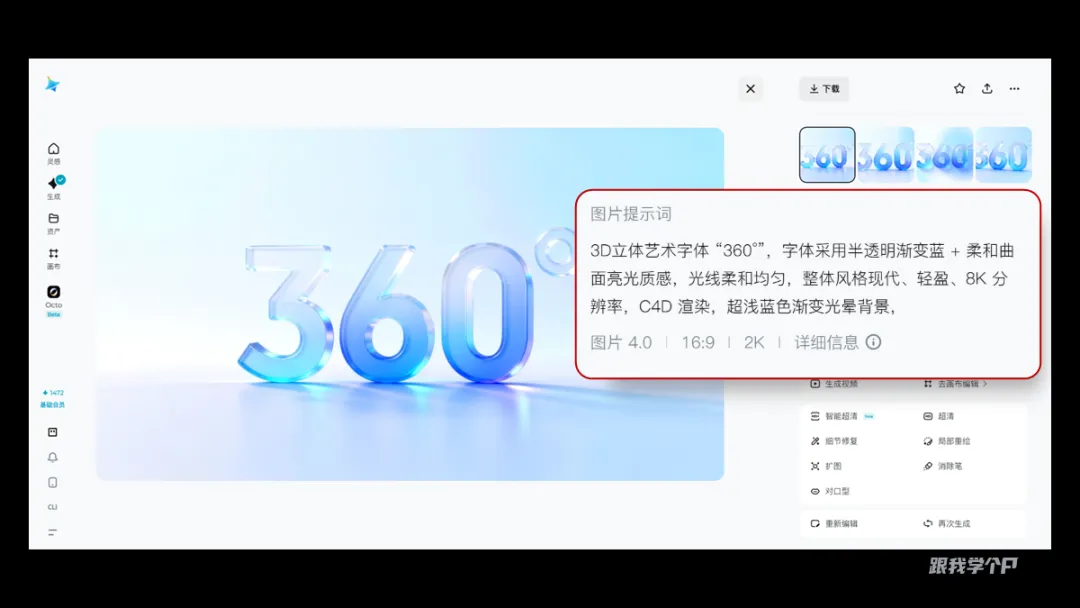
在即梦AI可以直接获取提示词:
如果是其他渠道获取的素材,可用豆包或者是deepseek来反推提示词:
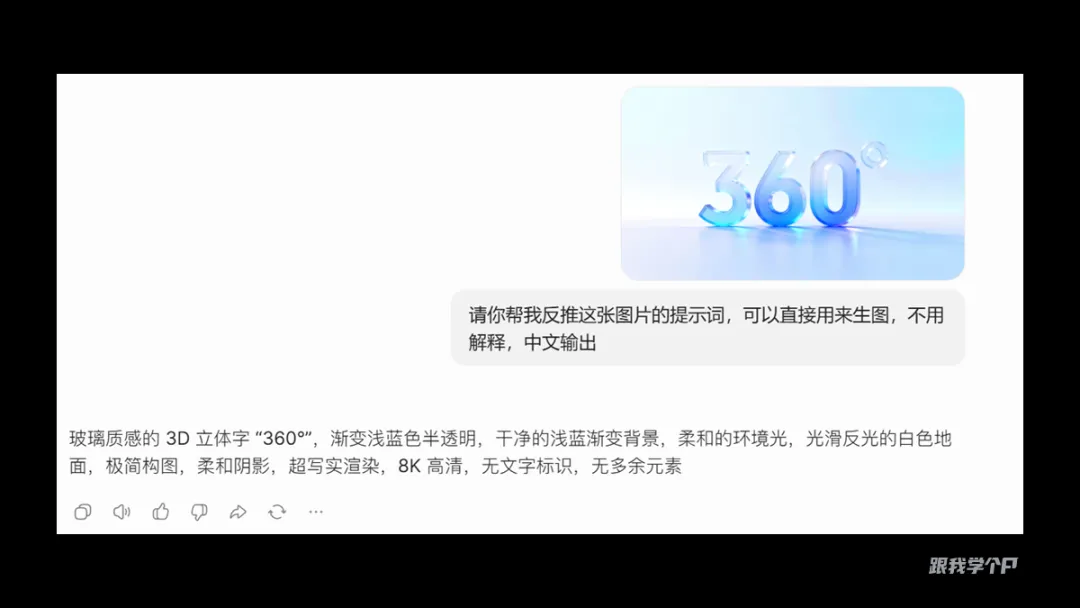
修改一下细节特征:
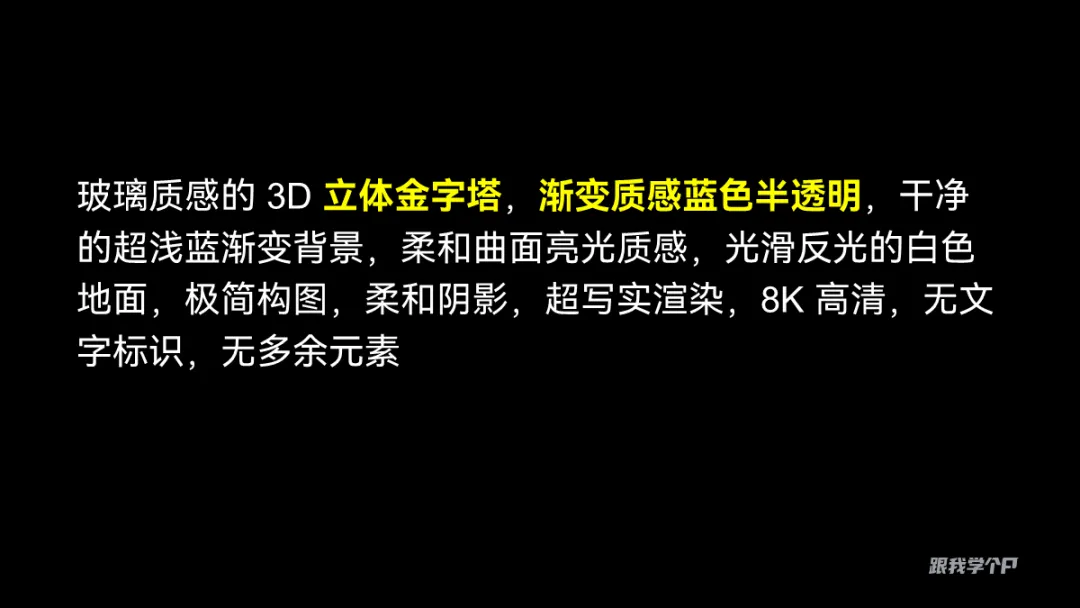
然后把形状截图和提示词上传给AI生图,这里我用的是GPT:
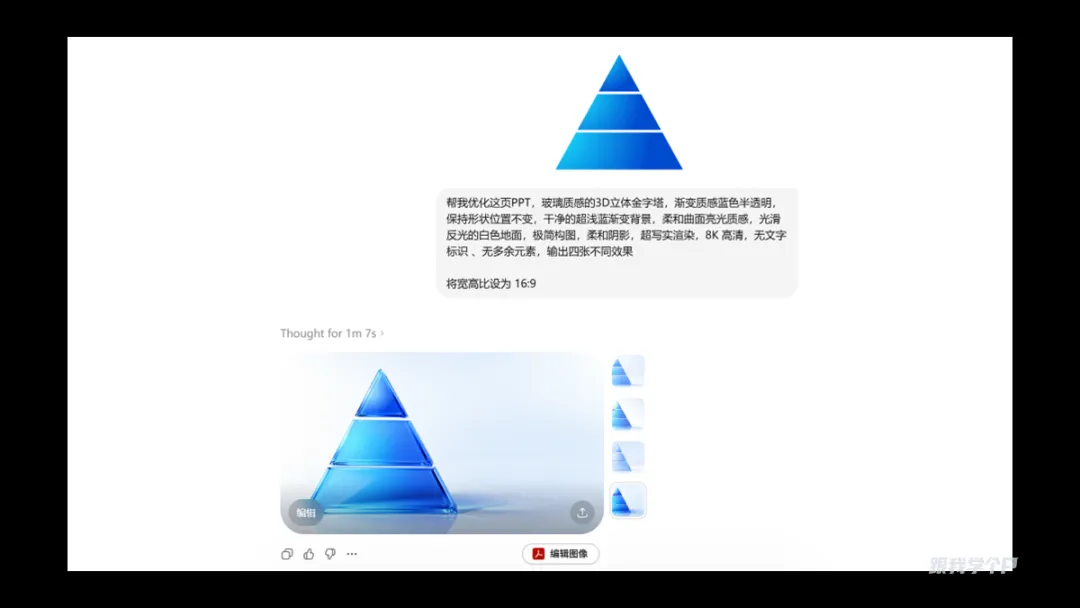
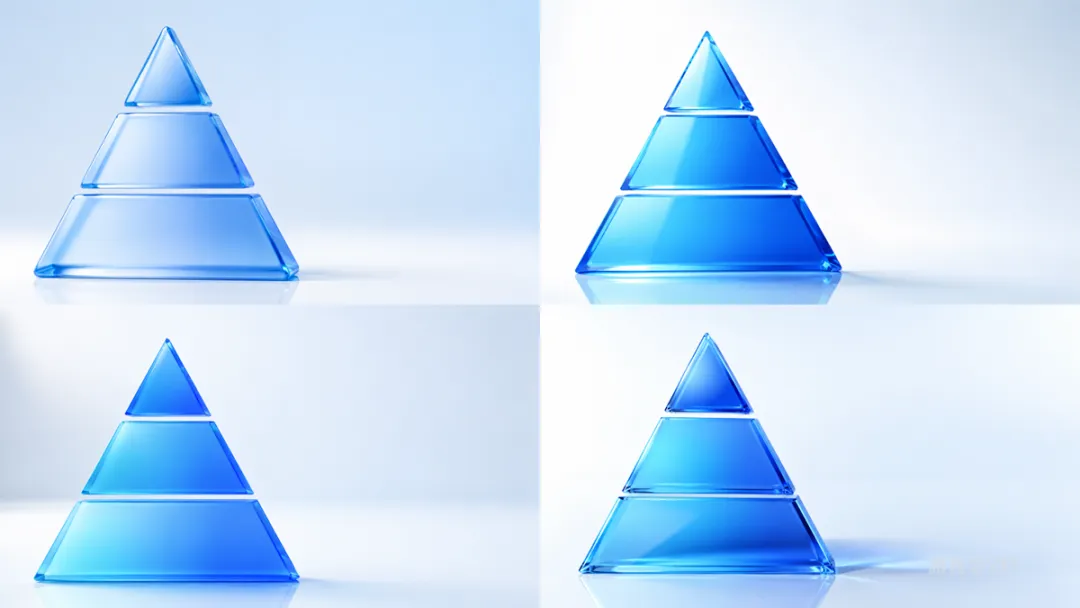
快速得到一组不同质感的金字塔模型:
当然,我们可以调整一下提示词的细节,让形状形成对比:
输出的这一组效果都十分不错:
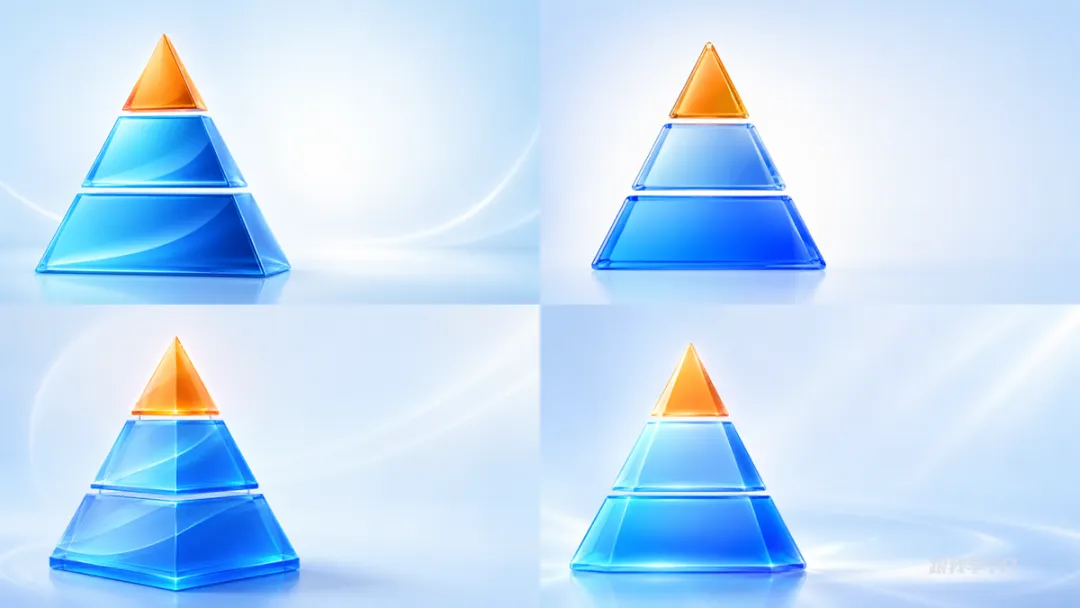
随便挑选一张,直接拿来用都十分高级。
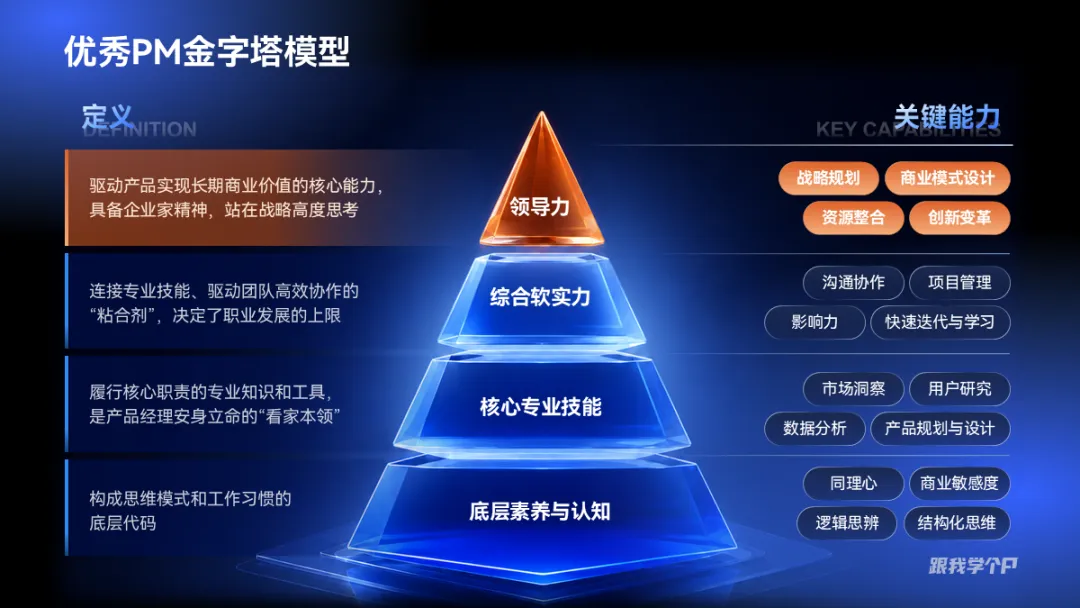
2)案例二:深色风格金字塔
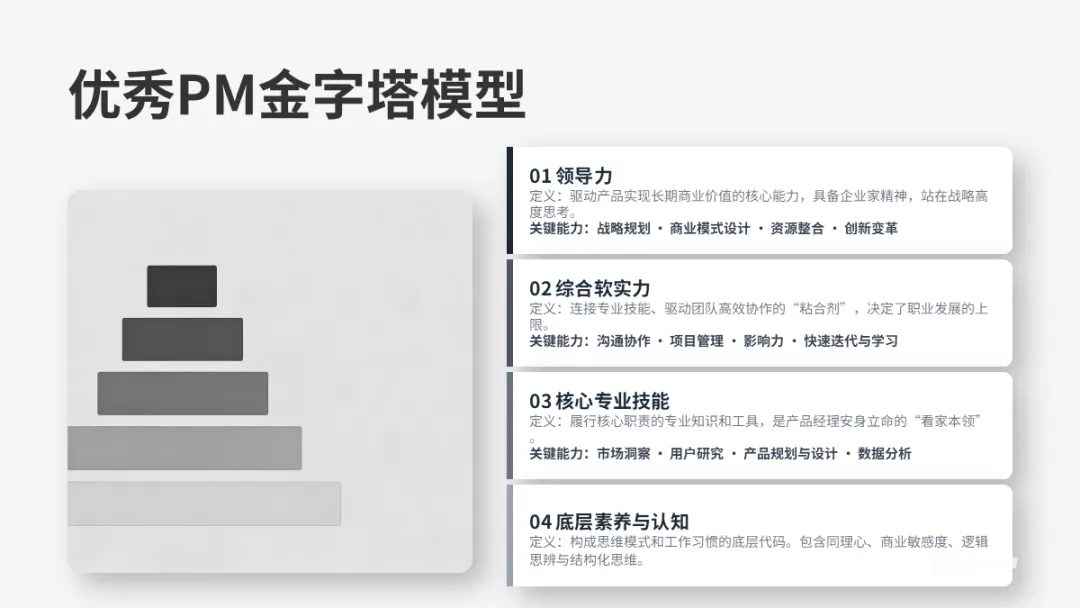
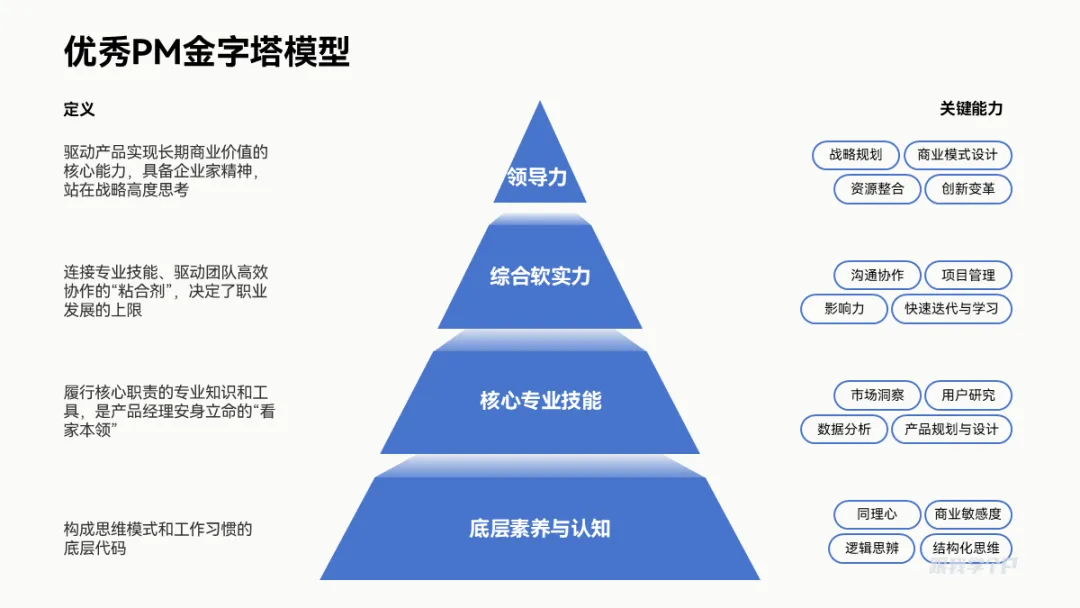
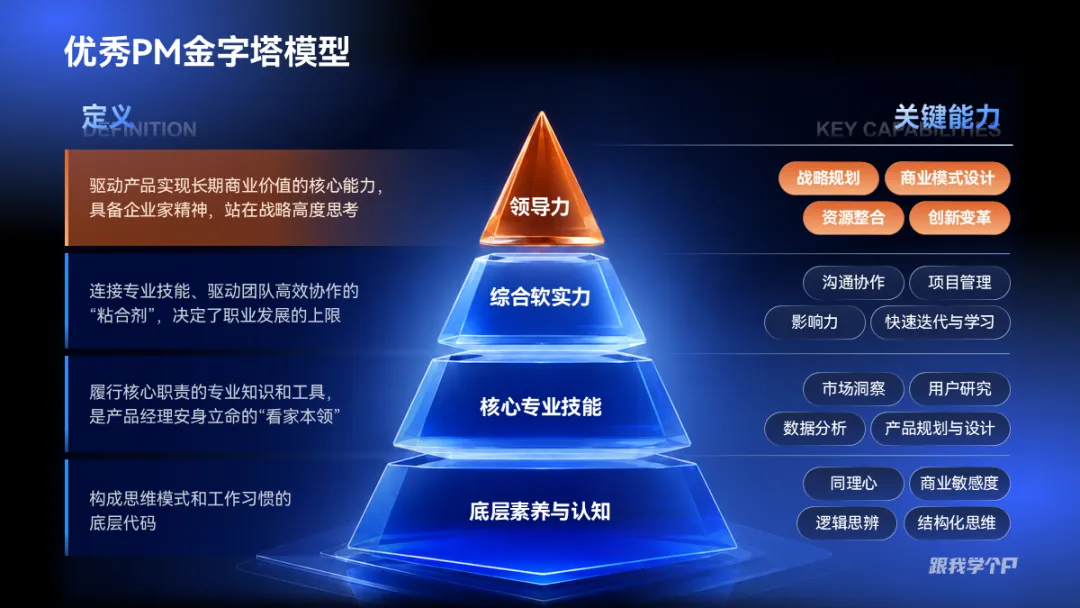
再来看一个案例,这页有四个层级:
还是一样的步骤,先打个草稿,文字也可以放上:
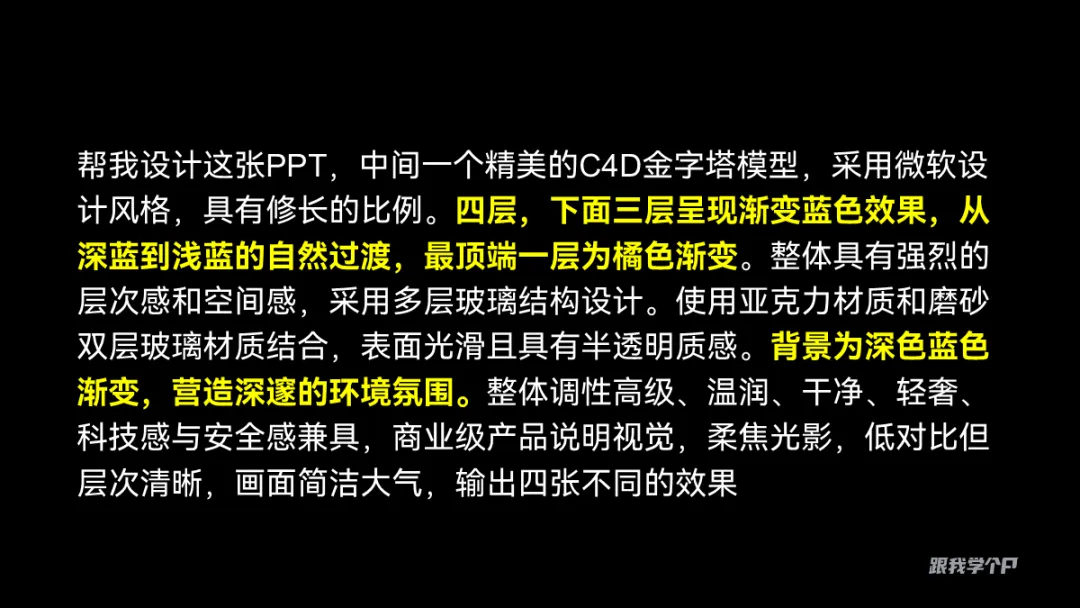
然后倒推提示词,同时调整一下细节:
上传到GPT后看看效果:
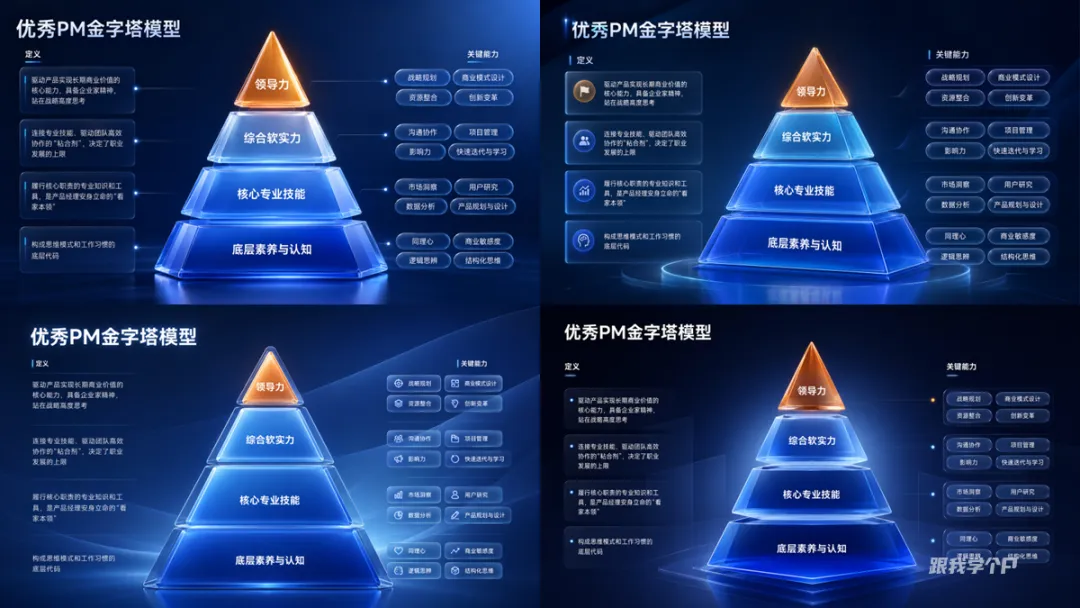
依旧是拿来即用系列,随便一页都很有质感。
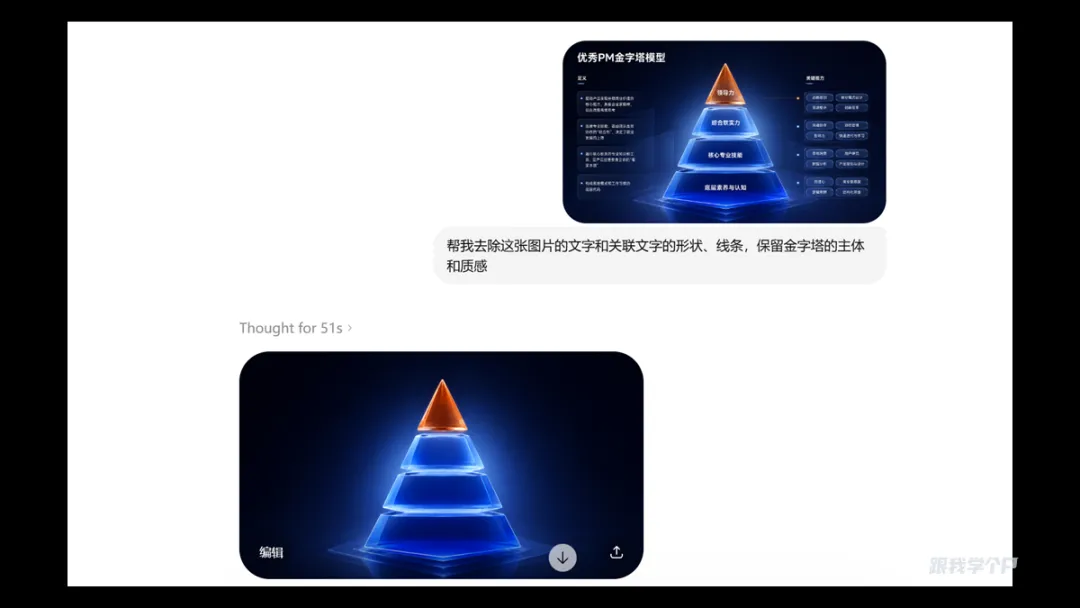
如果觉得内容排版不合心意,可直接让GPT去除文字和形状:
自己再手搓排版文字,内容可编辑度也得到了提升。
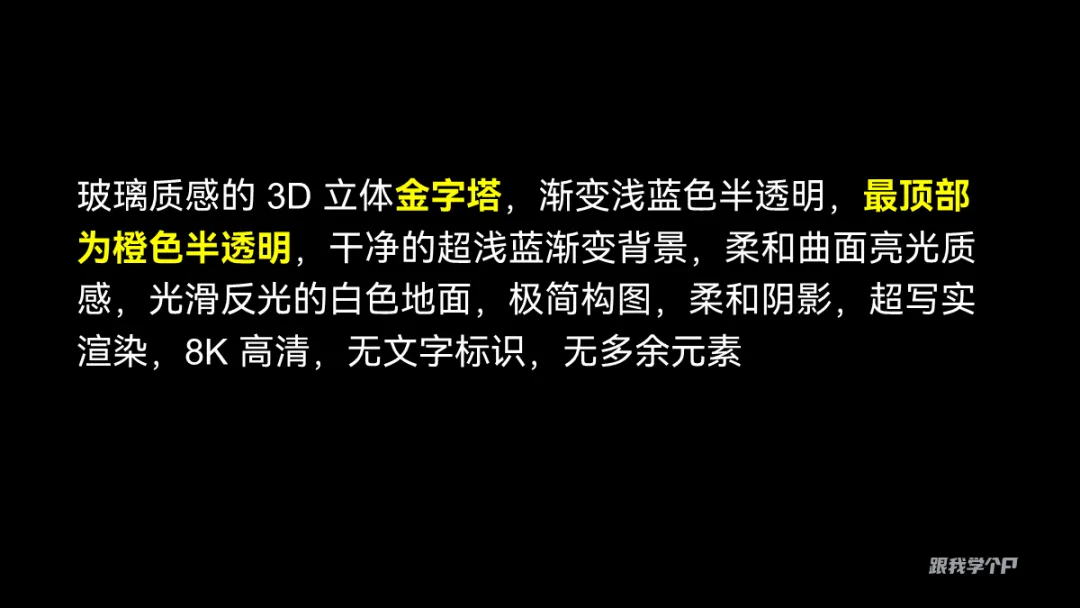
当然,风格不满意也可以改,比如后期你想改成浅色风格,只需在提示词修改:
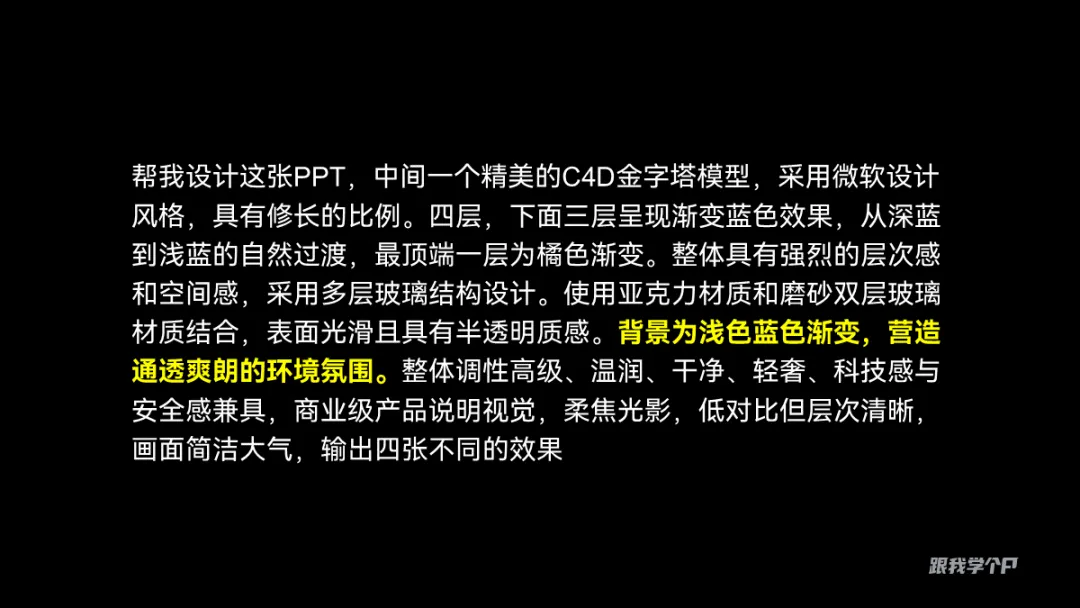
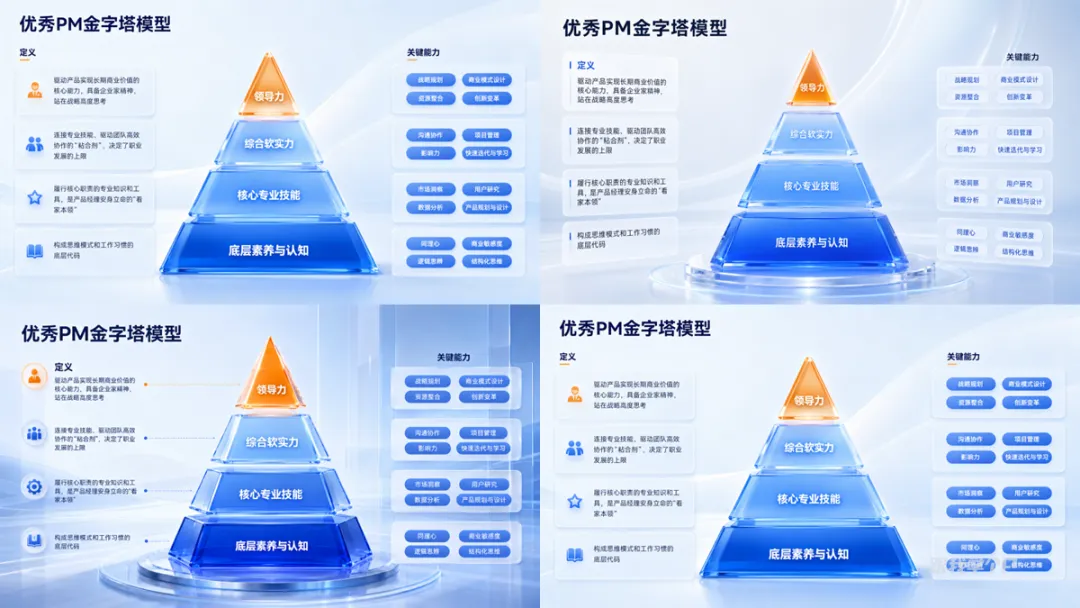
风格马上换:
最后手搓排版文字,搞定。
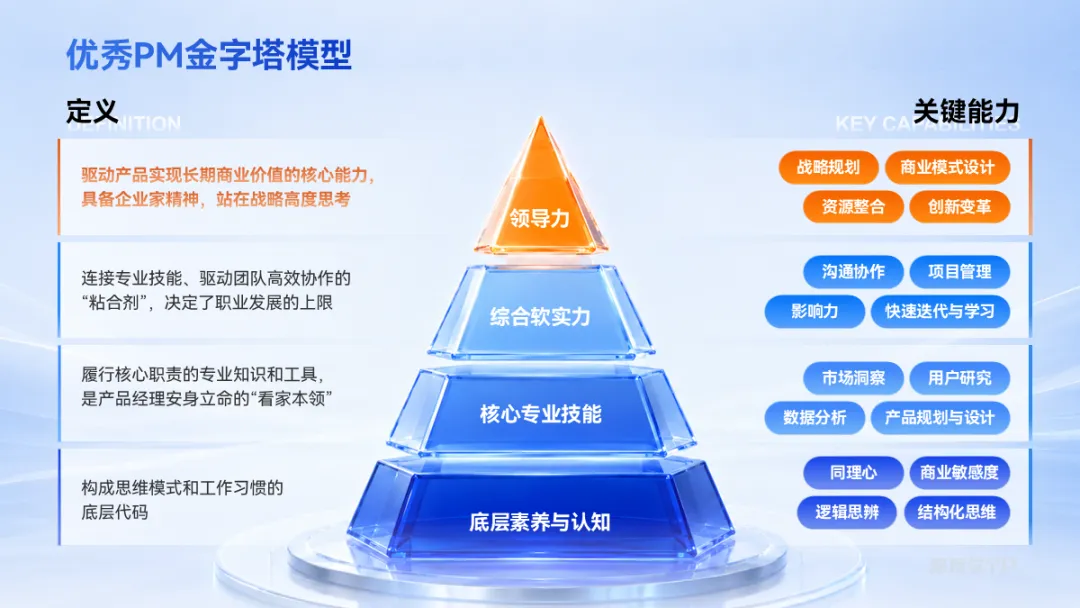
你瞧,只要找对思路和运用好AI,做出顶美级别的PPT完全不费力。
▎磨砂立体循环图
有了这套方法的加持,其他逻辑的图表设计也就不难了。
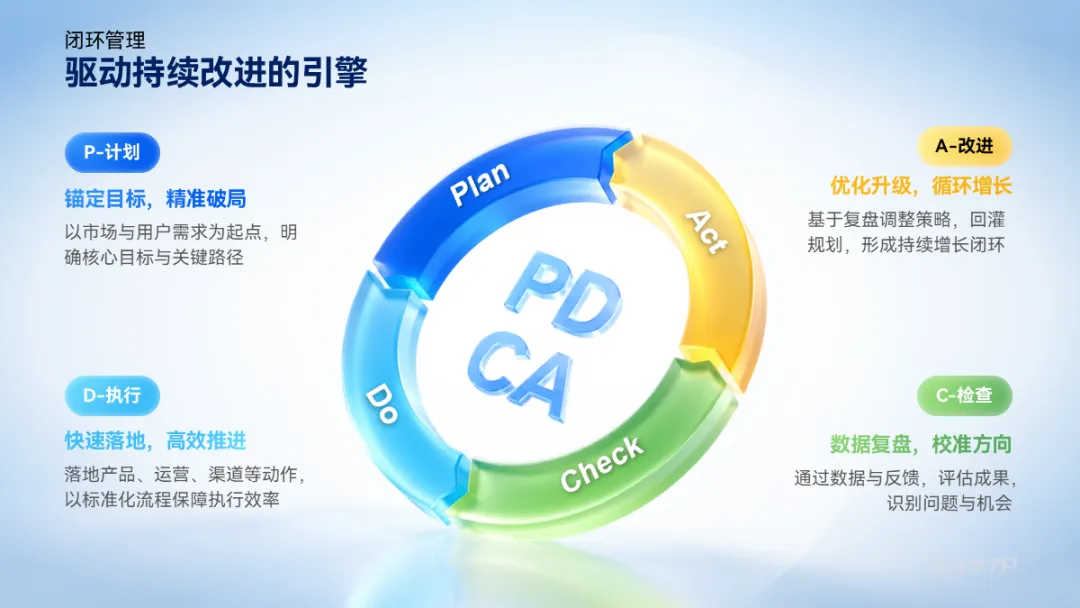
比如这页职场最常见的PDCA管理模型:
这是一个循环或者闭环逻辑,所以先绘制一个循环逻辑草稿:
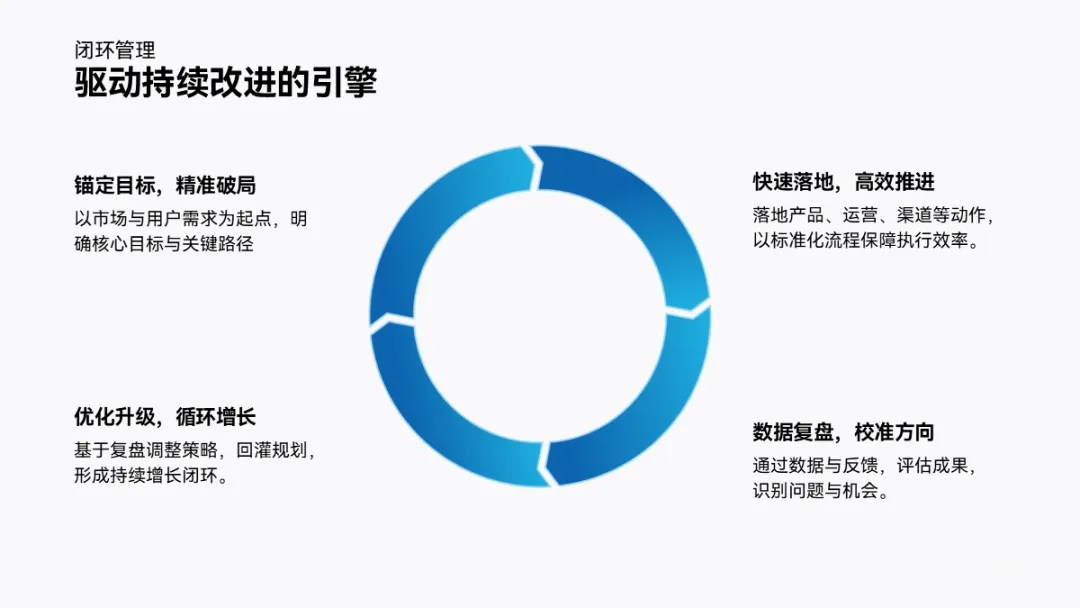
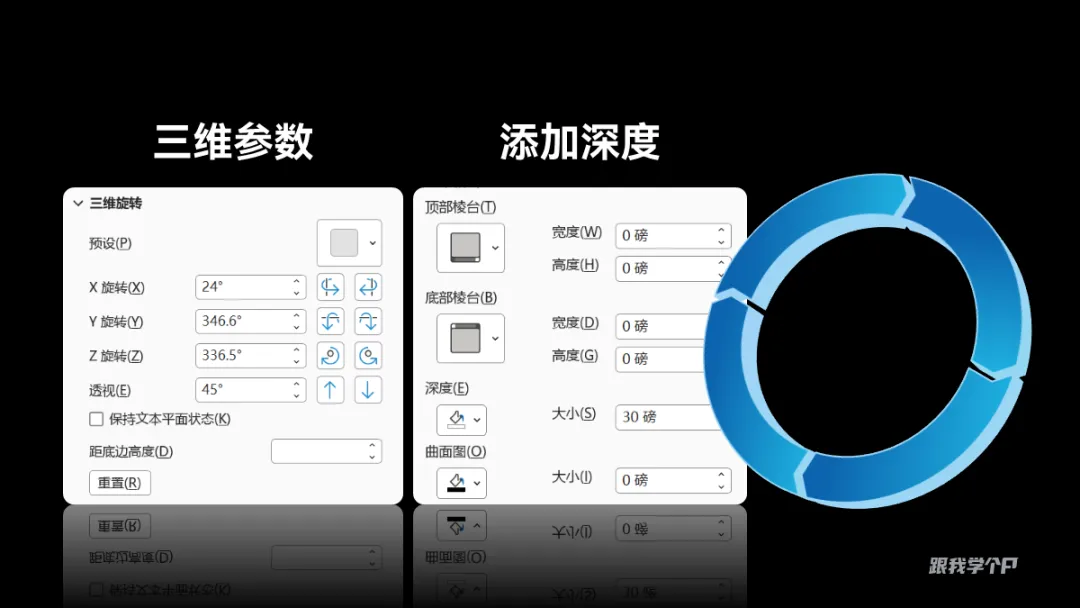
当然,可给图形设置三维旋格式,增加立体感:
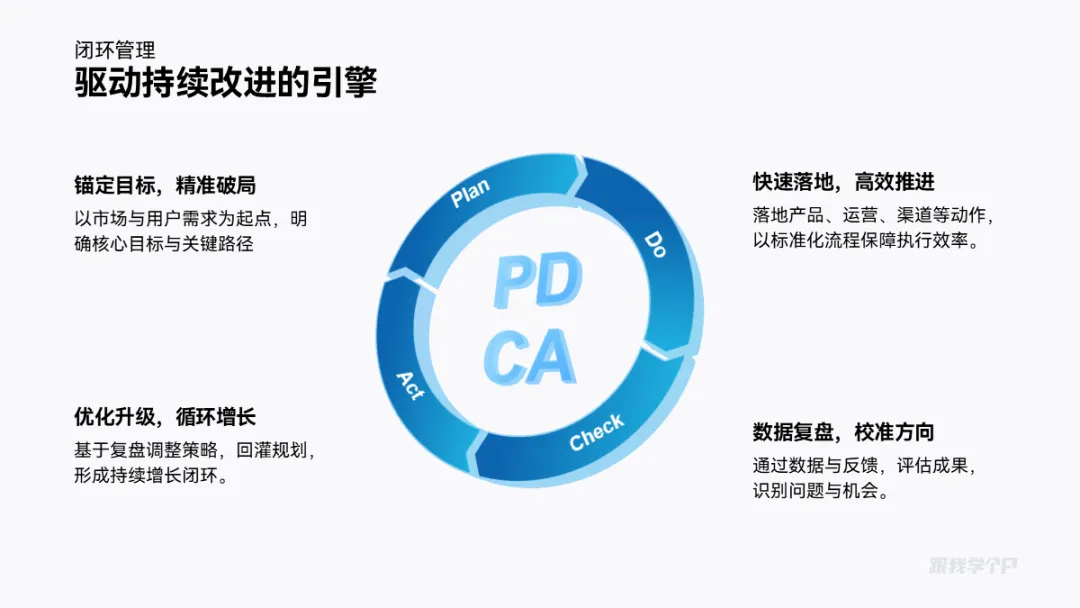
三维参数和厚度的参数如下:
接下来就是通过提示词来提升形状的质感,按照上面的方法,大家可以倒推或使用即梦现有的参考:
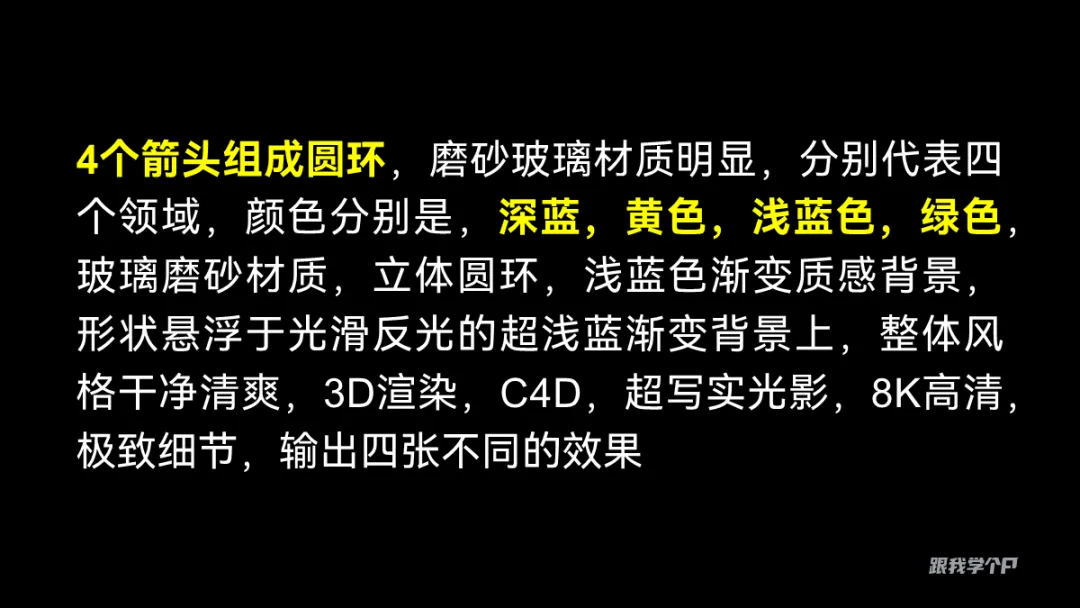
材质的细节可以写详细一些,比如形状类型、颜色,输出更加精准。
完成之后,将草稿和提示词一并发给GPT:
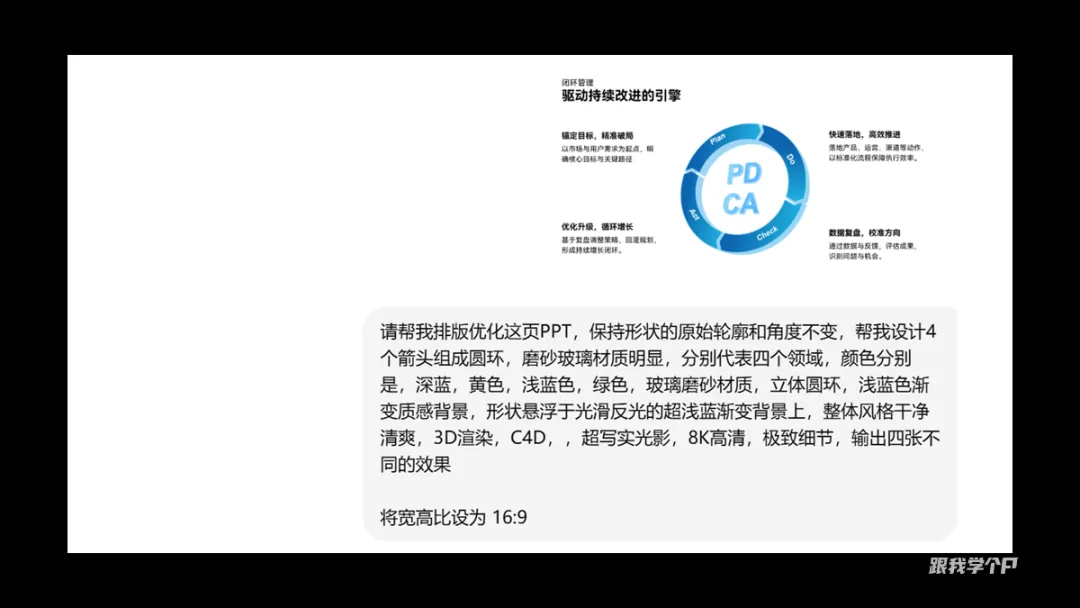
可以看出,视效完全基于草稿图的布局展开,就背景和文字排版上有差异,文字的排版也给出了不同的参考:
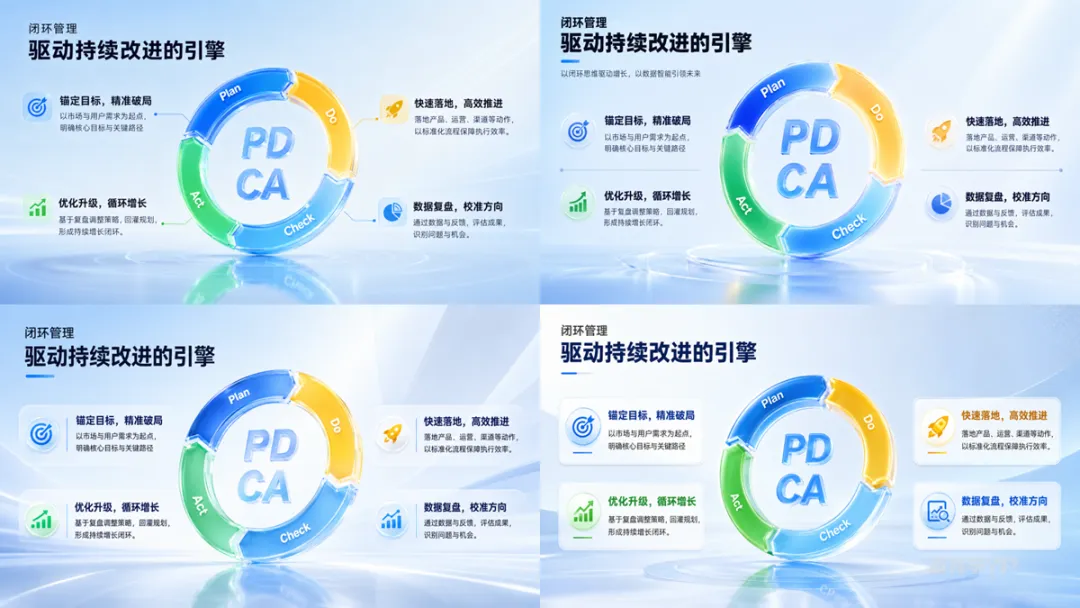
想必你已经知道为何先要打草稿了吧。
接下来直接按着风格抄作业即可,绝对不会翻车:
换一个角度效果也很帅,你根本不用学C4D也能设计得好看。
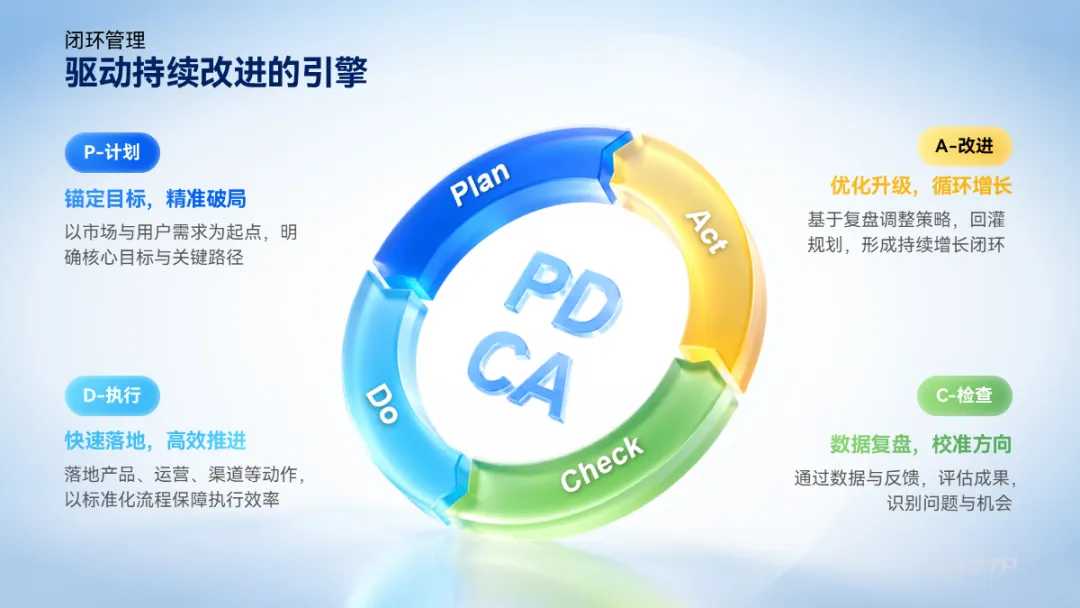
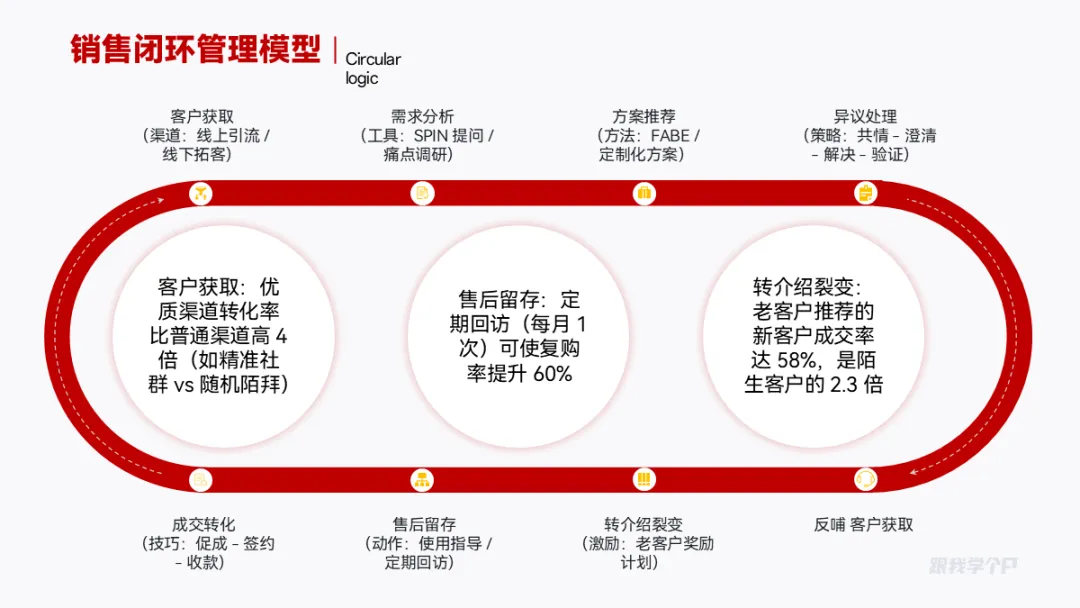
趁热打铁,再来看一个案例,这是文章开头的循环逻辑图:
内容和逻辑先梳理好:
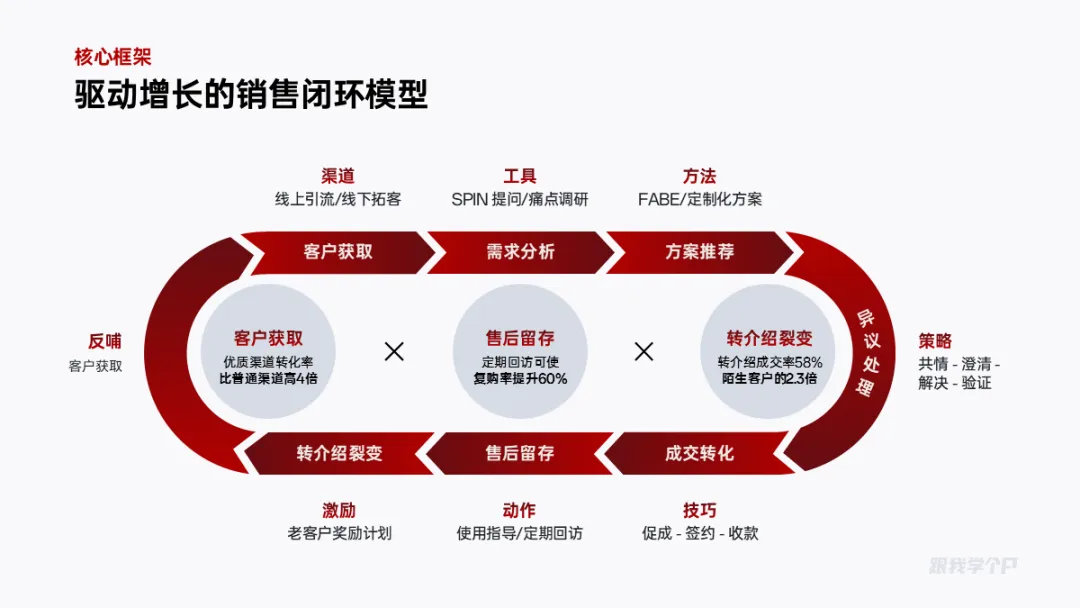
提示词如下,这里注意一个点,形状的视觉角度一定要遵循原图的布局:
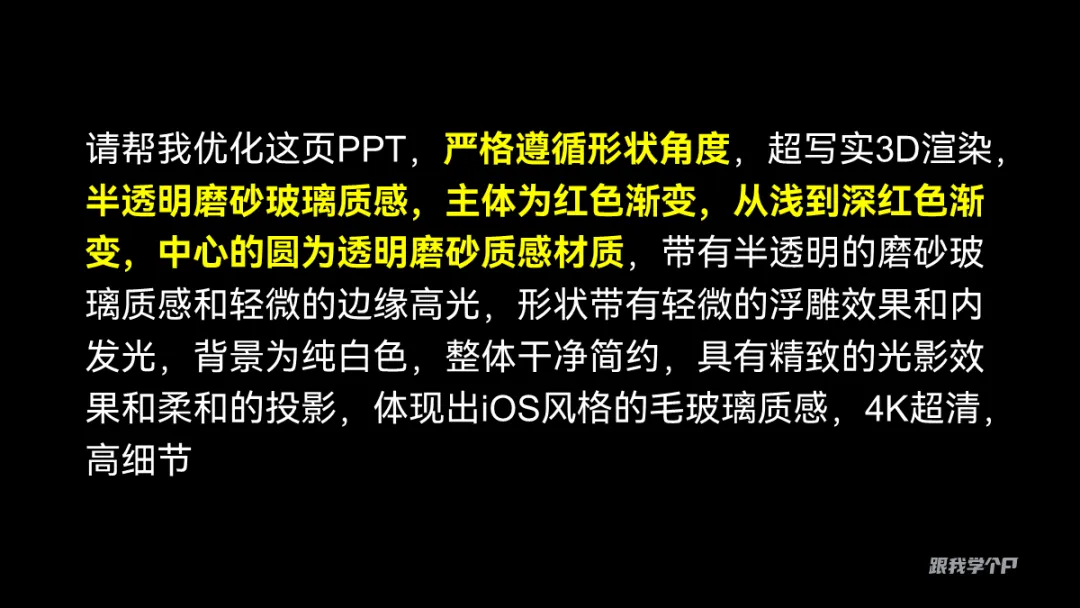
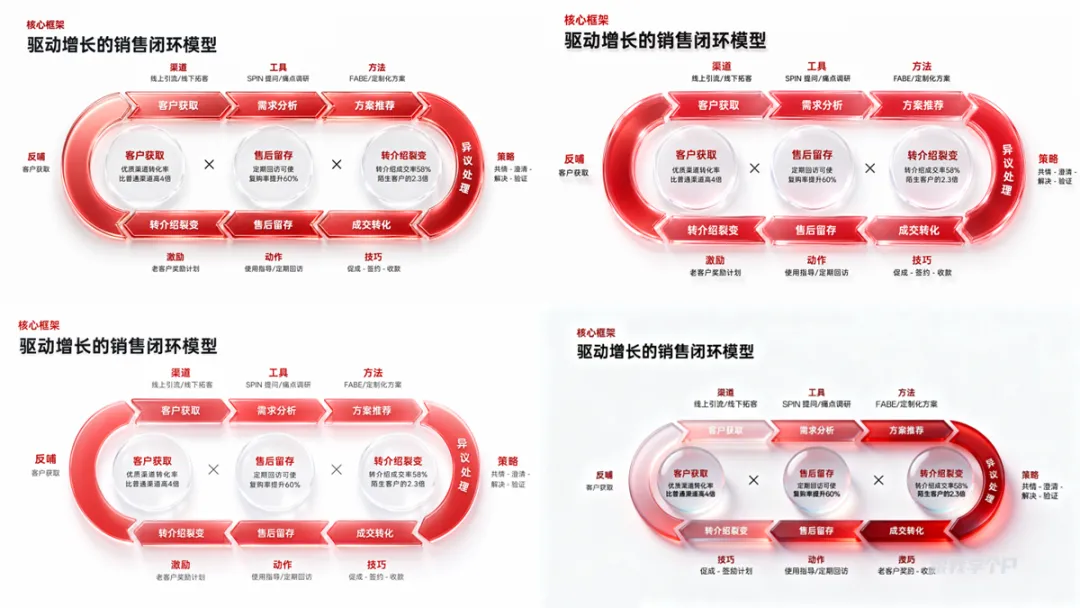
有了立体效果的加持,效果如锦上添花:
手动添加线条丰富视觉,轻松搞定。
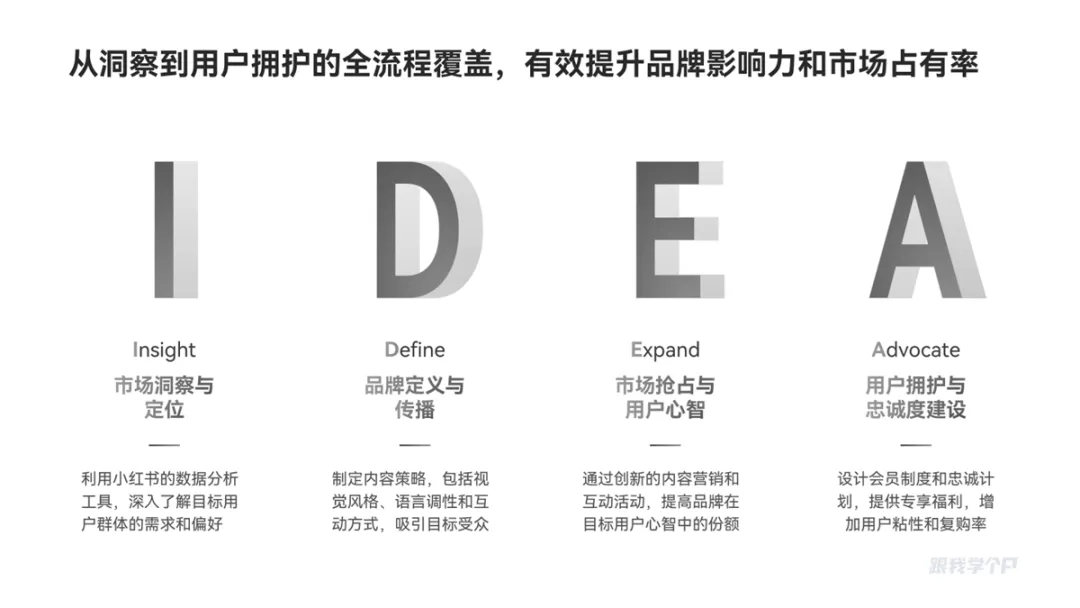
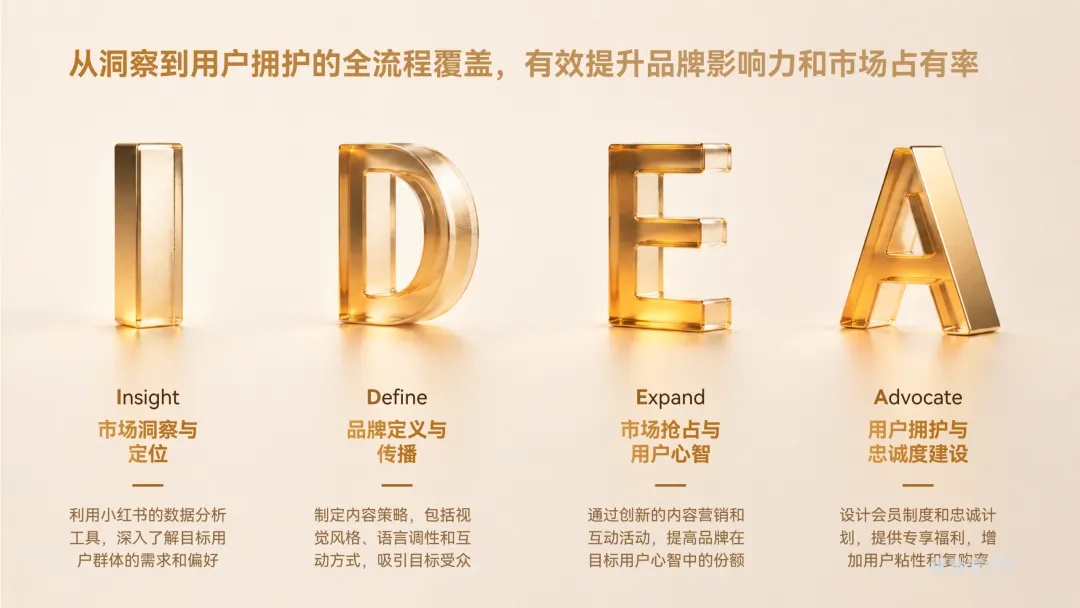
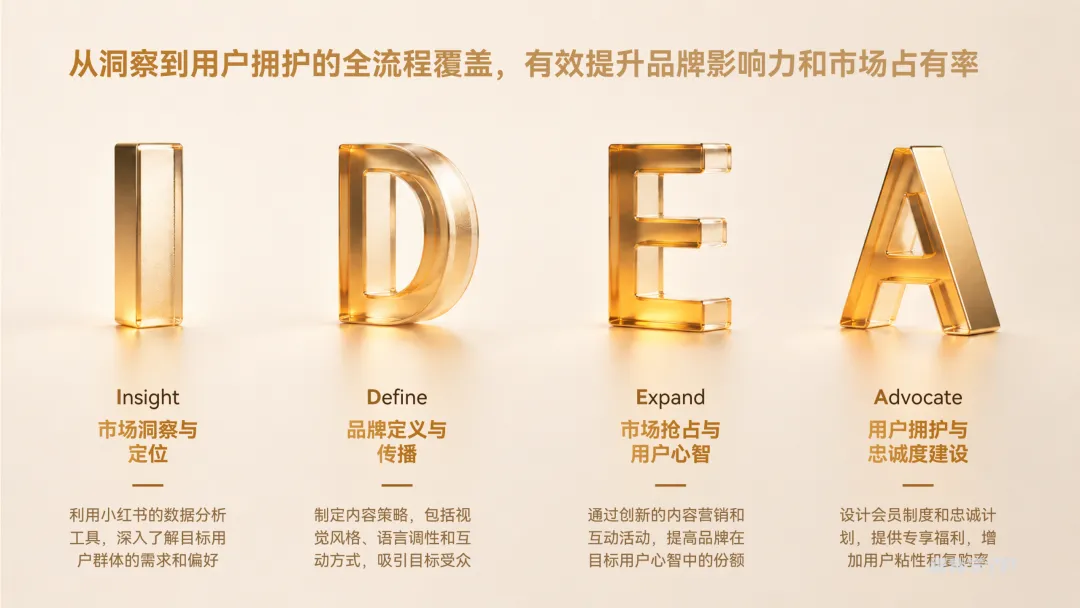
同样,字母也可以用这个方法来设计主视觉,提升立体感:
质感是不是更真实呢?
▎总结
咋样,是不是超级简单?
其实你完全不需要有深厚的设计功底,只要会简单的梳理逻辑和倒推提示词,视觉化用GPT,PPT制作效率直接事半功倍,效果更是锦上添花。
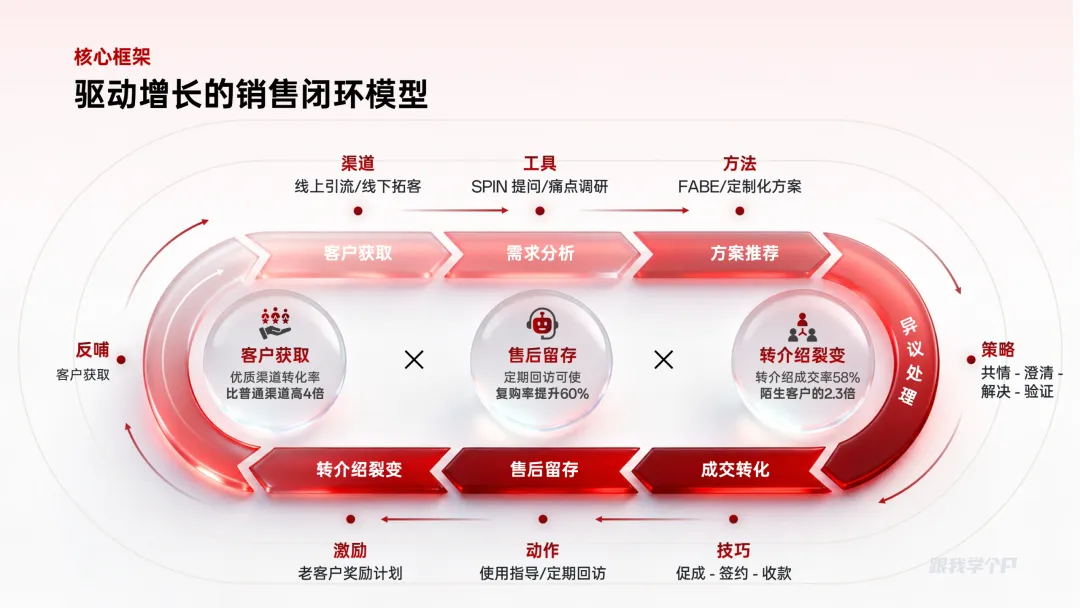
再来看看今天输出的案例。
最后,如果你想系统学习PPT+AI,推荐开通木友圈会员。
9门PPT+AI系统课程,原价568元,券后398元!会员一次开通,终身有效,后续所有更新,全部免费👇!
点击阅读原文,查看PPT会员详情
👇👇👇