每日技巧|Excel用自定义文本隐藏数据(含Office/WPS步骤)
- 2026-05-30 20:35:27

人生草稿

终写成诗
Jovy
老师的话
日常做表格、整理文档时,总会有不想对外展示的私密数据:薪资、手机号、成本价、内部编号……
很多人只会手动打码、删除数据,既麻烦又容易误删原始内容。

小贴士
适用场景:工资表、客户信息表、成本台账、内部保密报表;
优点:无需压缩、无需加密锁,无复杂操作,批量处理一秒完成;
注意:该方法为视觉隐藏,仅适合日常办公防他人偷看,绝密资料建议搭配文件加密使用。
1、Excel / WPS用自定义文本隐藏数据
(1)选中需要隐藏的数据区域
不管是单列、多行还是零散单元格,直接鼠标拖拽选中目标数据,薪资、身份证、隐私备注都可以批量选中。
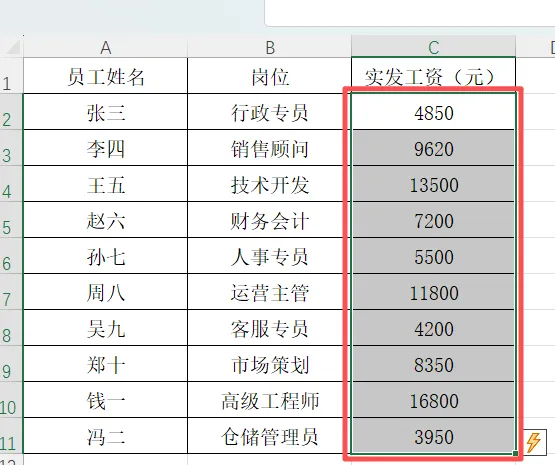
(2)打开自定义格式面板
选中区域后鼠标右键,点击设置单元格格式;新手记住快捷键:Ctrl+1,一键直达格式面板,省去多点步骤。
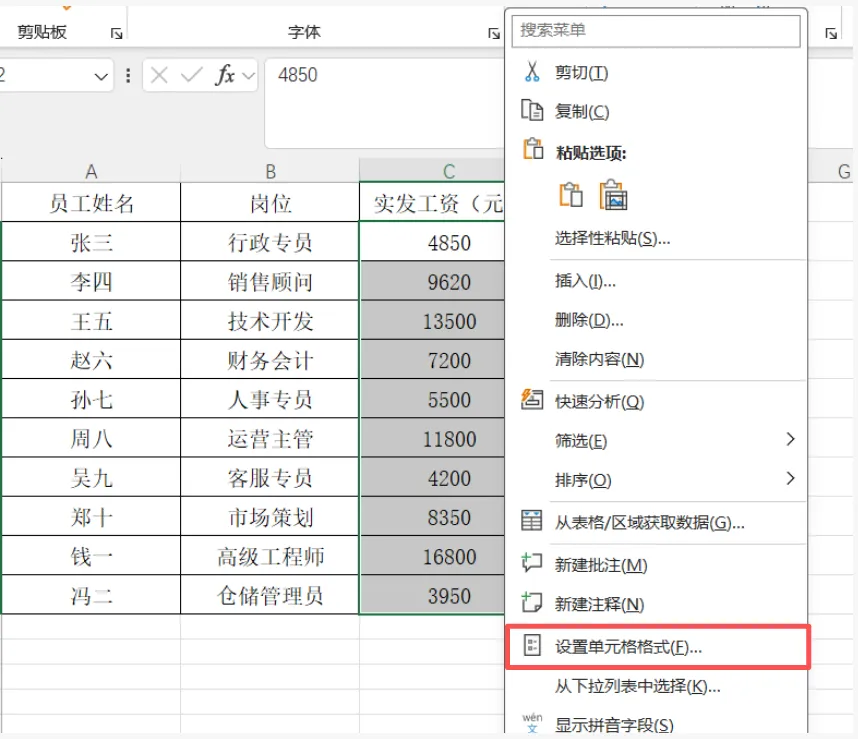
补充:WPS、Office弹窗界面几乎一致,操作无差别
(3)输入隐藏通用代码,自定义展示文本
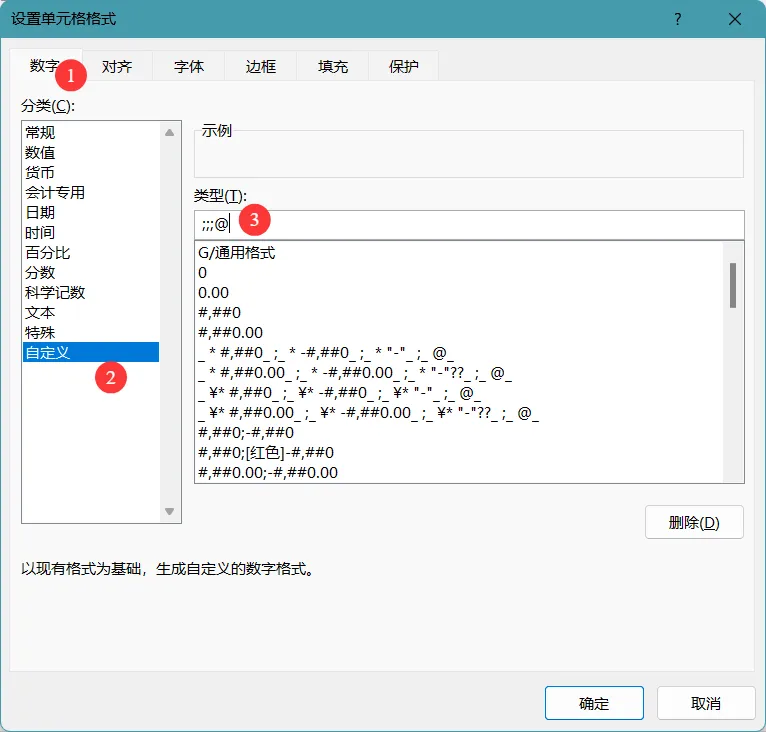
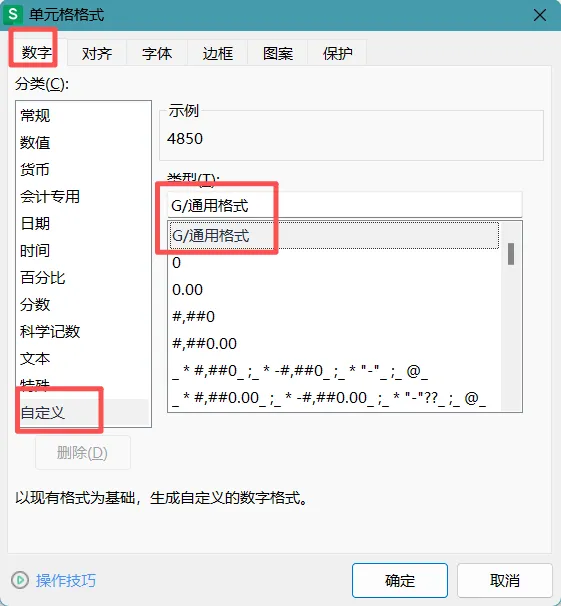
在弹出的窗口中,选择数字→自定义→删除原本的格式代码→粘贴专用隐藏代码:
代码块(可直接粘贴):
;;;@
Excel中界面展示
WPS界面展示
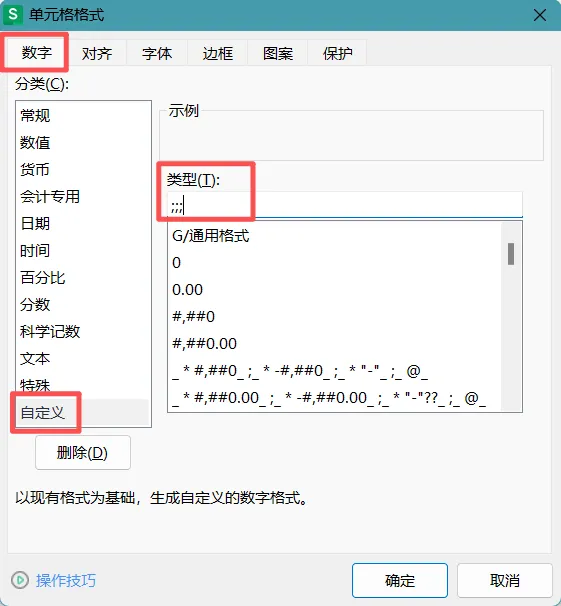
(4)一键确认,完成隐藏
输入代码后直接点击确定,选中的数据立刻变成自定义字符,外人完全看不到原始内容。
注意:点击单元格,编辑栏依旧能查看真实数据,不改动原始数值、不影响函数计算。
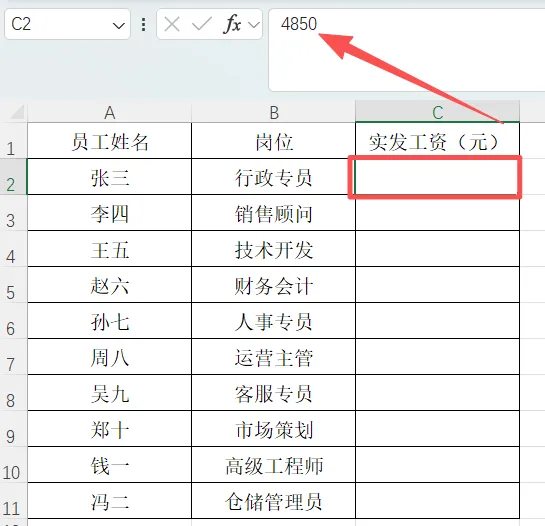
(5)自定义修改教程:
想要显示星号:改为***;***;***;***
想要显示保密字样:改为""保密"";""保密"";""保密"";""保密""
想要黑点遮挡:改为●●●●;●●●●;●●●●;●●●●
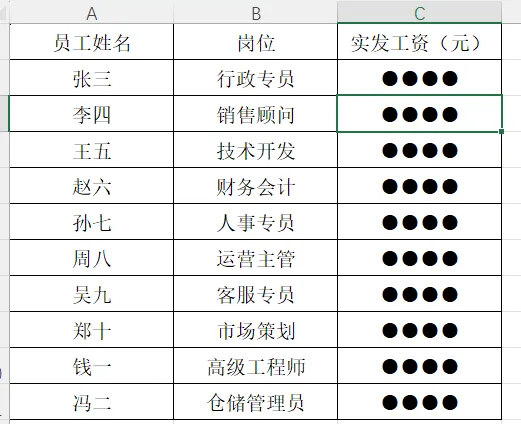
(6)如何一键恢复原始数据?
担心设置后改不回来,恢复方法超级简单:
1.重新选中隐藏数据的单元格;
2.Ctrl+1打开格式设置,依旧选择自定义;
3.删除输入的代码→常规格式→确定
每日技巧|Word 单页页眉设置(含 Office/WPS 步骤)
每日技巧|Word图片压缩文档瘦身(含Office/WPS步骤)
每日技巧|Word快速保存文档所有图片(含Office/WPS步骤)
每日技巧|Excel文本数据分列(含Office/WPS步骤)
每日技巧|Excel表格打印超出区域(含Office/WPS步骤)
温馨提示:
本软件资源源自网络,仅供个人学习、交流研究使用。版权归属原版权方,请支持正版。用户下载后,请遵守法律法规,不得用于商业等用途,否则后果自负。

很高兴能在这里遇见你。
余生漫长,愿我们都能在彼此的草稿箱里,读到未曾言说的诗。

草稿箱的诗
人生草稿,终写成诗
学习技巧,提升自己


