作者:花花
编辑:花花
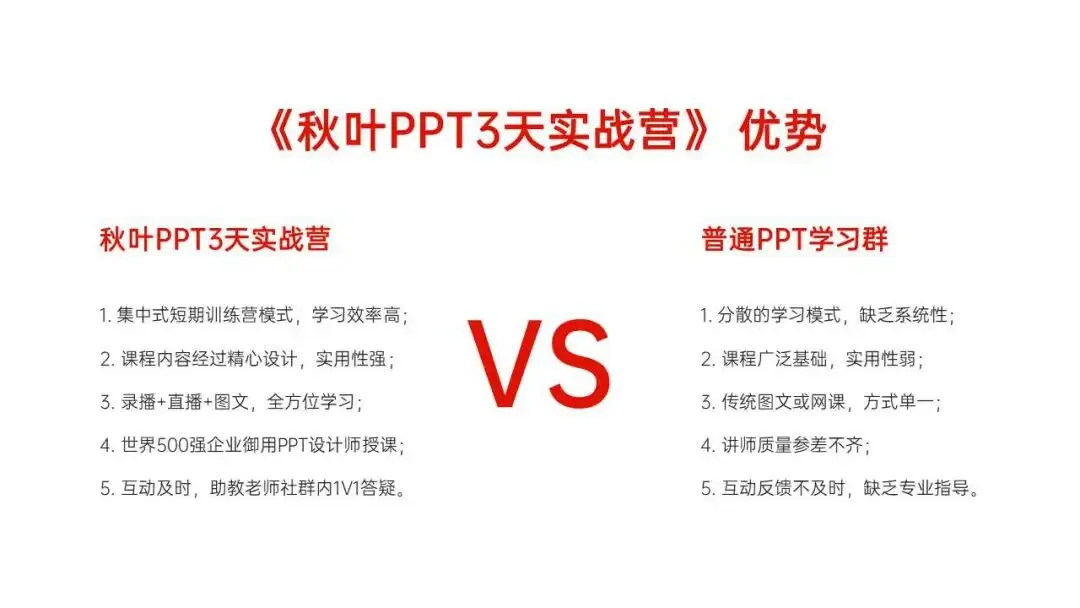
我们做 PPT 时经常遇到对比页面,比如用对比来展示产品优势、业绩增长情况等……你是不是会像下面这样,罗列文本,然后用一个大写的 VS 或 PK 表示对比关系:这样的对比页面不仅看上去没有设计感,而且一眼看去找不到重点,这也是为什么你的 PPT 总被领导说没有亮点、不够吸引人的原因!今天就来教你用 2 个步骤,让 PPT 对比页重点突出,更有吸引力!
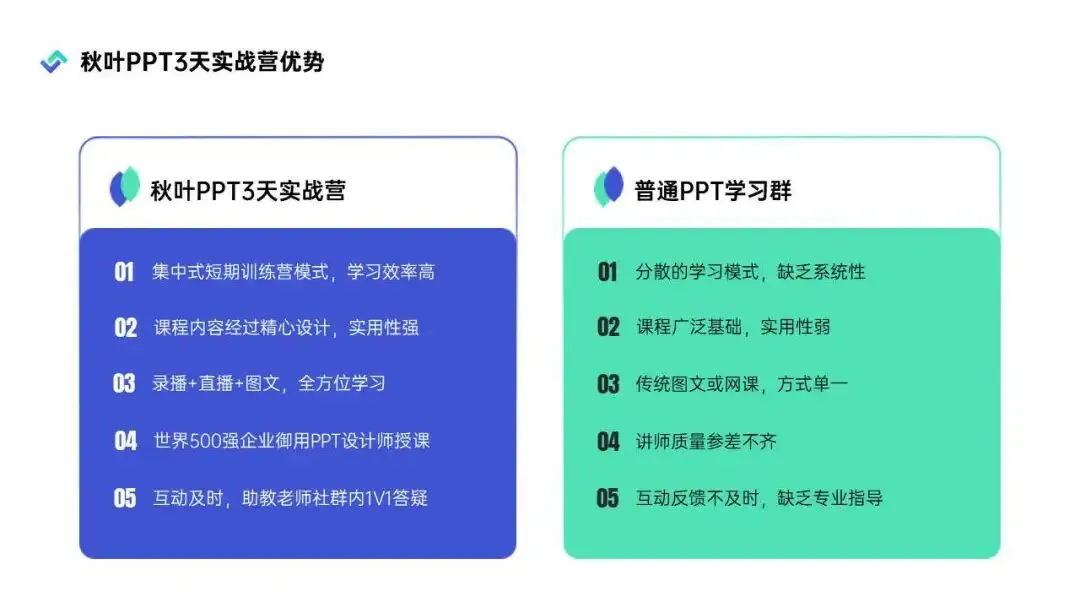
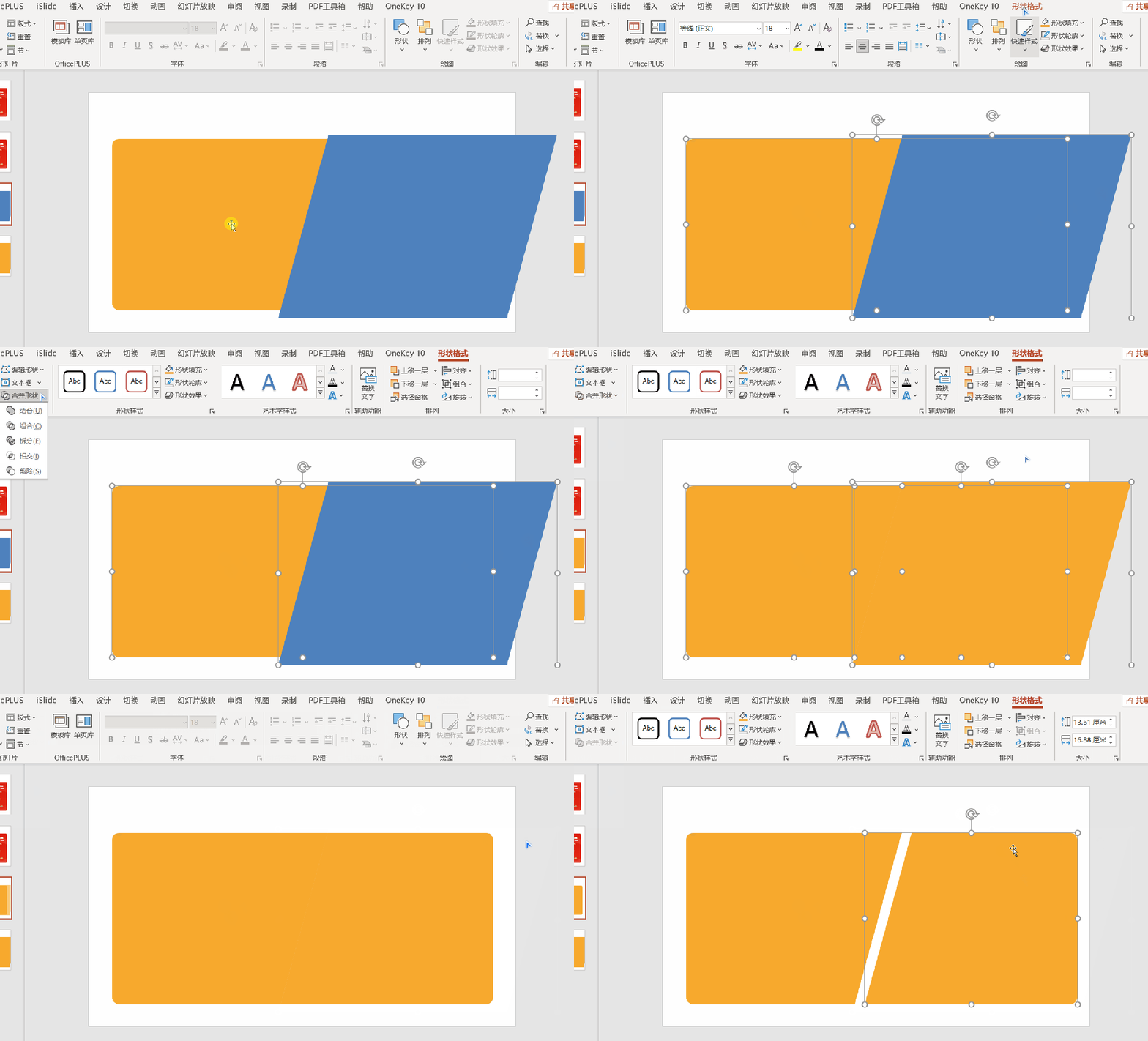
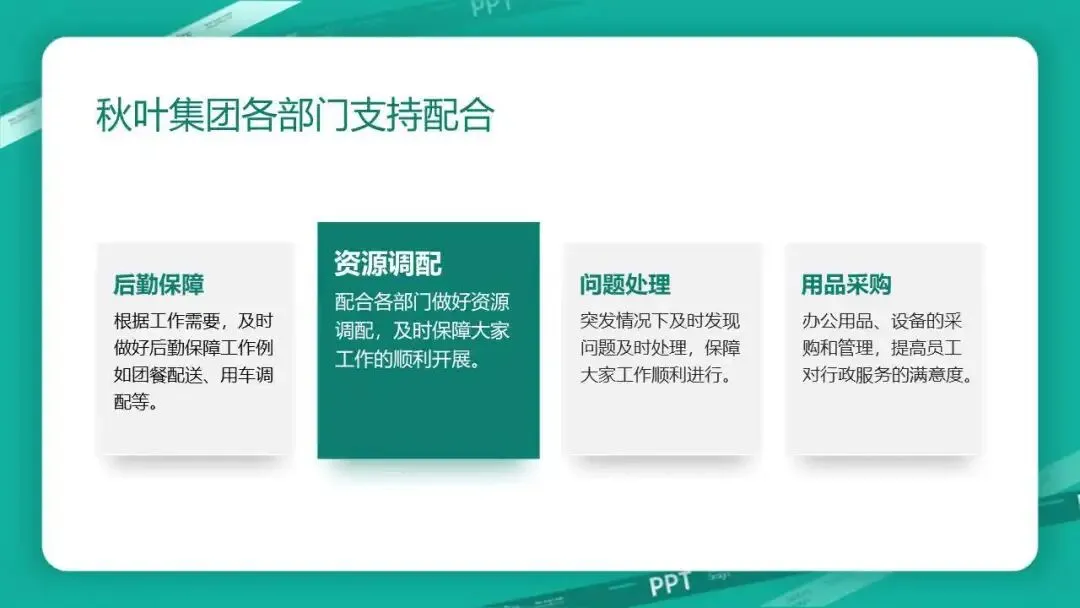
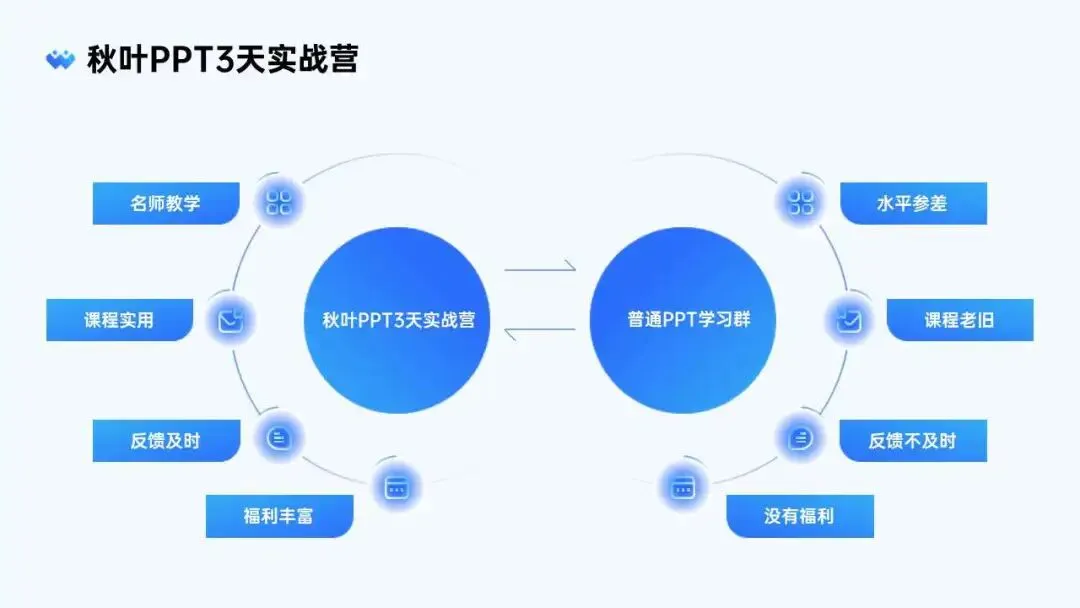
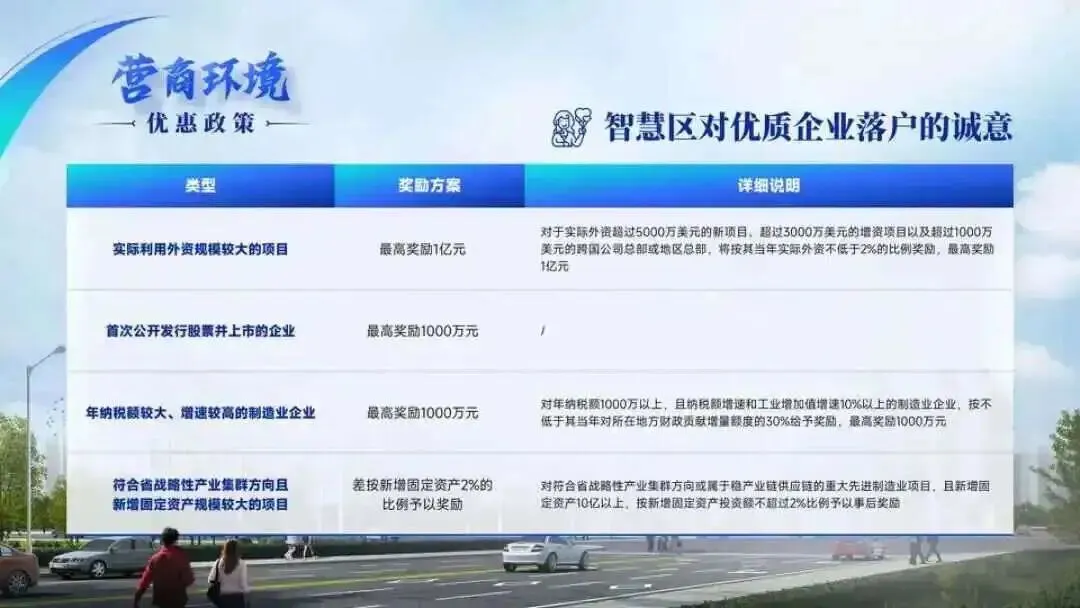
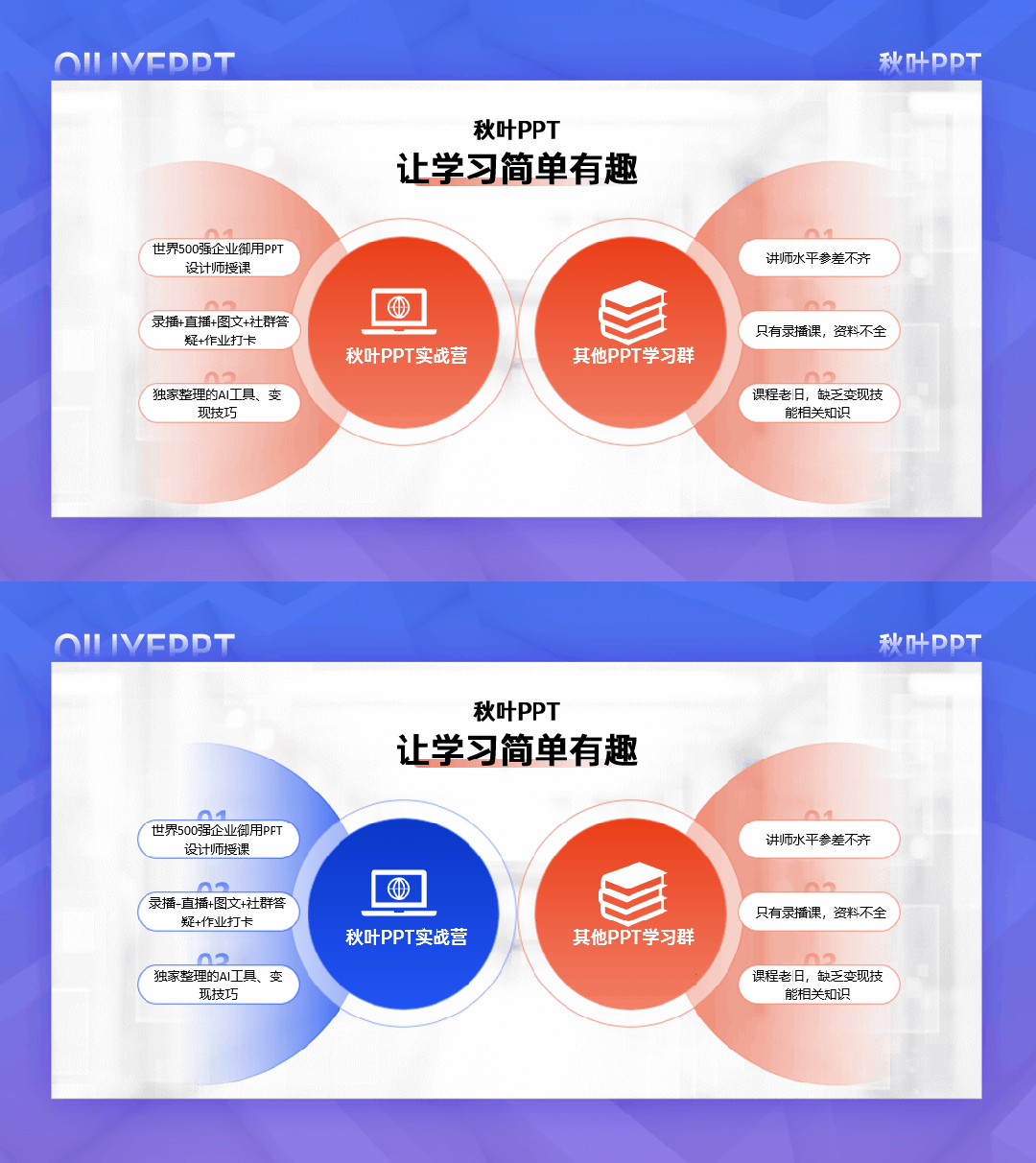
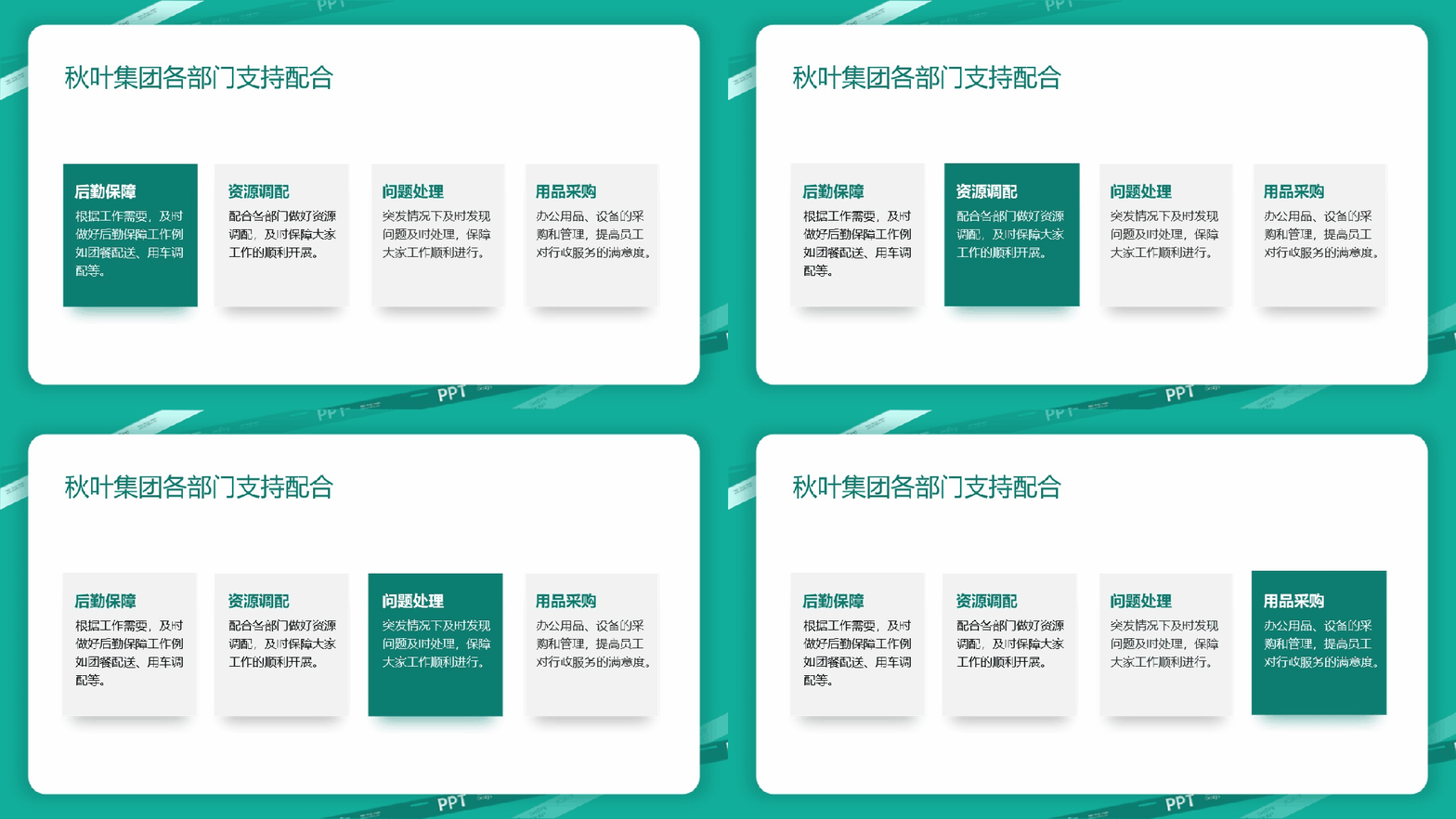
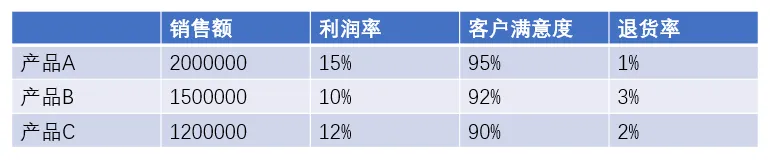
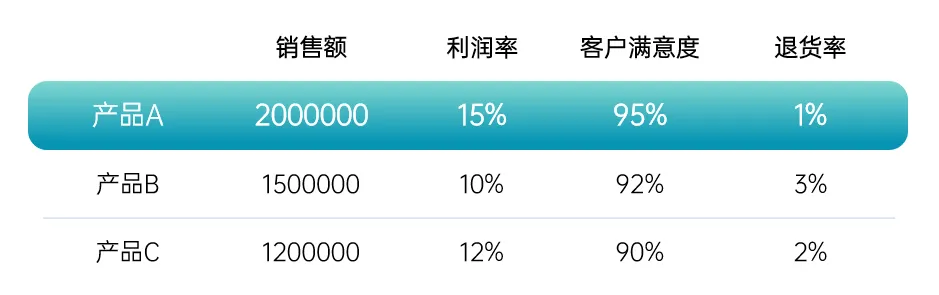
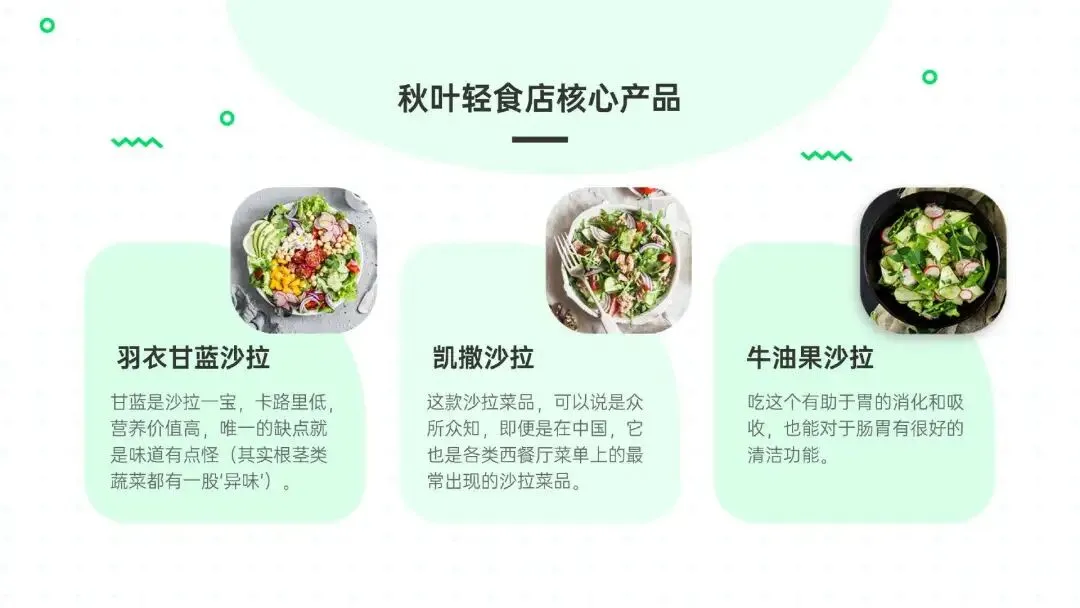
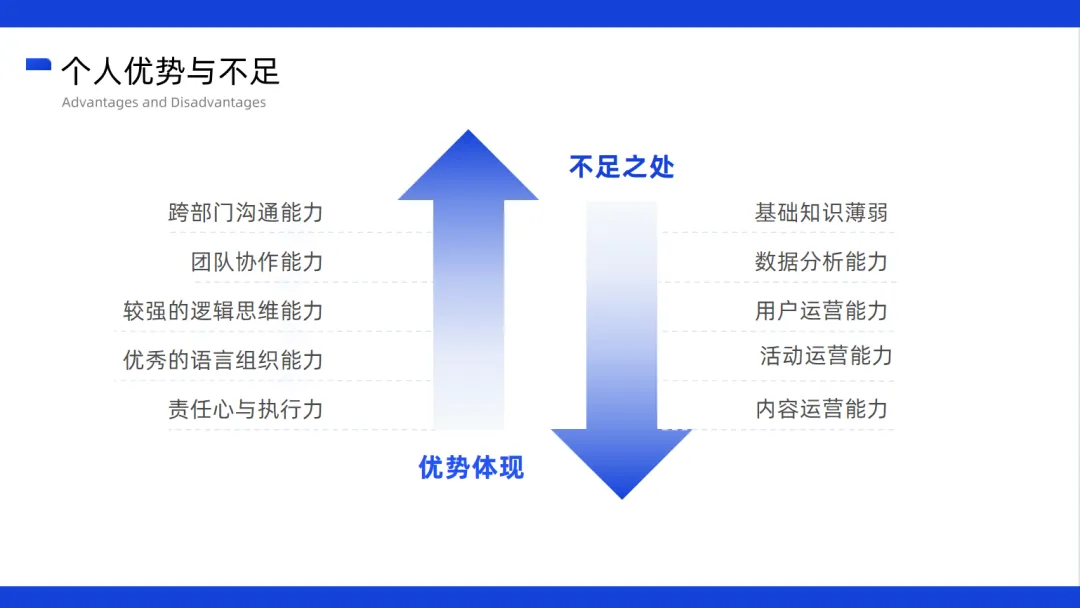
根据对比的内容,我们可以选择不同的排版方式,今天主要给大家分享 3 种对比页排版方式。像上面的这页 PPT,主要是两个产品从 5 个维度的对比,内容比较多,可以选择卡片式或中心环绕式布局。卡片式布局, 就是模仿现实中的卡片,用线框、色块等作为容器,将图片、文字等素材装起来,看上去十分整洁。也可以试着把矩形卡片换成斜切样式,配合平滑效果,加上 VS,对比感更强:很简单,插入一个圆角矩形和平行四边形,选中后点击【合并形状】中的【拆分】,接着删掉多余元素即可:卡片式布局不仅适合两个对象的对比,还适用于多个对象的对比。比如下面这页 PPT 有 4 个卡片,用色块衬底+放大卡片,第二项是不是更突出了呢?中心环绕式,是指把两个圆放在中间,内容沿着圆形轮廓环绕的布局方式,看起来美观有设计感。这种排版主要适用于两项内容的对比,尤其适合文字少、页面空的情况:如果对比的对象、对比维度都很多,或者有很多数据需要展示,不妨试试用表格来展示,更加清晰。正是因为用图表简洁明了,很多领导都对这种排版方式情有独钟。确定好页面排版,相信你的对比页已经可以秒杀 80%的人了。
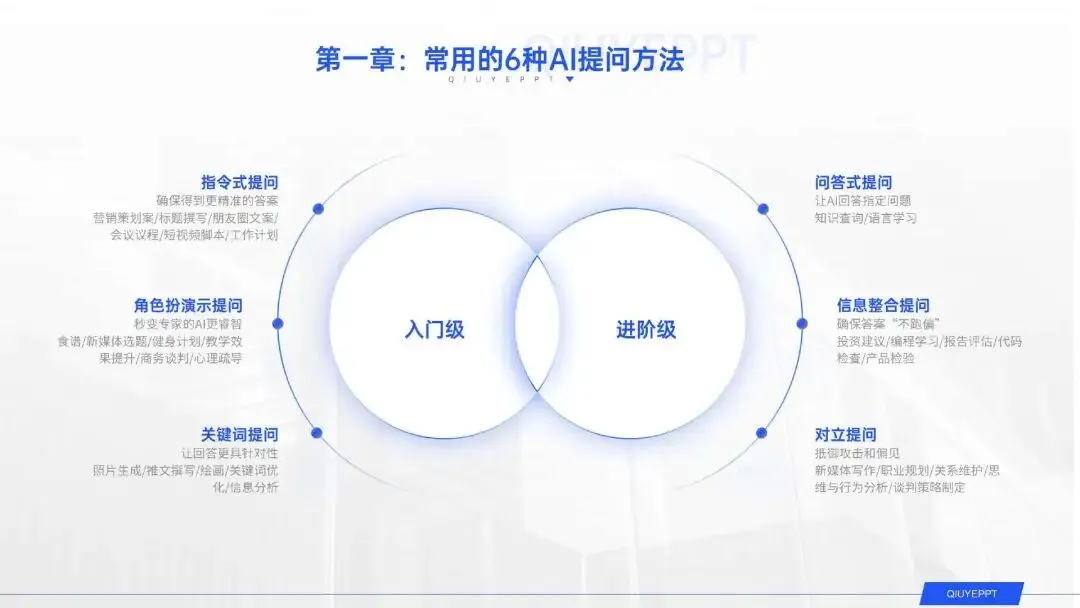
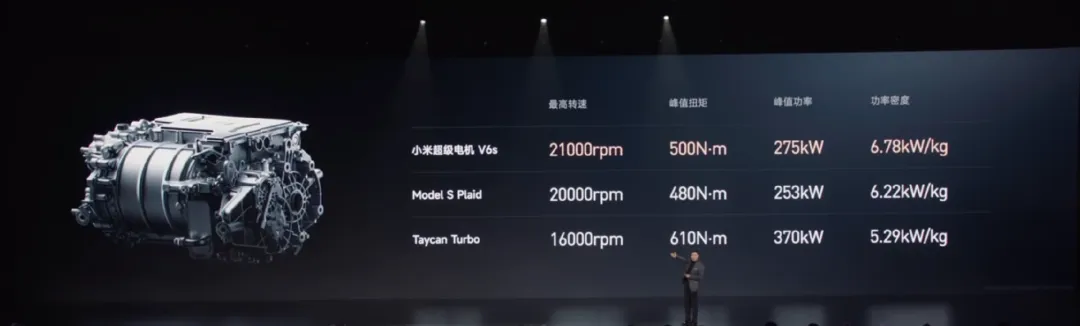
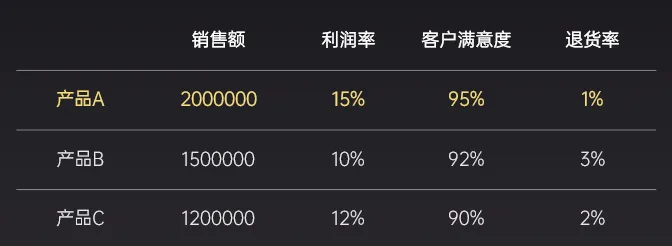
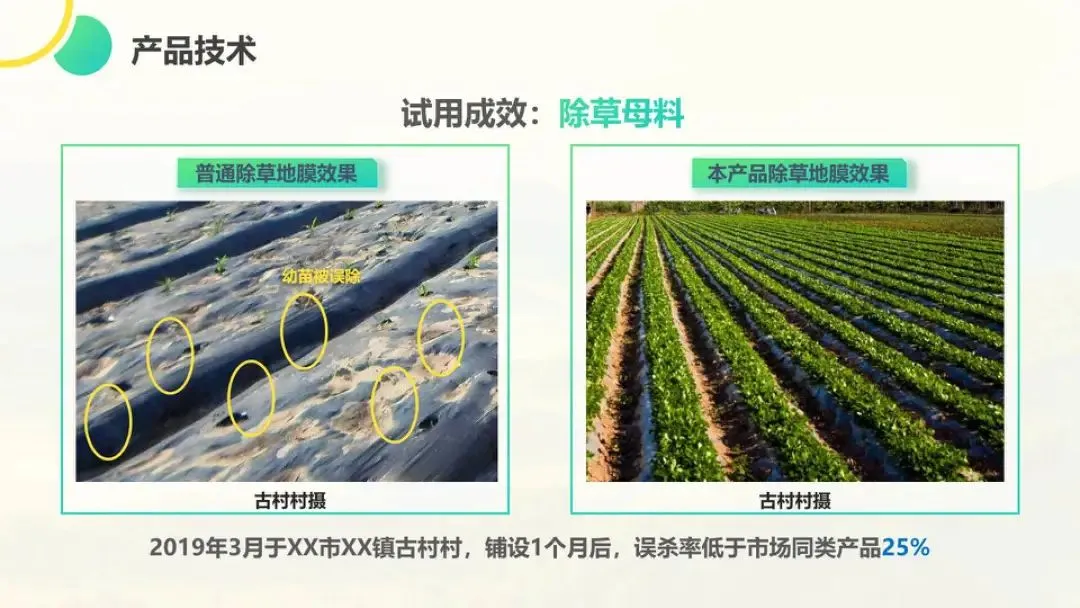
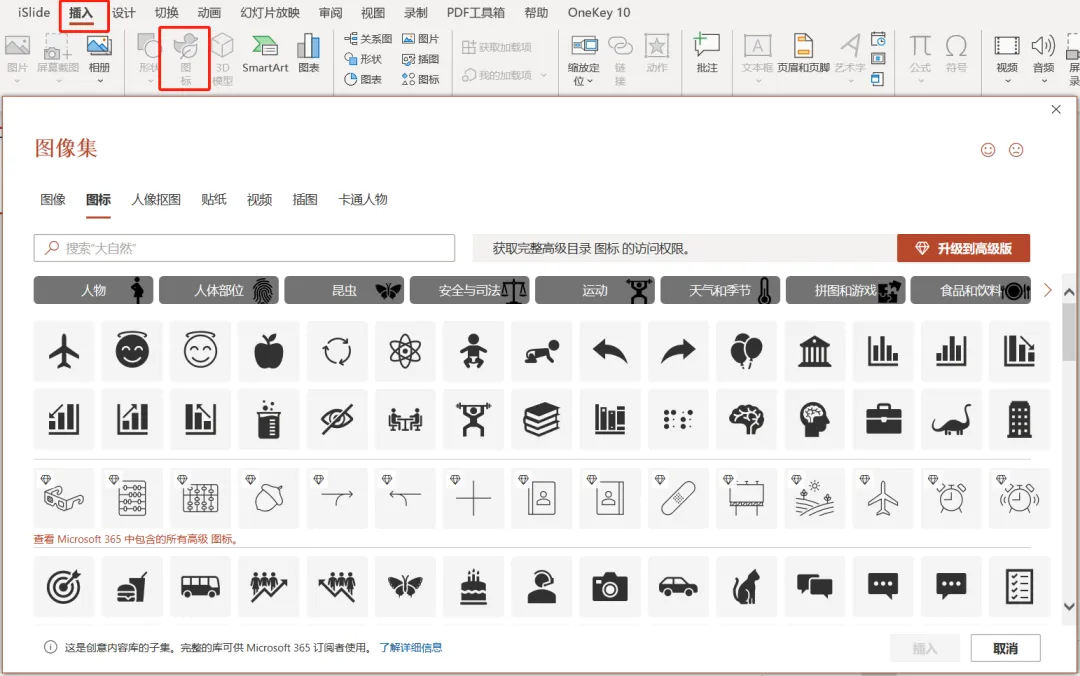
想要页面视觉效果更好,我们可以换颜色、配图片和加图标。换颜色这个方法,前面卡片式布局很多案例都已经用到了,不同的颜色可以让对比更强烈:卡片式布局中,你想要突出哪个内容,就用色块衬底,还能做出这种切换效果:只需要稍微调整下表格线条或文字颜色等,就能把表格做成这样:如果你的对比对象有合适的图片,那就再好不过了,毕竟图片比文字更直观:像这种使用了某款产品的前后对比图,也更适合用图片来展示:如果没有合适的图片,也可以用有对比含义的图标来代替。在 PPT 自带的【插入】-【图标】中,就有很多选择,快去试试吧~总结一下,今天我们学习了 PPT 对比页面制作的两个步骤:最后, 如果你想快速提升 PPT 技能,提高办公效率升职加薪或用 PPT 接单变现,一定要来秋叶 PPT 3 天实战集训营!让我们一起,把 PPT 变成职场加速器、赚钱硬技能吧~