大家好,我是卡卡罗特,持续每天分享对你有用的AI知识~
前两天我需要在公司里分享一下如何使用Claude Code。
分享内容我倒是不慌,真正让我头疼的,反而是PPT。
你想想看,这都AI时代了,代码能写,图能画,视频都能做了。
结果我就想做一个能正常编辑、能改文字、能继续复用的PPT,居然把我卡住了。。。。
我当时的想法也很简单,AI时代当然要用AI生成PPT啦🐶
然后我就去试了很多方案。结果试下来,多少有点一言难尽。
有些所谓的PPT skill,最后给你的其实是一堆图片,或者一个HTML页面。
看着好像像那么回事,那如果自己要**二次修改、**或者做一些小调整。那就非常麻烦了。
因为我要的东西其实一点都不复杂。
不是那种一键炫技的演示品,我要的是一个真正的PPT文件,可以用 PowerPoint 打开,可以改字,可以换图,可以接着往下做。
后面鬼使神差的,我刷到了PPT Master这个开源项目。
说真的,我上手跑了一遍之后,还挺惊喜的。
所以才有了今天这篇分享。
下面手把手教大家怎么用这个项目,内容很干,多图预警🤔。
起飞!
ppt-master有哪些优势?
正如上面说的,这个开源项目可以通过AI帮你生成PPT。你可以一句话让它生成一个PPT。
当然,最好你要加上一些相关的限定提示词。比如风格是什么?字体大小是什么?有哪些文字?....
用这个项目生成的PPT,是可以直接用PowerPoint打开的PPT文件,并不是html文件。
并且你也可以修改里面的文字、图片、或者音频....
我看很多生成PPT的skill或者开源项目。要么是生成HTML文件,要么是PPT里面的内容都是截图,都改不了内容。
这就很难受了。
如果PPT里面需要有图片,你也可以配置图片模型,让AI帮你生成。
生成PPT的内容来源有很多形式。
比如你可以通过一个文章链接,它会自动解析里面的内容,进行生成。
你也可以给他一个文档文件(doc文件)、PDF文件、Markdown文件,或者TXT文件。
还是很强的。
如果我上述说的戳中了你的痛点,那就继续看吧🤔,篇幅比较长,请耐心观看。
1、项目介绍
这是一个GitHub的开源项目,地址如下:
✅ https://github.com/hugohe3/ppt-master
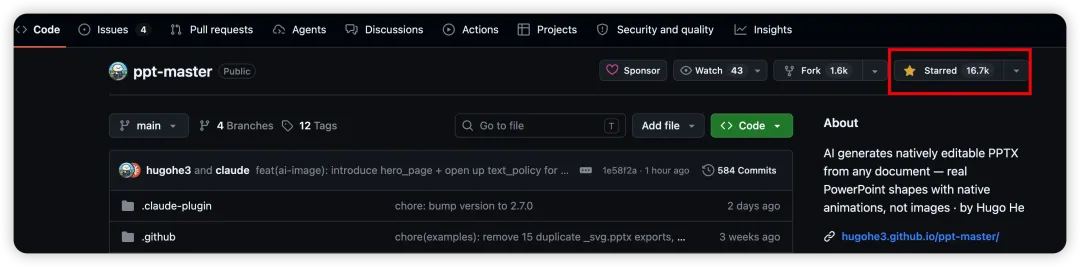
项目在短时间内获得了16.7K star,还是很强的,说明这个项目受到了很多认可。
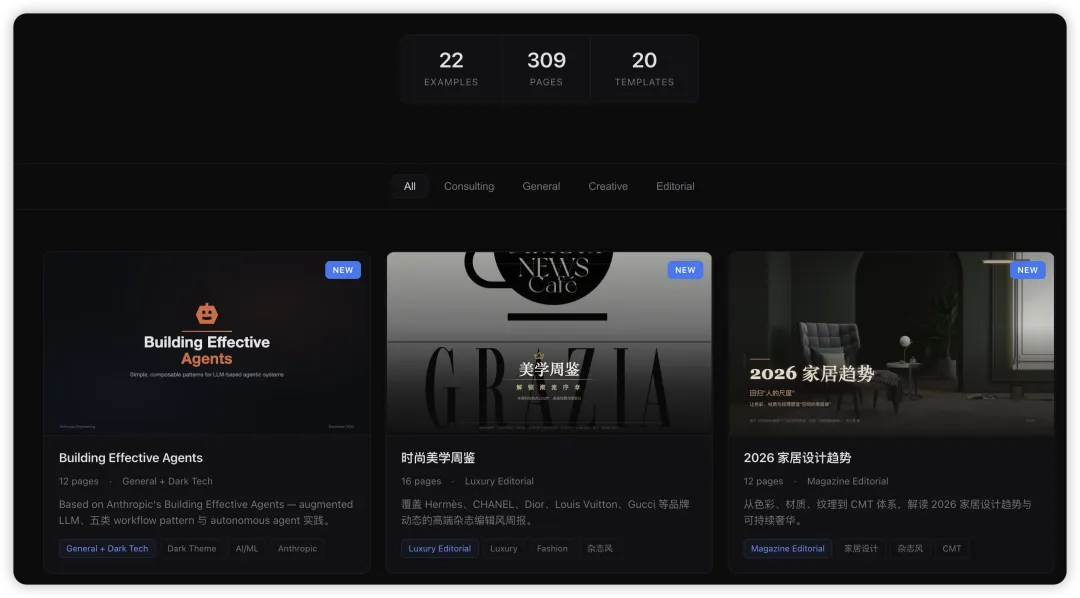
作者把自己生成的一些PPT放在了一个网站上,你可以在这个链接里面看到。
https://hugohe3.github.io/ppt-master/
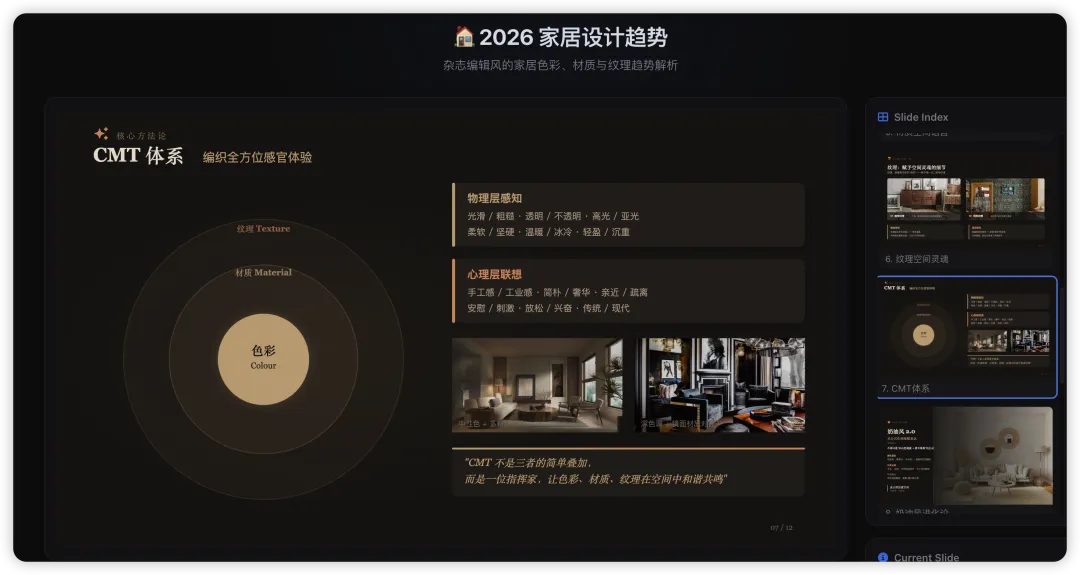
里面生成的PPT挺美观的,感兴趣可以参考一下。
不得不说作者的审美还是很在线。
2、下载项目&环境安装
2-0、高能预警
这个项目毕竟是源码进行生成,里面涉及到很多编程环境的安装。
对应软件的下载比较繁琐,如果你是一个非程序员。
可能会有点麻烦。
现在AI时代,掌握一些基础的软件知识还是挺有必要的。
如果你有任何问题,欢迎在评论区留言,后面我会针对性的出一些教程😁
2-1、Python环境安装
目前这个项目并不是一个AI可以使用的skill,你只能把这个项目下载下来,然后在项目里面进行PPT生成。
这个项目中有很多Python 的脚本去生成PPT。意味着你要安装Python环境。
对于非程序员而言,可能稍微有点繁琐。
因篇幅原因,这里不做过多讲解,你可以问下豆包怎么安装,其实也不难。
如果你在安装的过程中有什么问题,欢迎评论中留言,我会一一回复的😁
2-2、AI Agent软件
因为我们需要利用AI在你电脑上生成PPT。
这就需要你在电脑上装AI Agent软件,Claude Code, Codex, Cursor,Trae,Qoder都行。
以上软件,Windows和Mac电脑都支持。
这里我推荐Claude Code,作为这个地表最强的AI Agent之一(还有一个是Codex🤔),强烈建议你学习试用一下。
由于篇幅原因,网上也有很多教程了。这里也不做过多的安装讲解,后面会单独出一期文章😁。
下面我使用Claude Code来演示,其他的AI软件也是一样的。
2-3、安装CC-switch
这里可能有朋友会问了,**CC Switch 这个软件是干嘛的?**🤔
我们使用 Claude Code 的时候,默认连接的是 Anthropic 官方的 Claude 模型。
由于网络原因,在国内是无法直接访问的。
但是如果你想使用其他厂商的模型,比如说Deepseek、 Kimi、GLM、MiniMax,或者一些中转站的 URL。
每次我们都需要在系统配置里面,去更改 BASE_URL,这就很麻烦了。
你今天想用 Kimi,明天想用 GLM,那你就要重新改。这就很麻烦了。
CC Switch 就是干这个事的。
你可以把所有模型配置统一放进去,用哪个就启动哪个,非常方便。
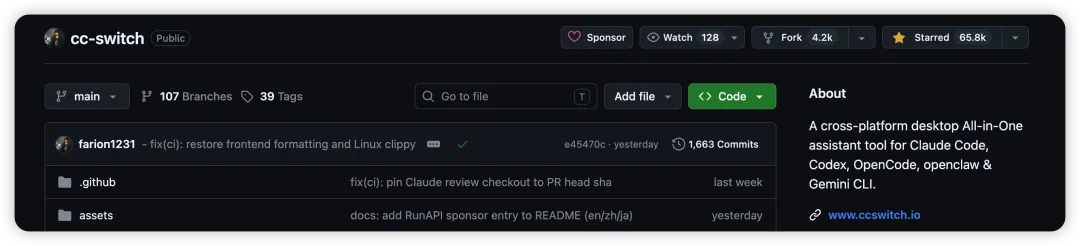
GitHub 地址如下:https://github.com/farion1231/cc-switch
已经 67k stars 了,这恐怖的点赞。
作者已经打好了 release,支持 Windows 和 Mac,在项目的 Releases 链接里面可以下载。
你也可以通过这个链接下载:
✅ https://github.com/farion1231/cc-switch/releases/tag/v3.14.1
2-4、配置DeepSeek的API
在本次的项目讲解中,我们使用Deepseek的API进行PPT的生成。
为什么要选Deepseek呢?
因为便宜!
生成PPT非常耗Token,Deepseek相比较其他的厂商,简直是价格屠夫。
并且生成的PPT也能获得很好的效果。性价比之王。
你需要登入到Deepseek的API开放平台。
✅地址是这个:https://platform.deepseek.com
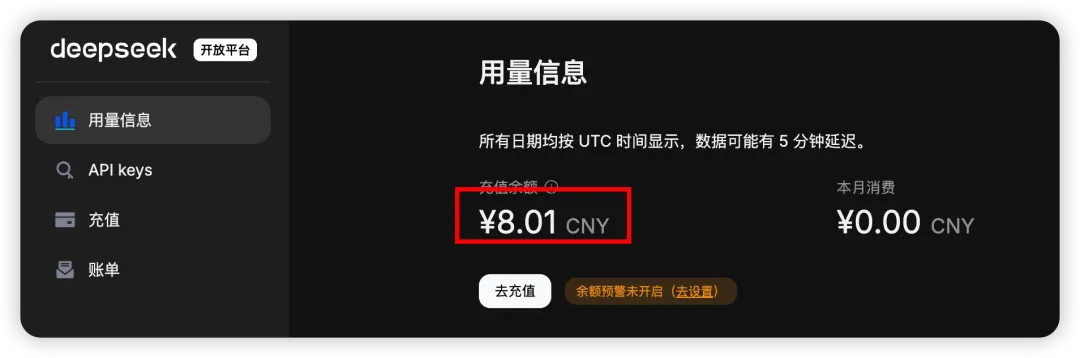
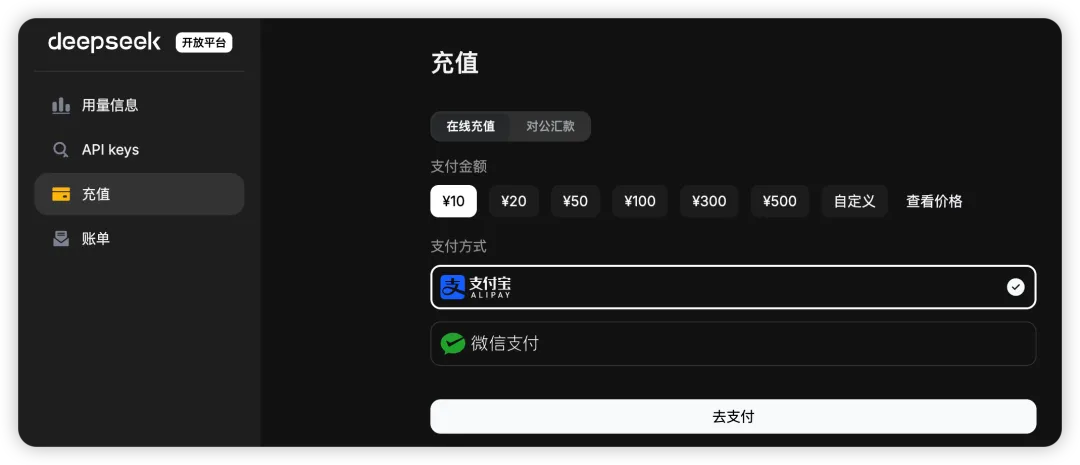
如果里面没有余额的话,需要充钱,你可以先充10块。已经够用了。
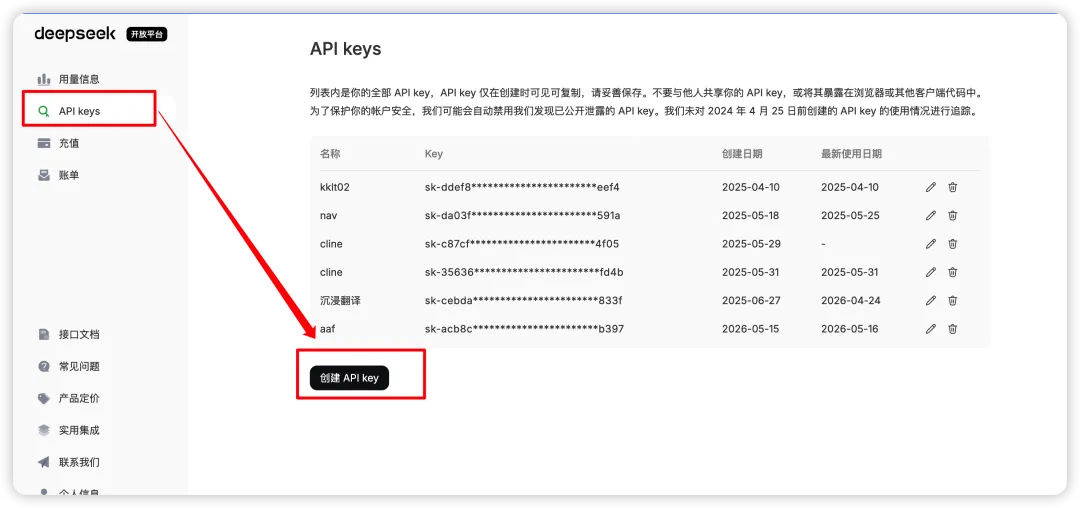
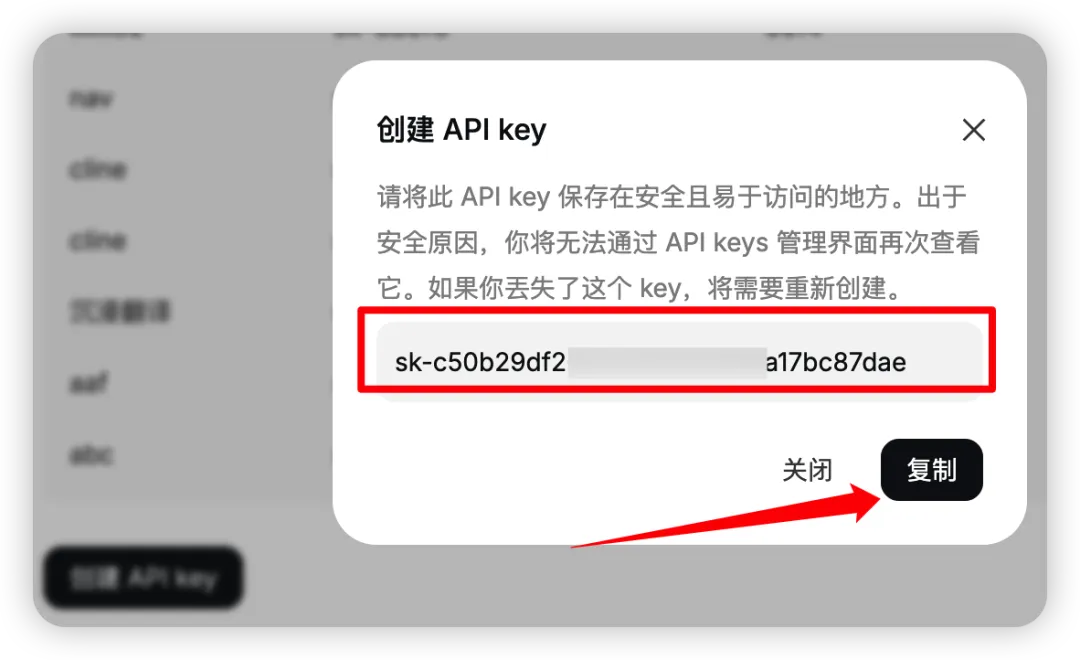
获取一个API Key。
这个API key 保存下来,不要发给任何人!
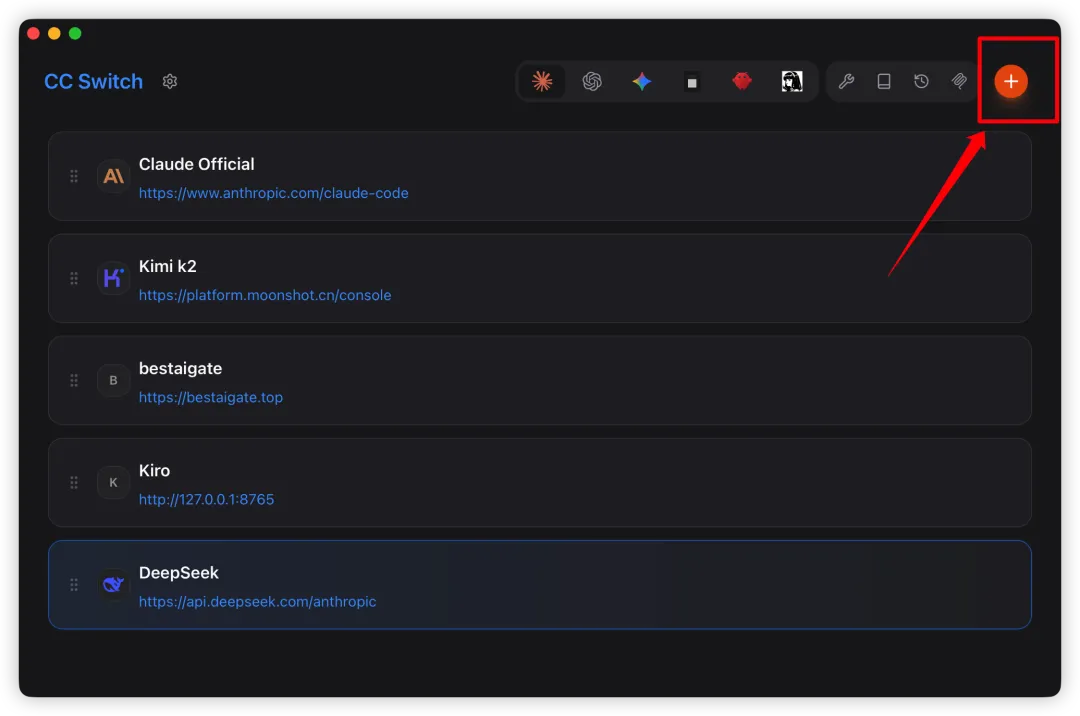
然后我们回到CC-switch里面进行配置。
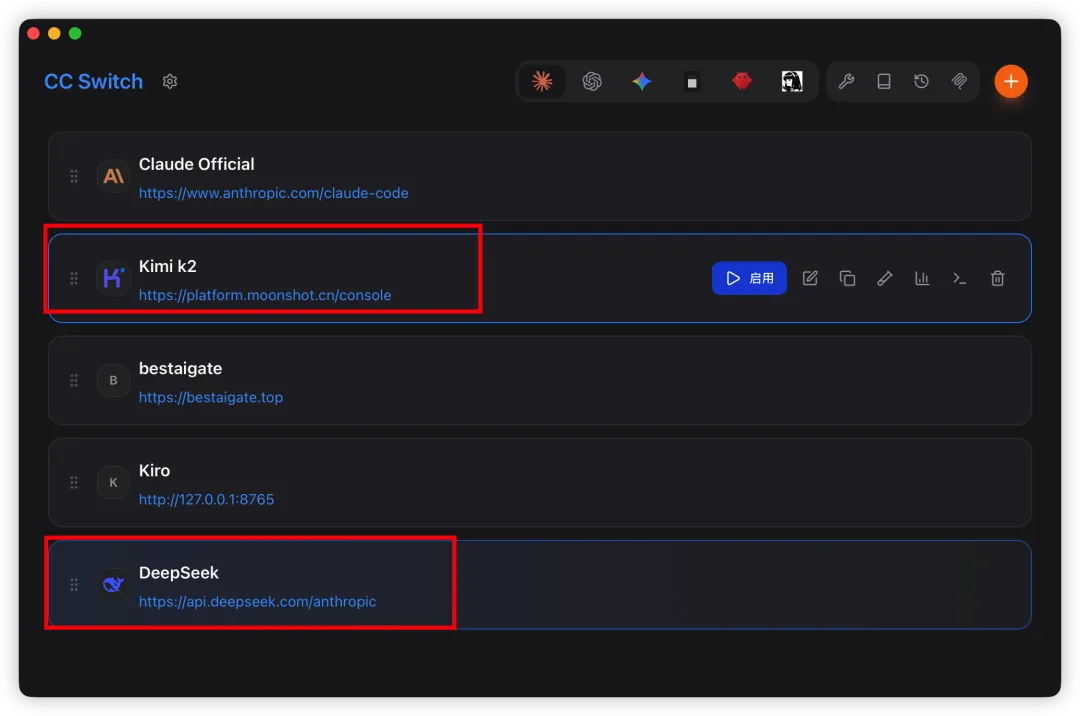
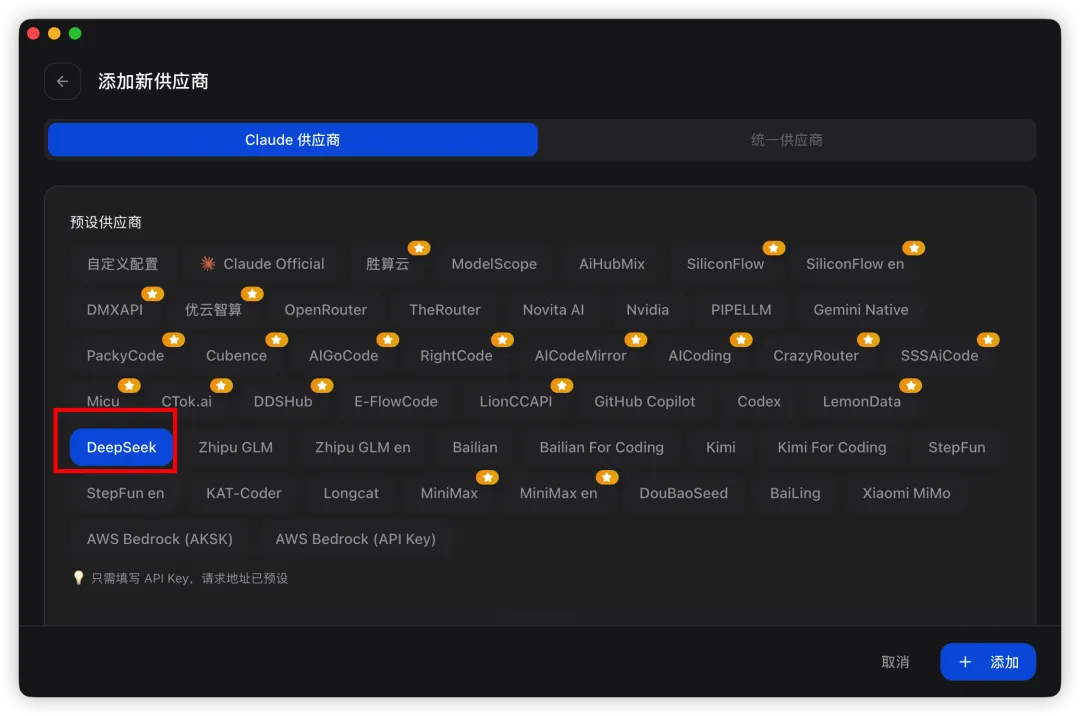
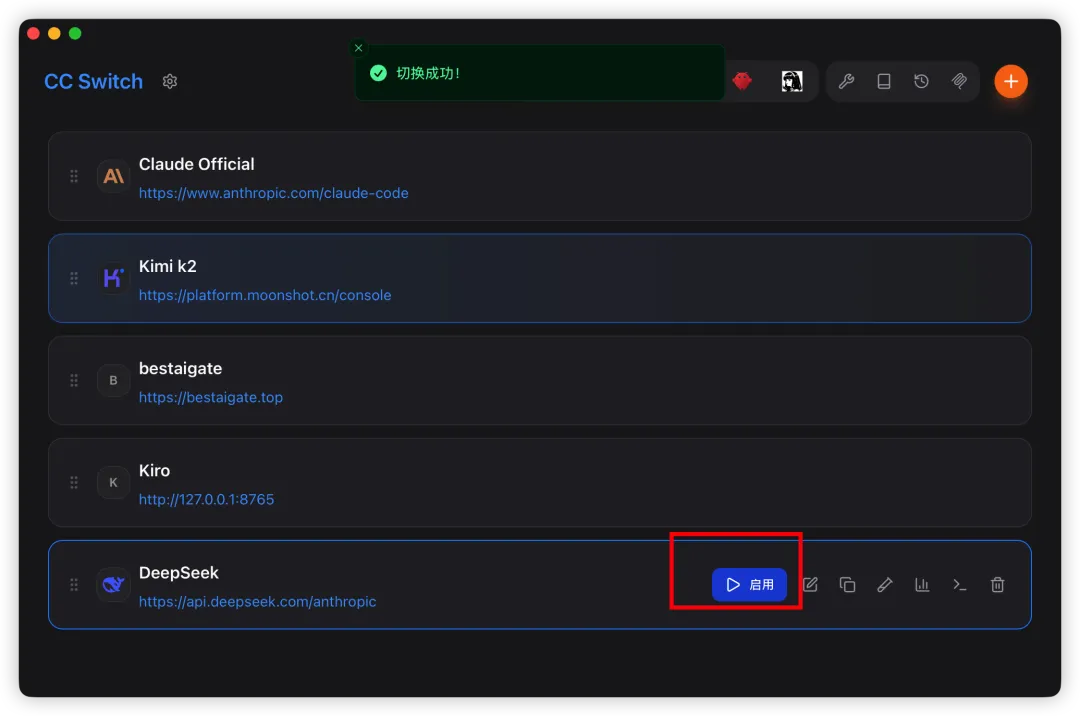
我们在供应商里面找到Deepseek,点一下。
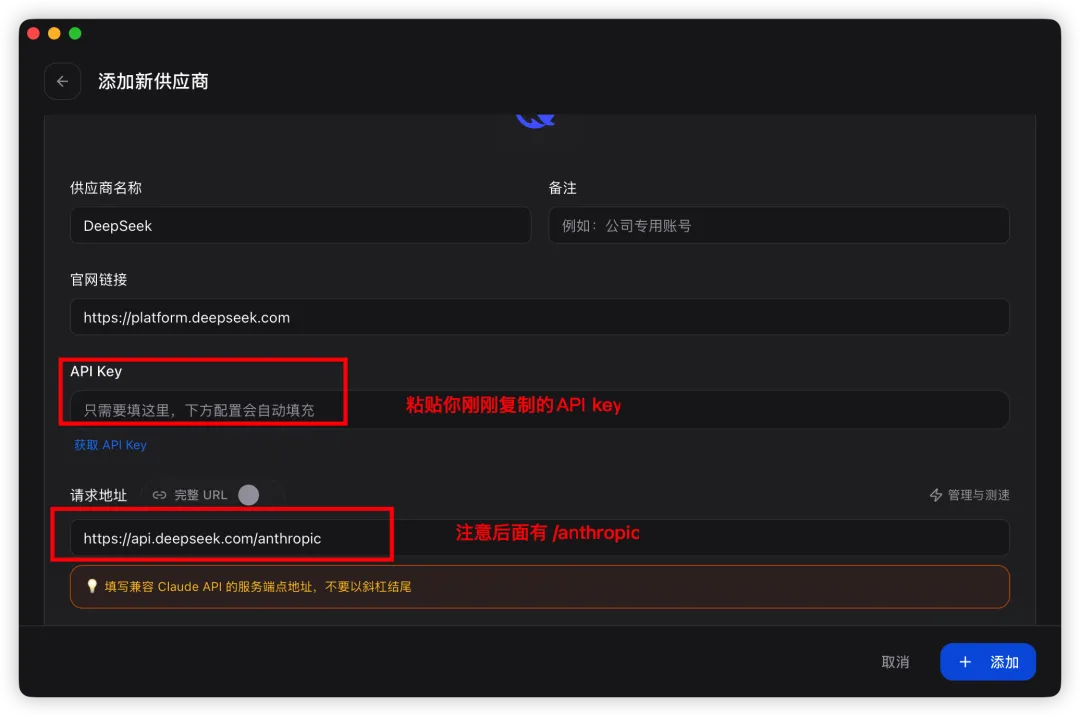
页面往下滑,进行配置。
请求地址填这个。
https://api.deepseek.com/anthropic
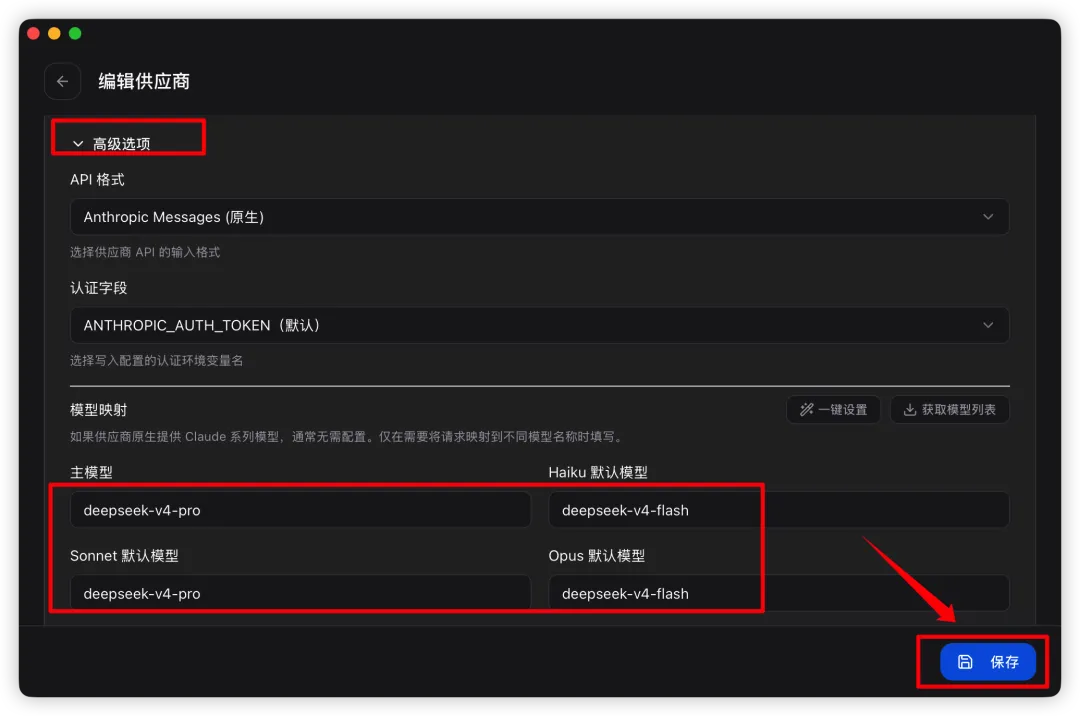
然后往下滑到【高级选项】。点开进行【模型的配置】。
**直接按我上面的配置即可,模型ID如下:**deepseek-v4-pro**、****deepseek-v4-flash**
配置完成之后记得启动DeepSeek 的配置。
2-5、下载项目
开源地址是这个:✅ https://github.com/hugohe3/ppt-master
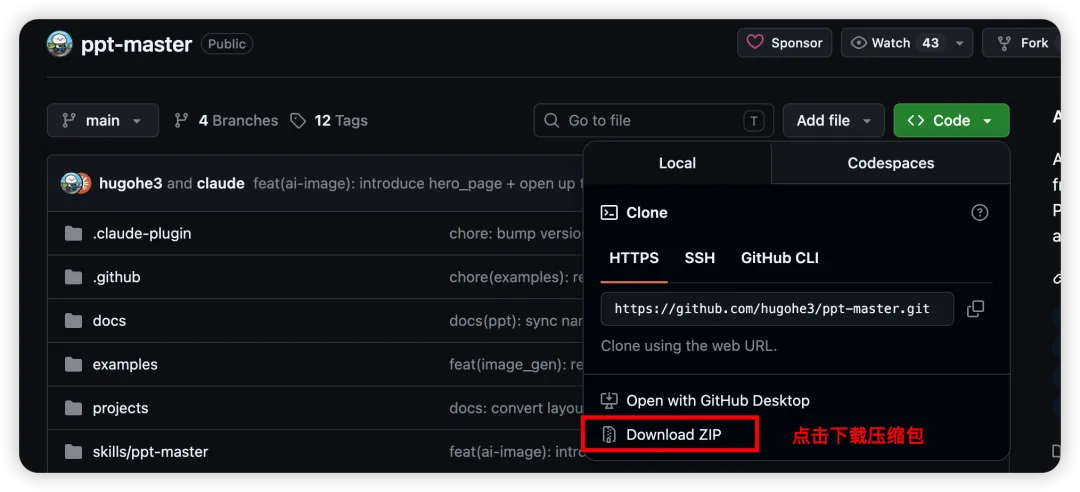
最开始我想用Git把项目down下来,发现速度很慢,应该是文件很大的原因。
然后我直接以压缩包形式下载,就非常快。
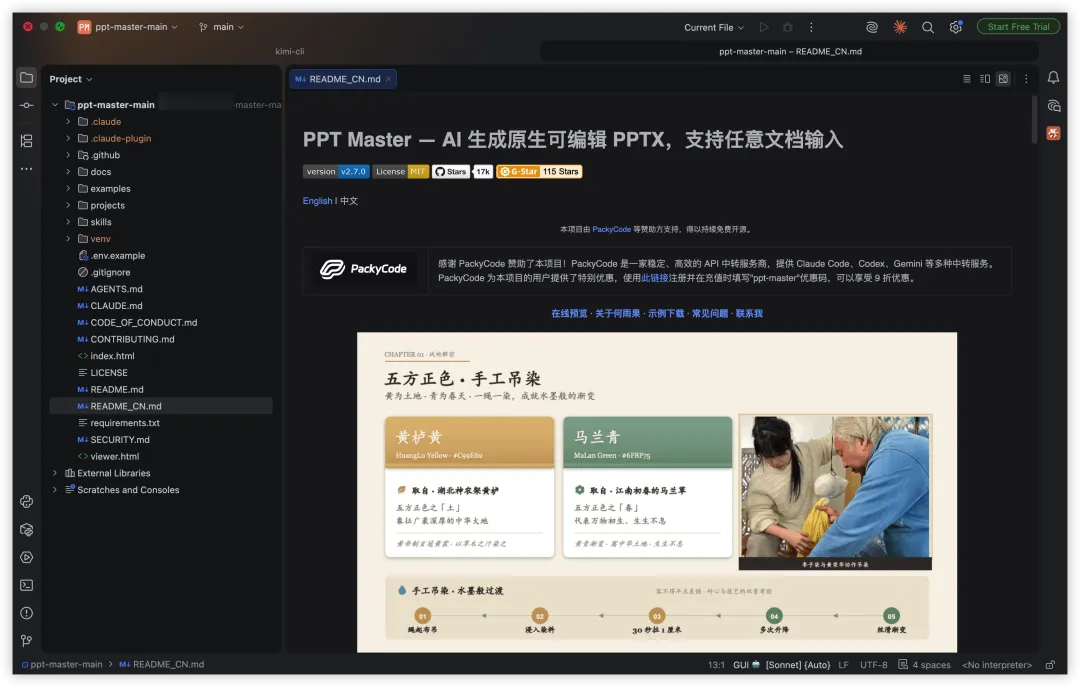
解压后,我用Python的开发软件,PyCharm打开项目(你也可以用VS Code打开)。
打开项目如下。
打开项目后需要安装依赖,在控制台输入下面这个命令:pip install -r requirements.txt
2-6、安装问题
如果你在安装过程中,或者项目使用过程中有任何问题,你都可以让Claude Code帮你解决🤔
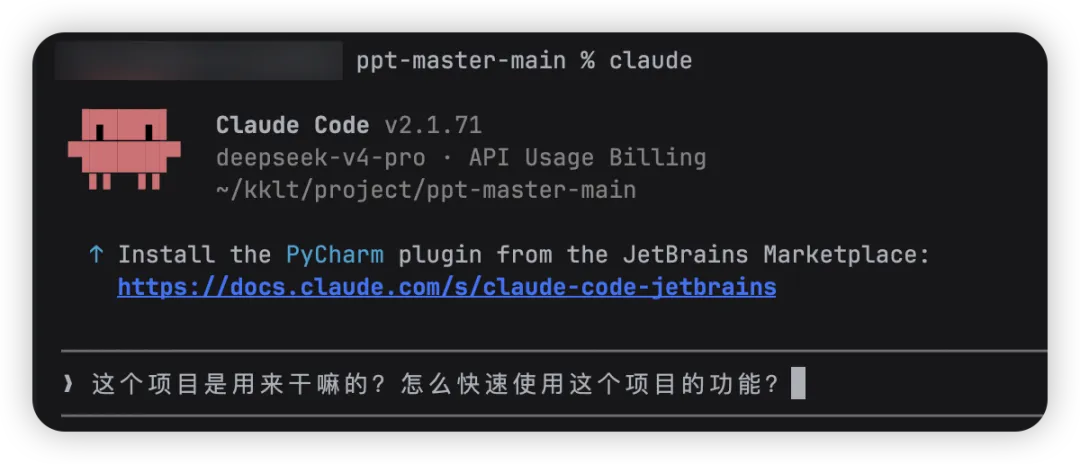
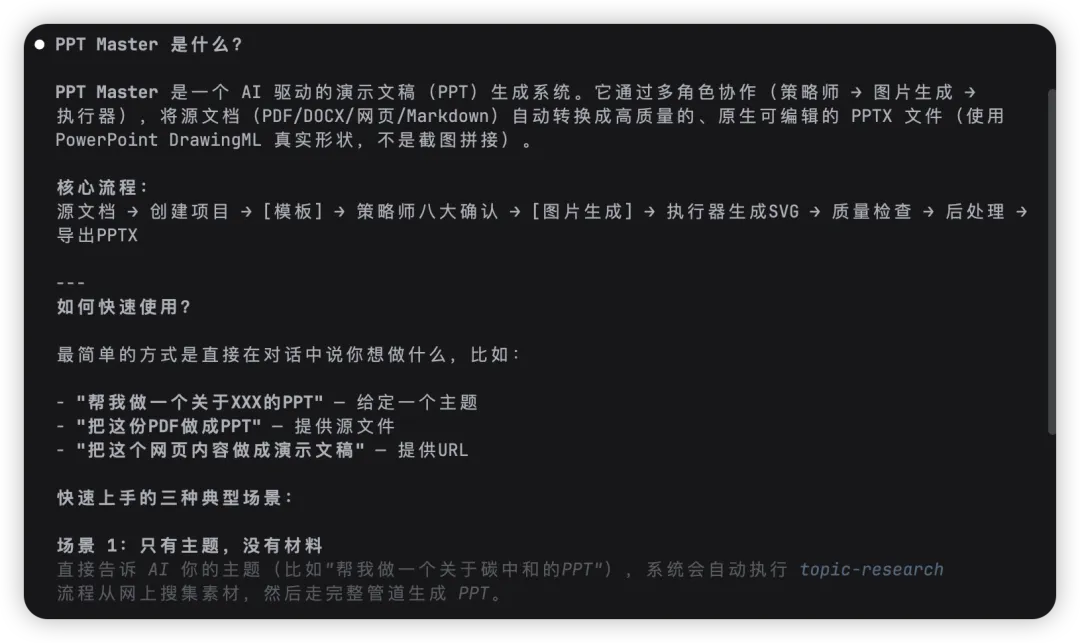
比如你可以向Claude Code提问,怎么安装这个项目的依赖。或者说这个项目怎么用?
3、测试:通过url生成PPT
ppt-master 支持多种方式生成PPT。
你可以直接让它一句话生成PPT,比如帮我生成一个介绍ClaudeCode的PPT,要求精美简洁。
你也可以给它一个PDF,或者一个Markdown文件,或者一个文章链接。
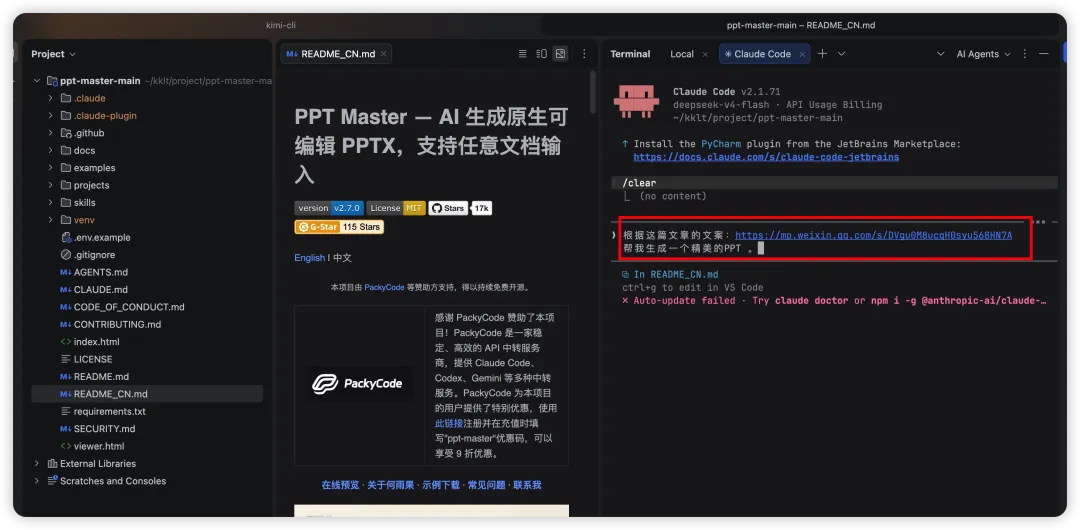
根据这篇文章的文案:https://mp.weixin.qq.com/s/DVgu0M8ucqH0syu568HN7A帮我生成一个精美的PPT。
输入这段提示词,然后就等待这个工作流完成。
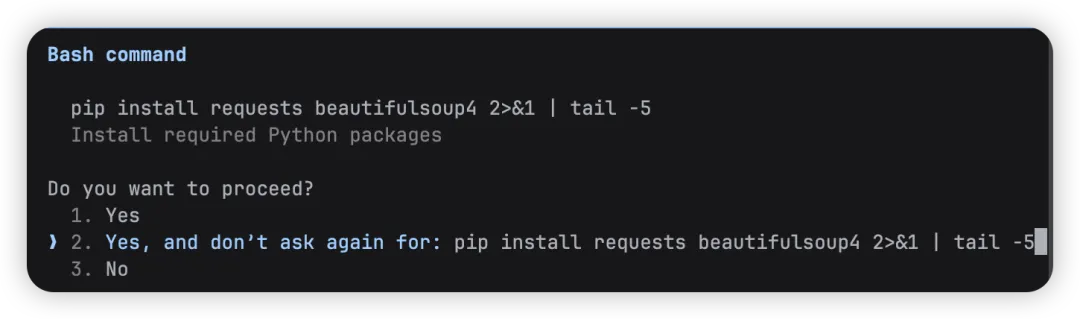
期间可能会让你确认一些操作,直接选第二个,不再询问即可。
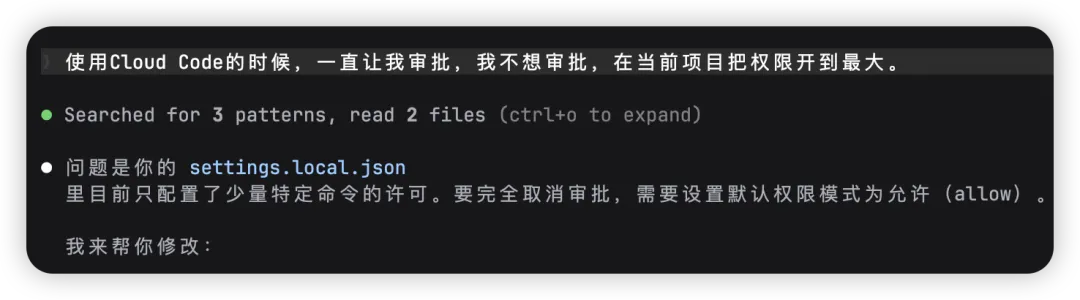
我发现,中途让我授权了很多次。
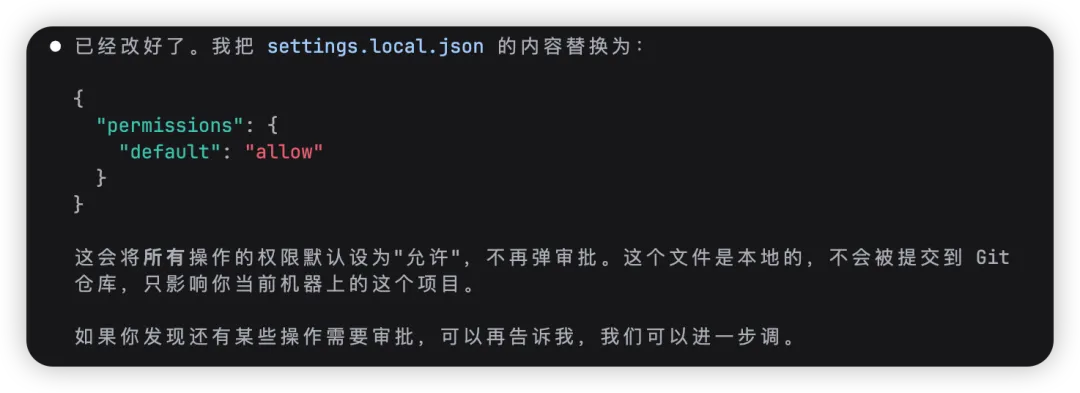
那怎么直接放开全部权限?不用每次都审批呢?
有的,另外开个窗口,然后让Claude Code开放所有权限,不用找你确认😁
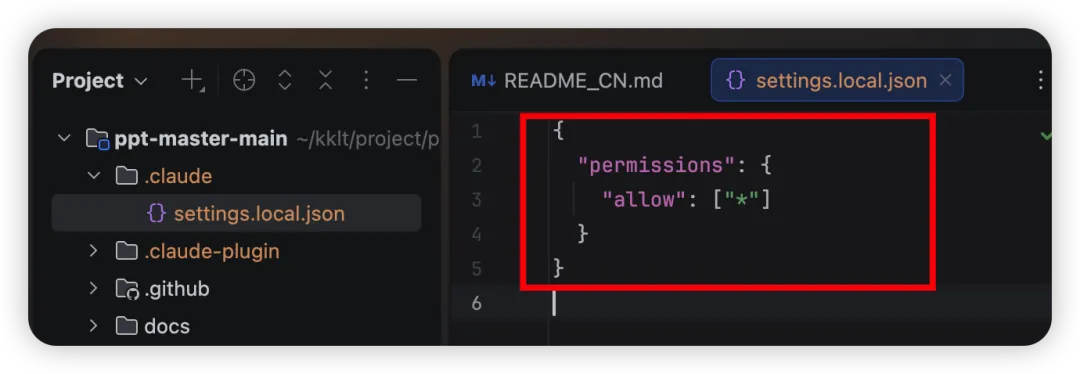
或者你也可以配置一下这个文件:settings.local.json
{ "permissions": { "allow": ["*"] }}
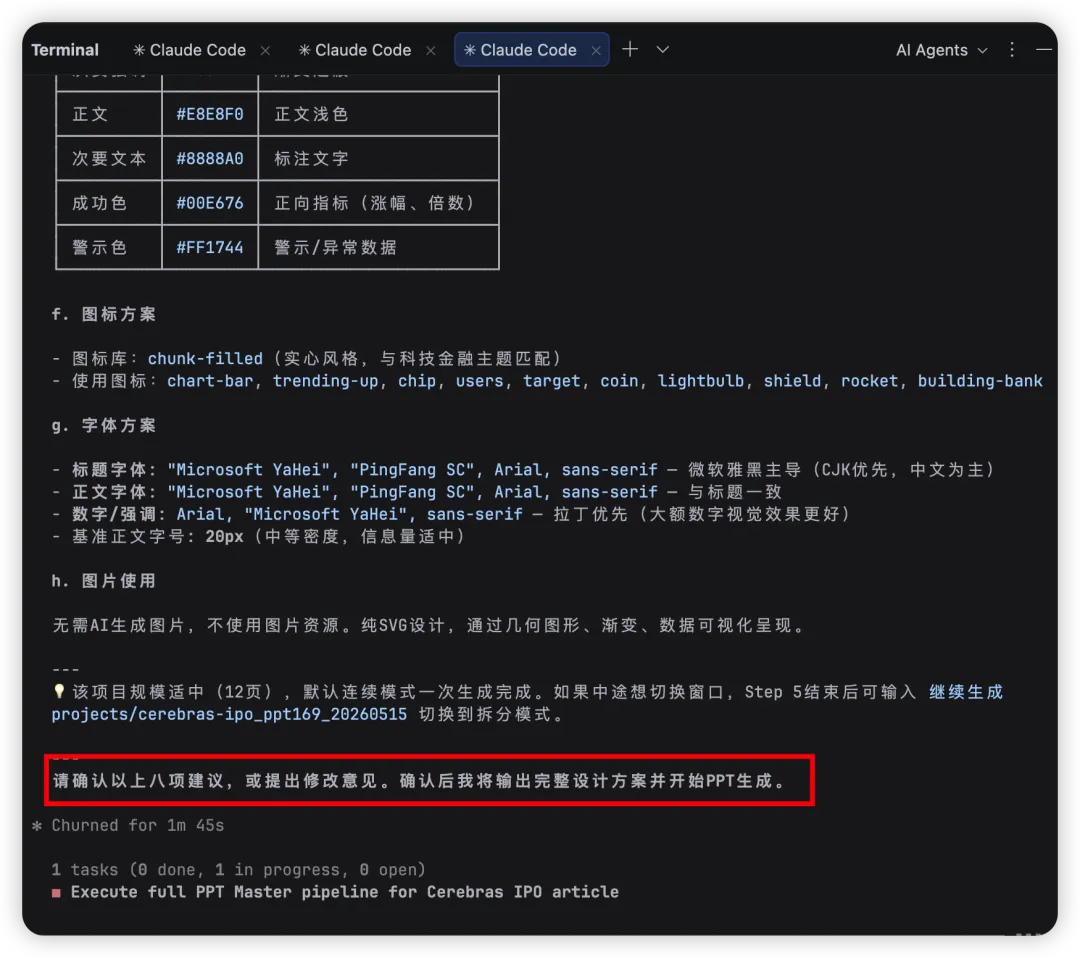
他一顿操作后,会让你确定PPT生成的一些规范。
这里我们让他直接生成即可,你也可以直接对话,让他修改。
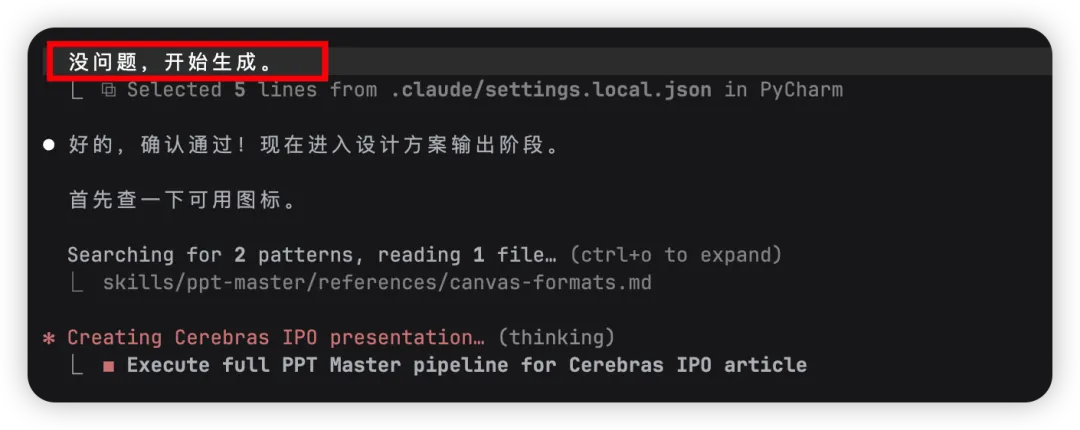
这里我直接让它开始生成,然后他开始跑工作流。
4、生成结果
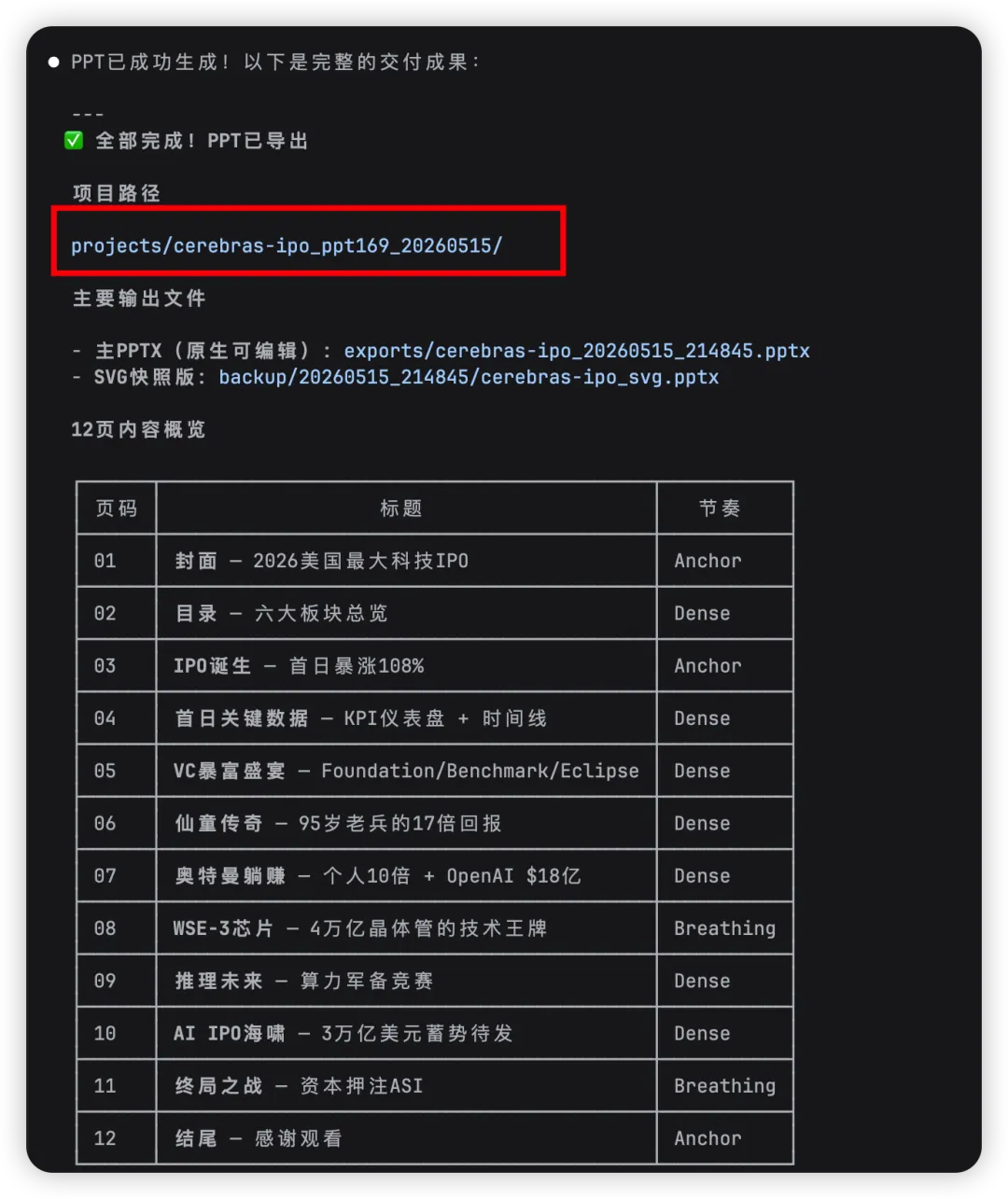
一顿操作后,它终于生成完毕,大概要几分钟或者十几分钟。
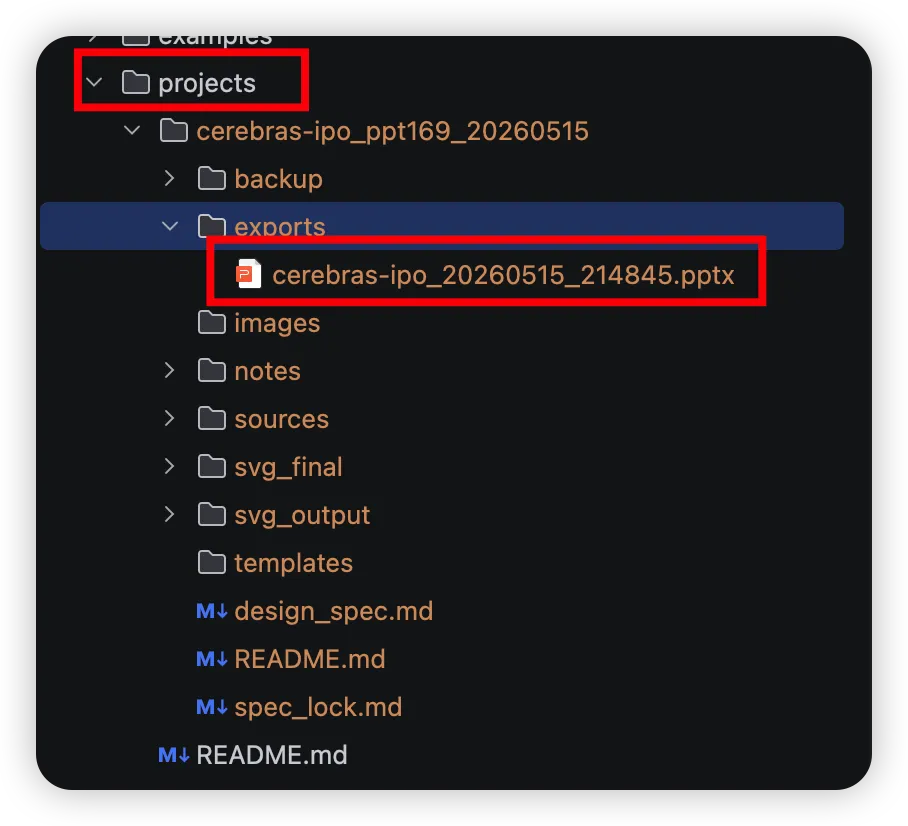
你可以在projects目录下找到对应的文件。
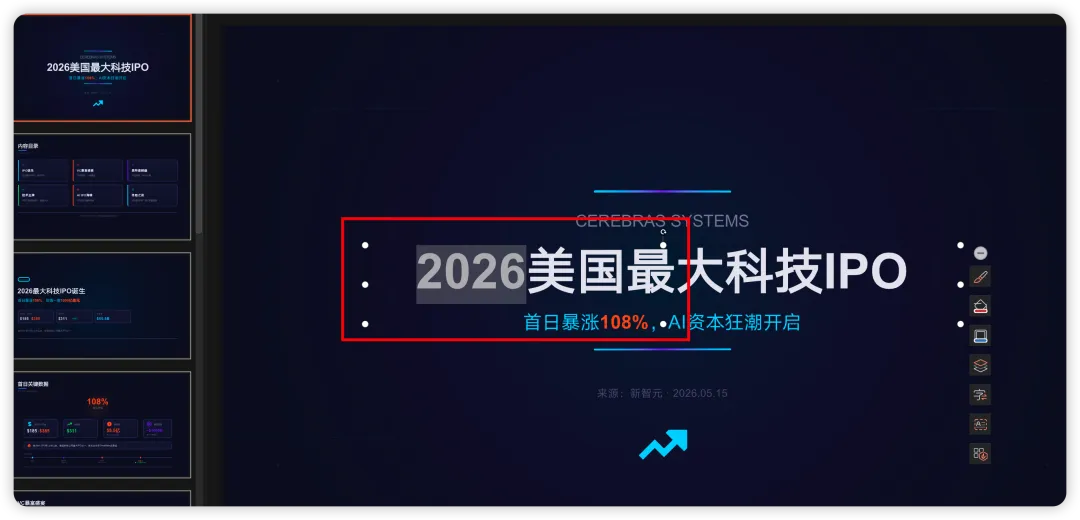
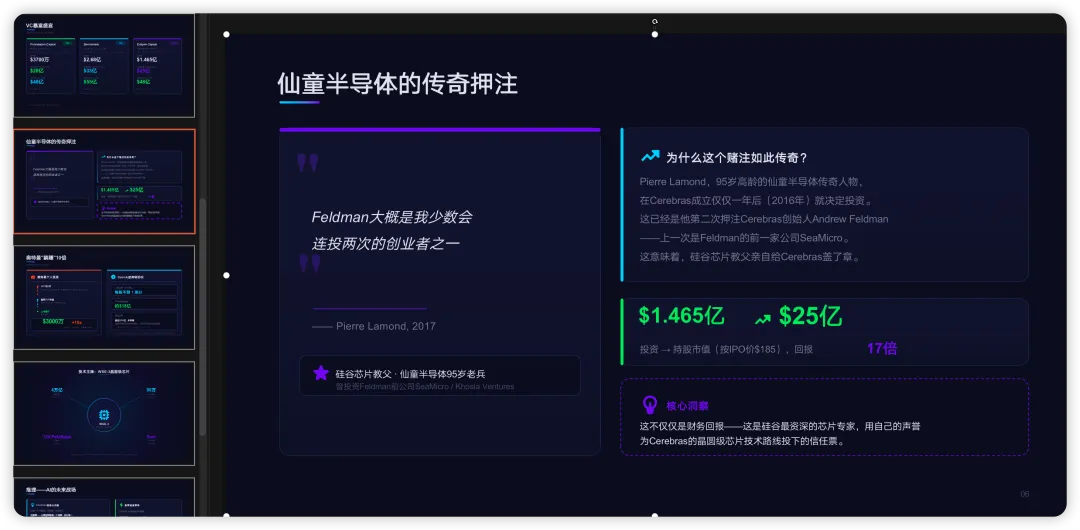
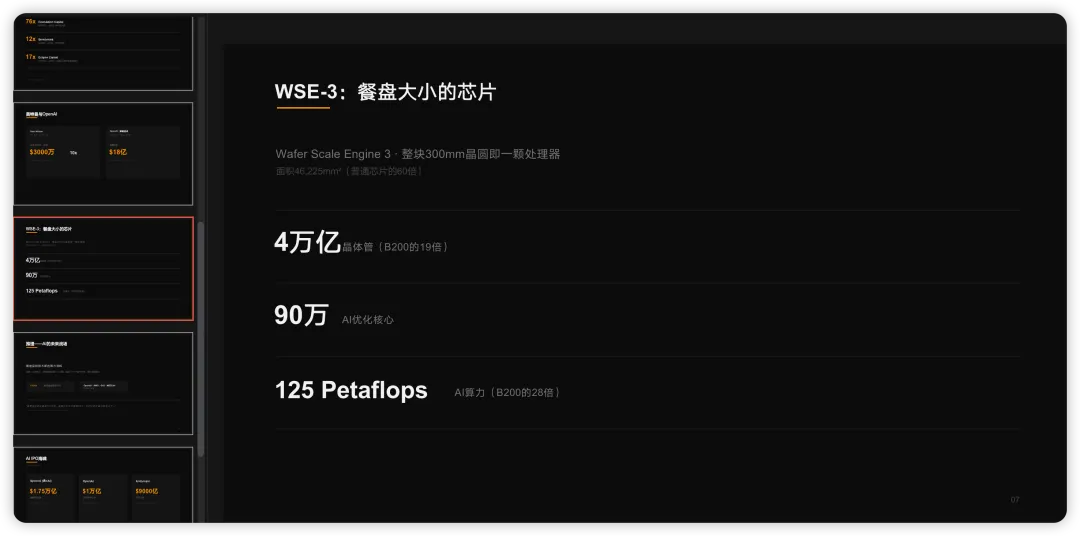
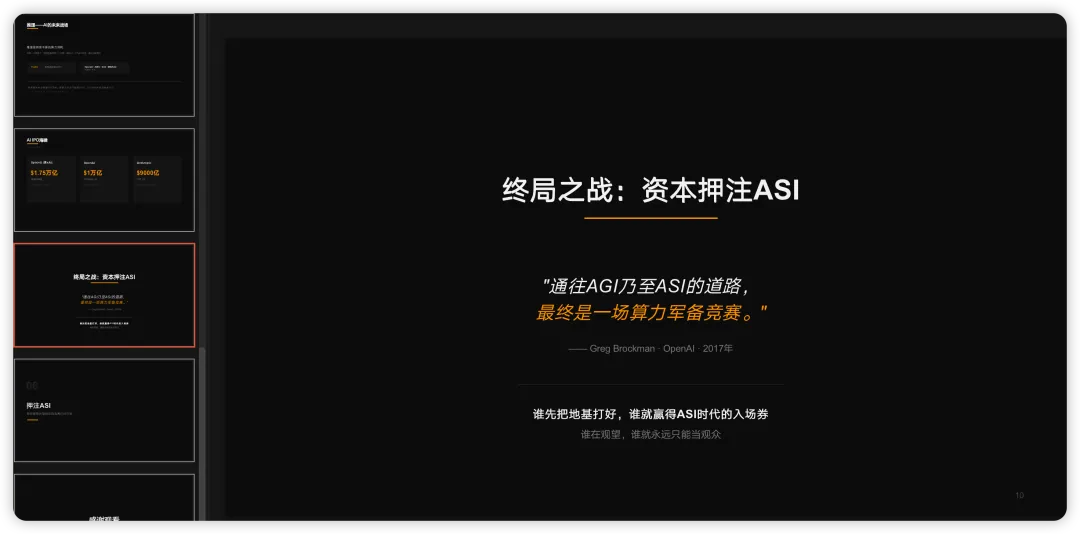
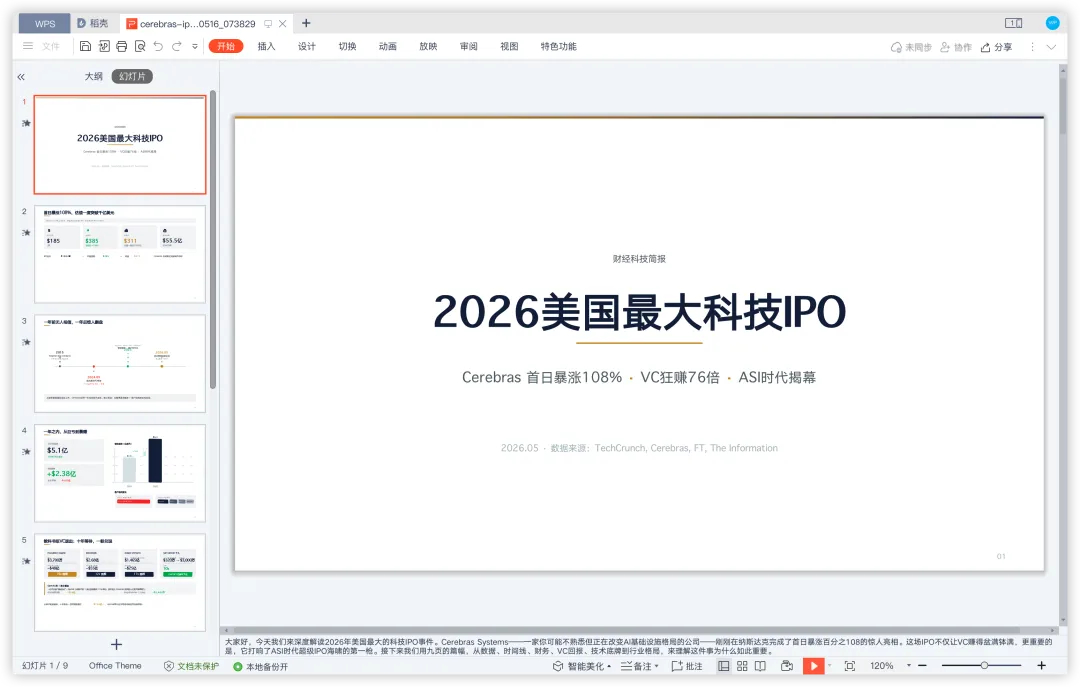
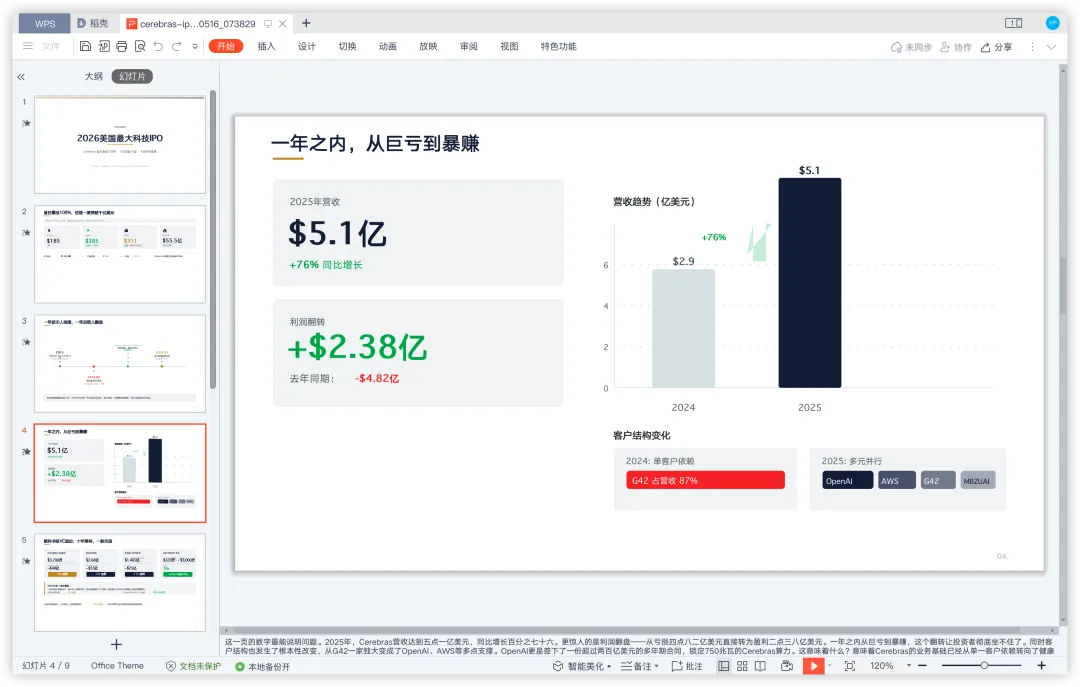
生成的效果大概如下,我选取了其中两张。
emmmm,生成的PPT,页面看到的所有元素基本确实都可以编辑。
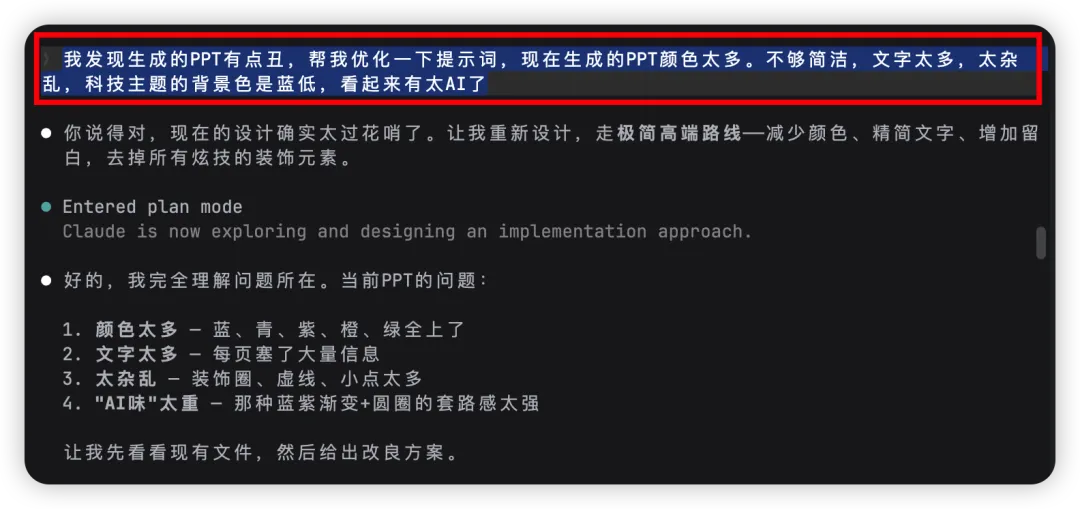
就是感觉,生成的PPT,AI味太重了,这审美太AI了🤔
然后我给它提示,它重新输出。
我发现生成的PPT有点丑,帮我优化一下提示词,现在生成的PPT颜色太多。不够简洁,文字太多,太杂乱,科技主题的背景色是蓝底,看起来有太AI了
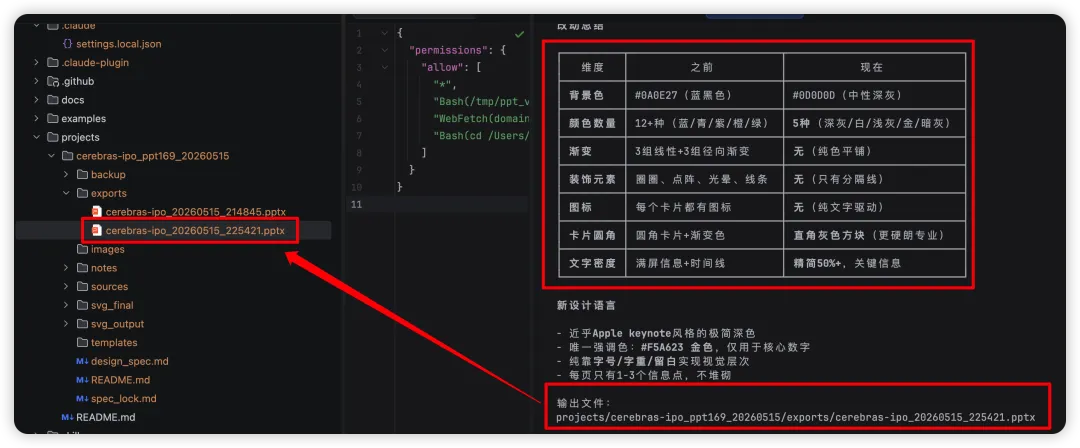
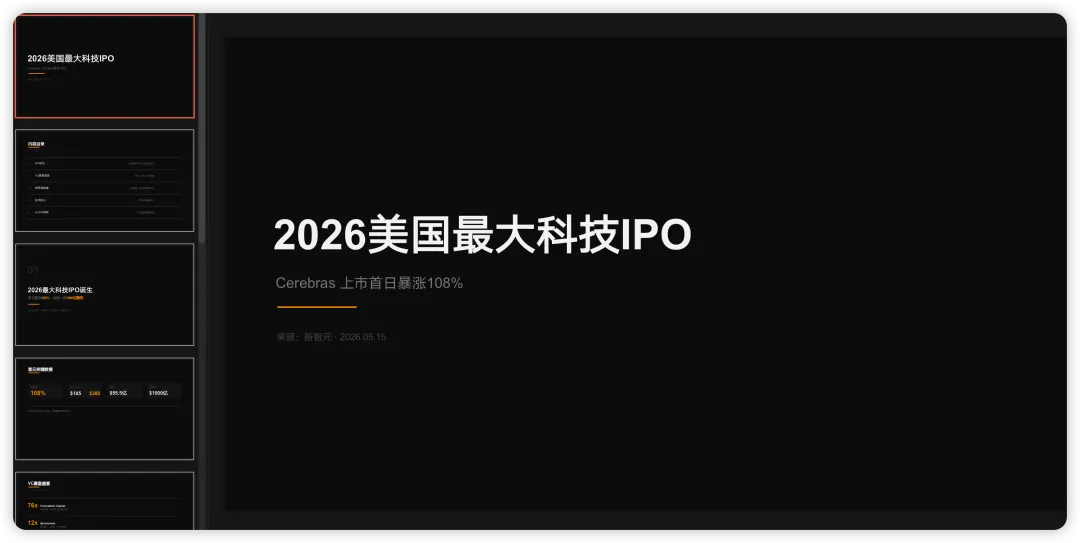
他一顿操作之后,重新给我生成了一个PPT。
生成的PPT,内容如下,确实更简洁了,比刚刚那样好看。
哟嚯,有内味了!
我导成视频格式了如下,感兴趣可以看下。
5、价格
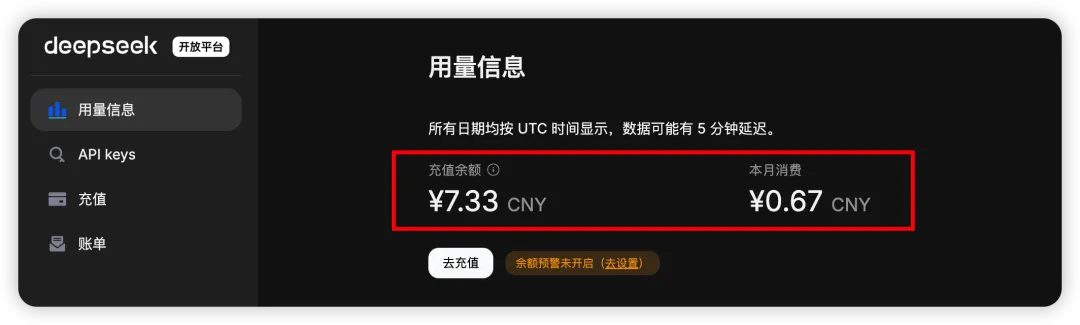
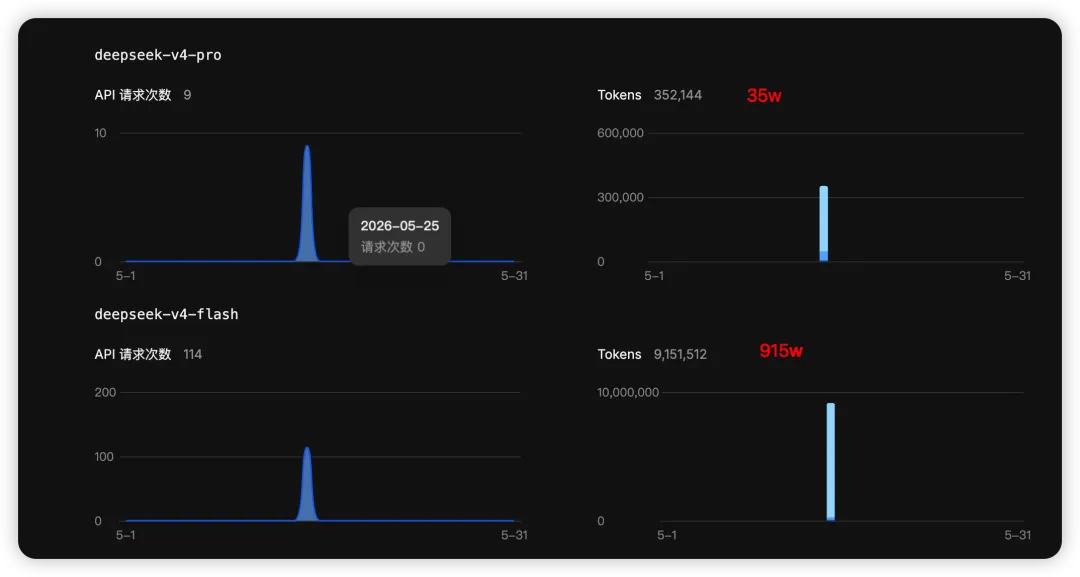
然后我看了一下用量,这是我生成两个PPT的用量,才6毛多!残忍!太残忍了。
我发现我用的模型竟然是deepseek-v4-flash,消耗了900w的Token,才花了0.6¥简直是价格屠夫!
如果使用Kimi 2.6模型的话,大概是Deepseek的40~60倍左右。我们以50倍计算。
那就是50*0.6 = 30¥。
我擦,真贵!
6、DeepSeekV4Pro模型
然后我重新使用DeepseekV4Pro模型重新生成。
多了统计图,可能是提示词没改好,生成效果不是很满意。后面有时间再试下。7、怎么在PPT里面加上图片?
项目默认不会使用图片,你可以在提示词里面指定让它加上图片。
比如说背景图,或者其他。
即使你没配置图片模型,它也会去网络里面几个图片网站搜索图片进行下载,然后放到PPT里面。
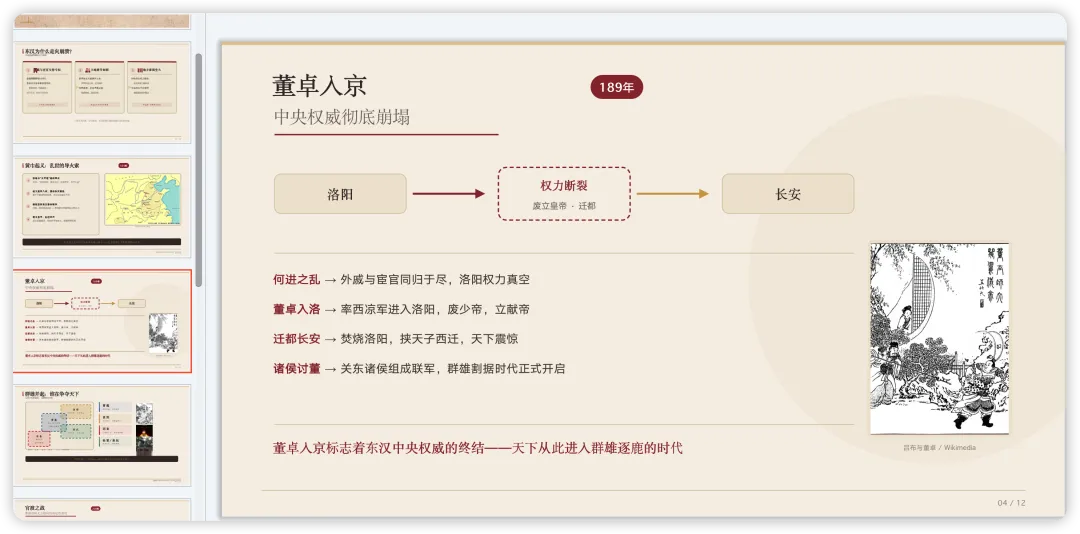
比如我想让AI帮我生成一个讲解三国时期的PPT。
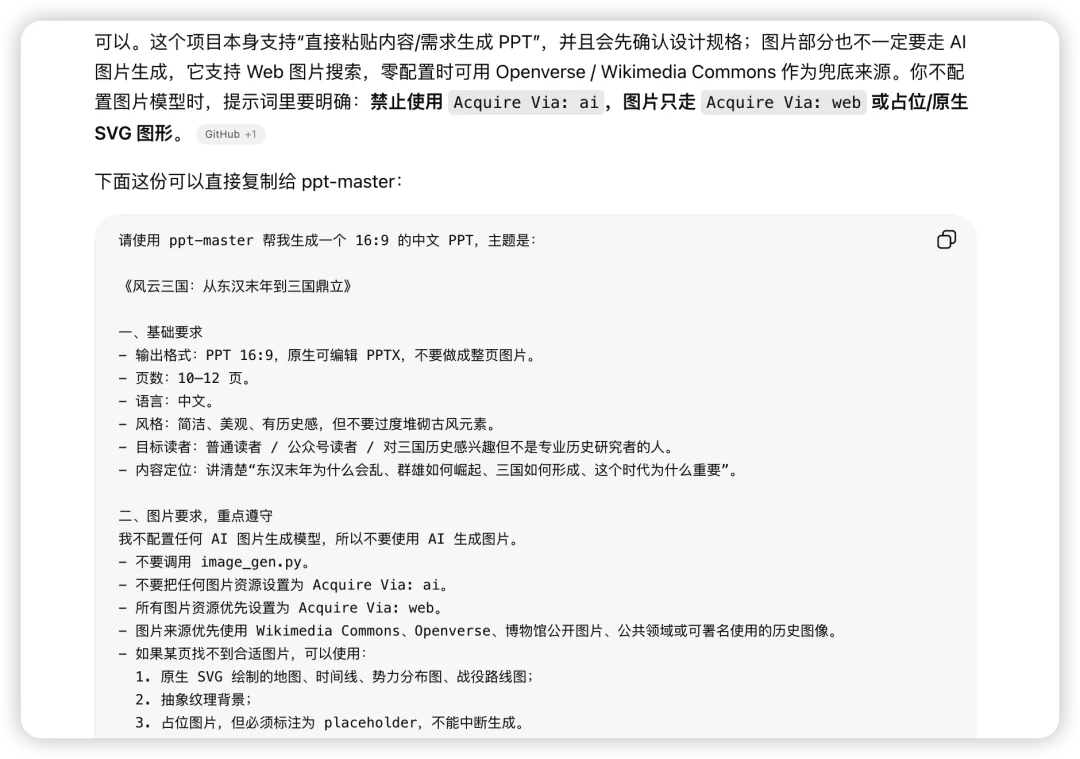
这里我在ChatGPT里面进行提问,让它给我一个提示词。
我直接复制粘贴到Claude Code里面,让它帮我生成。
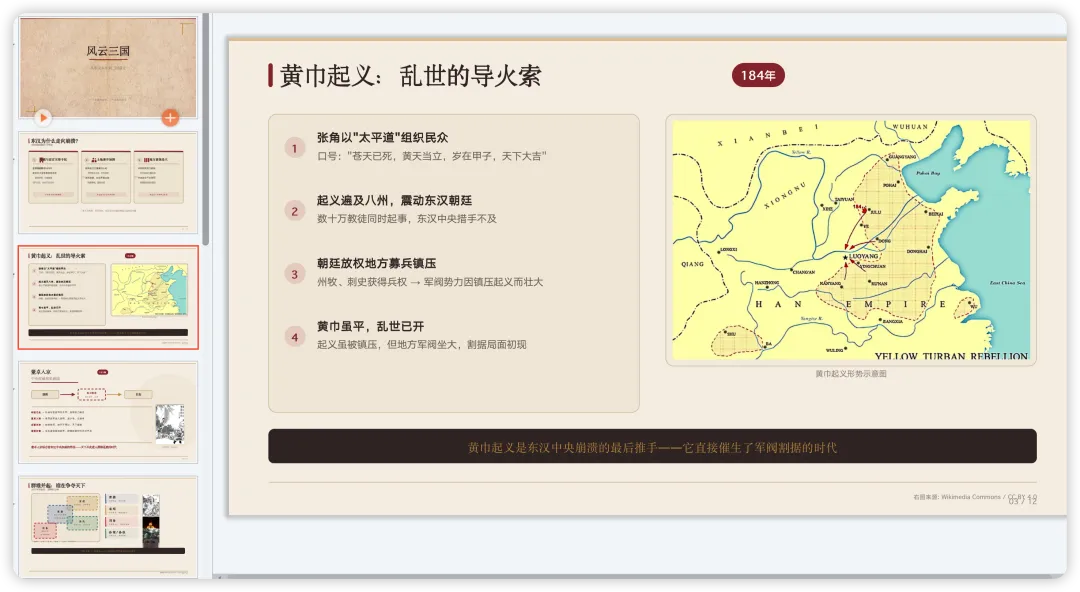
吭哧吭哧一顿操作后,它生成了一个PPT,结果如下。
少部分的格式有点问题,自己改一下就行了。整体来说还是挺满意的。
我导出视频格式了如下:
可以发现PPT中有动画,符合PPT的讲解思维。DeepSeekPro的模型还是可以的。8、自定义图片模型
在网络中搜索图片,毕竟不太准,你可以让AI帮你生成。
这个项目可以配置图片模型,让AI帮你生成图片。
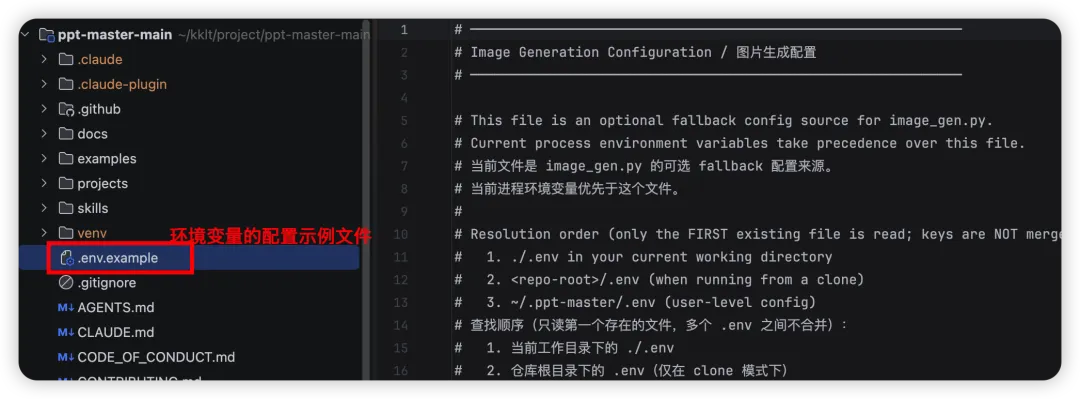
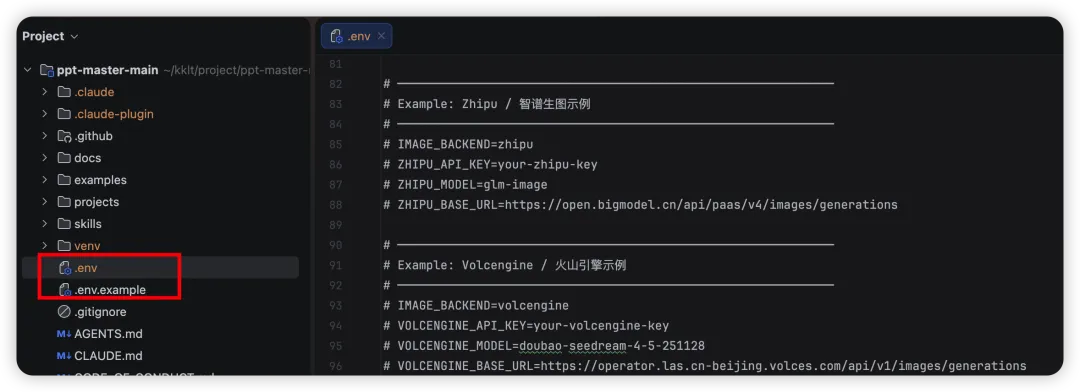
复制这个文件,生成一个点.env文件(直接改名也可以)。
这个文件里面,你可以配置图片模型的API链接和API Key。
使用的时候提示让它通过内置的生图模式,生成图片即可。
这里感兴趣可以去试下。我没实测。
9、Codex中使用(生成图片)
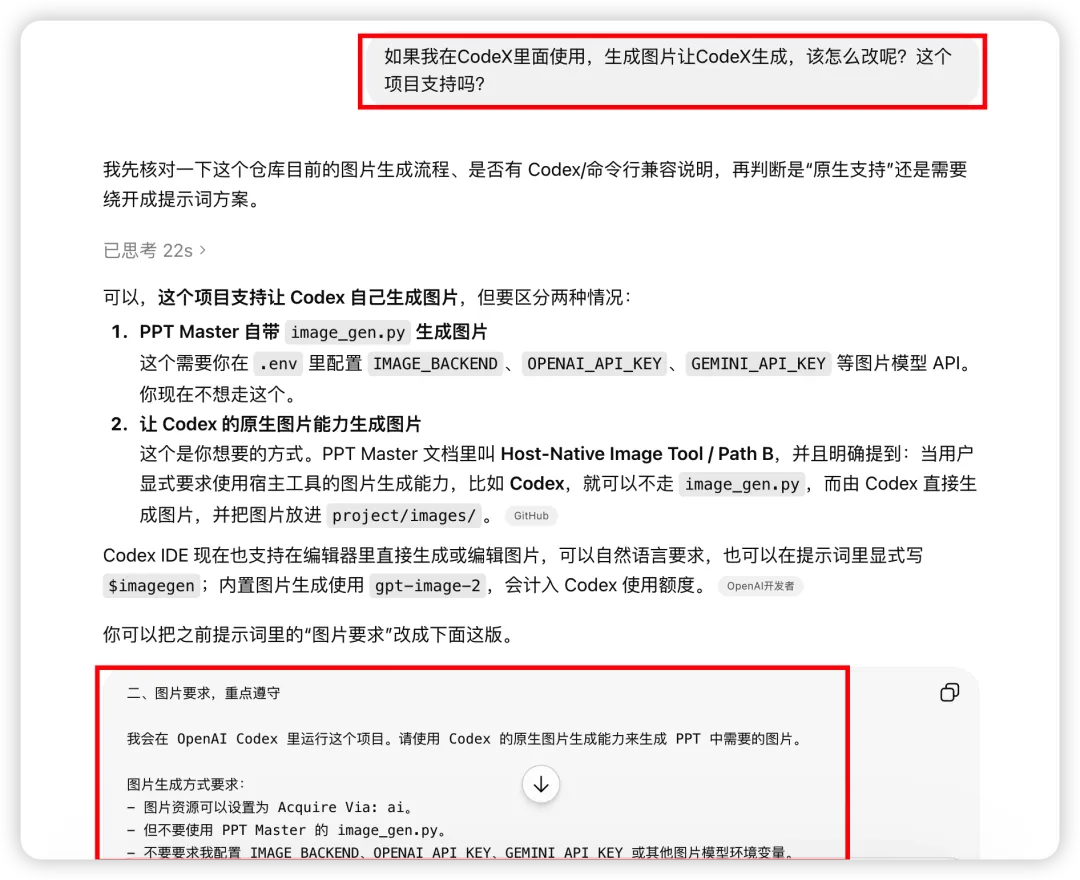
因为我习惯使用CodeX,并且CodeX里面内置了生成图片的能力,也可以使用 ChatGPT的Image 2.0模型。
这个图片模型非常强。感兴趣可以了解一下。
CodeX要ChatGPT的Plus会员才能使用。现在充值Plus会员很麻烦,可以后台私信我CodeX,有Codex充值渠道。非常稳定!
CodeX这个AI软件也非常的牛逼,内置的GPT 5.4、5.5模型也非常适合写复杂的后端逻辑,非常适合写代码。之后我会出一期教程,感兴趣可以关注一下😁
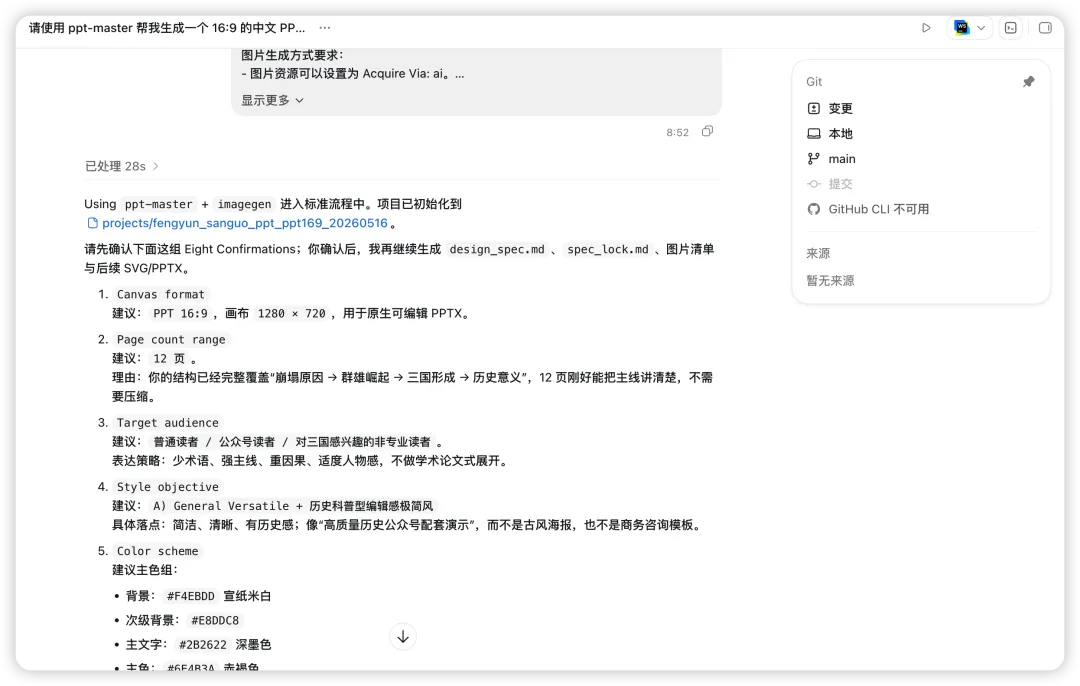
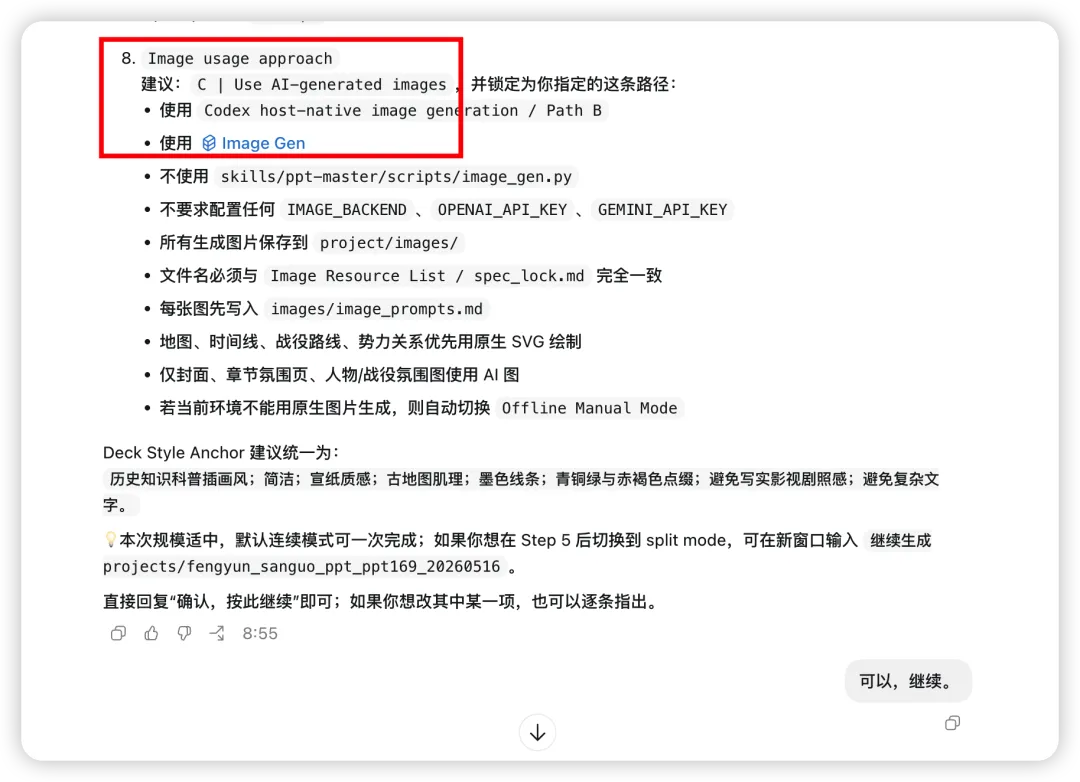
下面是我在CodeX里面生成PPT加上图片的操作。
怎么更改提示词,让它使用CodeX的生图能力呢?
直接问ChatGPT!
然后它会给我一段提示词,我直接粘贴到CodeX里面。
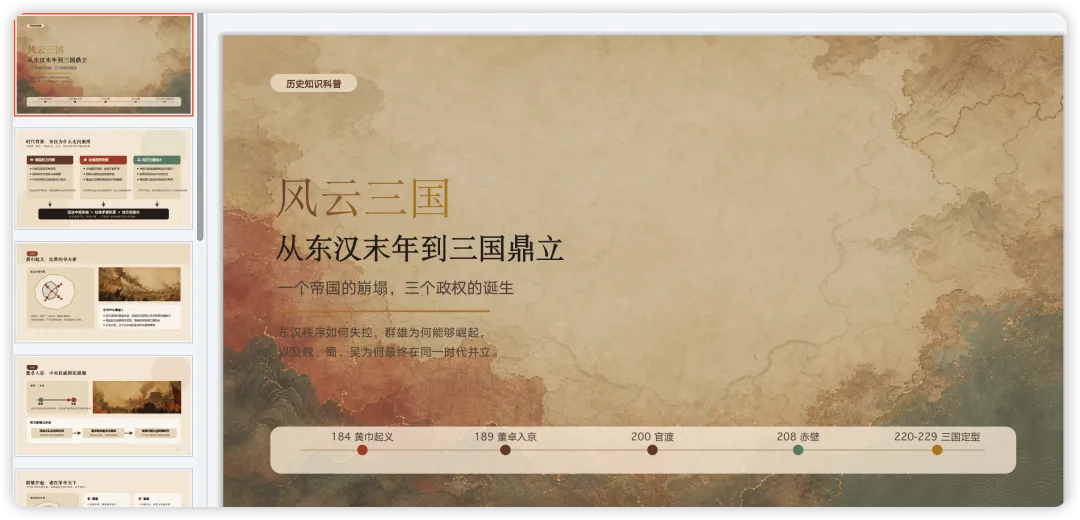
然后CodeX吭哧吭哧,一顿操作后,生成了最终的PPT。
非常惊艳!
我把PPT导出成视频格式了,感兴趣可以看一下这个视频🤔。
是不是有被震惊到?🐮啊🐮啊
他自动给我加上了动画,切换效果,而且都挺丝滑的!如果我自己做肯定要几个小时。
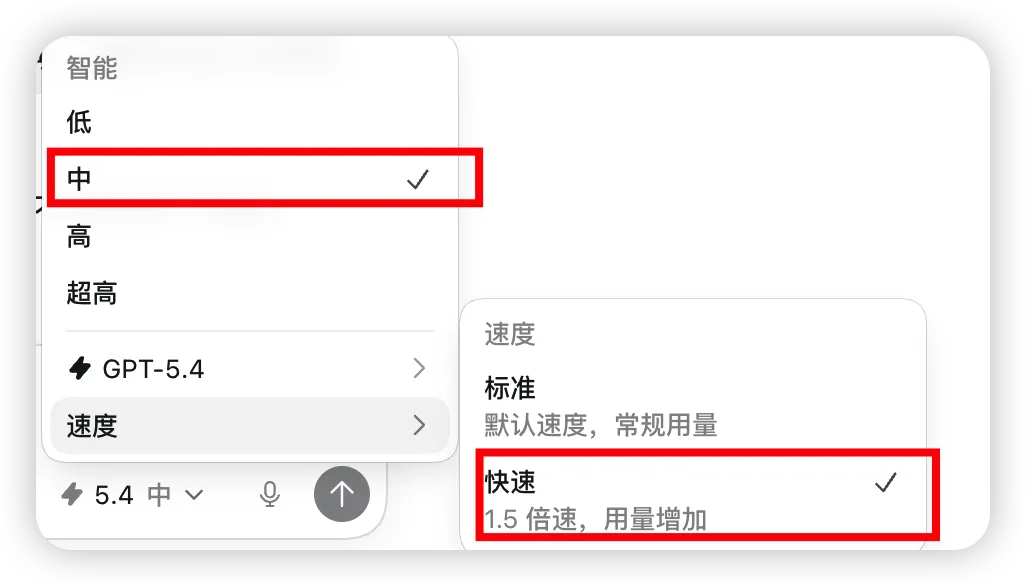
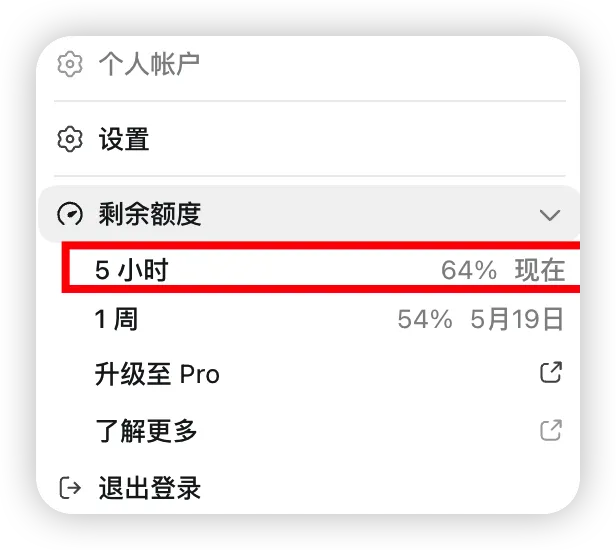
Codex就是跑得有点慢,我用的是中级别,1.5倍速。大概跑了半小时,5小时额度耗了我将近40%😂
以前做PPT这件事,很多时候是耗在那些很机械的细节里。排版,找图,调风格,改来改去,最后人都麻了。
现在有了这种AI工作流之后,你会明显感觉到,自己终于可以把更多精力放在内容本身上了。
这也是我最近越来越强烈的一个感受,AI真正有意思的地方,不是替你点几下按钮,而是把那些原本很磨人的体力活,一点点接过去。
如果你刚好也有做分享,做汇报,做课程,或者做公众号配套PPT的需求,我还挺建议你自己跑一遍试试。
很多东西,你看我讲一百遍,不如你亲手生成一次。
大家好,我是卡卡罗特,持续每天分享对你有用的AI知识~我们下期见~