还在手动做PPT?
一页一页排版、调字体、找配色……光是这些重复操作,就能把人逼崩。
其实早就有更聪明的玩法了。今天分享一个用Coze(扣子)平台搭建自动生成PPT工作流的实战教程,输入主题和风格关键词,几十秒出一份完整演示文稿。
不废话,直接上干货。
工作流的核心逻辑很简单:输入PPT主题 + 模板关键词,智能体自动跑完整个流程,最后吐出一个可下载的PPT链接。
整体工作流长这样:
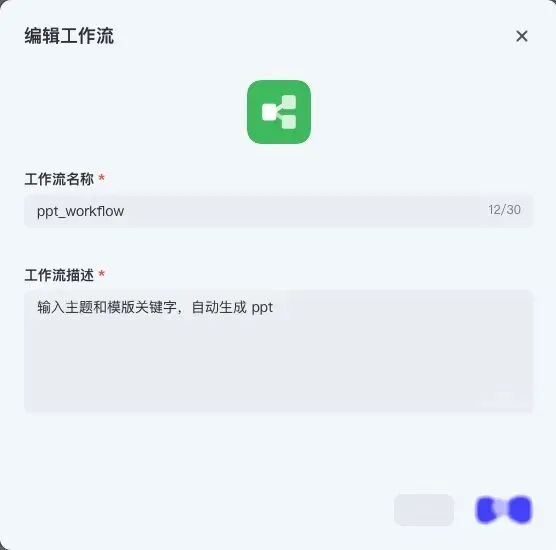
打开Coze平台,新建一个工作流。
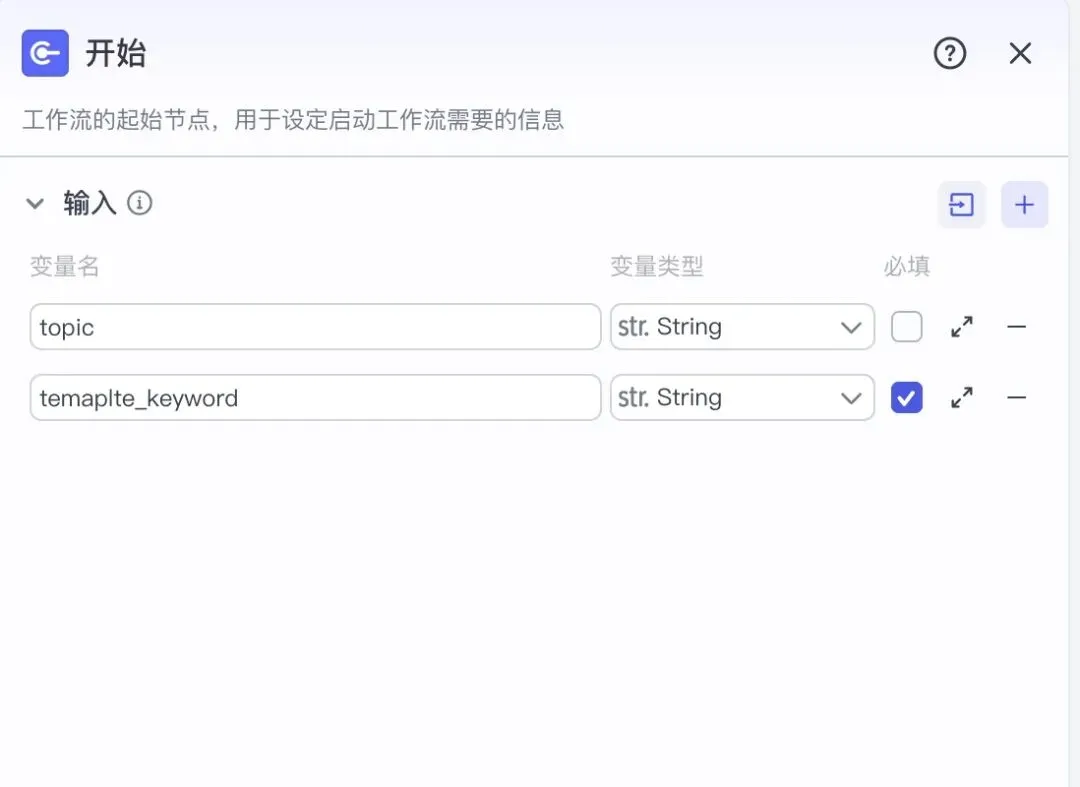
在「开始节点」设置两个输入变量:一个是 topic(PPT主题),一个是 template_keyword(模板风格关键词)。
这两个变量是整个流程的起点,后面每一步都会用到。
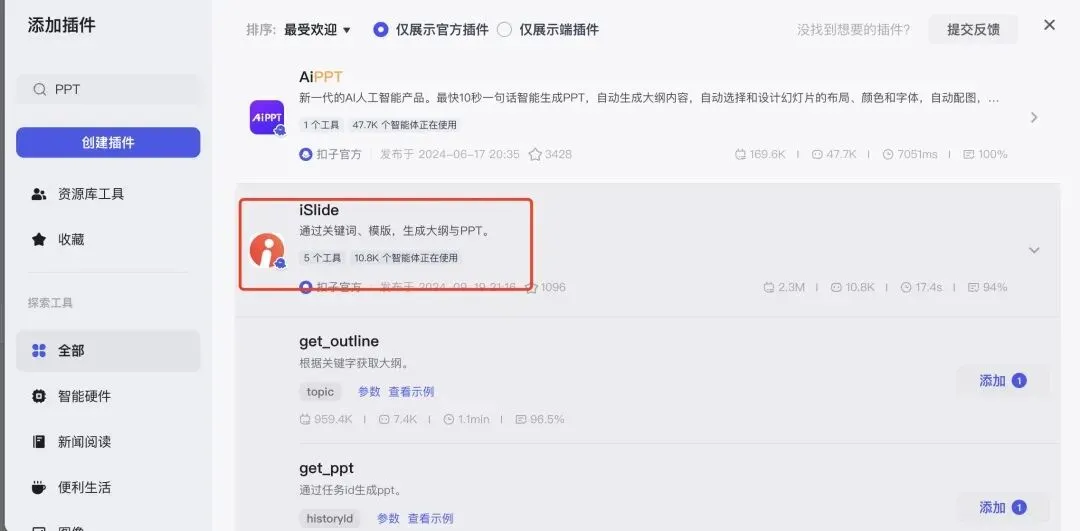
去插件商店搜索"PPT",会出来一堆结果。
这里有个小建议——勾选「仅展示官方插件」。官方插件稳定性更好,维护也及时,不容易出现工作流跑着跑着突然失效的情况。
本教程用的是「Slide」这款官方插件,里面集成了一套完整的PPT生成工具链,组合起来刚好能串成一个完整流程。
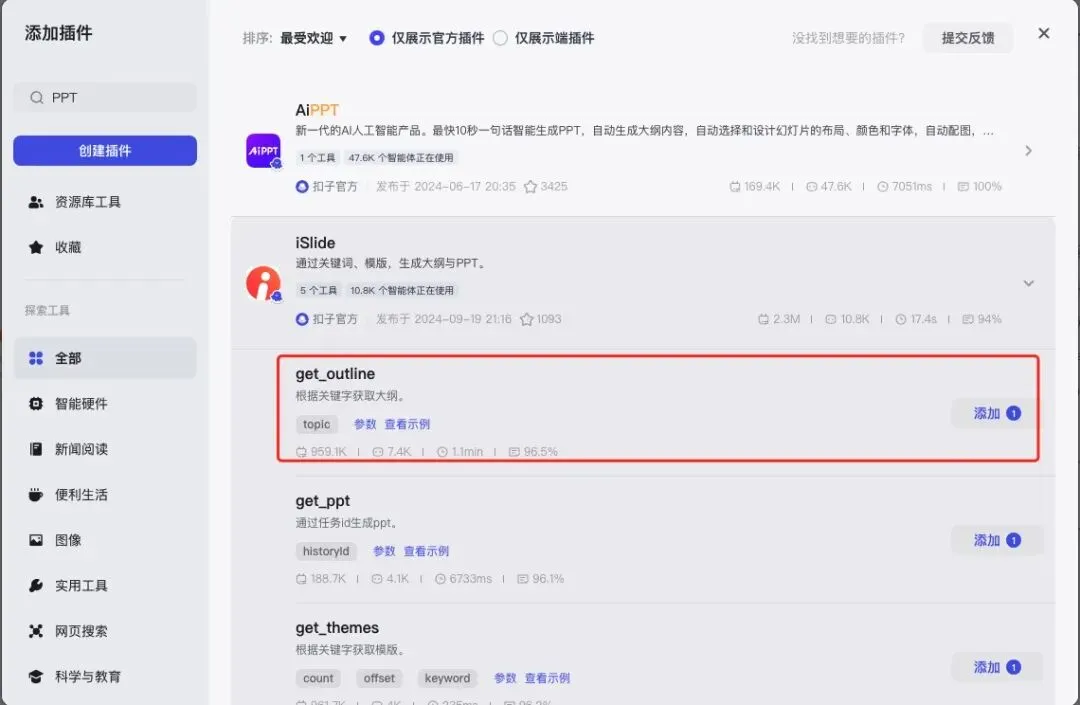
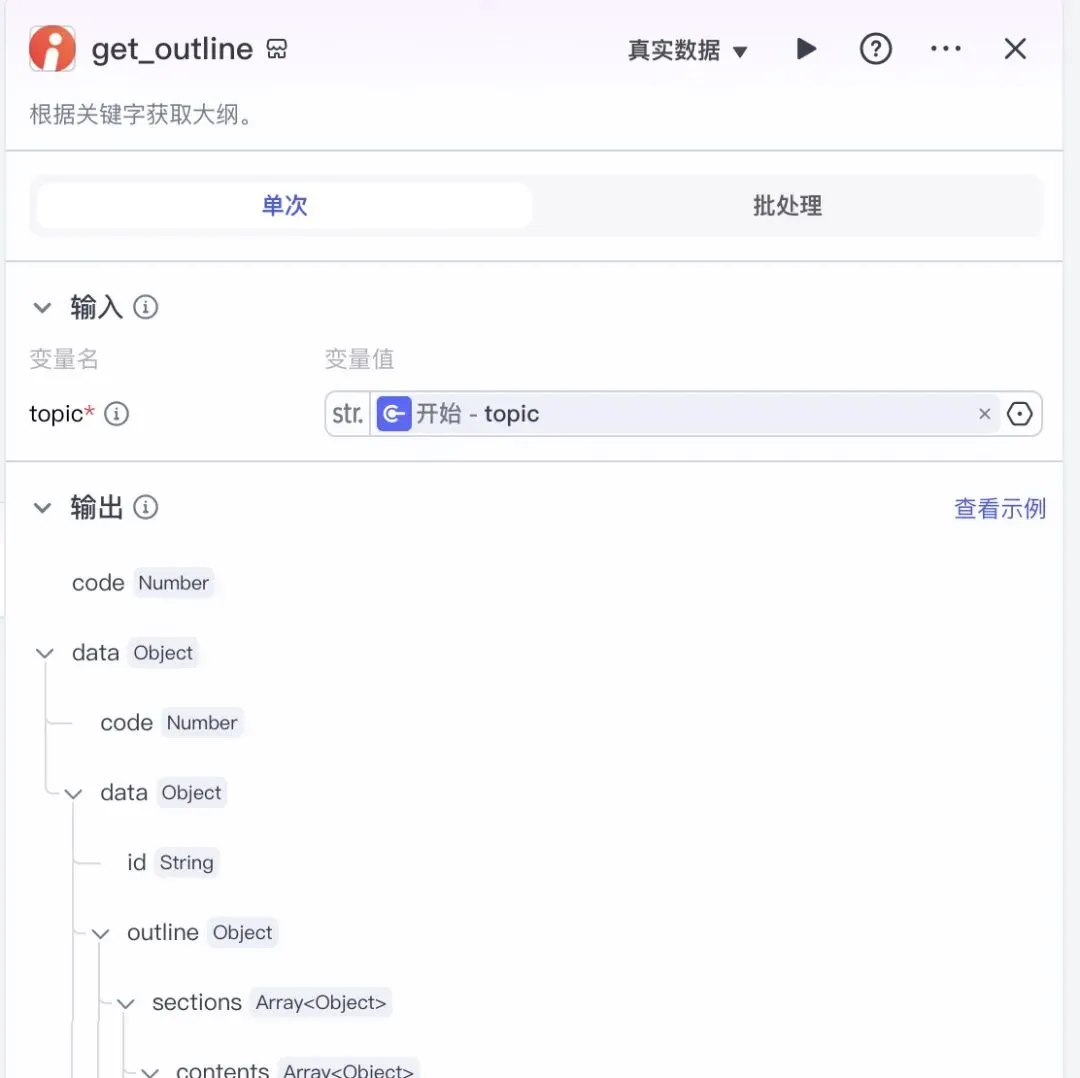
添加 get_outline 工具节点。
它的作用是根据你输入的主题关键词,自动生成一份PPT大纲结构。参数直接关联开始节点的 topic 变量就行。
这一步执行完,会返回一个 outline_id(大纲ID),记住它,后面要用。
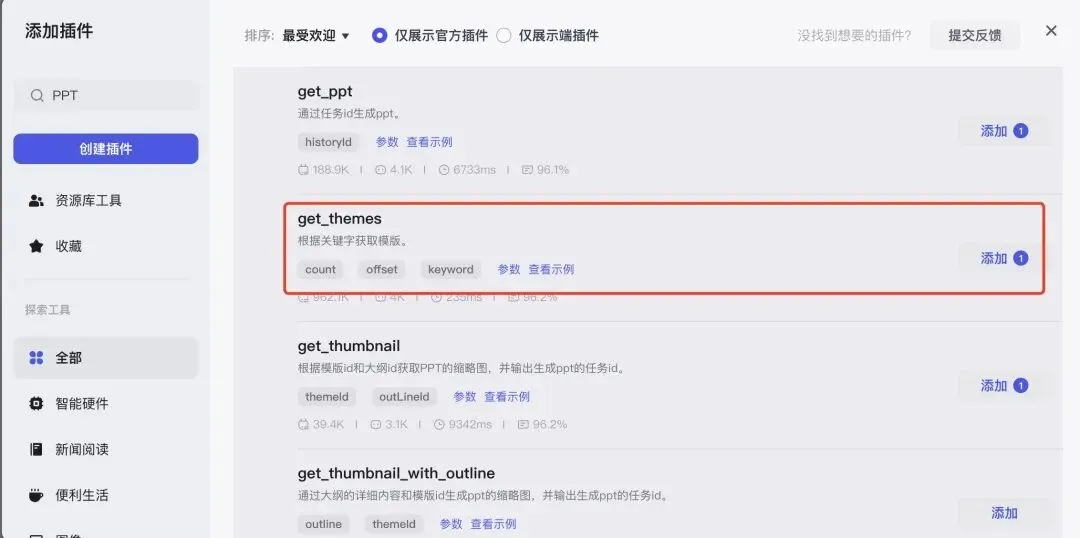
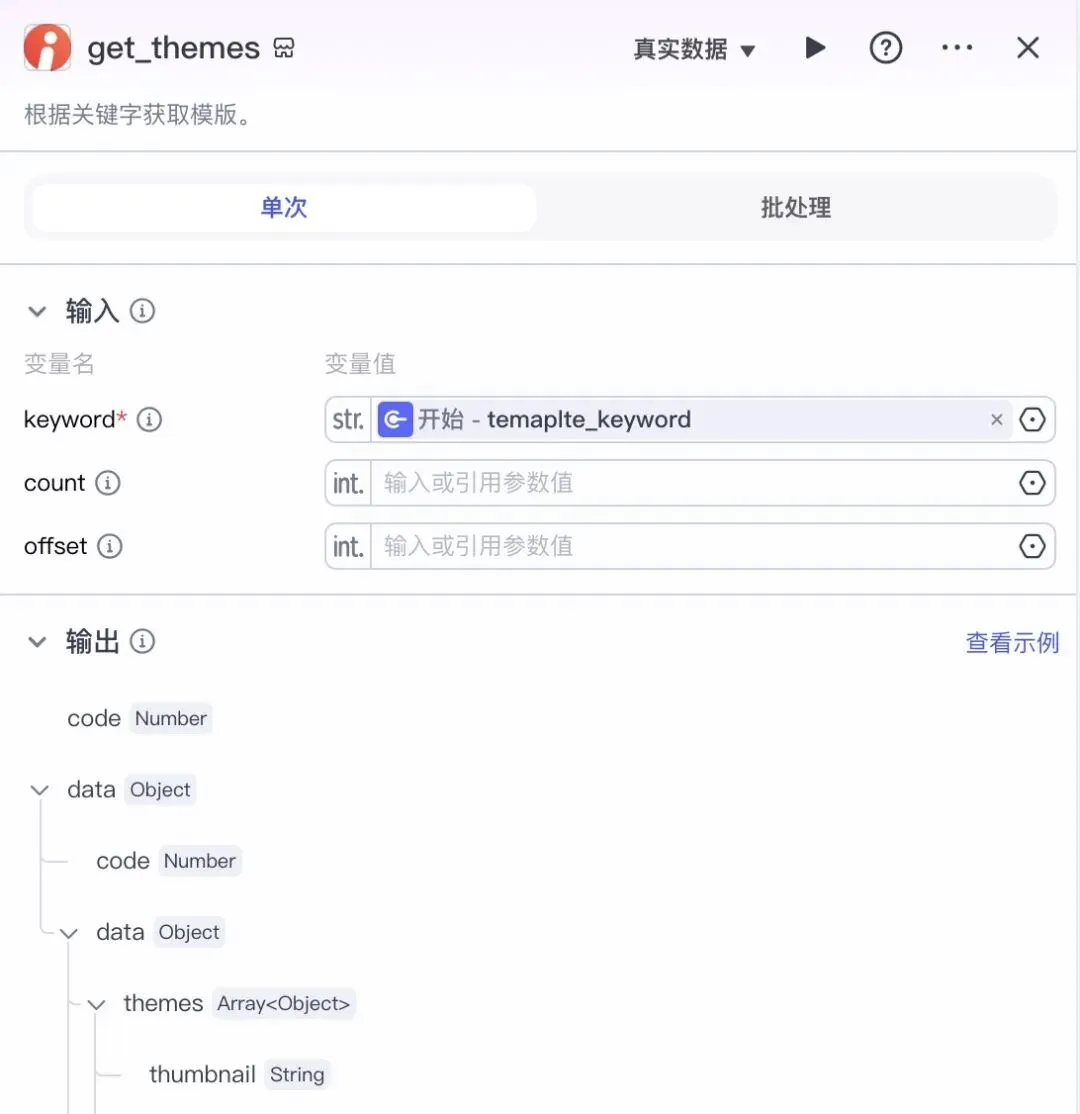
添加 get_themes 工具节点。
它会根据你输入的颜色或风格关键词,筛选出匹配的PPT模板。参数关联开始节点的 template_keyword 变量。
执行完返回 theme_id(模板ID),同样要保存好。
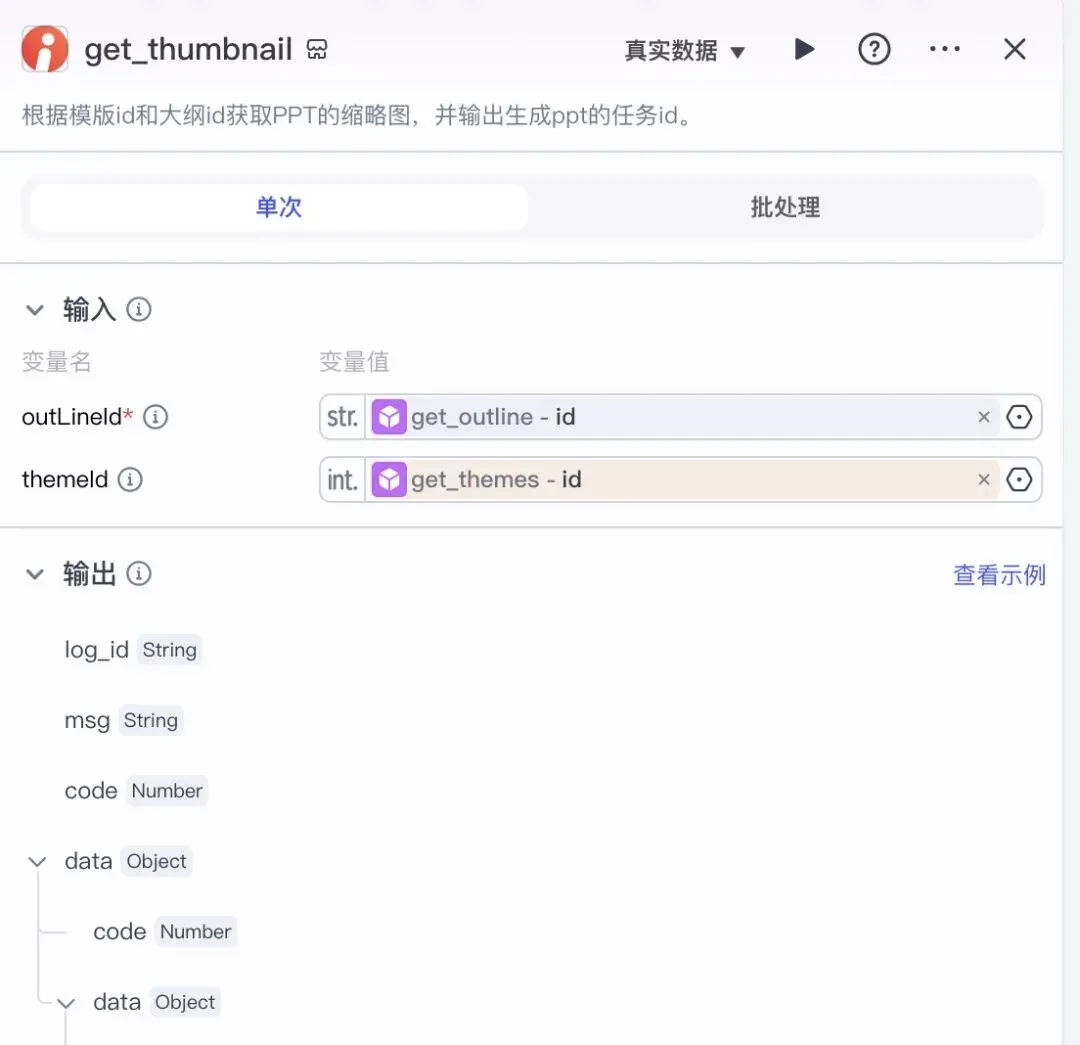
现在把大纲和模板合并,正式发起生成任务。
添加 get_thumbnail 工具节点,把上面拿到的 outline_id 和 theme_id 作为输入参数传进去。
这一步会启动实际的PPT生成过程,执行完返回一个 task_id(任务ID)——这是拿到最终文件的凭证。
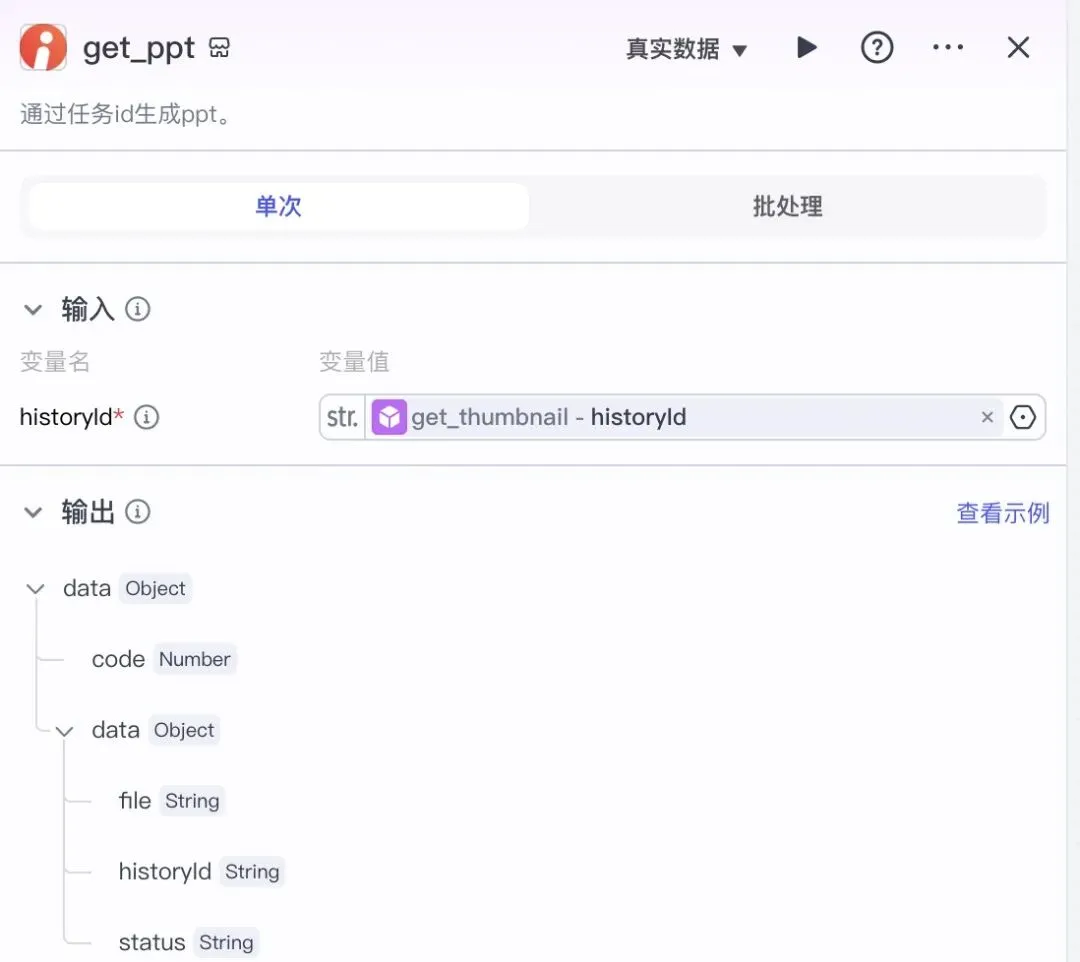
添加 get_ppt 工具节点。
把上一步的 task_id 传进去,它会追踪任务状态,生成完毕后返回PPT文件的下载地址,通常是 file 变量。
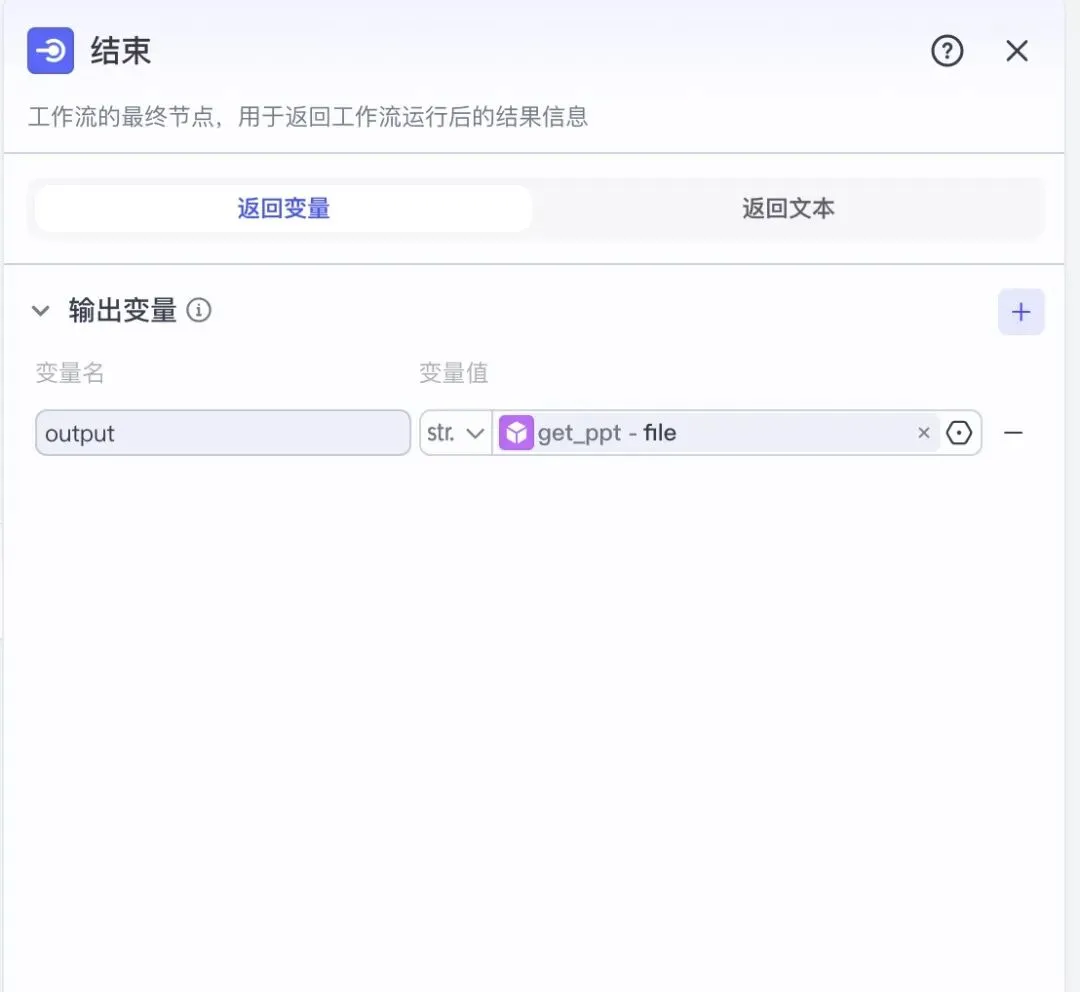
结束节点直接引用 get_ppt 返回的 file 变量,把PPT链接输出出来就行。
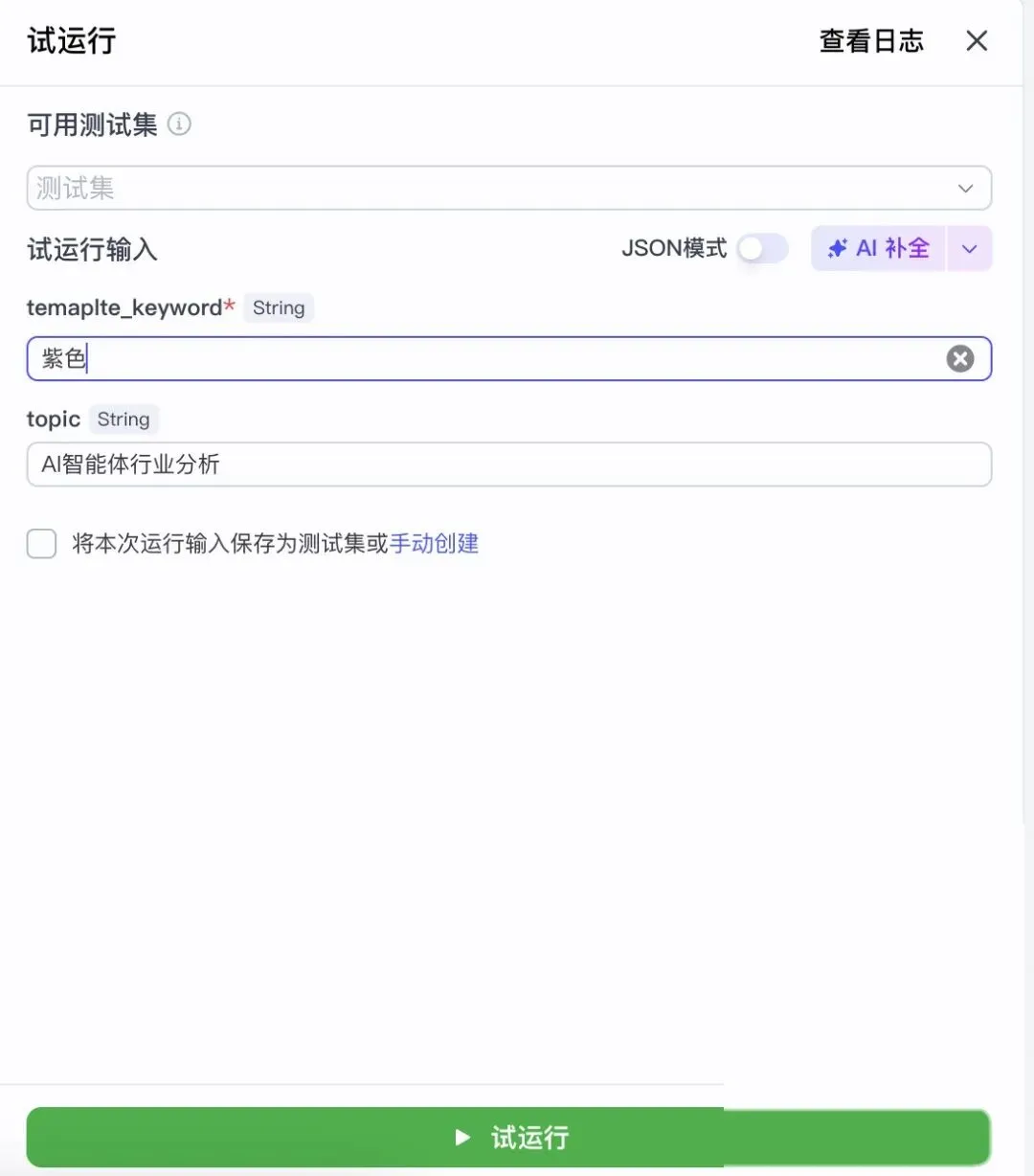
点击「试运行」,输入:
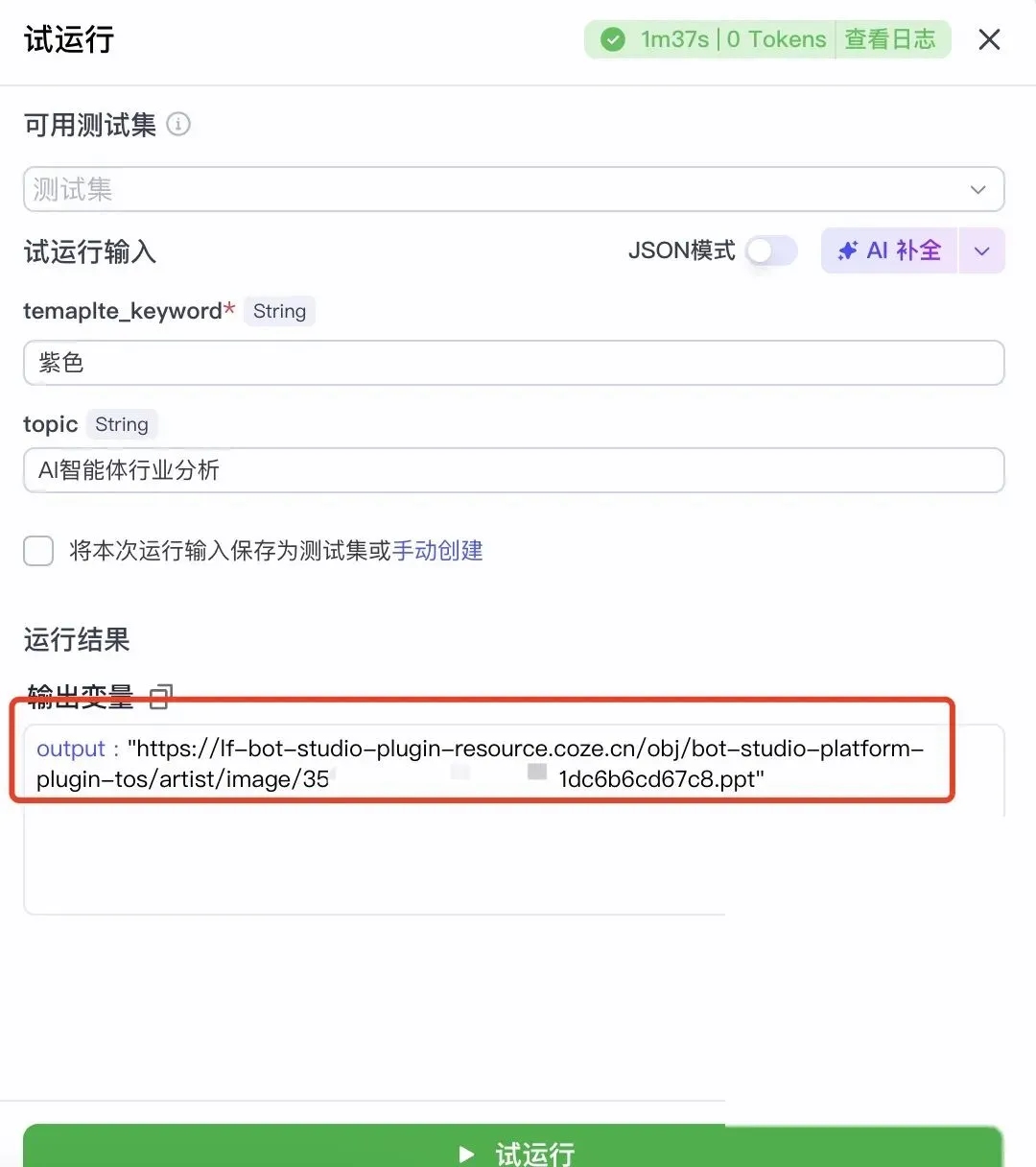
点运行,稍等片刻……
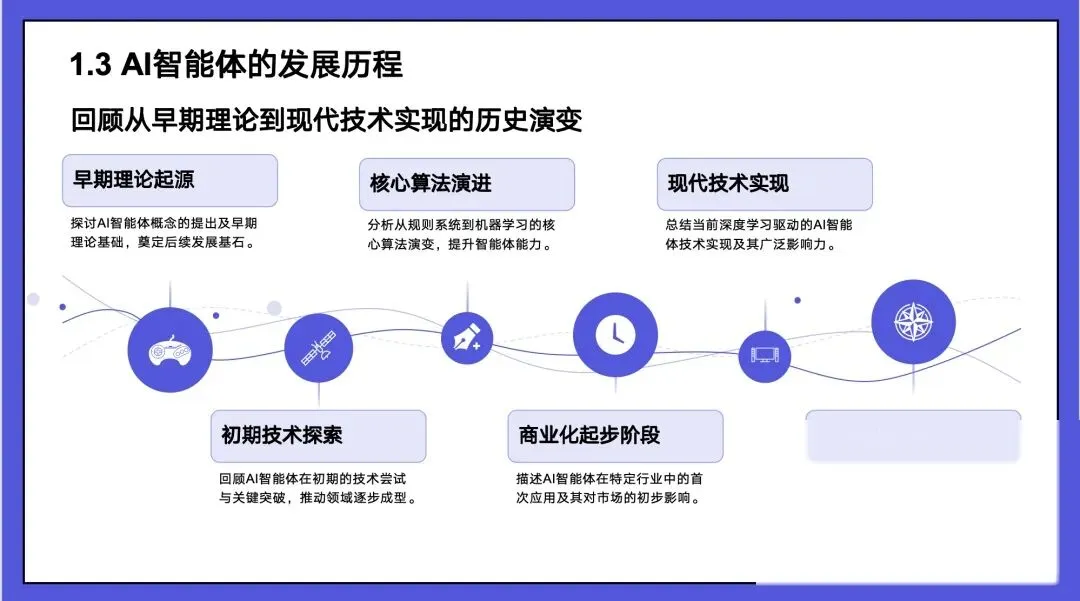
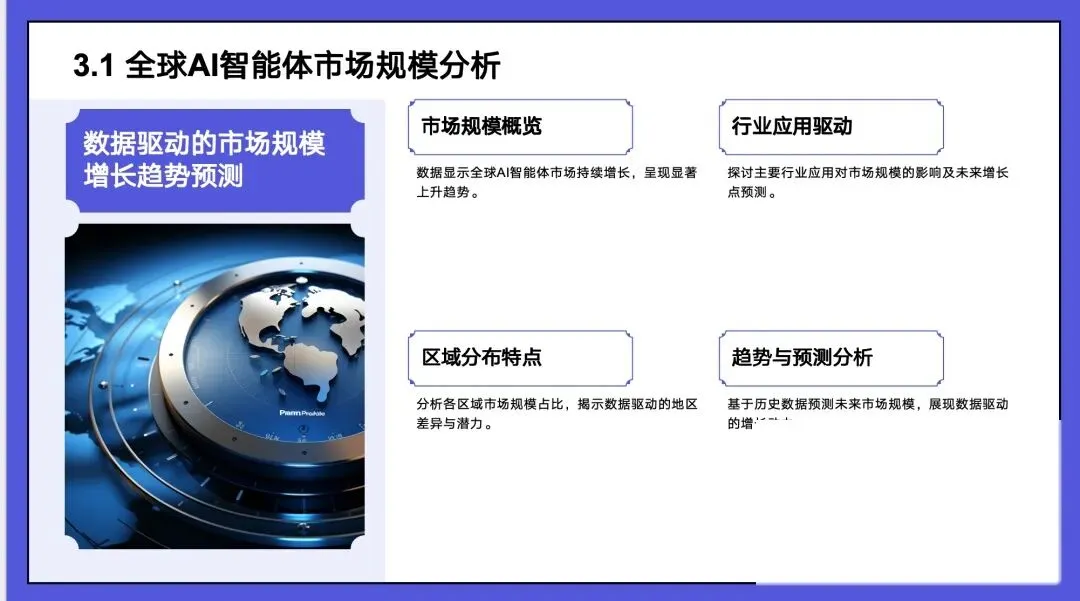
工作流跑完,返回PPT链接,下载打开看看——
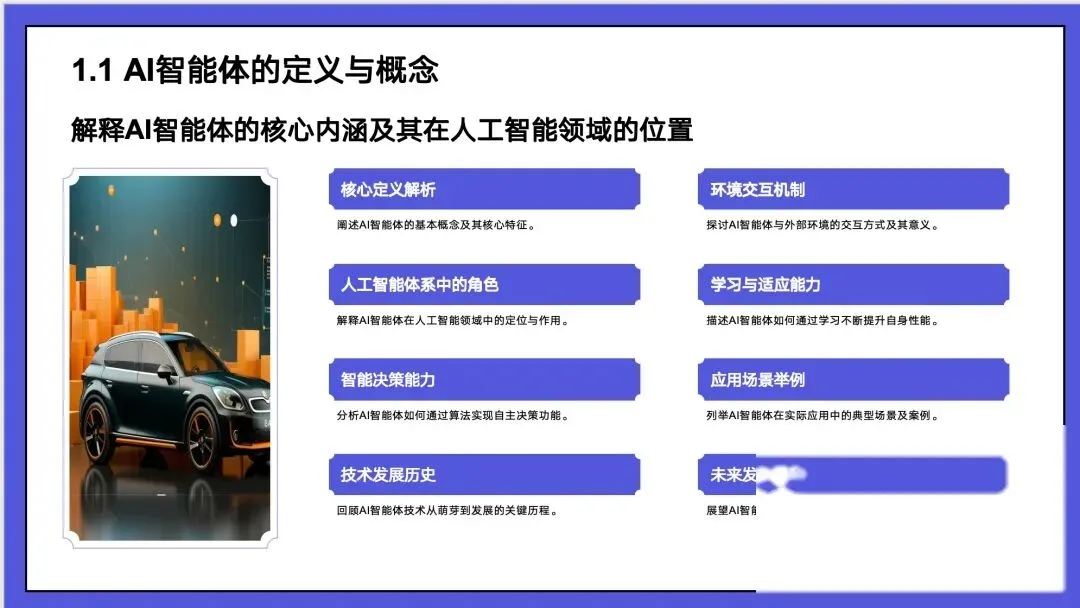
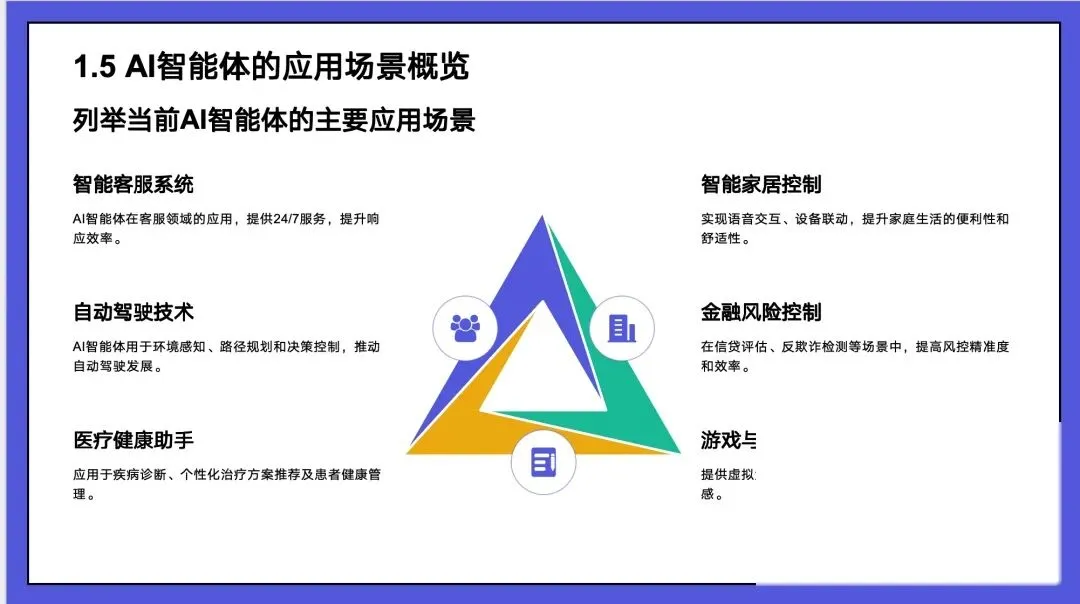
效果还不错,排版、配色都挺像样的。
这套流程其实不复杂,核心就四步:生成大纲 → 匹配模板 → 启动任务 → 获取链接。
真正花时间的地方,是理解每个节点的参数逻辑,搞清楚数据怎么在节点之间流转。
搞懂这个底层逻辑,你完全可以在这个基础上继续扩展——比如加一个大模型节点优化大纲内容,或者接入图片生成让PPT更丰富。
Coze工作流的玩法,远不止这些。
如果你也对Coze工作流搭建、AI自动化副业、公众号引流变现感兴趣,想在互联网找一个稳定的收入来源,关注我的公众号,免费领取:
❶ 2026年450个最新互联网搞钱野路子:告别信息差,快速找到适合自己的方向。
❷ 100+互联网创作免费工具合集:覆盖内容创作、自动化运营多个场景。
❸ 200+Coze工作流模板:可一键复制,直接上手用。
❹ 多个AI实战案例:含冷门爆款赛道拆解,看完就能动手做。
方法都在这了,其实也没那么难。任何项目都需要一个积累的过程,不是上来就能赚大钱的。希望这篇教程能帮你在Coze这条路上少走弯路,跑出自己的成绩。