一分钟学会用AI制作竖排可编辑的PPT
- 2026-11-04 15:21:29
一分钟学会用AI制作竖排可编辑的PPT本文你将收获: 1.如何将文字转为PPT 2.如何去notebookLM水印 3.如何将PDF转为可编辑的PPTX 4.如何制作竖版的PPT 5.如何快速将PPT中多余的留白区域删除。 举例:随便找一页密密麻麻纯文字的枯燥的一页,如下图所示。 我随手相机一拍,不清楚,纯文字,有水印。 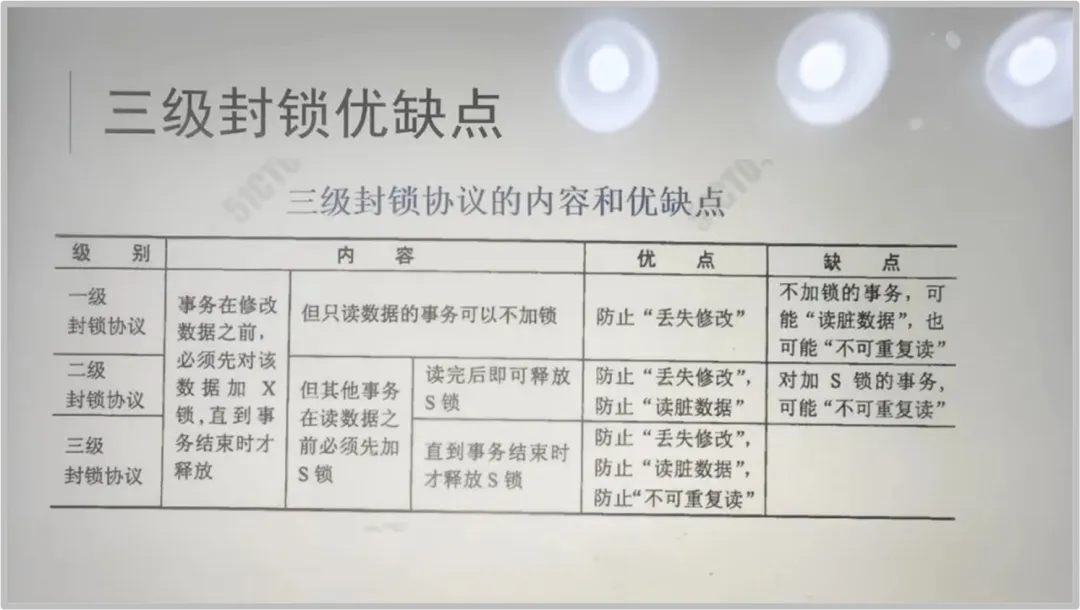
我来让AI帮我用这一页制作PPT,并且要求结构清晰,图形化表达,竖排版。 最终结果如下所示,一共10来页。 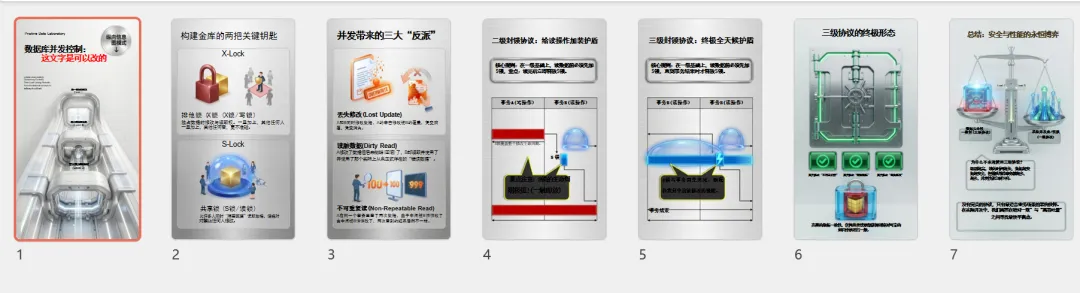
这是怎么做出来的?不废话,一分钟教会你。 先在notebookLM上传图片。 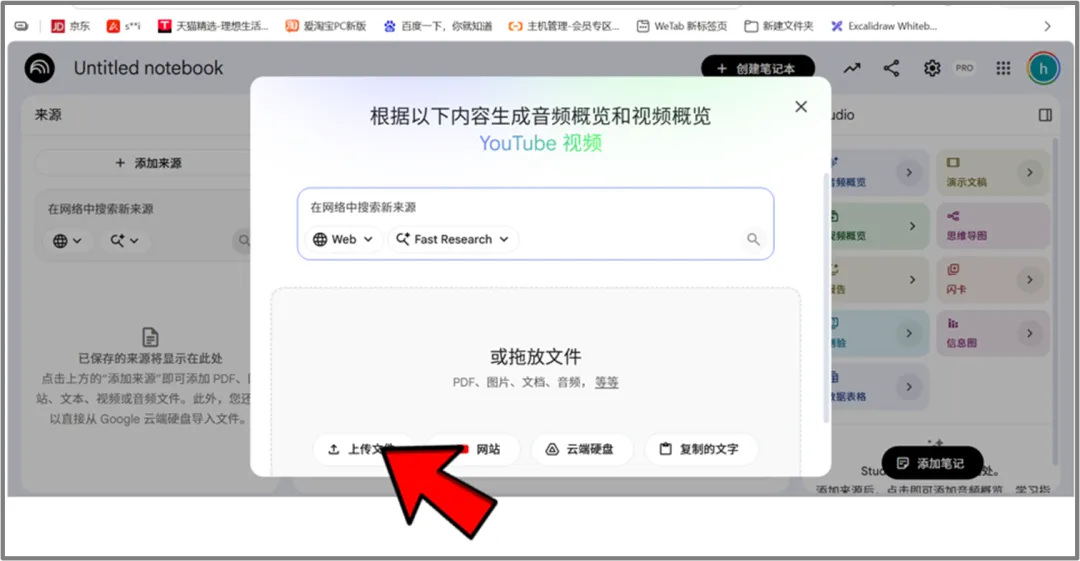
然后制作PPT 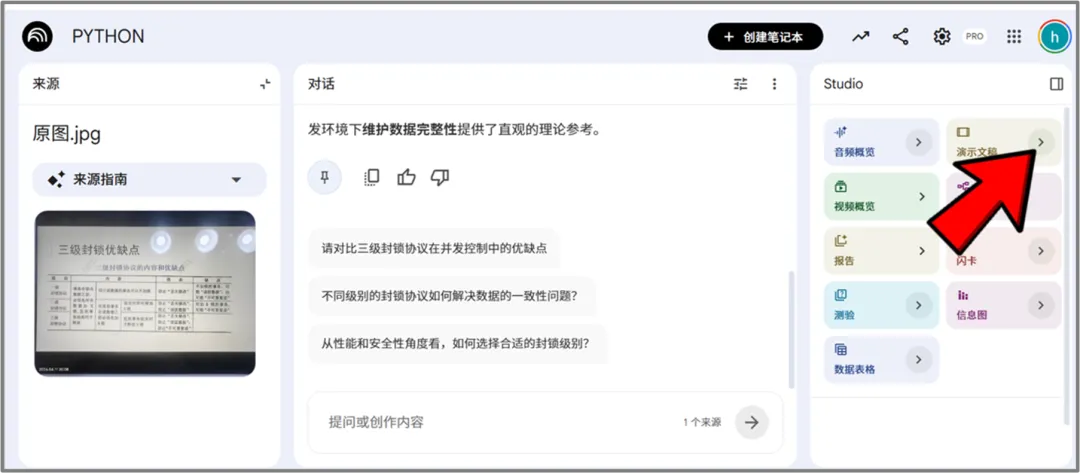
使用以下提示词。 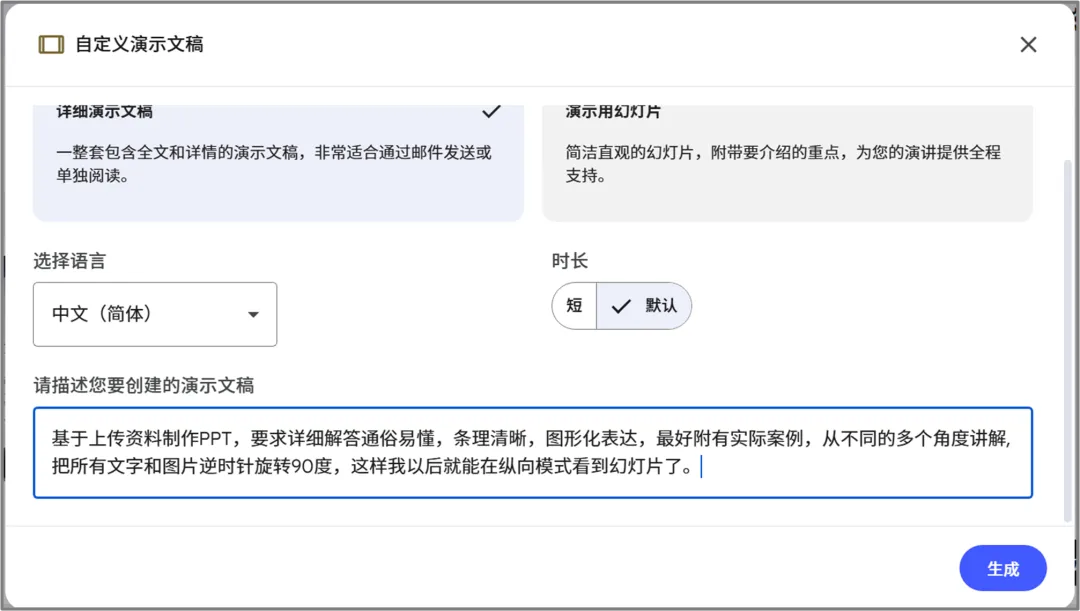
下载这个PDF文件。 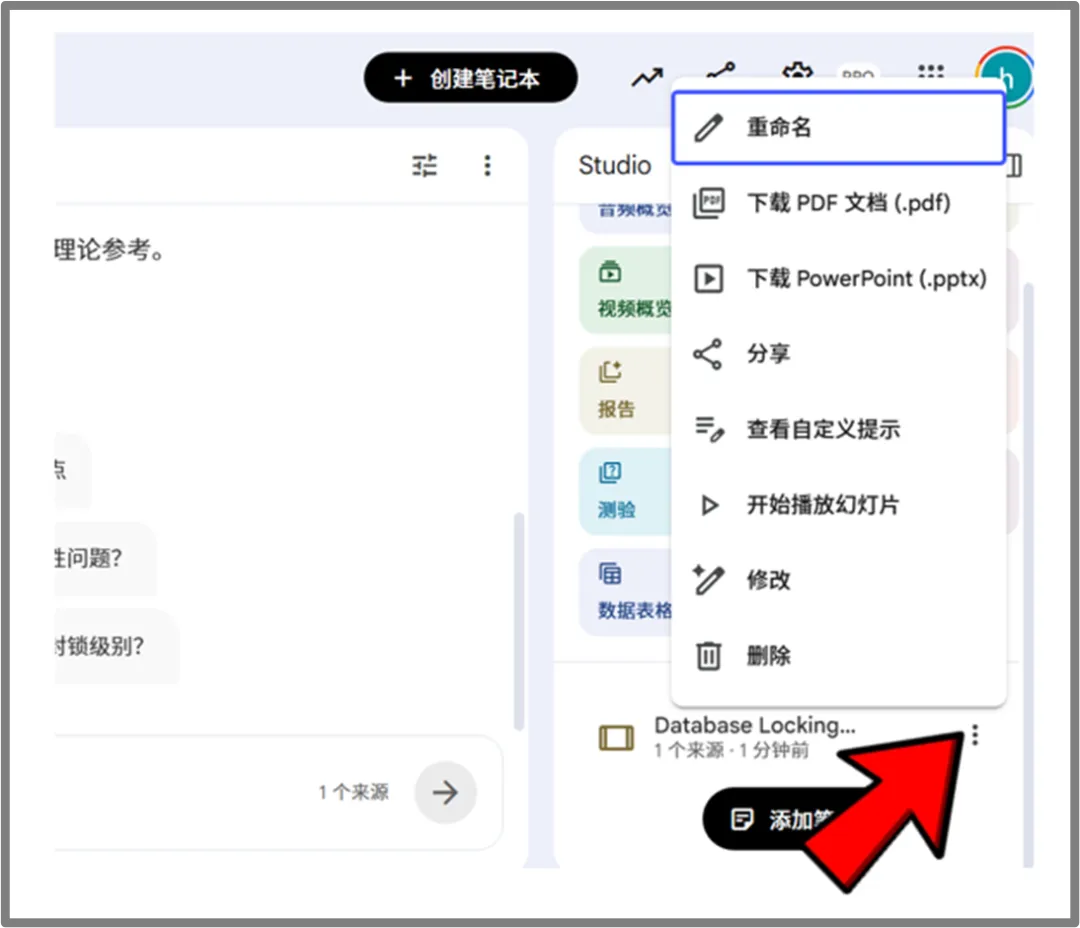
这时下载的PDF有notebookLM标志。并且是打倒状态的PDF. 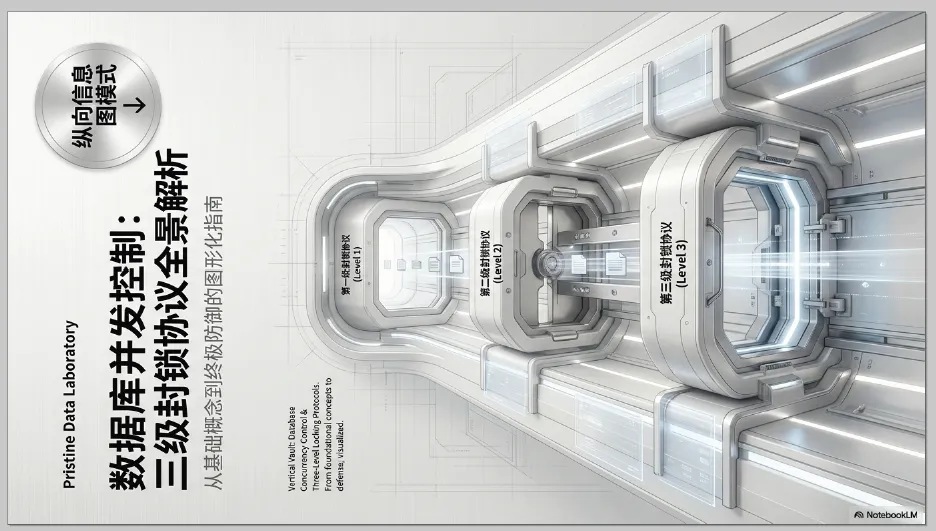
先去水印,搜一下去水印工具如notebooklm watermark remover。上传下载即可,非常简单,傻子都会。 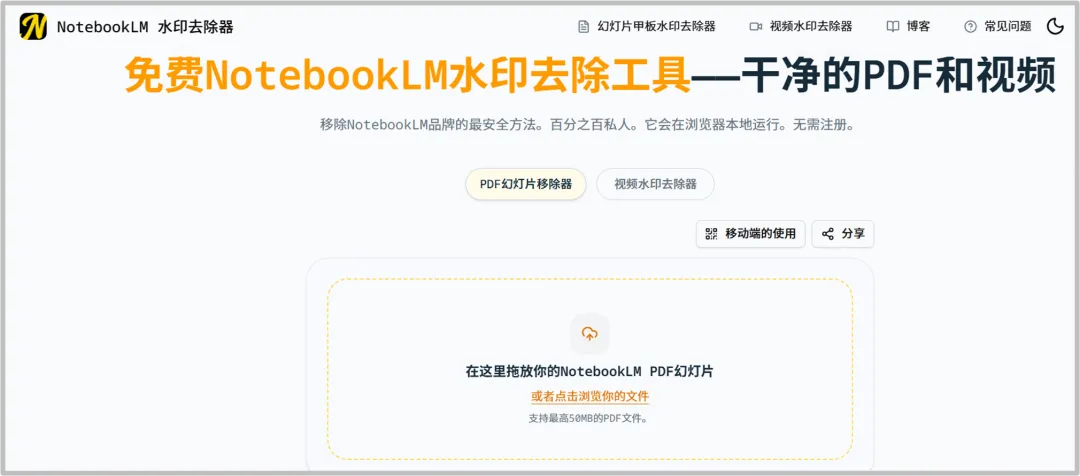
这样已经没有水印了,但是PDF版,不可编辑文字,这个简单,使用WPS即可,安装了WPS,右击这个PDF,可以出现如下画面,点击【文件瘦身/转为图片】,然后点击【转为PPT】。 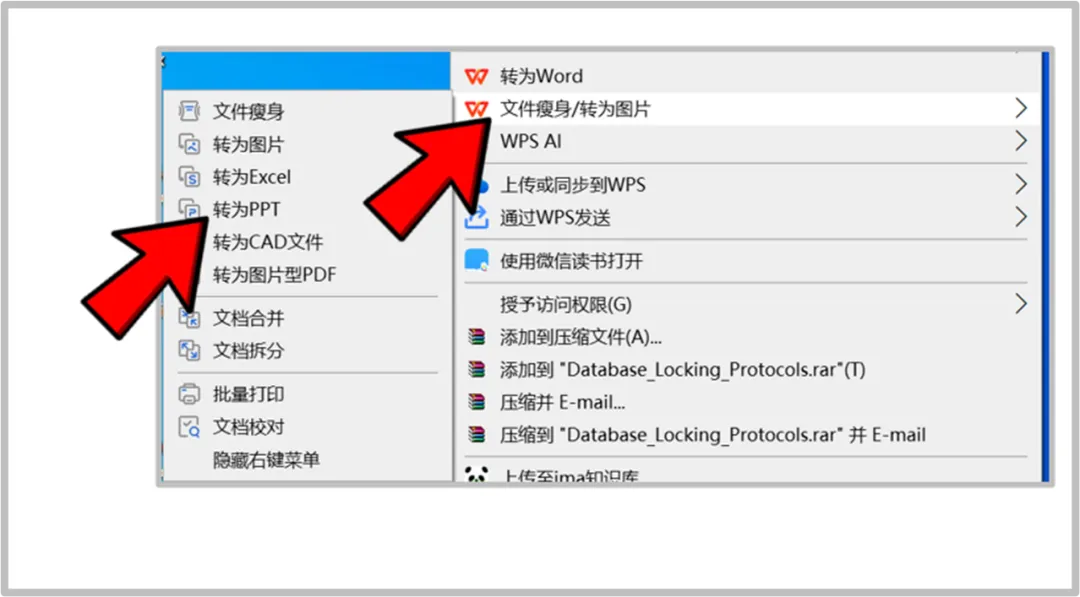
这样做出来,每一页PPT已经是竖排版的,文字也是可以的状态,但是左右都是留白。 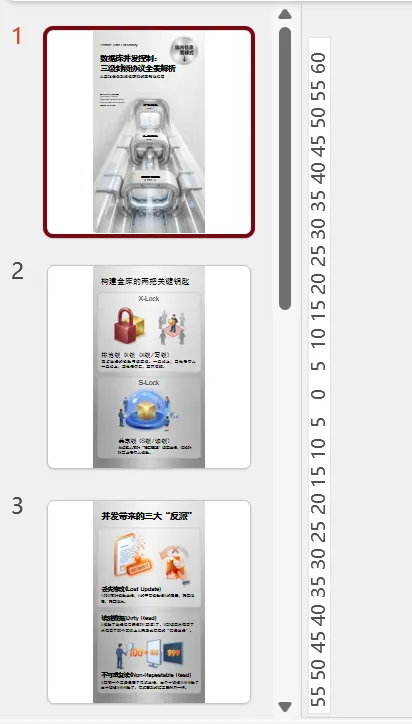
没关系,这也难不到我,如果你会VBA,可以自己做一个插件,一键搞定,不会也没有关系,按以下操作,用微软的OFFICE打开,点击【设计】,【幻灯片大小】,【自定义幻灯片大小】也就是自己来修改幻灯片页面的大小,让页面大小和图形一样大。 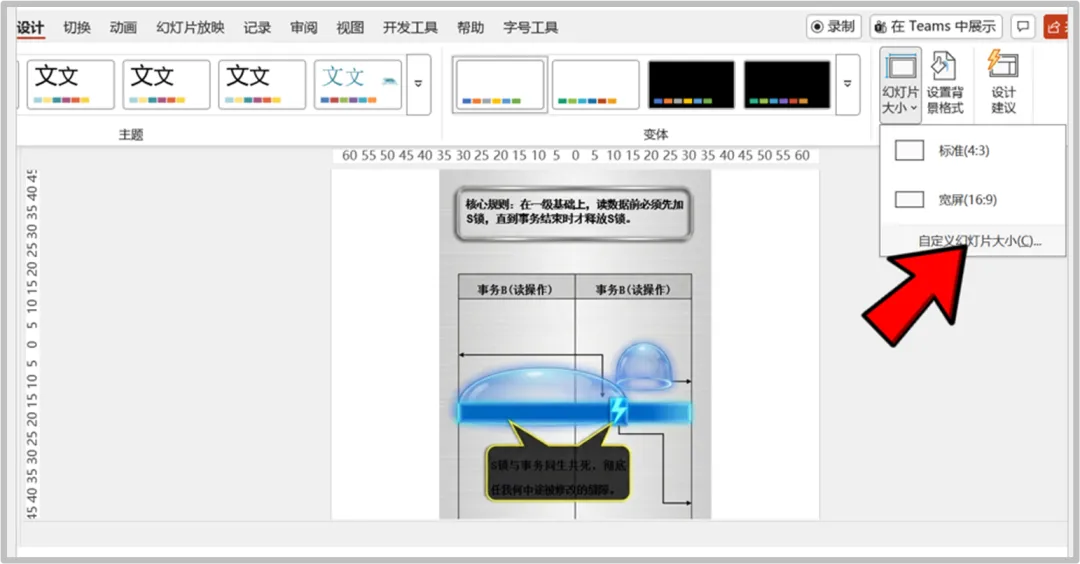
改多大比较合?你随便选择一张幻灯片中的图片,记下长宽,将幻灯片大小改为目前幻灯片中图片的大小即可。 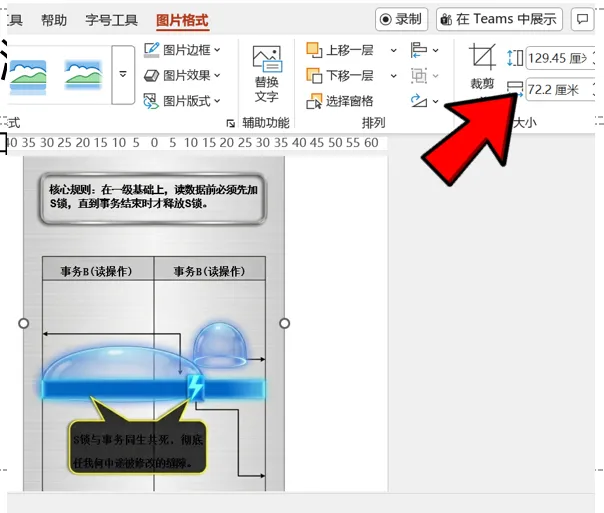
我这个画面显示宽是72.2,高是129.452,如下图所示,对照修改即可。 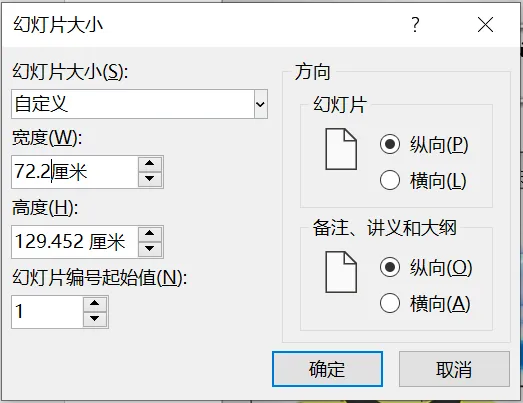
【选择最大化】。 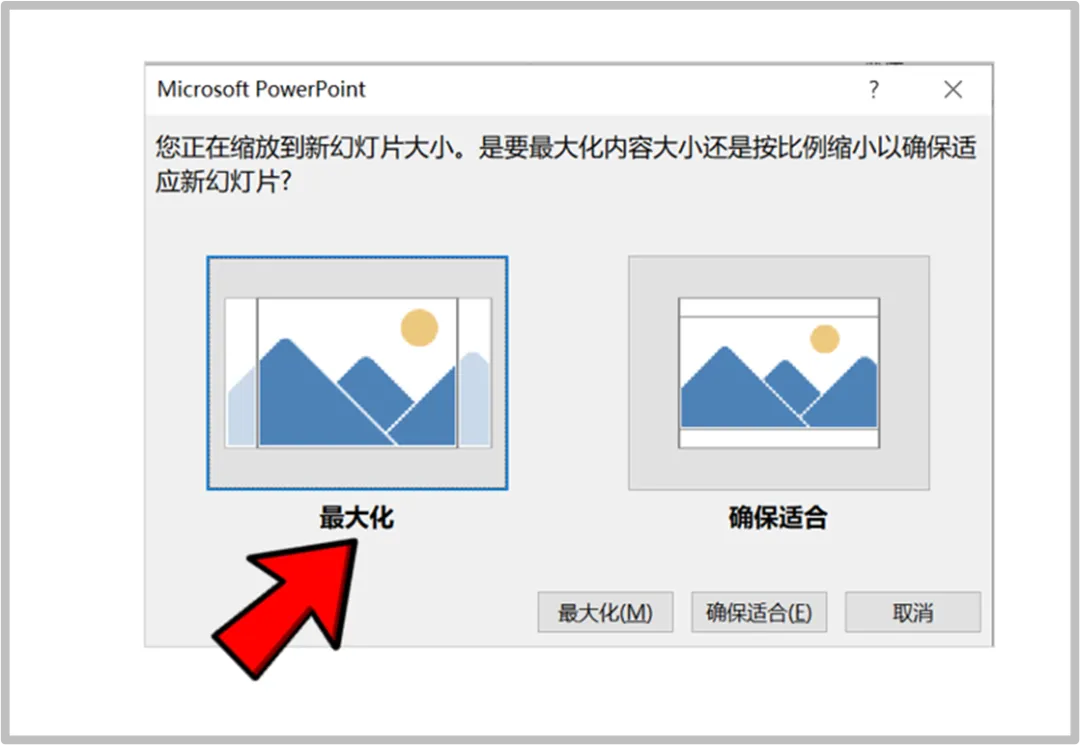
看,现在所有的PPT都正常了。 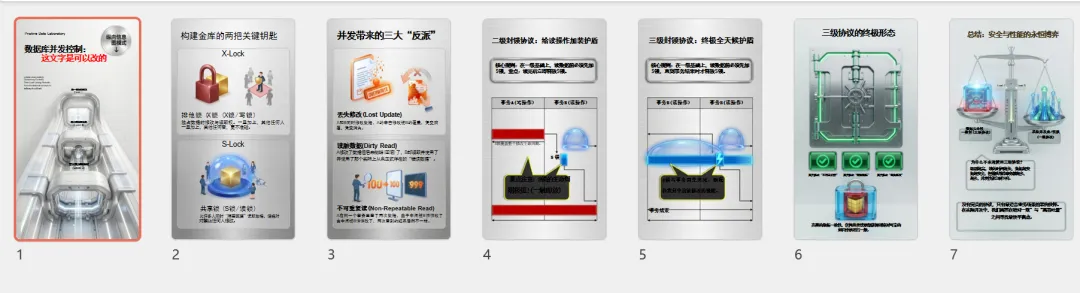
这个PPT是可以编辑的哦。如下图所示,所有文字是可以改的。 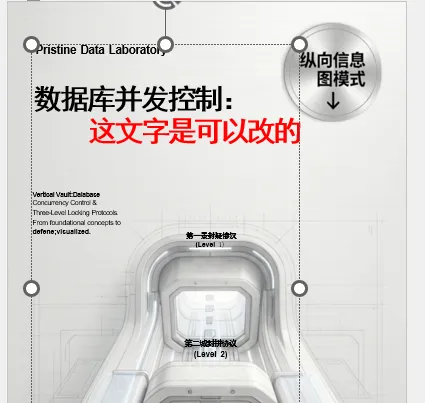
符合这几个特点: 1,竖版,2 没有nootbookLM标志,3 文字可编辑 。4没有多余的背景留白区域。 赶紧动手试一试吧。 遗憾的是,实际上这套PPT一共有10页,有3页有小问题,没有成功。 那这个就是多去尝试,可以再用提示词强制限制试试。
基于上传资料制作PPT,要求详细解答通俗易懂,条理清晰,图形化表达,最好附有实际案例,从不同的多个角度讲解,把所有文字和图片逆时针旋转90度,这样我以后就能在纵向模式看到幻灯片了。
本文来自网友投稿或网络内容,如有侵犯您的权益请联系我们删除,联系邮箱:wyl860211@qq.com 。

