嗨!大家好,我是孜孜!
今天我们来聊聊组合图,很多人以为高级图表需要复杂的操作,其实根本不用!只要简单的操作就可以轻松搞定!
今天分享的这款零门槛的(折线+面积)组合图的做法,1分钟就能搞定,轻松做出干净通透、自带高级感的图表。
详细步骤如下👇
1,插入组合图表
点击顶部菜单栏【插入】,【图表】找到【组合图】选项,在图表类型里,一组数据设置为折线图,另一组设置为面积图。
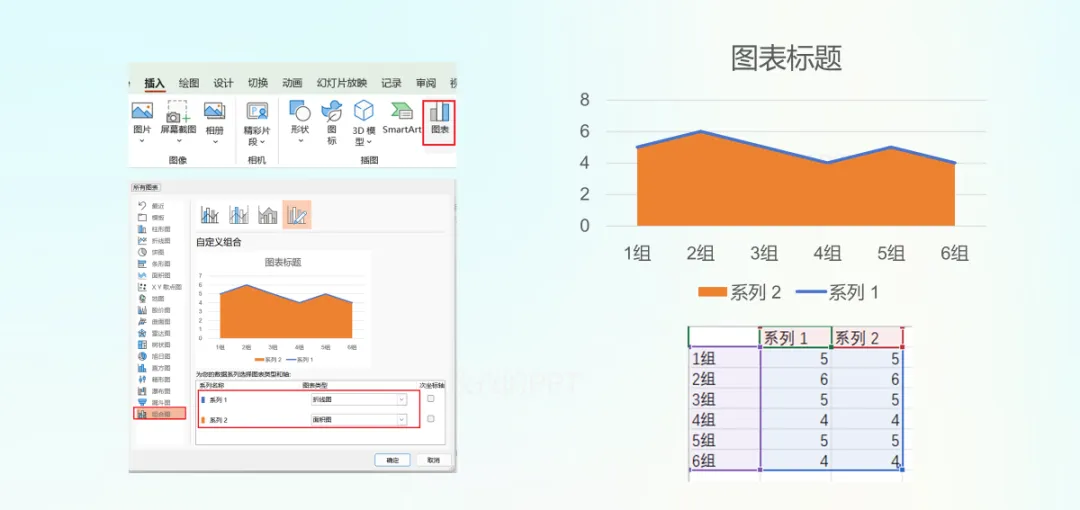
重点小技巧:这里需要将两组图表的数据源修改为完全相同。
这是很多新手不知道的关键点,把两组数据统一后,折线和面积可以完全重合适配,这样画面会更加规整统一。
2,给图表配色
先给折线图设置颜色和线条宽度:
点击折线图,右键【设置数据标签系列格式】修改填充的颜色和线条的宽度
在标记选项卡选择内置标记,选择需要的类型和大小,并添加数据标签
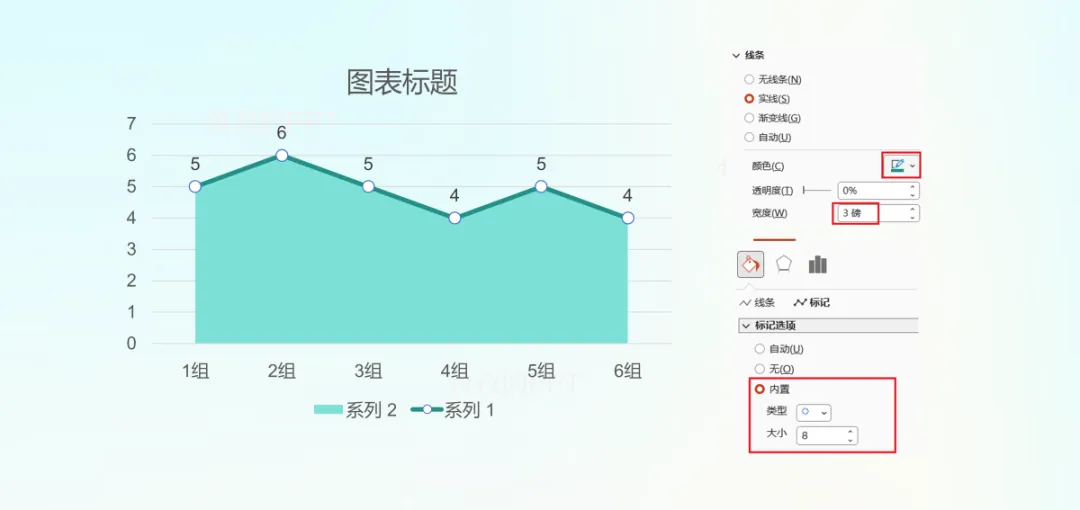
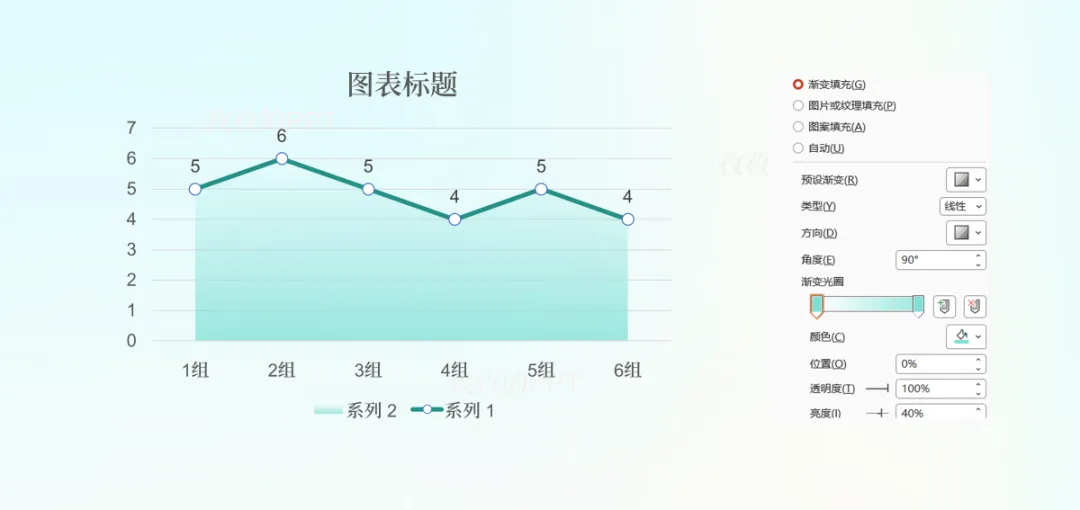
接着给面积图设置渐变色
面积图只做辅助装饰,颜色优先选择同色系浅色调。
右键面积图选择【设置数据系列格式】,设置渐变填充,同时调低透明度。参数可参考下图,设置完成后高级感瞬间拉满。
3,美化图表
把基础样式设置好后,右键隐藏多余的网格线、弱化坐标轴颜色,删除不必要的图表元素,让整体风格更简洁统一。还可以把折线设置为平滑线,让整体效果更柔和。
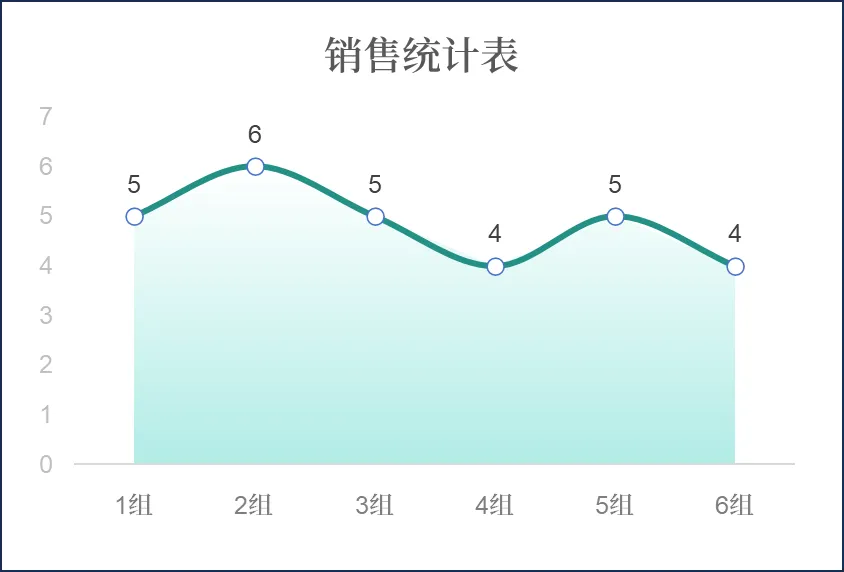
调好后的组合图表,既有折线图的精准清晰,又有面积渐变图的柔和层次感,这样的数据更直观、颜值也在线,可以适配工作总结、述职报告、数据分析、PPT展示等所有场景。
当你掌握这个简单的组合图技巧后,就能轻松摆脱土味的数据可视化,让你的每一份报表、每一页PPT,都比同事更专业、更精致。
觉得有用就赶紧打开你的PPT实操一遍吧,说不定下次汇报的时候就可以直接用上,轻松的拿捏职场的细节质感!
今天就写到这里啦!谢谢您的耐心阅读~如果这篇分享对你有说帮助或启发,欢迎点击+转发+推荐,让源源不断的爱和钱都流向你。让我们都成为更好的自己!
关注孜孜!
一起变优秀!
让你的PPT脱颖而出!
↓



 10个月宝宝每天需要喝多少奶粉?

