各位木友们好,我是小木。
需要在PPT里展示“发展历程”之类的递进关系内容时,基本都离不开时间轴这玩意儿。
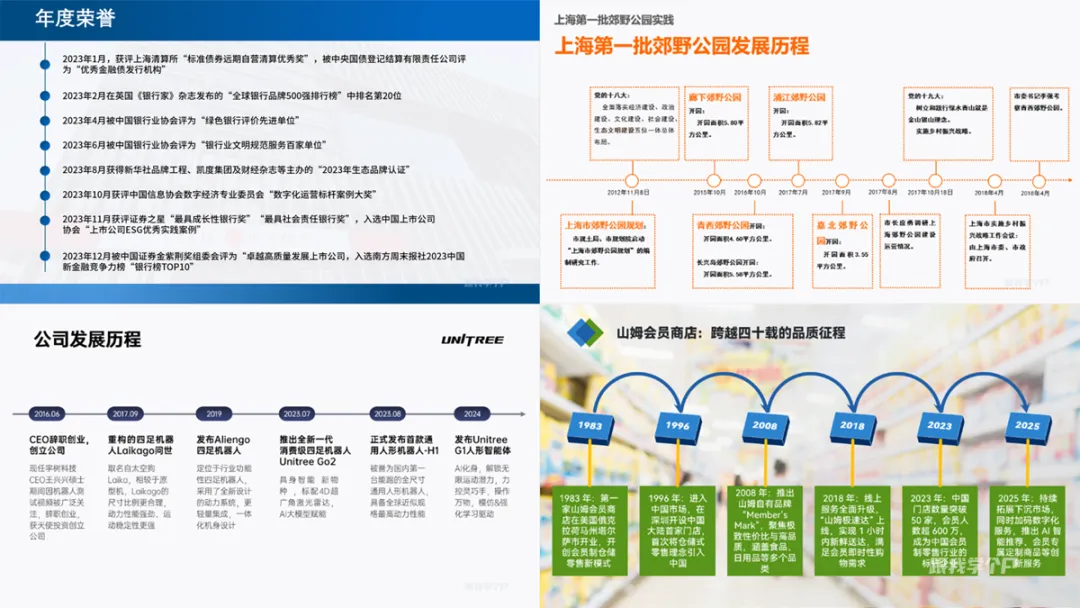
但很多人只会做出这种粗糙的效果,比如这些案例:
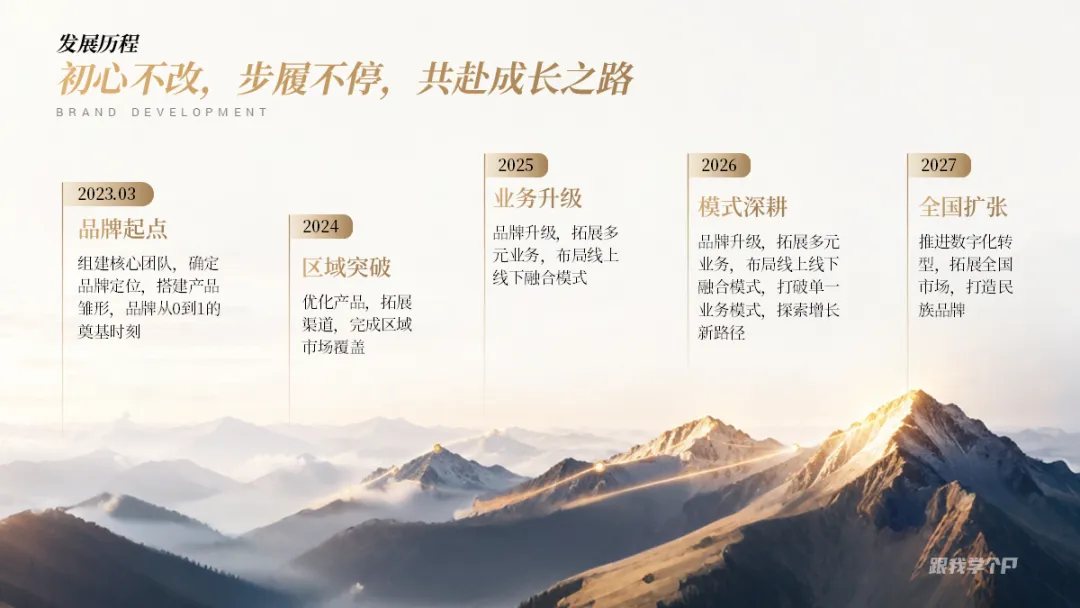
其实现在有了AI,只要你稍微用一点技巧,你也能做出大神级别的效果,比如:
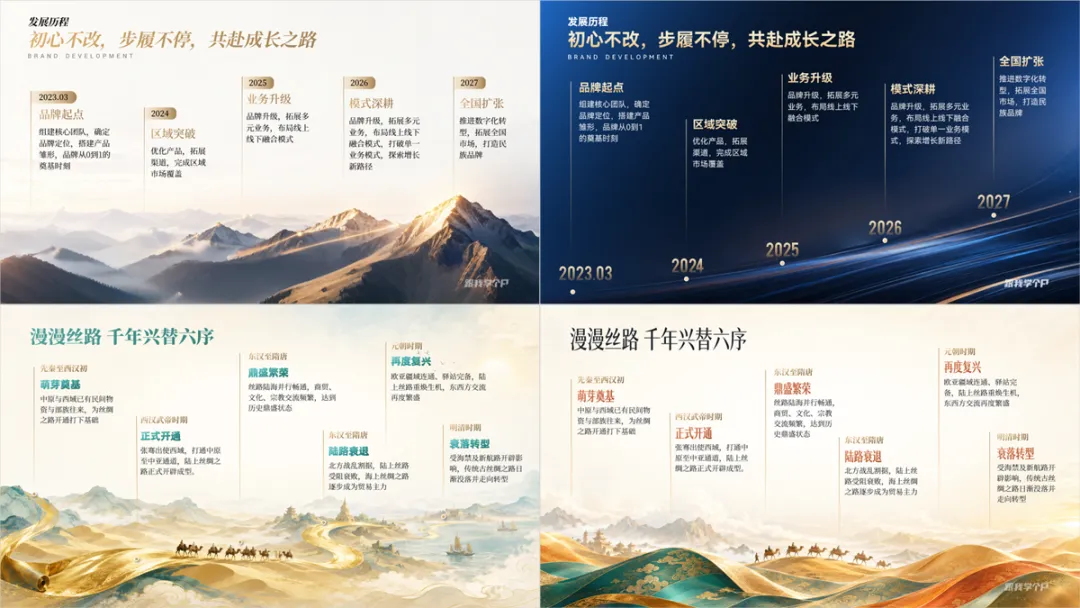
咋做的?没别的,就是借助GPT image 2.0模型(下称GPT)辅助。
下面我将从【没有设计灵感】和【明确主题】两个方面出发,详细操作一下给大家看。
▎没有灵感?让image 2代劳
拿到一页时间轴PPT,脑袋空空,不知如何排版👇?
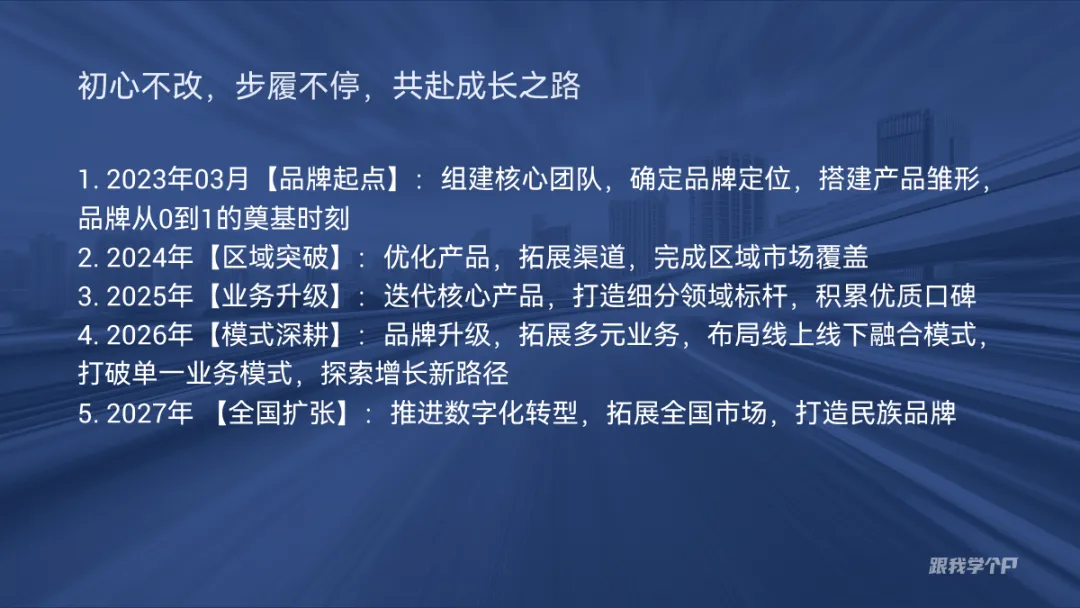
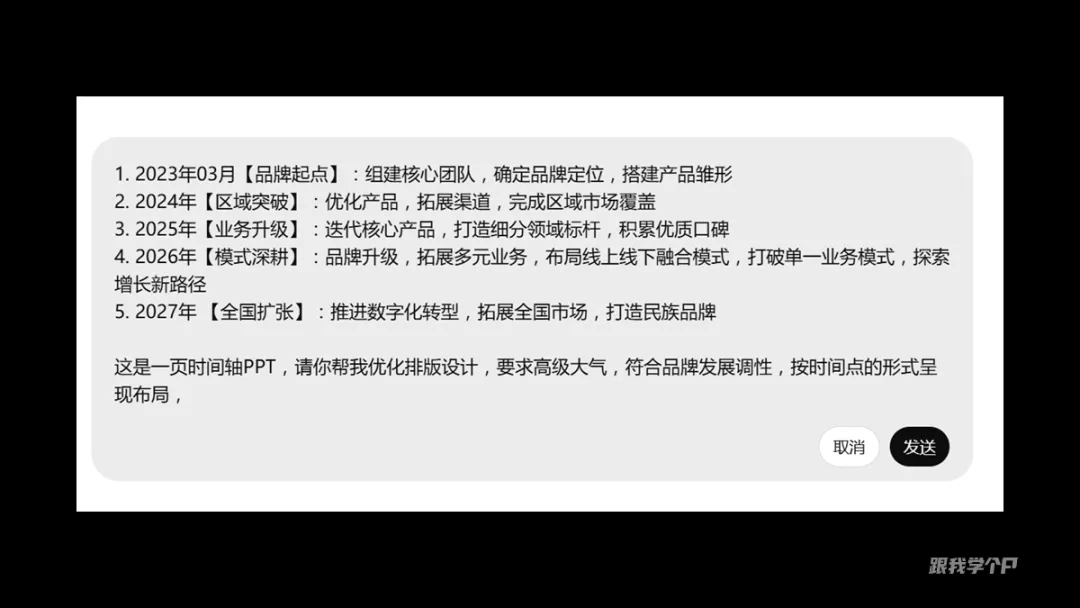
先别着急去网上找模板或者参考灵感,可以先尝试把内容发送给GPT,设计要求就一句话,高端大气:
来看看效果:
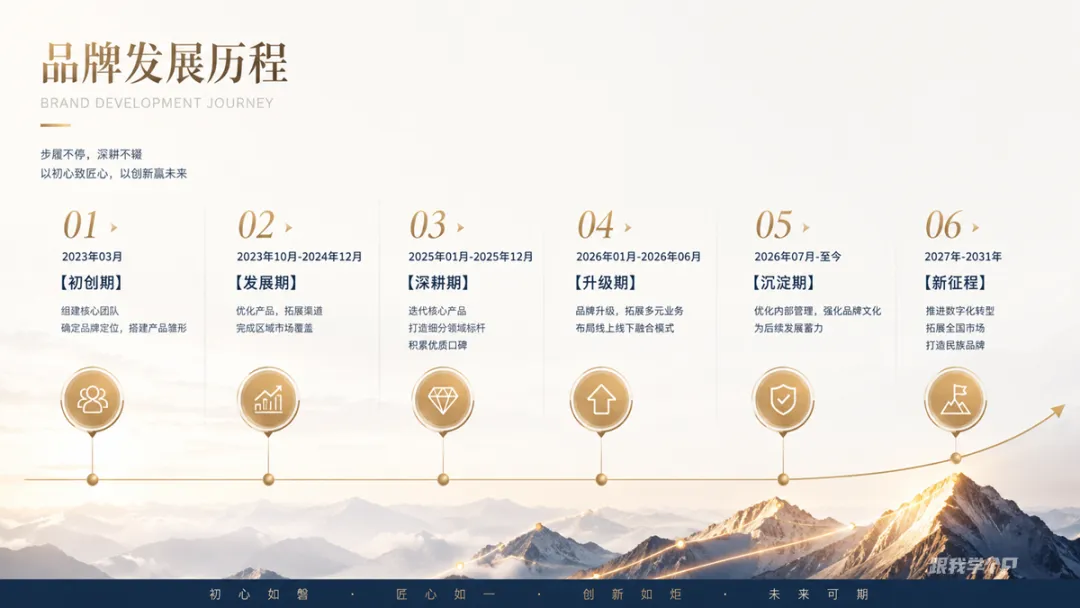
还是忍不住夸一句,不愧目前地表最强的生图AI工具。
不过,我觉得时间信息的排版有些中规中矩,不过作为灵感参考已经够顶了,完全可以照抄作业。
比如配色,直接用取色器吸取,用到文字中:
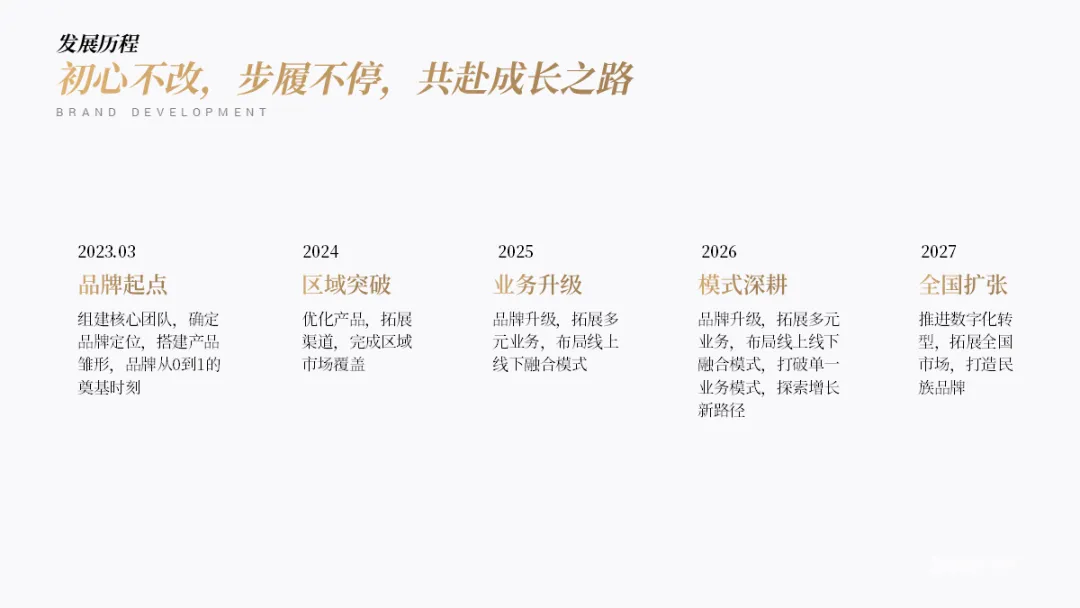
还有山脉的图片,用PS去除杂乱的元素后,就是现成的素材:
山脉主体有点小也不用慌,借助豆包等有扩图功能的AI模型:
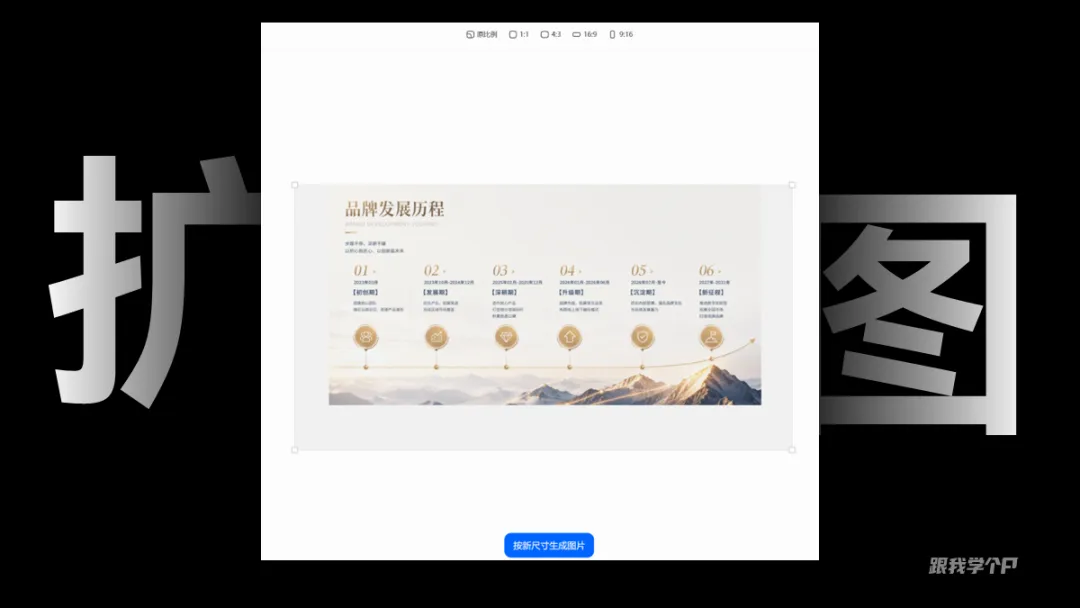
你就能得到这样的效果:
错落排版好文字,一页帅气的时间轴就完成了,完全摆脱繁琐的找素材环节。
当然,如果你对风格有要求,让GPT修改的时候可以加上风格提示词,比如【战略科技风】:
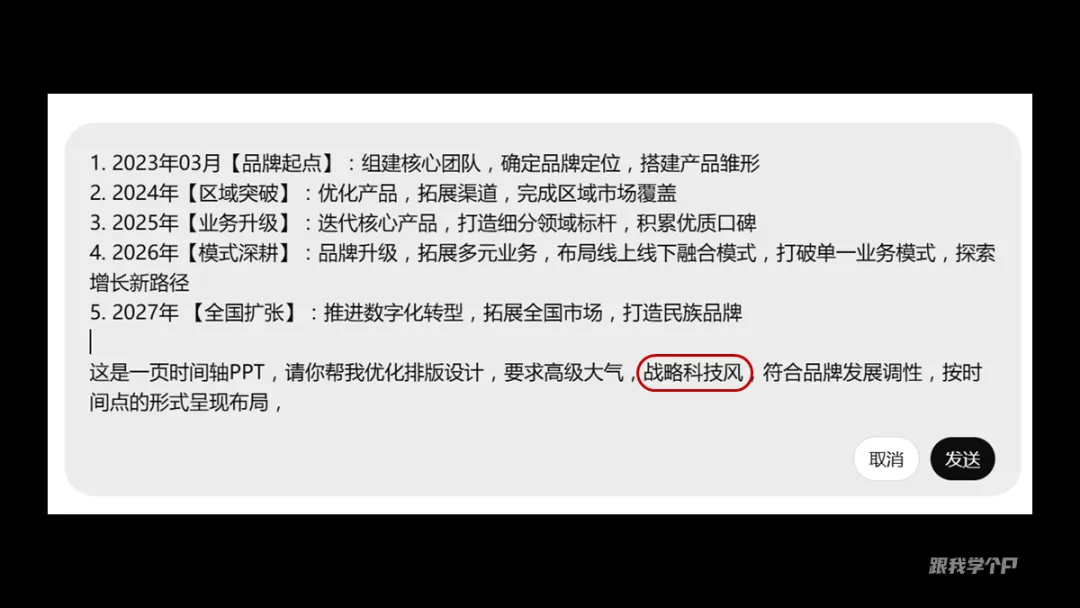
就得到这样一页PPT:
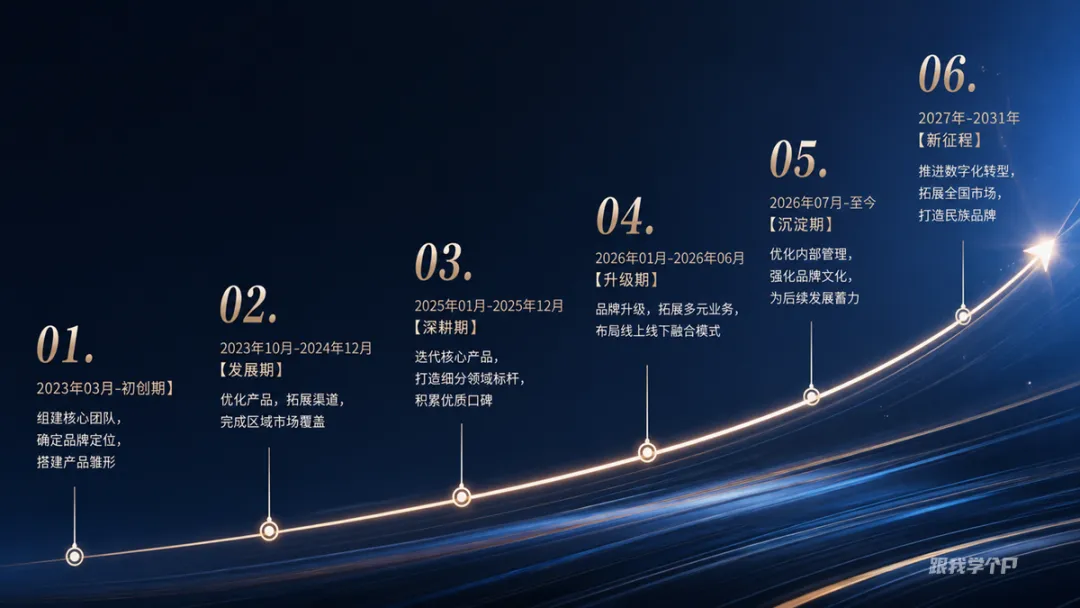
很有现代风格,只是排版重心有些失衡,左上角留白过多。
这里我让AI去除了文字和发光的箭头,只保留背景:
错落放上文字,这样是不是好很多了?
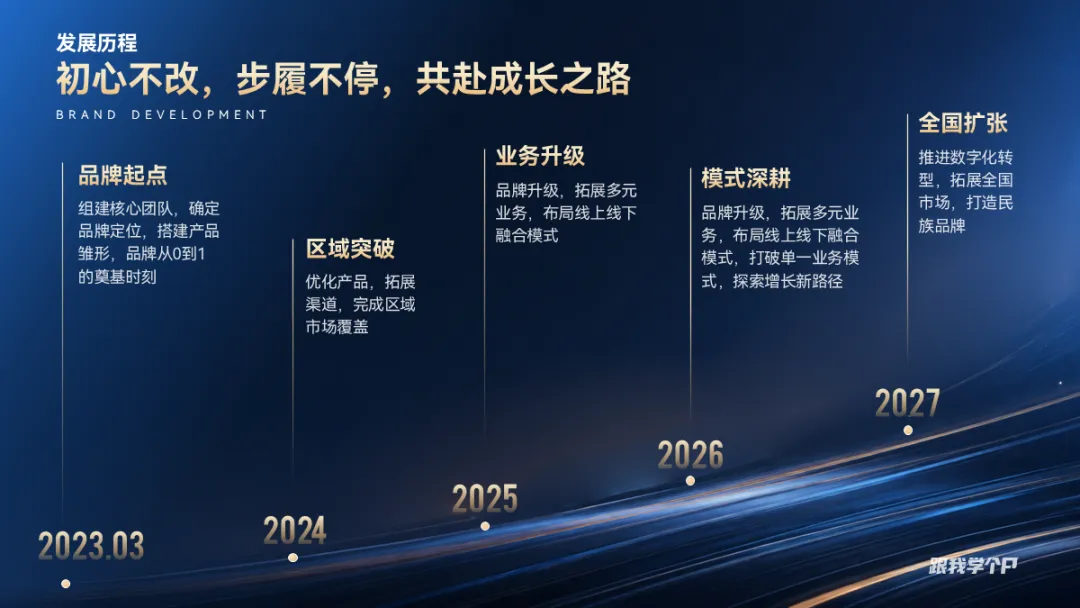
你瞧,就简单的一句提示词,GPT就能帮我们打开灵感的大门。
但有时输出的效果也相对一般,比如这页:
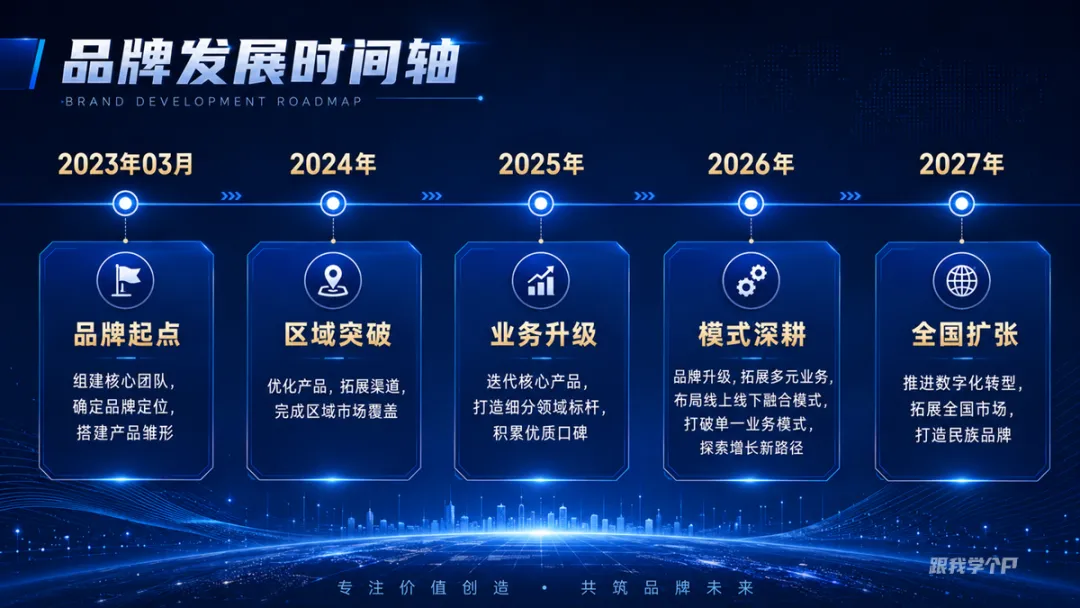
这里就考验大家的素材使用能力了。
当然,以上方法只是在没有设计灵感时使用,如果主题明确的话,还是要精细的提示词来辅助。
咋做呢,继续往下看。
▎构建布局,让GPT对号入座
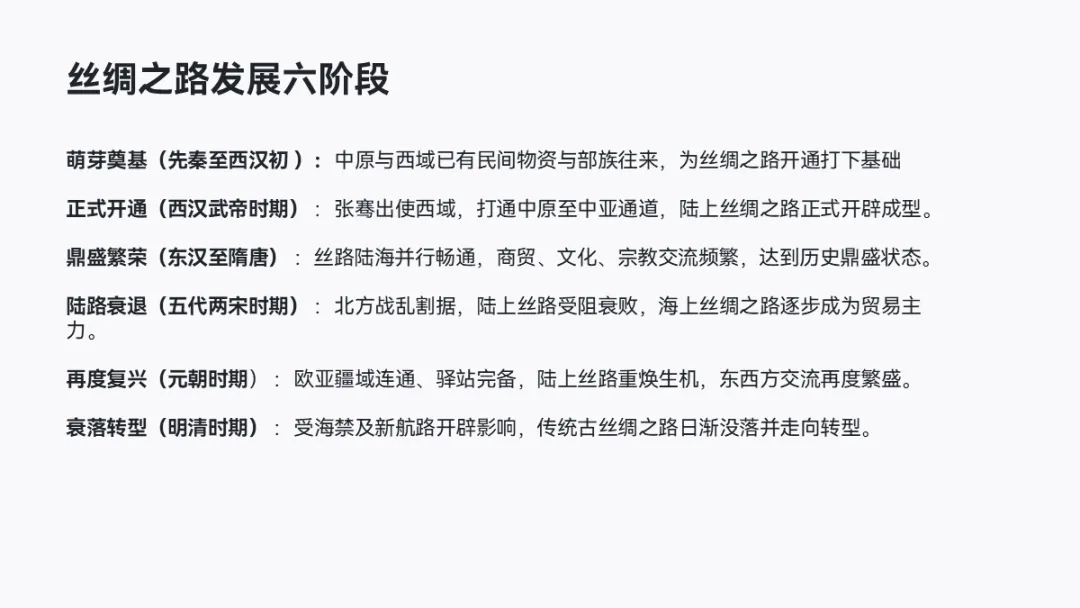
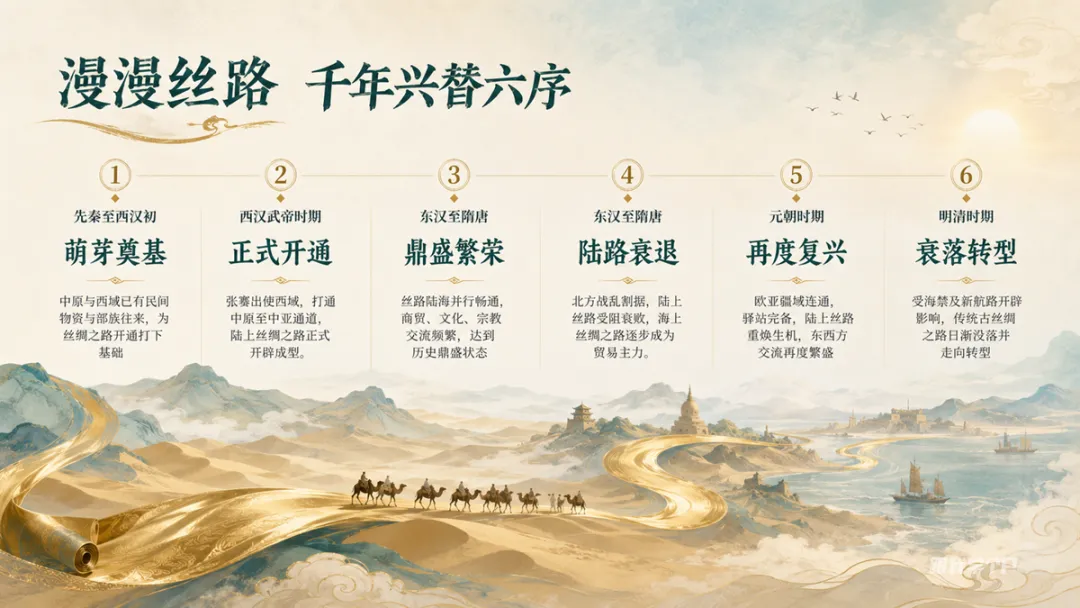
遇到主题比较明确的时间轴PPT,那就需要根据主题来设计轴线了,比如这页丝绸之路的发展历程:
像以上这种主题明确的PPT,显然不适合像下面这样用山峰或者建筑主体作为轴线。
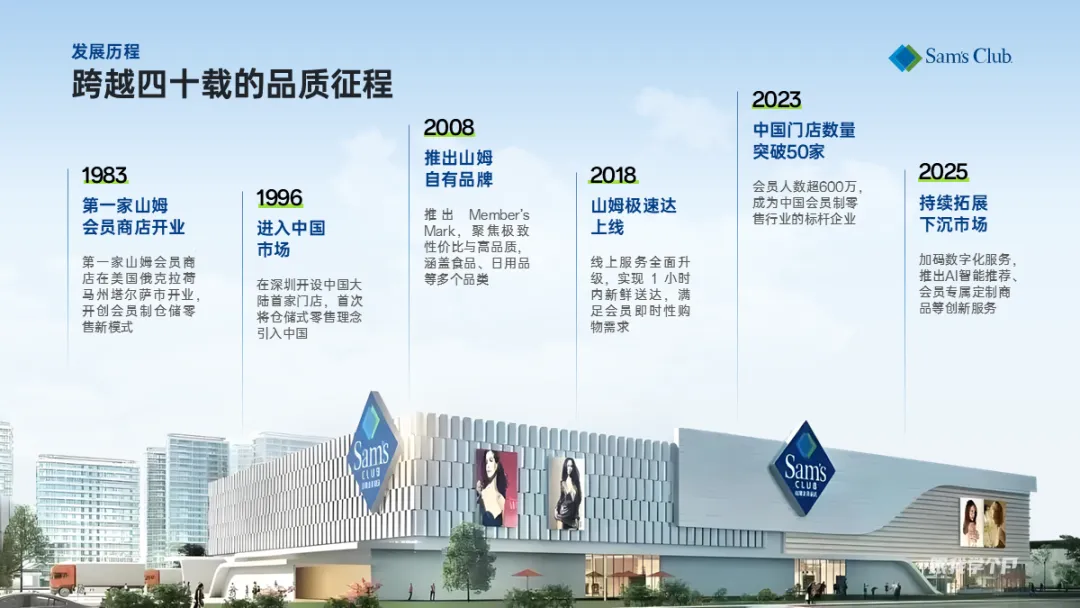
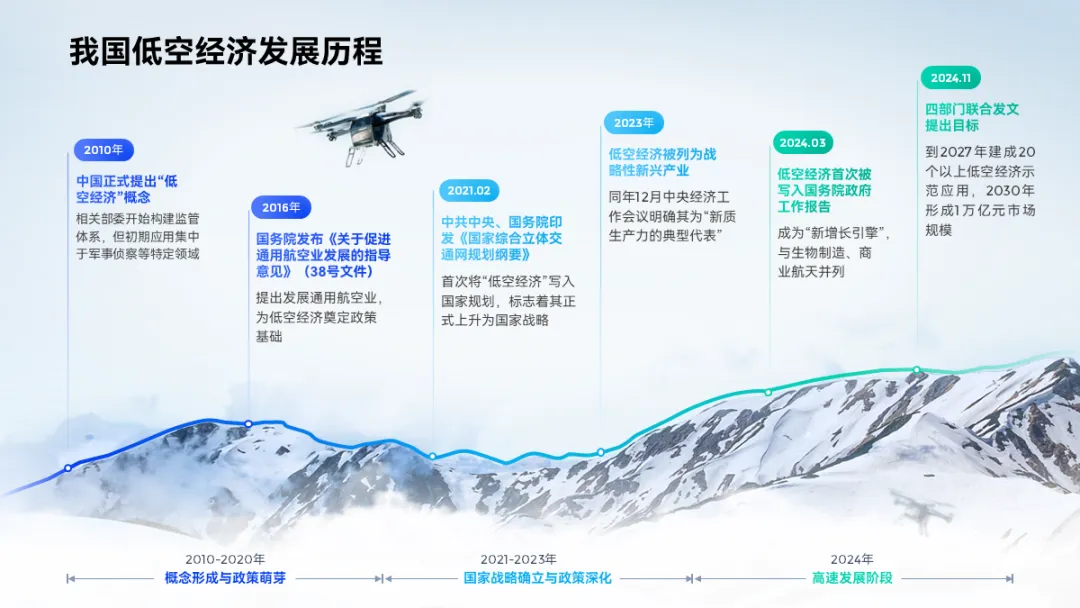
咋办?也很简单,分两步走:
1)找参考,确定风格提示词
主要目的是让画面的元素和主题相映衬。
操作也很简单,直接去花瓣网搜索相关的主题的图片:
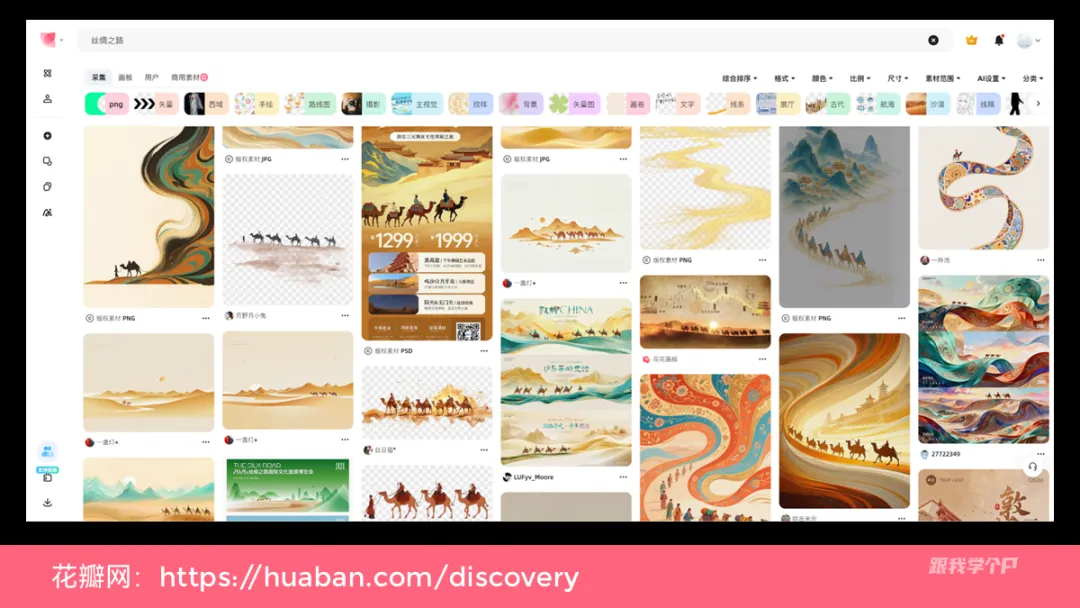
挑选自己觉得好看的,比如这张就不错:
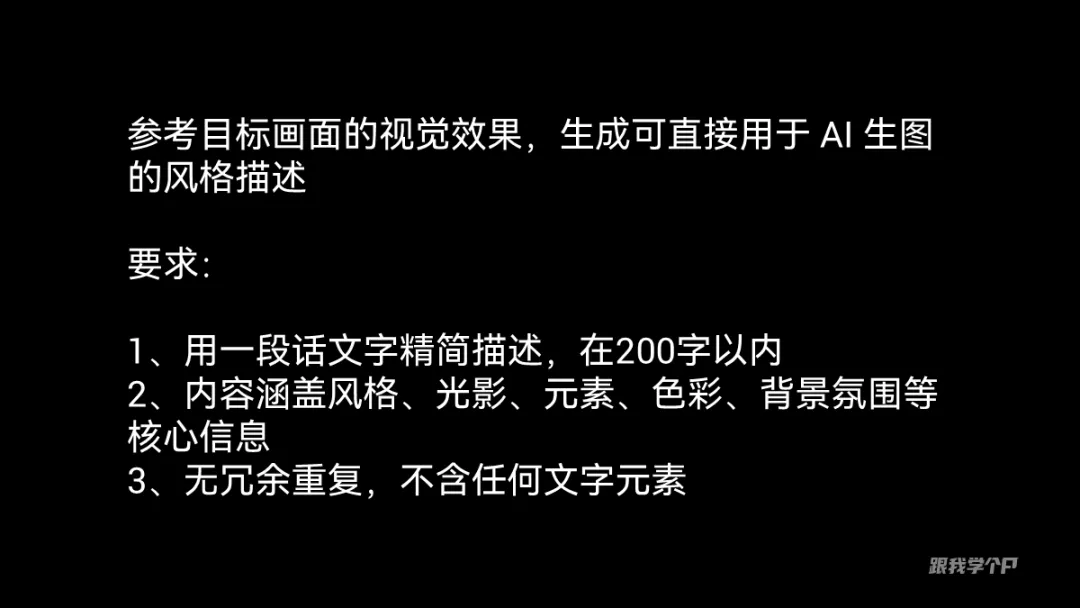
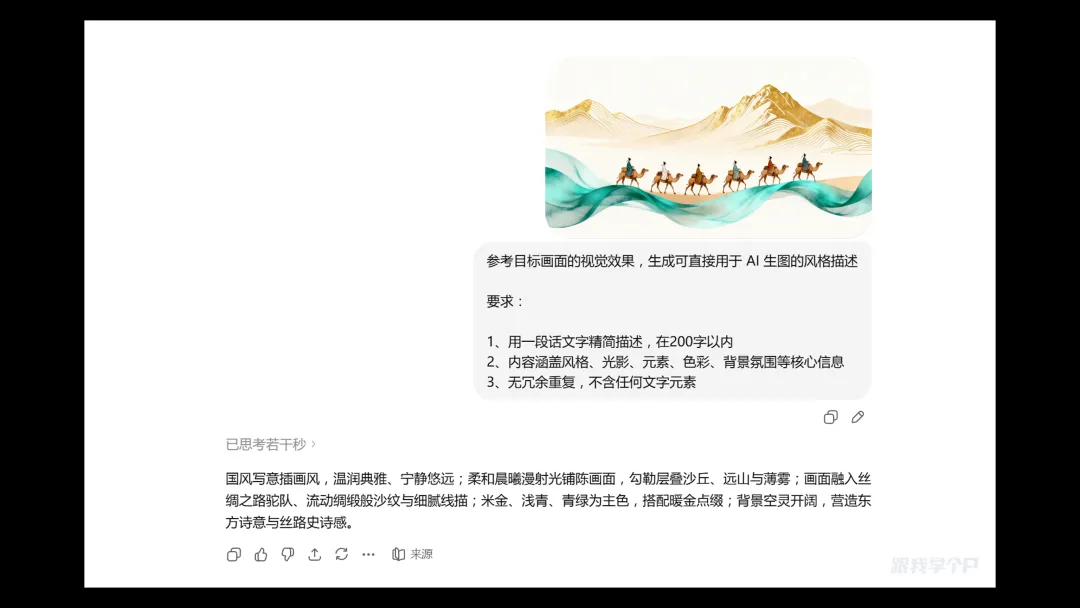
接下来就是让AI帮我们输出这个主题相关的提示词,具体如何写,我也给大家提炼了一段提示词,大家照着抄就行:
只需把图片和提示词发给GPT:
它就帮我们提取好这张图片的风格提示词。

2)构建布局,风格迁移
完成上一步,接下来就是让GPT根据提示词来设计时间轴了。
开始前我们可以大概布局文案,方便GPT根据内容来进行视觉排版:
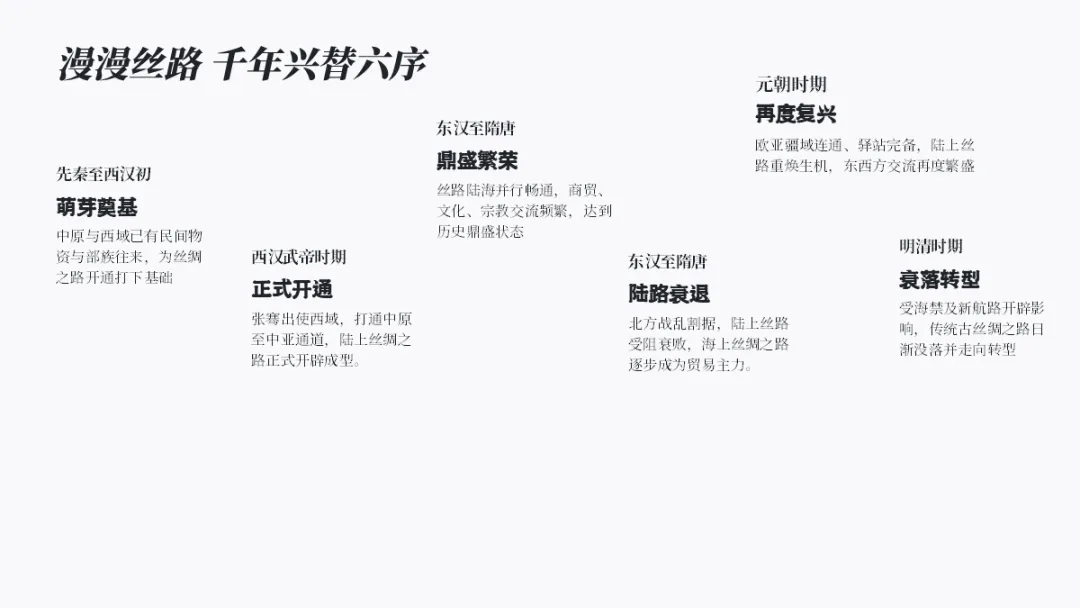
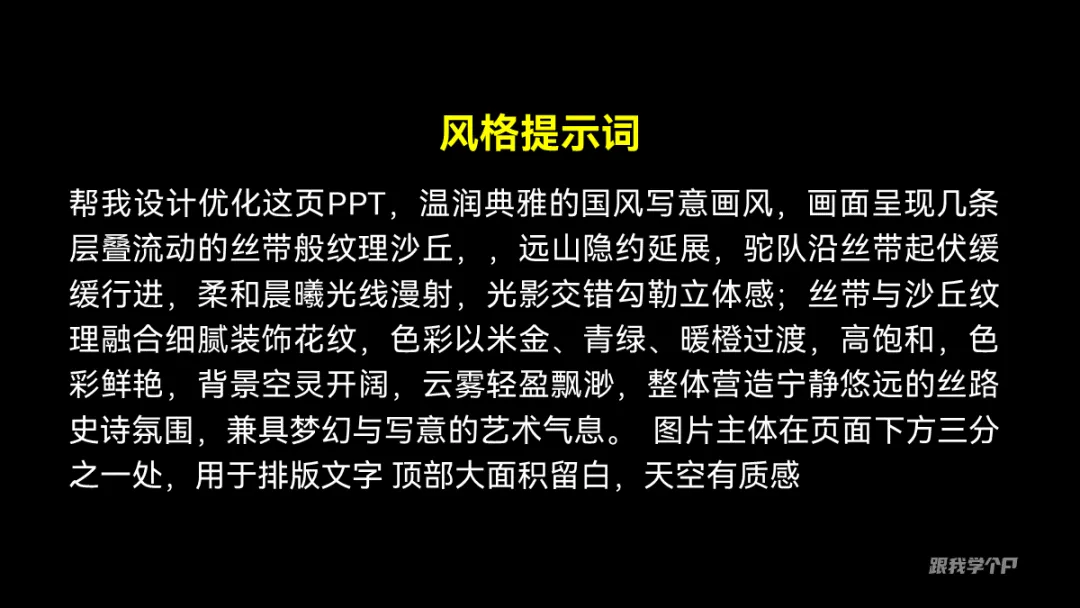
在上面得到提示词的基础上,我们再做一些内容的细化,比如绸缎作为主视觉,还有布局方式:
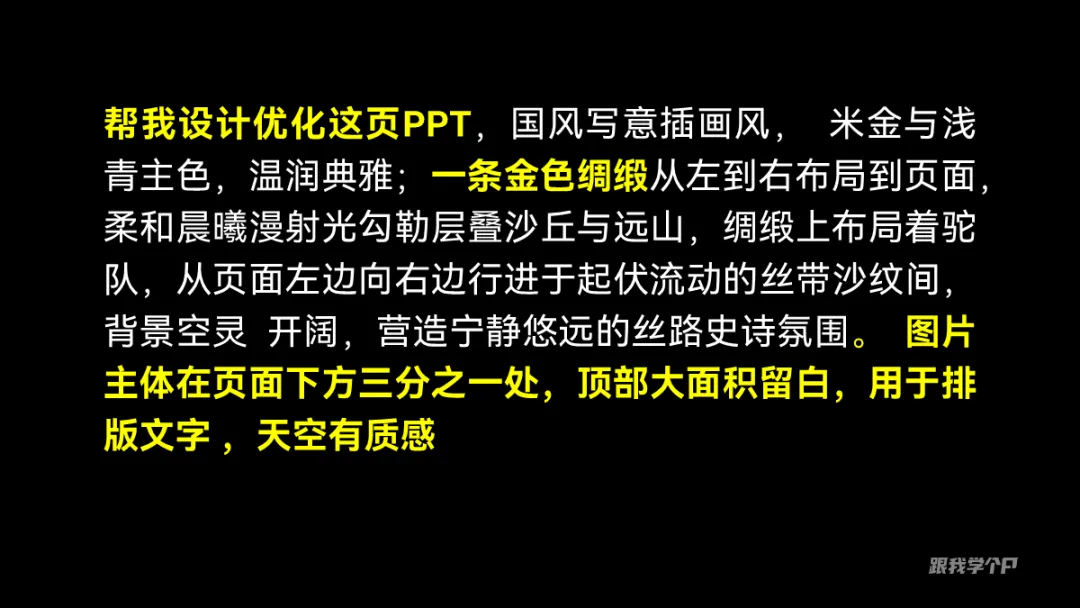
再将提示词和原稿一起发送给GPT:
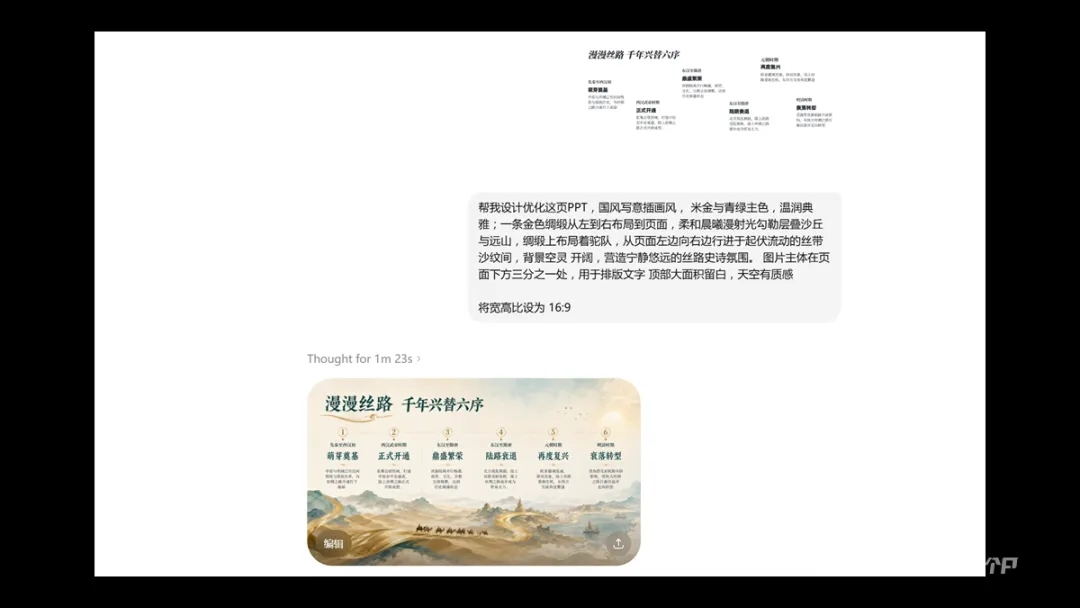
原稿的风格直接迁移到了设计当中:
虽然内容排版中规中矩,但图片去除文字后用来做时间轴排版是完全没问题的。

你瞧,我们只需确定主题元素和提示词:
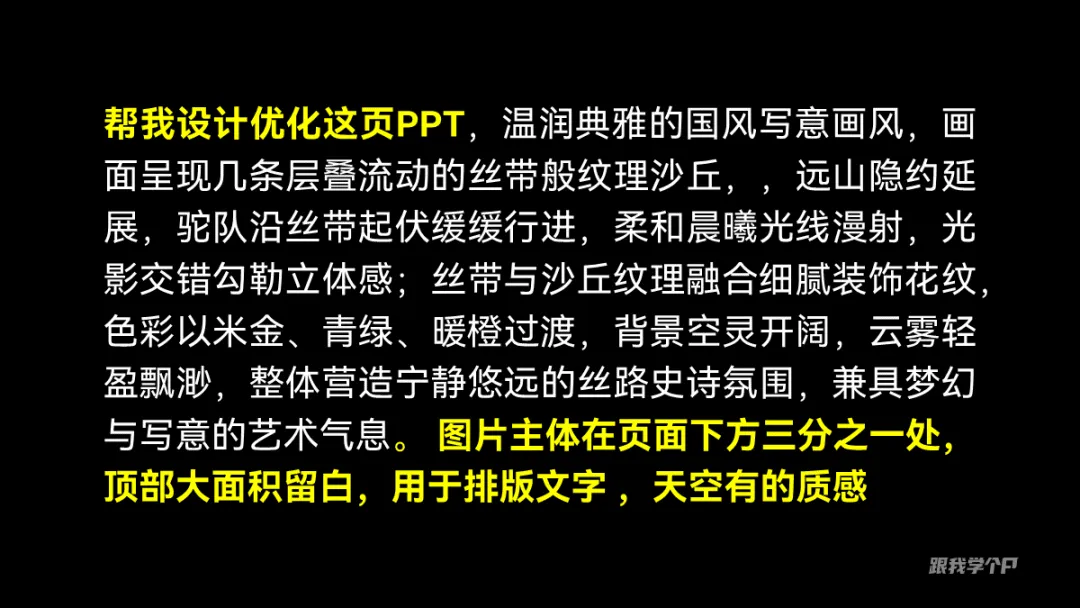
再让AI设计,一套流程下来,就能轻松搞定一页时间轴的设计。
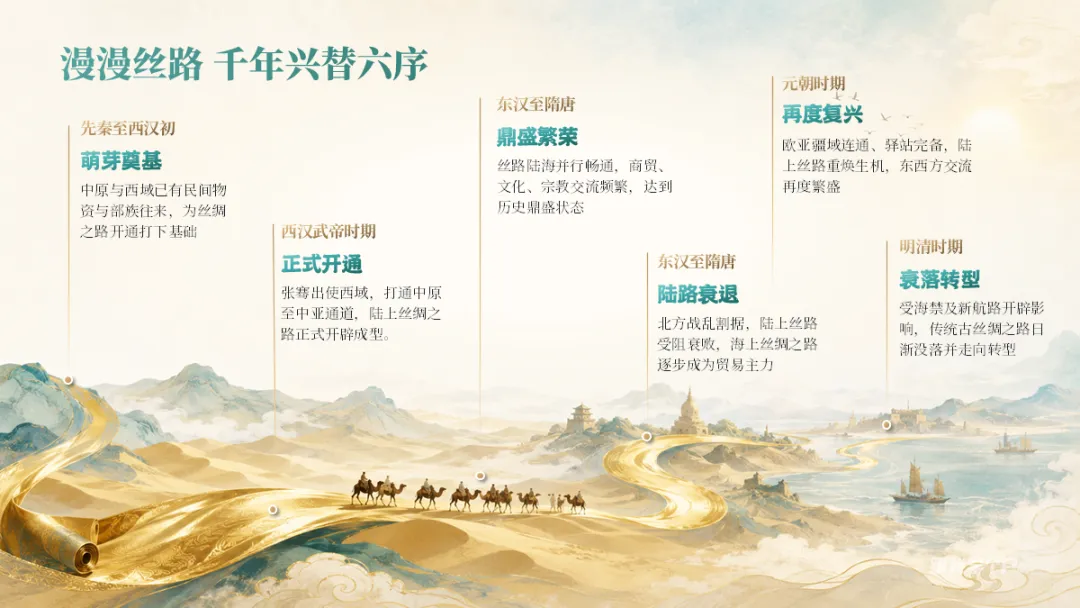
相同的内容,我们换个参考图试试,比如这张:
先让AI帮忙提取风格提示词:
再添加一些限定提示词,跟排版发给GPT:
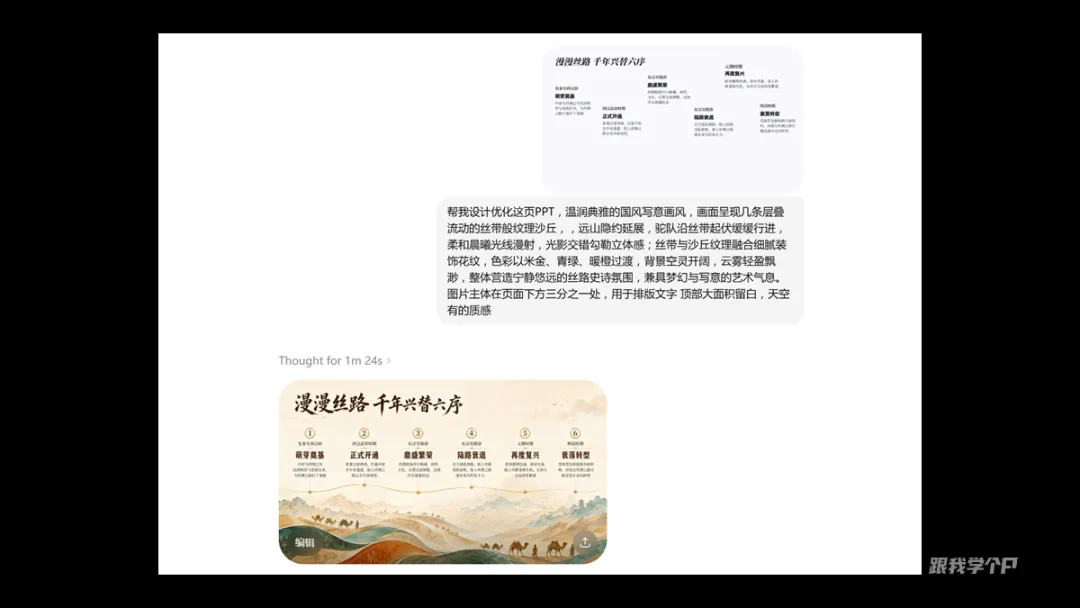
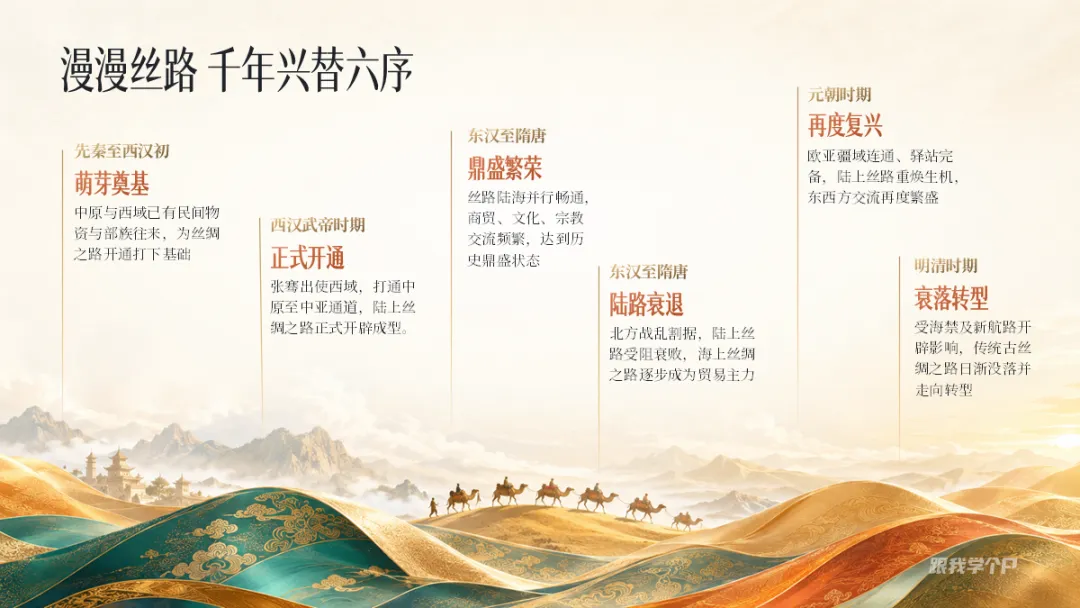
一条有国风艺术感的轴线就出来了:
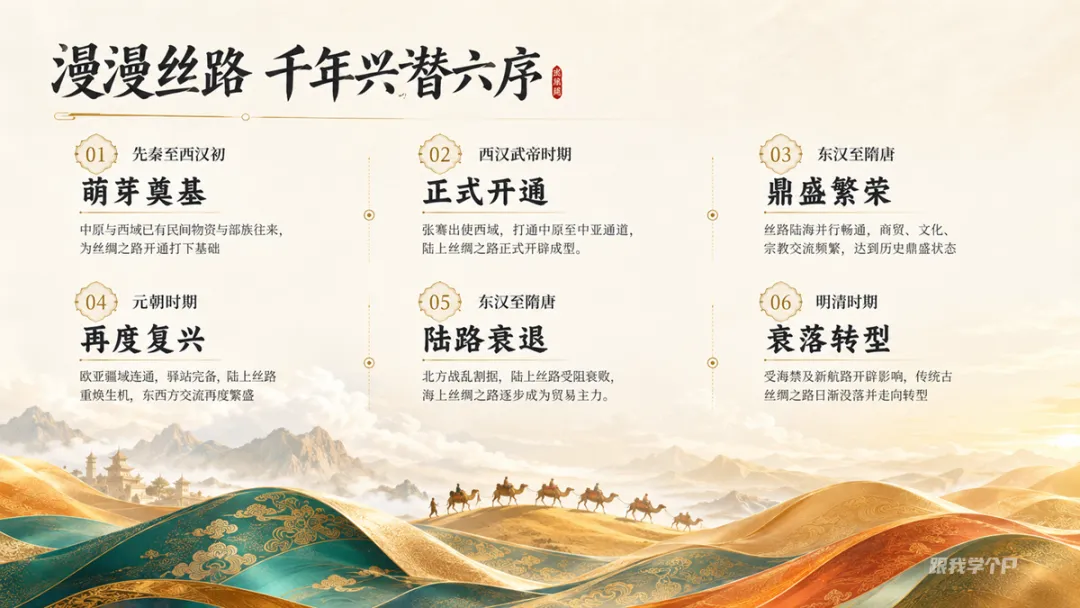
让AI去掉文字,再手搓布局好内容,轻松搞定。
▎总结
咋样,是不是再次感受到了image 2的强大?
只要你有基本的AI工具运用和内容重组思维,做出专业好看的PPT完全不是问题。
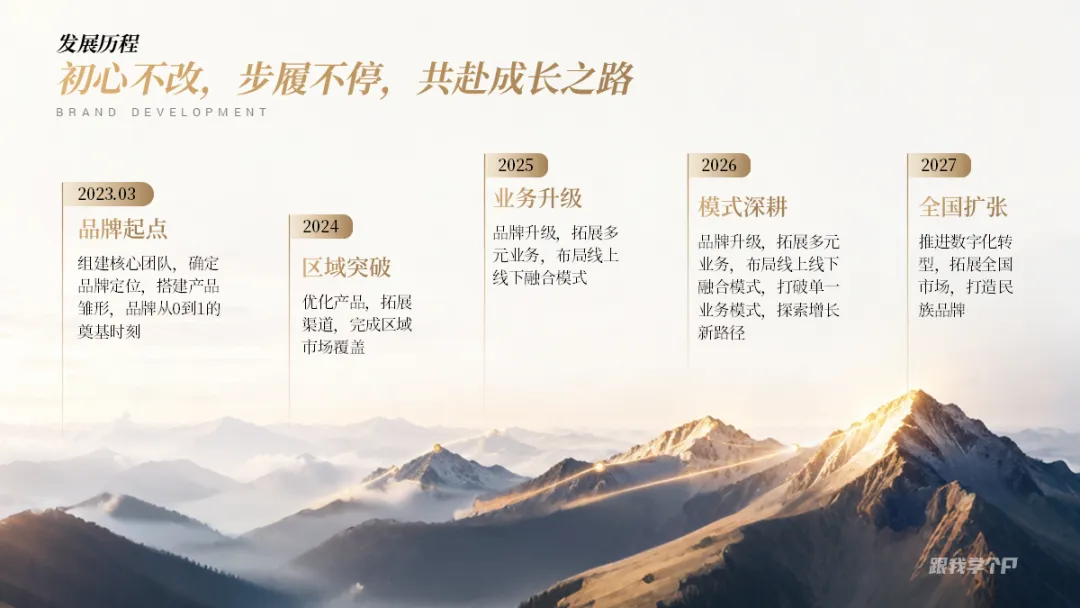
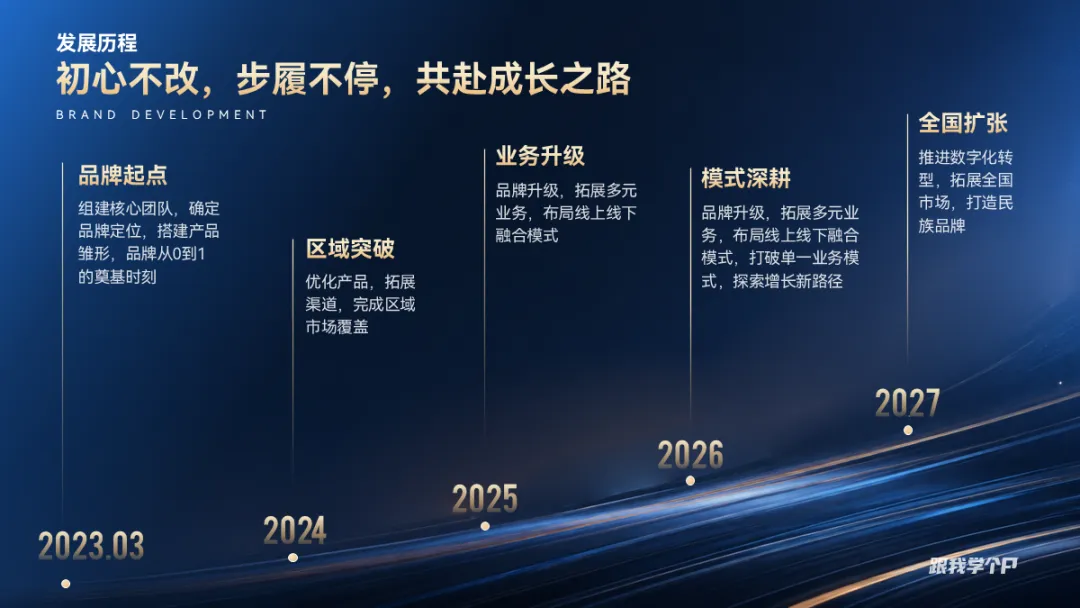
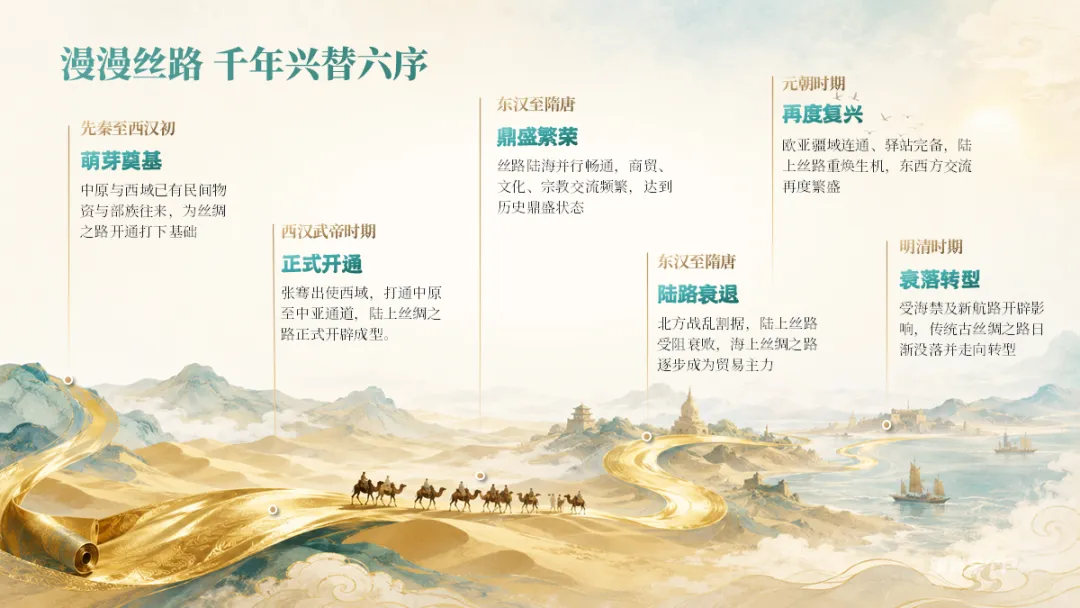
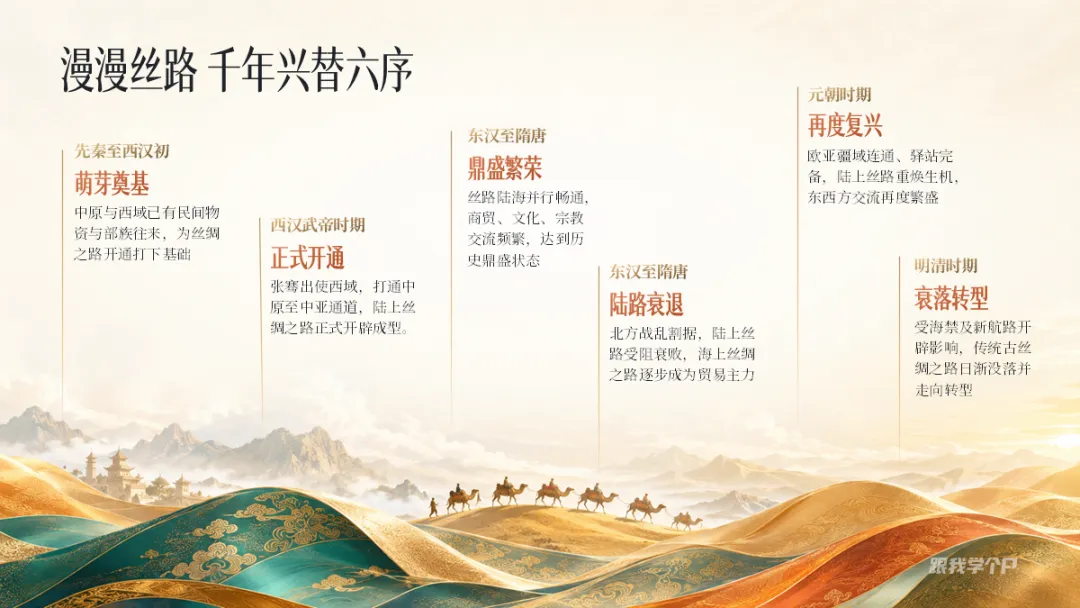
最后来看看今天用GPT设计的作品。
最后,如果你想系统学习AI+PPT,推荐开通木友圈会员。
9门AI+PPT系统课程,原价568元,券后398元!会员一次开通,终身有效,后续所有更新,全部免费👇!
点击阅读原文,查看PPT会员详情
👇👇👇