每天一打开 AI 新闻,我都有一种很强烈的感觉:
不是 AI 进步太快,而是我刚学会一个工具,下一个更猛的已经来了。
前几天 Kimi 新模型还没完全摸明白,GPT Image 2.0 又直接冲上来了。
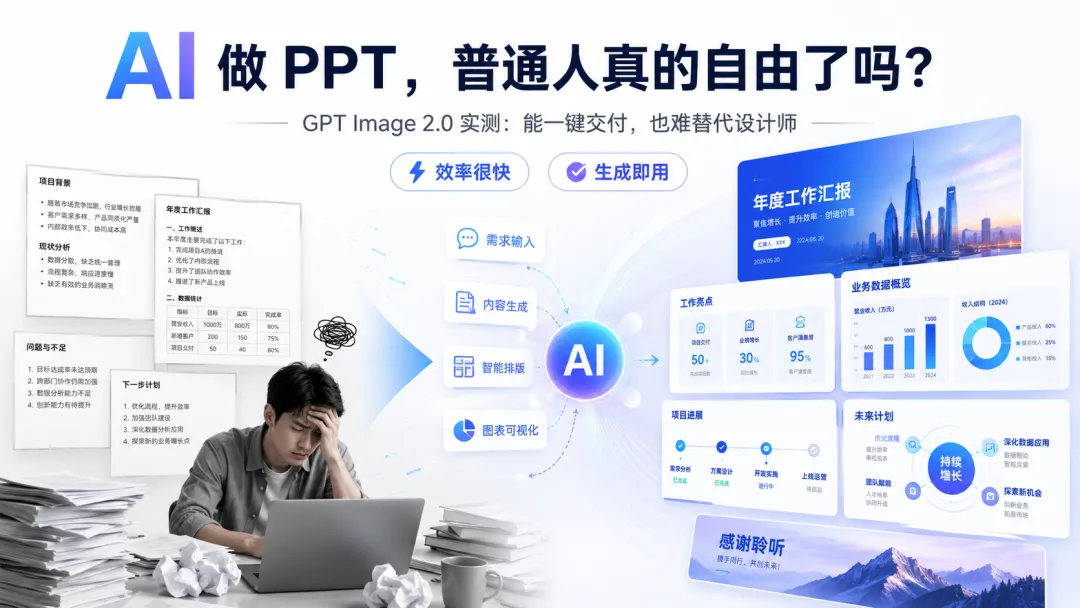
这次我重点测试了一下它做 PPT 的能力。
结论先放前面:
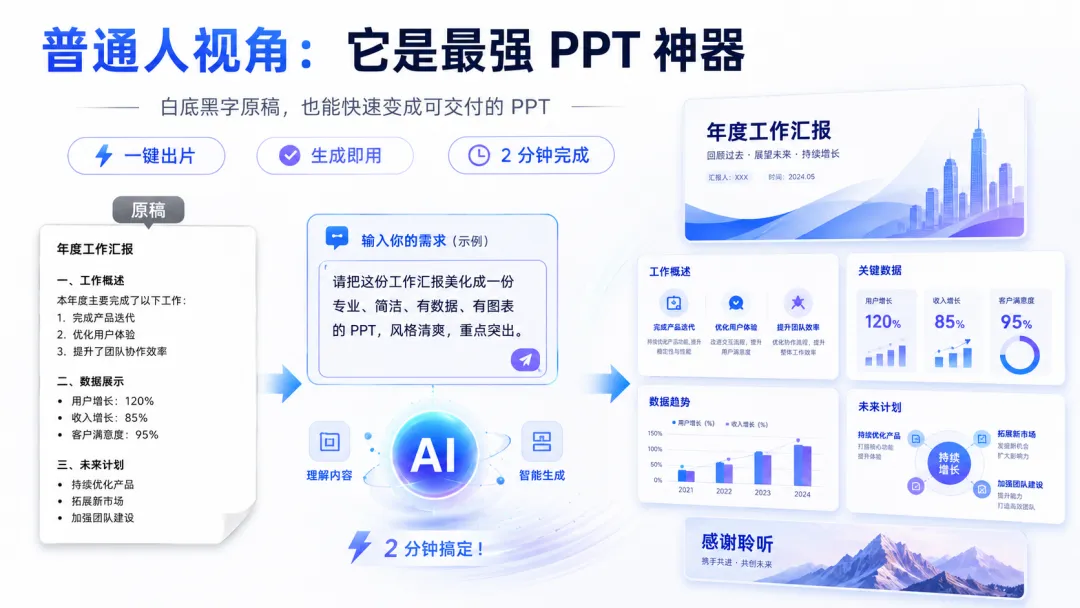
对普通人来说,它已经非常接近“PPT 自由”了。很多白底黑字、结构混乱、看起来像临时赶出来的汇报稿,它都能快速美化成一份能交差的 PPT。
但对设计要求比较高的人来说,尤其是设计师、品牌部门、商业提案场景,它还没到完全替代人工的程度。
更准确地说:
它不是设计师终结者,而是一个非常强的 PPT 设计搭档。
一、普通人视角:它就是最强 PPT 神器
很多人做 PPT,最痛苦的不是写内容,而是排版。
你可能也经历过这种情况:
一份 Word 文档、一堆汇报文字、几张数据表,领导一句“做成 PPT”,然后你就开始到处找模板、改字体、调配色、挪图表。
最后折腾几个小时,效果还是像“大学生临时作业”。
但 GPT Image 2.0 最大的变化是:
它可以直接把“白底黑字的内容”,变成一份视觉上像样的 PPT。
你不需要会设计,也不需要懂什么版式理论。
你只要把原始内容截图发给它,再用大白话告诉它:
请把这份工作汇报美化成一份专业、简洁、有数据、有图表的 PPT,风格清爽,重点突出。
它就能快速理解内容层级,然后自动完成:
标题提炼、版式重排、图表可视化、重点突出、页面美化。
对于普通办公用户来说,这已经很够用了。
尤其是工作汇报、项目总结、培训课件、产品介绍这类 PPT,GPT Image 2.0 的效果明显比很多人自己手动套模板更稳定。
二、给它参考图,它还能模仿指定风格
真实办公场景里,还有一个很常见的问题:很多公司、学校、单位都有固定模板。
不是你想用什么风格就用什么风格,而是必须保持统一视觉,比如固定色系、固定封面、固定字体、固定排版。
以前这种情况很麻烦。
你要么手动套模板,要么一点点调整细节。
现在可以换一种方式:
把原始 PPT 内容和指定模板截图一起发给 GPT,让它参考模板风格重新生成。
它会尝试模仿模板里的色彩、页面布局、图形元素和整体视觉气质。
当然,这里有一个关键点:
提示词越清楚,效果越接近。
如果你只是简单说一句“按这个风格做”,它可能会理解得比较宽泛,生成出来的结果会有点跑偏,比如颜色变花、装饰变多、版面不够统一。
但如果你把要求写得更具体,比如:
请严格参考第二张图的蓝白商务风格,保留原文案结构,不新增无关内容,整体简洁、正式、适合公司汇报,图表尽量使用统一蓝色系。
效果就会明显稳定很多。
所以它确实强,但它不是读心术。
你给的信息越具体,它输出的东西越接近你想要的结果。
三、设计师视角:它不是替代,而是提速
如果你本身对设计要求比较高,或者你是设计师、运营、品牌视觉人员,那 GPT Image 2.0 的价值就不是“一键交付”。
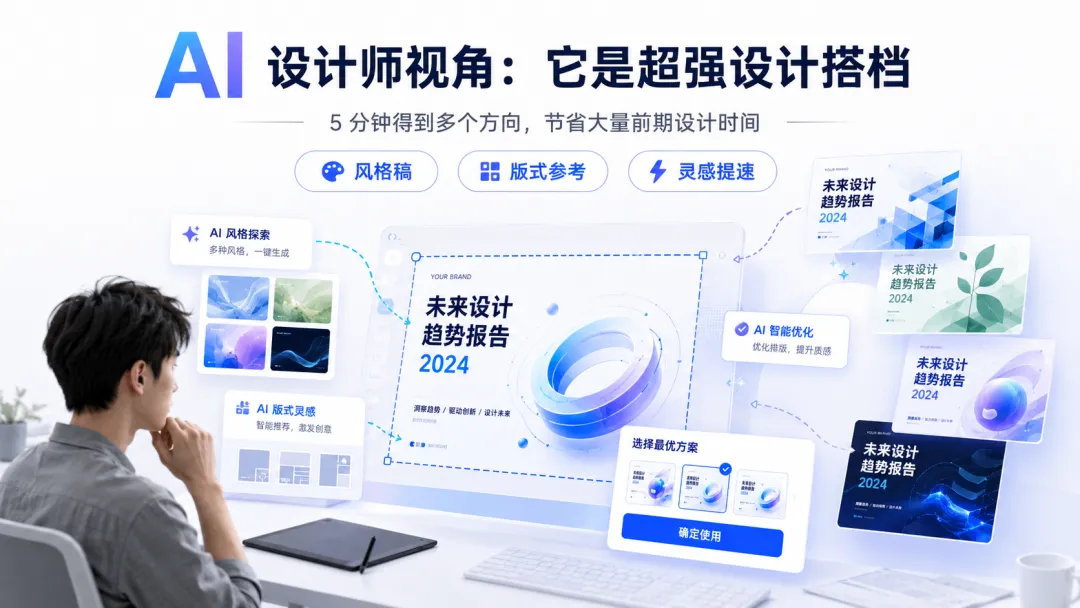
它真正好用的地方,是快速出方向。
比如你已经排好了 PPT 封面文案,但是还没想好具体风格。
以前你可能要自己找参考、搭版式、试配色、做几版风格稿。
这个过程很耗时间。
现在你可以直接把文案和参考风格丢给 AI,让它一次性生成多个方向:
科技风、商务风、极简风、渐变风、品牌感强一点的版本,甚至更偏视觉冲击的版本。
这些图不一定能直接作为最终稿,但它们很适合做前期参考。
对设计师来说,这个价值很大。
因为很多设计项目最耗时间的地方,不是执行,而是前期探索。
以前做 3 个方向可能要一天,现在 AI 几分钟就能给你一批参考。
你再从中挑一个方向,继续人工精修,效率会高很多。
四、它的问题也很明显:细节修改依然不够稳
不过,GPT Image 2.0 也不是万能的。
它最大的问题集中在一个地方:
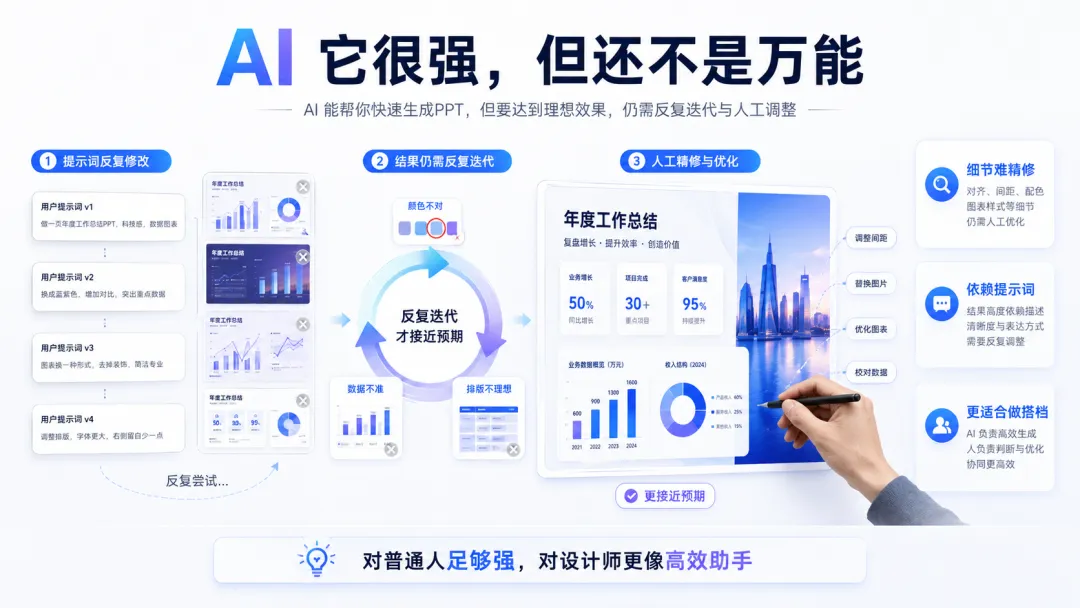
大方向很强,细节控制不稳定。
比如你让它生成一个循环关系图,它第一次可能做得挺漂亮。
但你如果继续要求:
“不要改排版,只把颜色换成单色。”
它可能就会出现问题。
颜色是变了,但比例也变了;布局调整了,但原本文案可能丢了;图表重新生成了,但细节又和原稿不一致。
这就是目前 AI 生成 PPT 很典型的问题:
它擅长从 0 到 1 快速生成,但不擅长在原图基础上做极细微、极精准的局部修改。
对普通人来说,这些小问题可能无所谓,改一改也能用。
但对设计师来说,这些问题就很关键。
因为真正高质量的 PPT,不只是“看起来高级”。
它还要保证:
文字准确、数据准确、对齐准确、品牌色准确、信息层级准确。
这些细节,目前依然需要人工判断和修正。
五、提示词依然决定最终质量
还有一个很多人容易忽略的问题:
AI 做 PPT 的能力,很大程度上取决于你的提示词。
同样一份原稿,不同人提要求,出来的结果完全不一样。
如果你只是说:
帮我美化一下 PPT。
那 AI 可能会自由发挥。
它可能会加很多你不需要的装饰,也可能会改掉原有文案,甚至凭空补充一些看起来很合理但实际并不存在的内容。
但如果你说得更具体:
保留原文案,不要新增内容。风格为蓝白商务科技风。页面要简洁正式,适合工作汇报。数据部分转成图表,重点数据需要放大突出。不要过度装饰,整体保持清爽高级。
生成结果就会稳定很多。
所以不是 AI 不强,而是很多人还没学会怎么“指挥 AI”。
未来会用 AI 的人,不一定是最懂技术的人。
更可能是那些能把需求说清楚、能判断结果好坏、能不断优化表达的人。
六、所以 GPT Image 2.0 到底适合谁?
如果你是普通办公用户,需要快速完成工作汇报、课程展示、项目总结,那它非常适合你。
因为它能帮你省掉大量排版时间。
你只要准备好内容,它就可以帮你快速变成一份视觉效果不错的 PPT。
如果你是设计师,它也值得用。
但你不能把它当成最终设计师,而应该把它当成:
灵感生成器、风格探索器、版式参考库、效率加速器。
它负责快速提供方向。
你负责筛选、判断、修正和最终交付。
这才是目前最合理的使用方式。
最后说句实话
GPT Image 2.0 的出现,确实让 PPT 这件事变简单了。
它让普通人不再被排版折磨,也让设计师能更快找到方向。
但它还没有强到完全替代人工。
因为 PPT 不是单纯的“好看图片”。
它本质上是信息表达。
而信息表达里最重要的部分,依然是:
内容是否准确,逻辑是否清晰,重点是否突出,视觉是否服务于表达。
所以我的结论是:
对普通人来说,它已经足够强。对设计师来说,它更像一个高效助手。对所有人来说,真正拉开差距的,不是会不会用 AI,而是会不会把 AI 用到位。
现在做 PPT,已经不是“会不会设计”的问题了。
而是:
你能不能把需求讲清楚,能不能判断结果好坏,能不能让 AI 按你的思路工作。
这才是下一阶段真正的能力差距。
如果你也想体验 GPT Image 2.0、GPT Plus / Pro,或者想用 AI 提升 PPT、文案、设计、办公效率,可以关注后续内容。
我会继续实测更多 AI 工具,把真正好用、能落地、能提升效率的功能整理出来。