更多技巧 
有没有过这样的经历?
对着几百上千行数据,用透视表好不容易汇总出结果,却看着密密麻麻的数字犯愁——哪个区域业绩达标?哪些数据出现异常?哪类产品表现最优?
明明花了半小时做透视表,却还要再花一小时逐行排查关键信息,效率低到想哭😭
其实,你缺的不是耐心,而是没掌握【透视表+条件格式】的组合技。这两个Excel功能单独用都很强,搭配在一起更是“王炸”,能让你的数据自动“说话”,异常值、重点数据一眼看透,再也不用在数字堆里找来找去!
也有人跳出来了,透视表会用,条件格式也会用,但在透视表上用了条件格式,一刷新透视表数据,格式就不起效或错位。
这里就手把手教你,从基础应用到高级技巧,从避坑指南到实战案例,彻底吃透这对“黄金搭档”,让数据分析效率直接翻倍,新手也能轻松上手~
先搞懂:为什么要让透视表和条件格式“组队”?
很多人用透视表,只停留在“汇总数据”的层面;用条件格式,也只是简单给单元格标个颜色。但当两者结合,就能解决数据分析中最核心的两个痛点:
透视表的优势:
快速汇总海量数据,拖拽字段就能切换分析维度(比如按地区、按月份、按产品),轻松实现多维分析,不用手动写复杂公式。
条件格式的优势:
“高亮”显示需要的内容,快速轻松识别。
简单说:透视表帮你“浓缩”数据,条件格式帮你“高亮”重点。搭配使用,既能快速汇总,又能一眼抓核心,让你的报表既有数据支撑,又清晰易懂,不管是给自己看,还是给领导汇报,都能省时又加分!
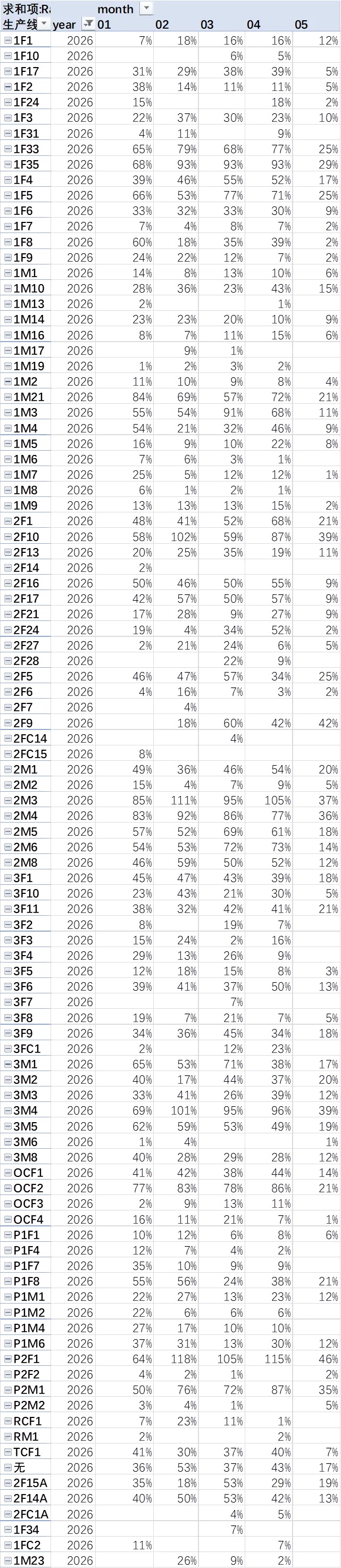
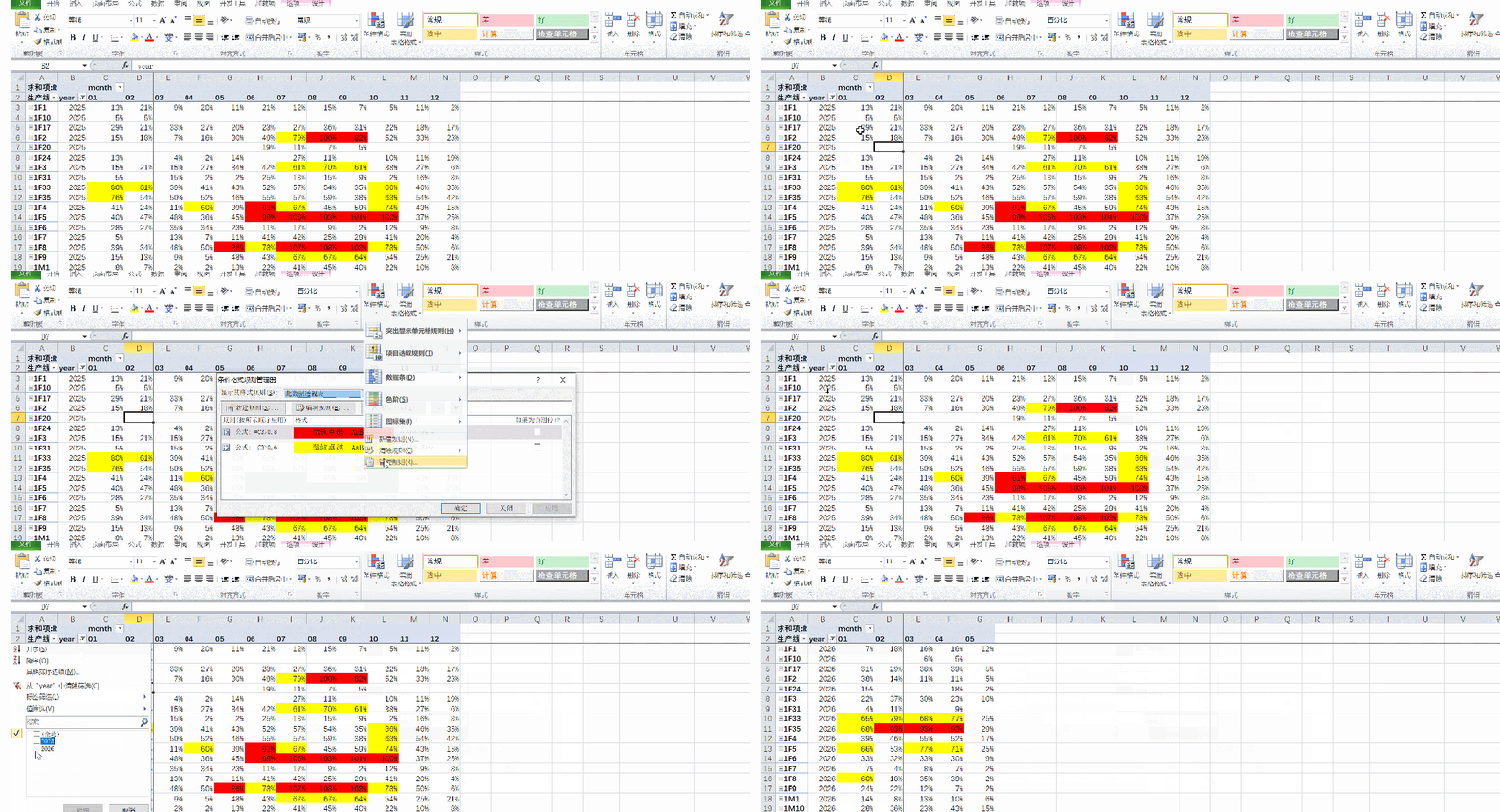
如下有这样一堆透视表数据,往下翻都费劲,更别说从数据中快速找出需要的信息,避免影响判断。
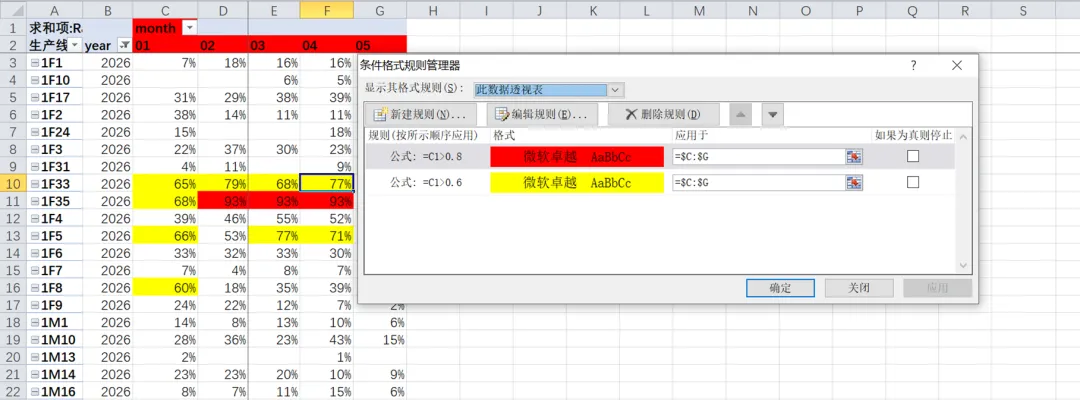
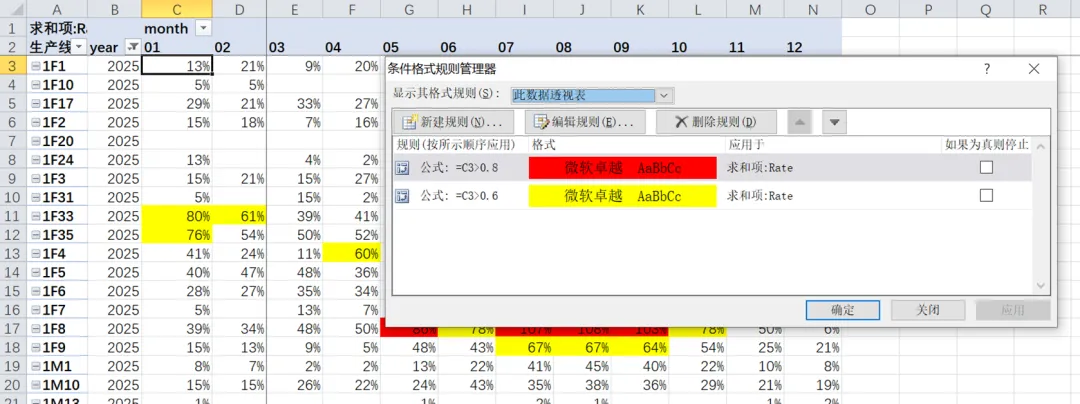
如果需要你设置比例大于0.6,填上黄色,大于0.8,填上红色,你是否这样设置条件格式:
看着好像没有啥问题,但一刷新数据或布局调整,天塌了,刚刚的努力徒劳:
这就是只懂其一,不懂其二,知道点东西,但不多,没有将条件格式和透视表很好的结合。
这里划重点:
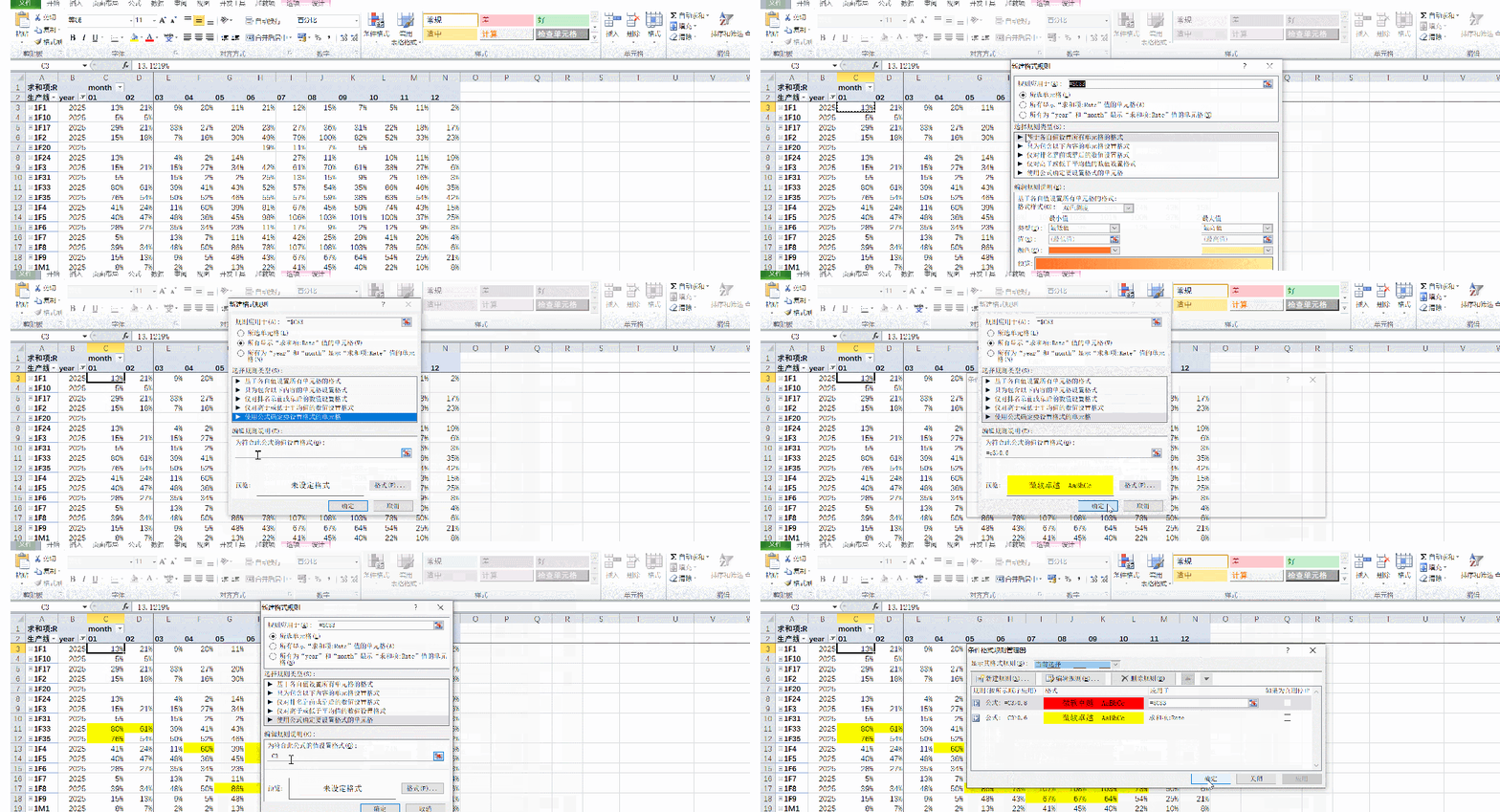
选中透视表的【数值区域】(比如所有比例单元格),不要选中行标签、列标签,否则会导致格式错位,然后按以下步骤操作:
1. 点击【开始】→【条件格式】,根据需求选择合适的规则;
2. 选择规则后,设置具体参数,点击确定,条件格式就会自动应用到透视表的数值区域。
注:其他设置基本与常规条件格式设置一致。
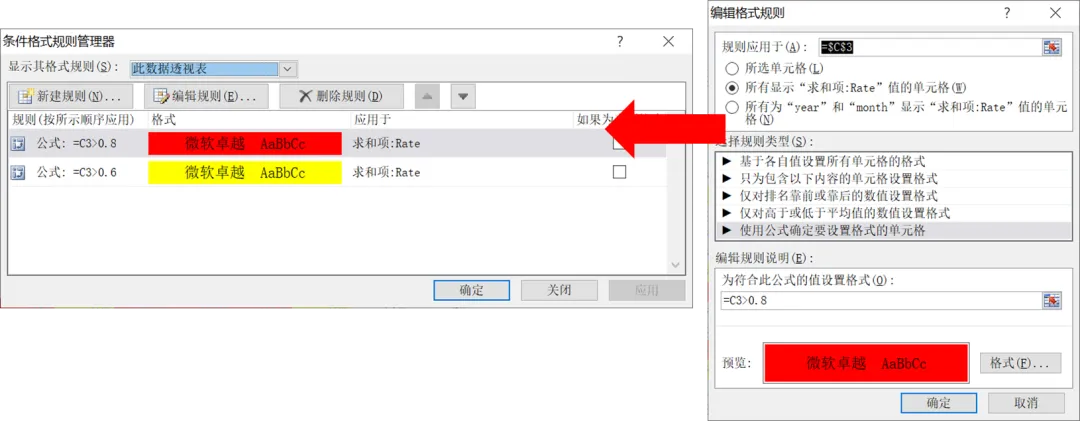
本案例中具体如下:
注意观察和常规条件格式设置的不同。
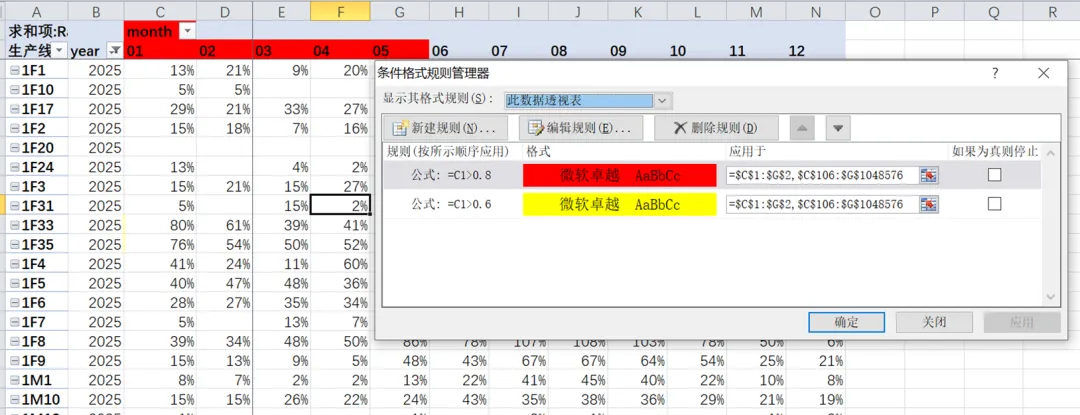
选中已添加条件格式的透视表数值区域,点击【条件格式】→【管理规则】,在弹出的对话框中,点击【编辑规则】,在“规则应用于”下拉框中,选择【所有显示“***”值的单元格】(根据你的数值字段调整),点击确定即可。
这样一来,无论你怎么刷新透视表、调整字段布局,条件格式都会牢牢“附着”在数值区域,不会错位、不会消失,稳如磐石。
避坑指南:90%的人都会踩的5个误区
很多人用不好透视表+条件格式,不是操作不会,而是踩了这些坑,记住这5点,避免白白浪费时间:
误区1:选中整个透视表加条件格式 → 正确做法:只选中【数值区域】,否则行标签、列标签会被格式化,显得杂乱,还容易错位;
误区2:忽略“规则应用于”设置 → 正确做法:一定要设置为“所有显示XX值的单元格”,否则刷新透视表后,格式会错位、消失,这是最致命的坑;
误区3:条件格式规则太多 → 正确做法:同一透视表,条件格式规则不超过3个,颜色搭配简洁(比如红黄绿),否则会显得杂乱,反而看不清重点;
误区4:数据源不规范 → 正确做法:数据源避免空行、空列,优先转换为结构化表格,否则透视表无法动态刷新,条件格式也会出现异常。
误区5:条件格式顺序颠倒 → 正确做法:考虑需条件触发的优先顺序,先达成的条件放前面,如此类推,而不是随意的来。
其实,透视表+条件格式的核心,不是“炫技”,而是“高效”——用透视表快速汇总数据,用条件格式直观呈现重点,让数据从“冰冷的数字”变成“有温度的信息”,帮你节省时间、提升效率。
对于经常做数据分析、报表汇总的人来说,这对组合技真的能帮你少加班、少出错,不管是新手还是老手,都值得熟练掌握。