Excel三板斧:函数·VLOOKUP·透视表
- 2026-10-31 06:13:52
DAY.09
今日关键词|VLOOKUP
Day 8搞懂了表格结构、数据类型和单元格引用。今天把这些变成战斗力——三个Excel数据分析最核心的技能。

一
常用函数分类速查
文本函数
LEFT(文本, n) → 从左边取n个字符
RIGHT(文本, n) → 从右边取n个字符
MID(文本, 起始, n) → 从中间取n个字符
LEN(文本) → 返回字符个数
CONCATENATE(文本1, 文本2, ...) → 拼接文本
统计函数
SUM / AVERAGE / COUNT / COUNTA / COUNTBLANK MAX / MIN / MEDIAN(中位数) STDEV.P(总体标准差)/ STDEV.S(样本标准差)日期函数
TODAY() → 今天日期 YEAR / MONTH / DAY → 提取年月日 DATEDIF(开始, 结束, "d"/"m"/"y") → 计算间隔 ⚠️ "d"=天数 "m"=整月数 "y"=整年数逻辑函数
IF(条件, 真值, 假值) AND(条件1, 条件2, ...) → 全真才真 OR(条件1, 条件2, ...) → 一真即真 IFS(条件1,值1, 条件2,值2, ...) → 多条件
💡 嵌套示例:IF(AND(A1>60, A1<90), "合格", "不合格")
二
二
VLOOKUP:查找函数之王
语法:
VLOOKUP(查找值, 查找范围, 返回第几列, 匹配方式)四个参数逐一说清
查找值 → 你拿什么去找(如:员工ID)
查找范围 → 在哪张表里找(⚠️ 查找值必须在范围的第一列)
返回列号 → 要返回查找范围的第几列
匹配方式 → FALSE=精确匹配 / TRUE=近似匹配
❌ 最常见错误:
查找值不在查找范围的第一列 → 报错
查找范围没用$锁定 → 下拉后范围漂移
第四参数不写 → 默认TRUE近似匹配
三
二
透视表:Excel最强武器
四步创建
选中数据区域 → 插入 → 数据透视表
拖拽字段到四个区域:
👲行 → 看什么维度(产品/地区/时间)
👳列 → 交叉维度(年份/渠道)
👮值 → 算什么值(SUM销售额/COUNT订单数)
👷筛选 → 加过滤条件
值字段设置 → 选择计算方式(求和/计数/平均)
刷新 → 源数据变化后右键刷新
关键概念:
维度→看数据的角度→行区域
度量→看的数值→值区域
四
条件格式:一眼看出异常
数据条→ 看相对大小(销售额谁高谁低)
色阶 → 看分布(红色=低/绿色=高)
图标集 → 看等级(红绿灯/箭头/星级)
自定义规则→ 高亮>10000的值 / 标记重复值
💡 条件格式只改变"显示",不改变数据值
五
二
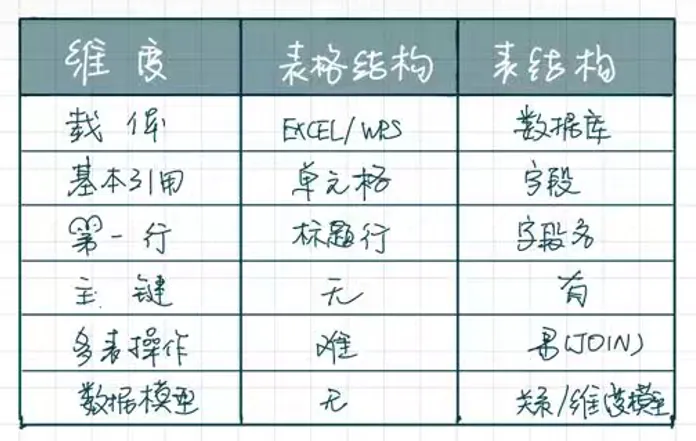
表格 vs 表结构差异
点击蓝字 关注我们

