各位木友们好,我是小木。
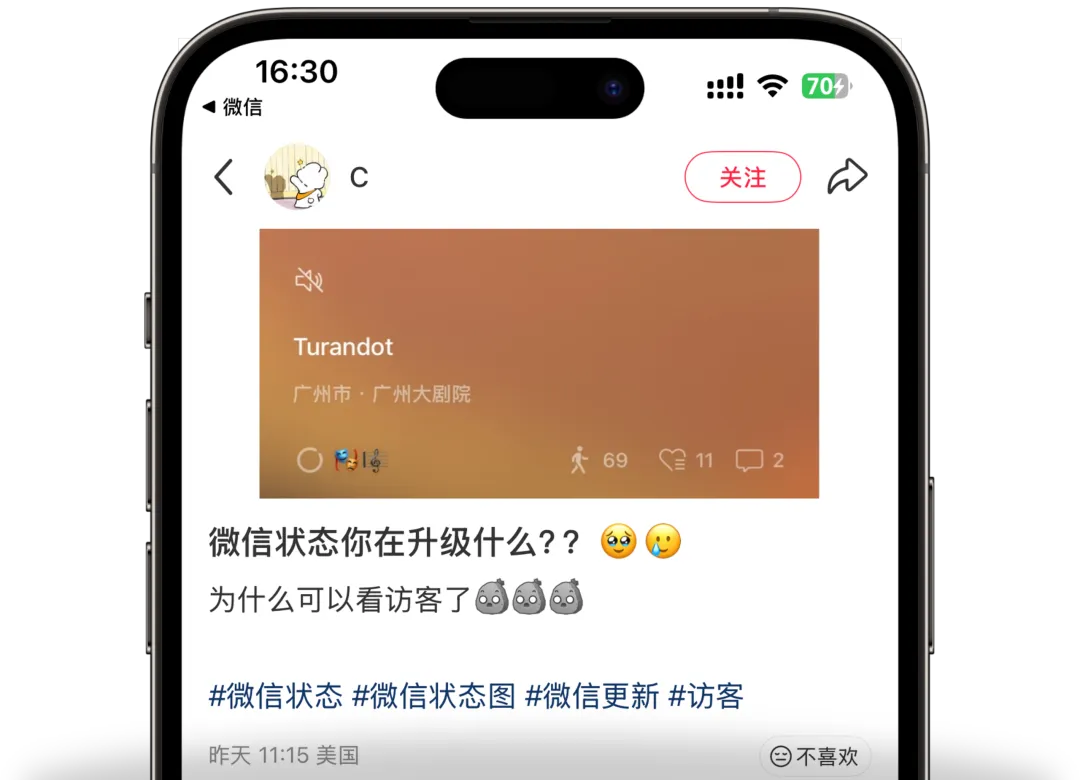
昨天“微信状态”内测“访客记录”功能的消息炸锅了,结果今天就出来说“终止测试,绝不上线”。
我寻思打工人平常上班已经够烦微信的了,差点连视奸一下前任、情敌、领导都不行了 。
。
昨天腾讯客服解释说是为了“增强用户社交互动体验”,我越听越觉得耳熟……
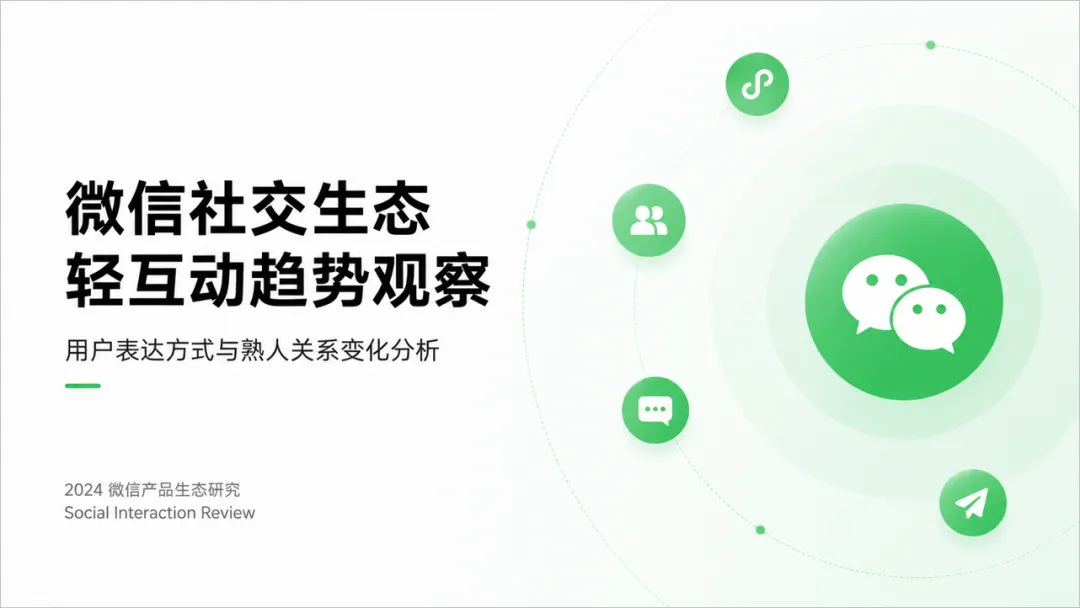
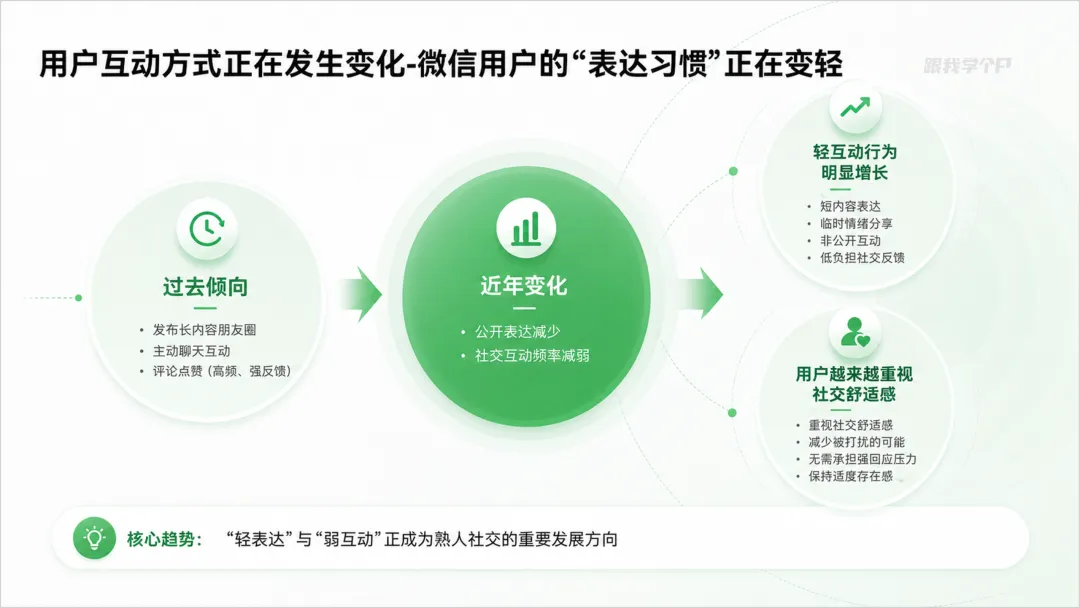
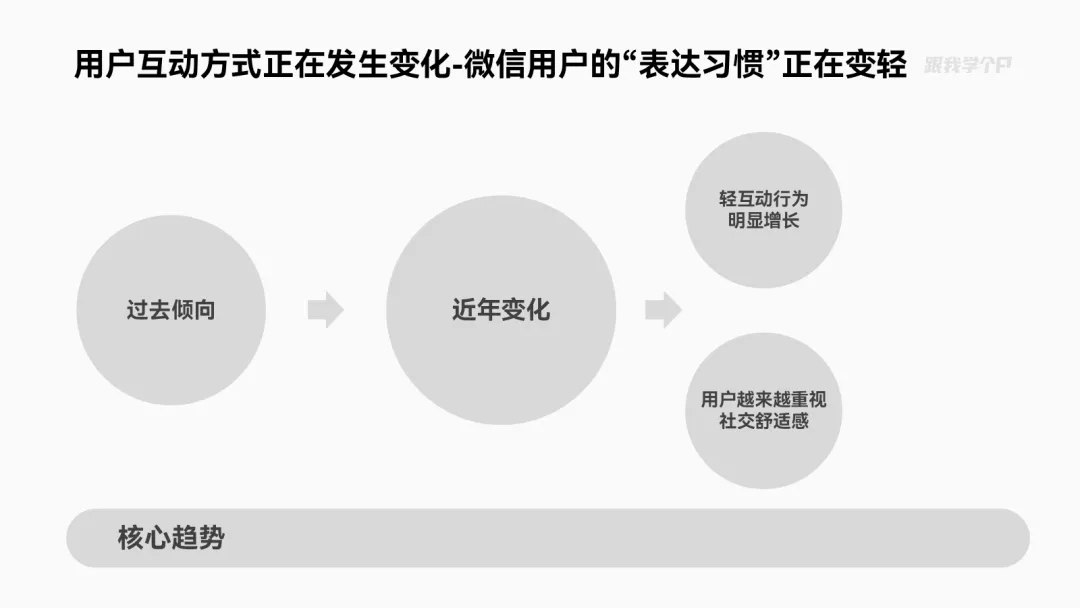
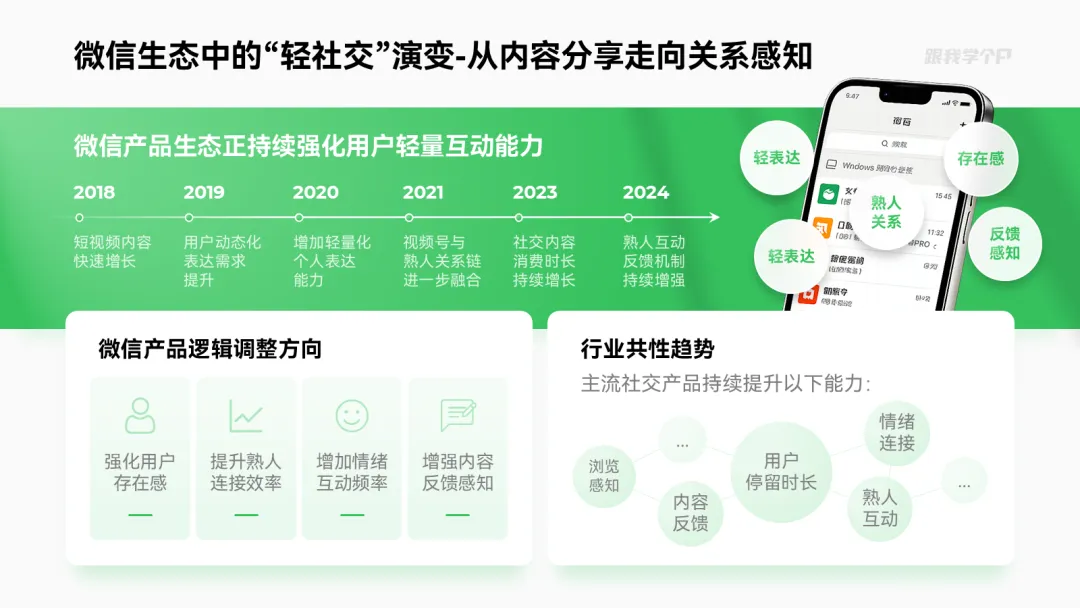
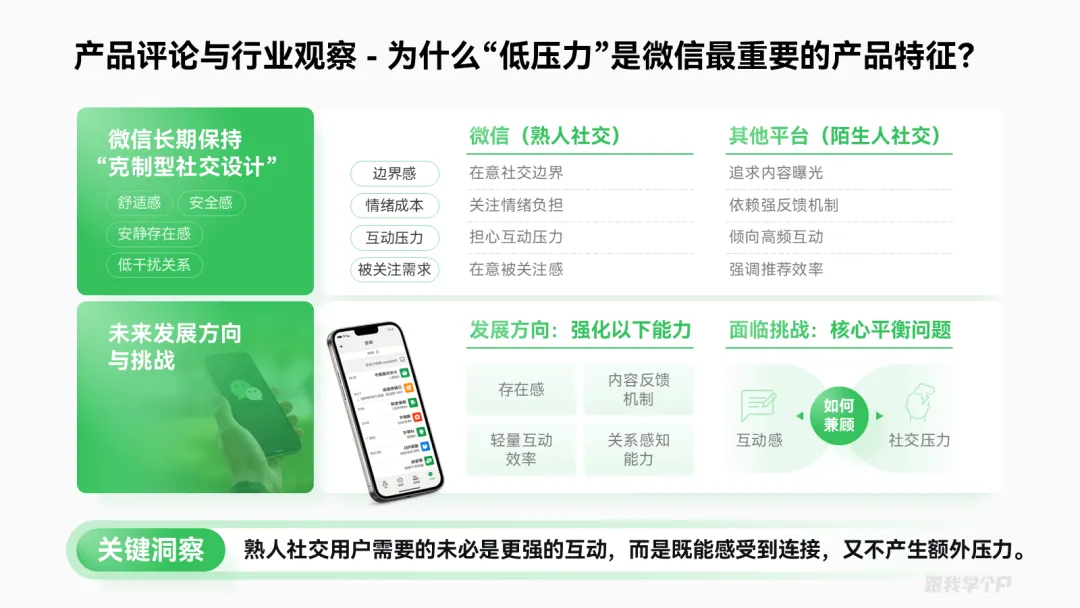
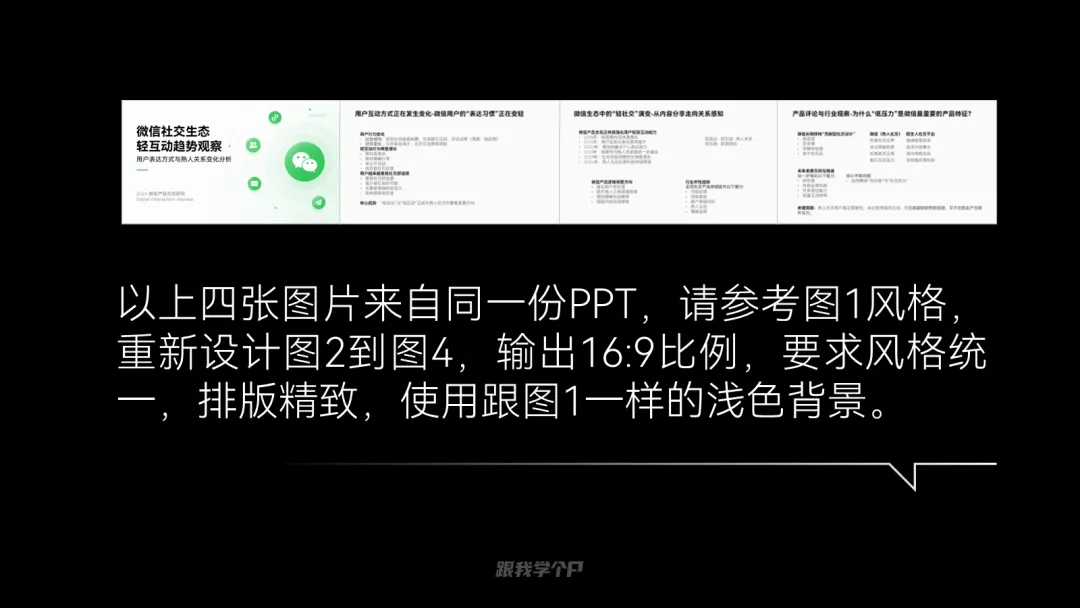
直到从素材库里翻出这份几年前这份关于微信的PPT👇,看到里面一些跟预言一样的“轻互动”观点……我就说客服那话听着很耳熟!
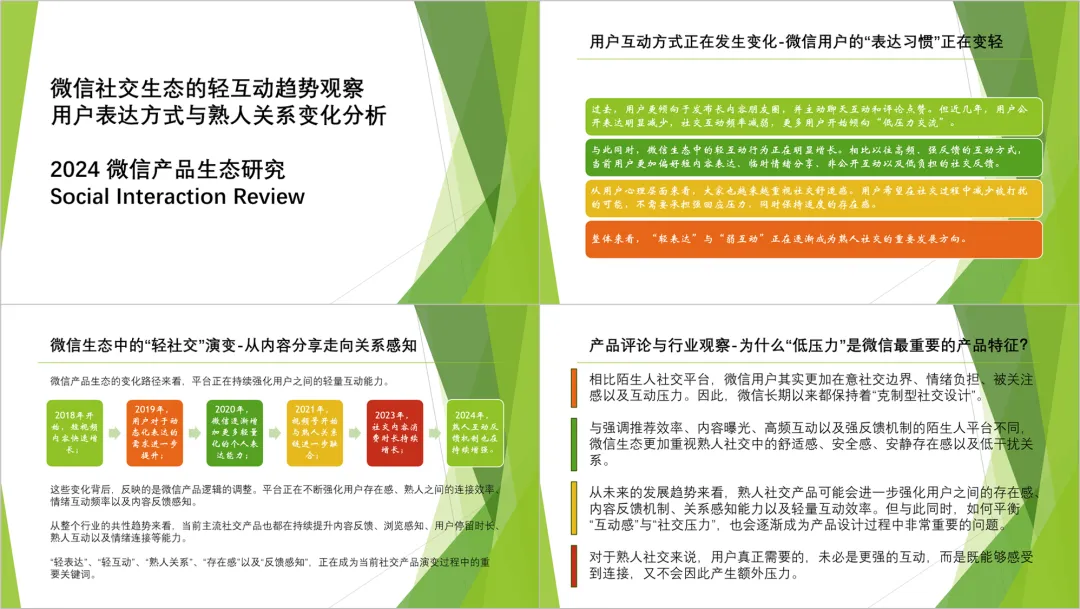
作为一个PPT博主,产品的事咱不专业,就是这PPT的确做得确实有点普通……
来,结合AI给大伙儿改一下!
▎AI结构化梳理文案
拿到一份PPT,先别急着找模板或直接丢给AI“一键美化”——【让内容变得更好读】才是你应该放在第一位的东西。
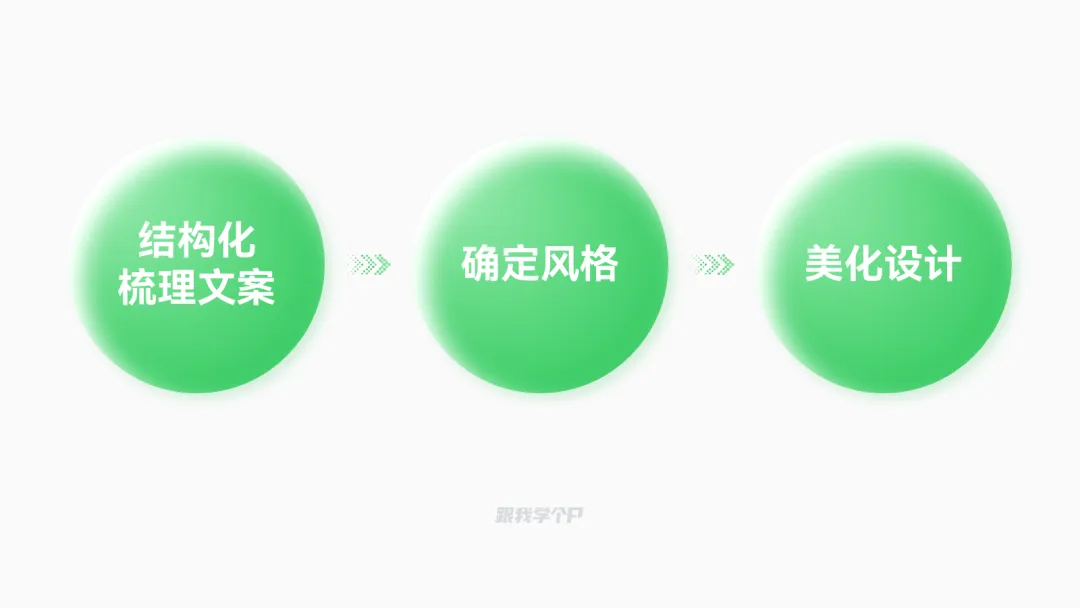
那什么样的文案才算好读?
很简单,经过结构化梳理的文案👇:
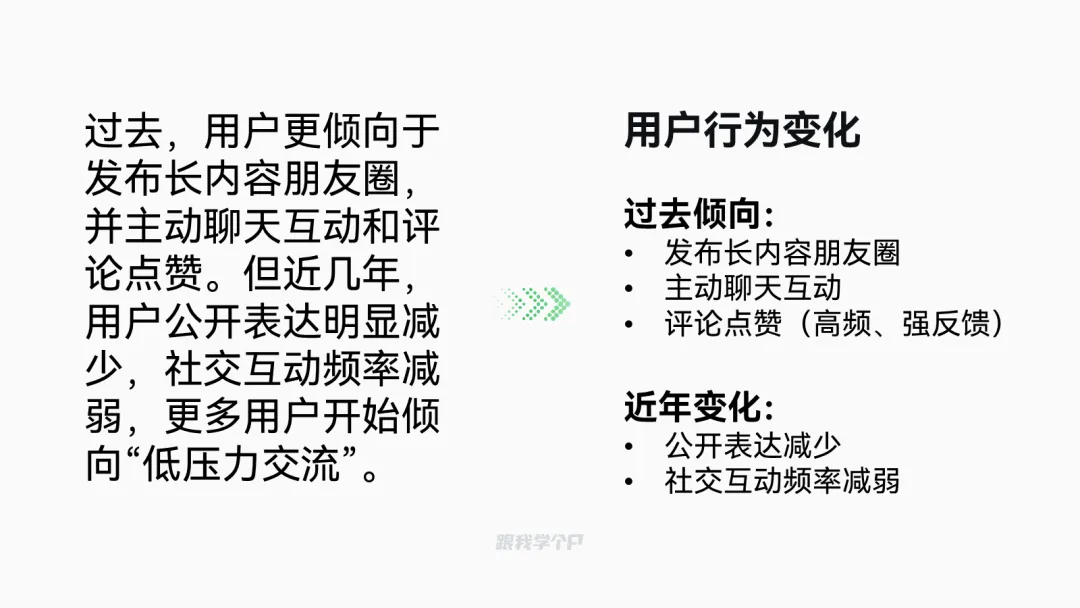
以前你可能需要人工提炼,但现在你只需要像我这样直接把整份PPT给到豆包或Deepseek:
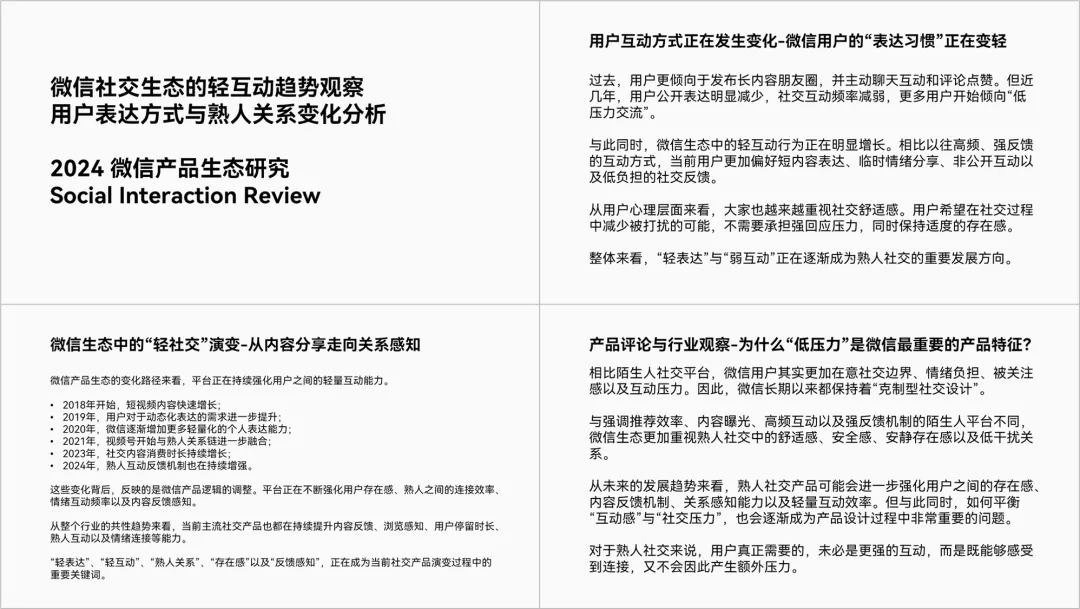
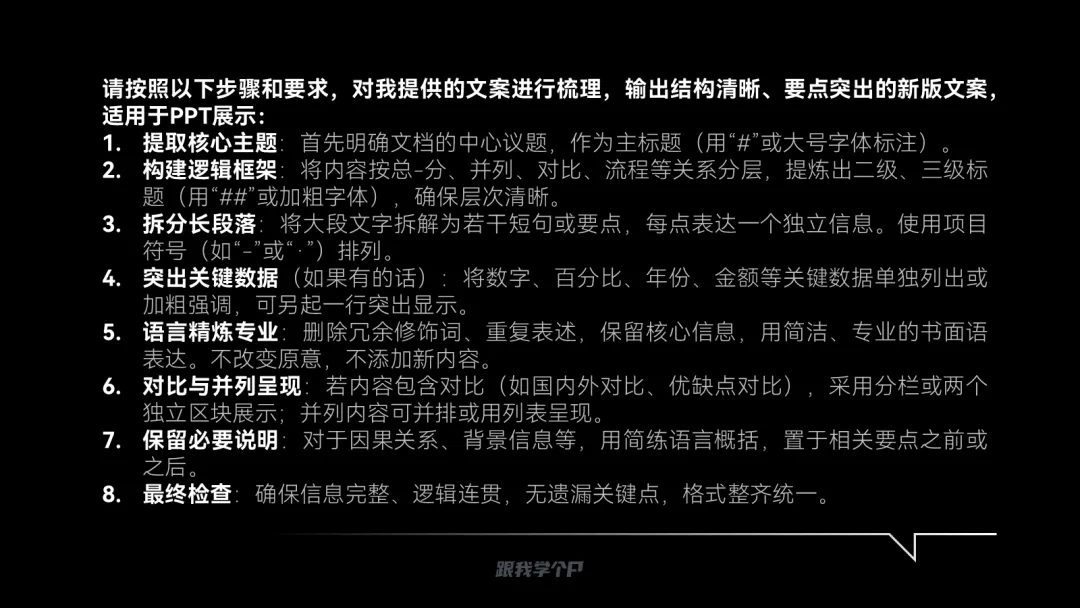
同时附上这个文案梳理的提示词:
一键就能得到这个文案结果:
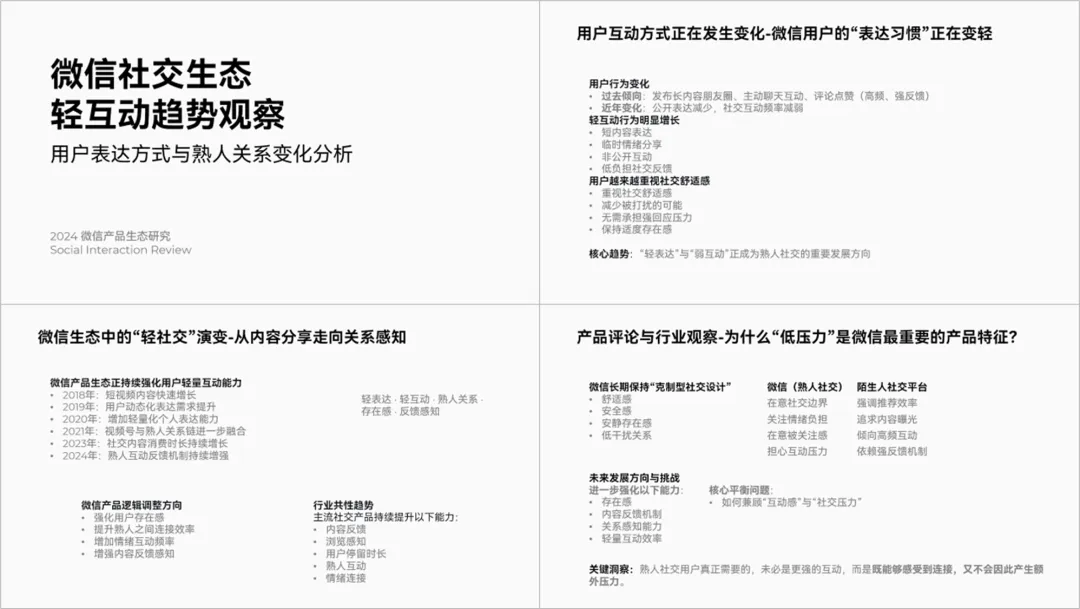
我相信你以前应该也试过让AI梳理过文案,但结果可能没有我示范的这么好,这中间差的其实就是提示词的写作能力。
“好读”的问题搞定以后,接下来才需要解决“好看”的问题。
▎AI提供风格参考
无论人工手搓时代,还是AI时代,当你确定了PPT封面,就等于确定了整份PPT的风格。
但一碰到白底黑字的PPT封面就懵了该咋办👇?
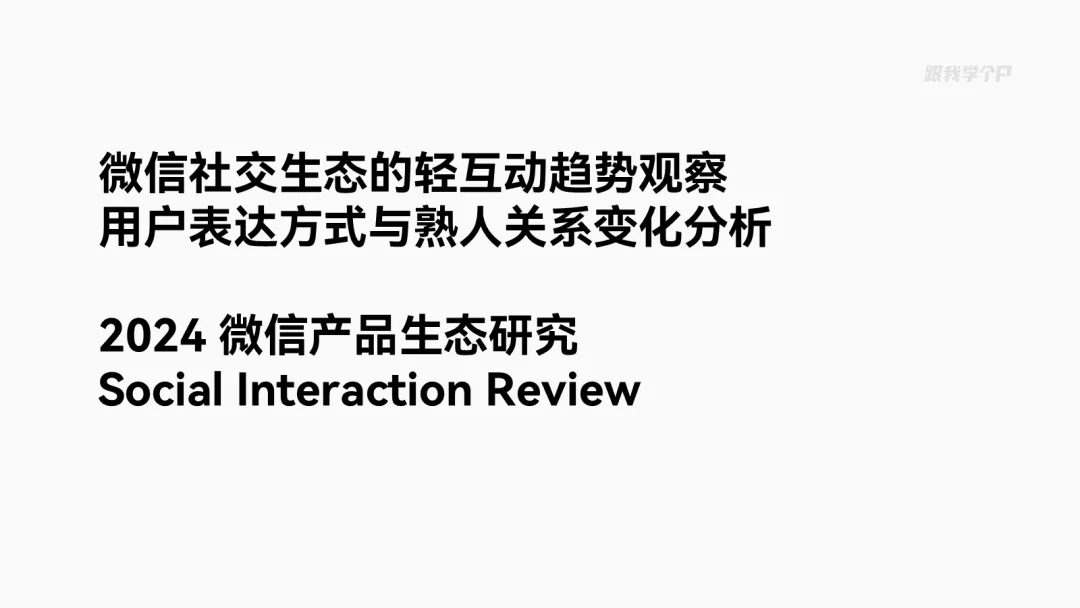
不慌,首先别给所有文案用一样的格式,而是应该按照重要程度,为它们设置不同的显眼程度(字号大小、笔画粗细等):
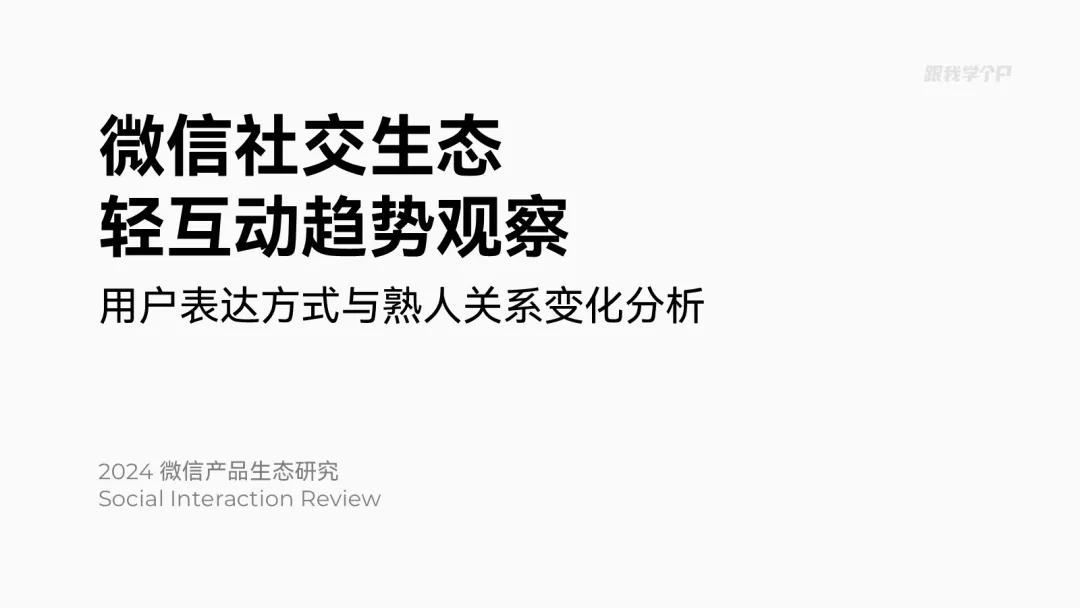
接着,把它上传给GPT或是即梦AI等支持图片生成的AI工具,再把你的设计要求告诉AI:
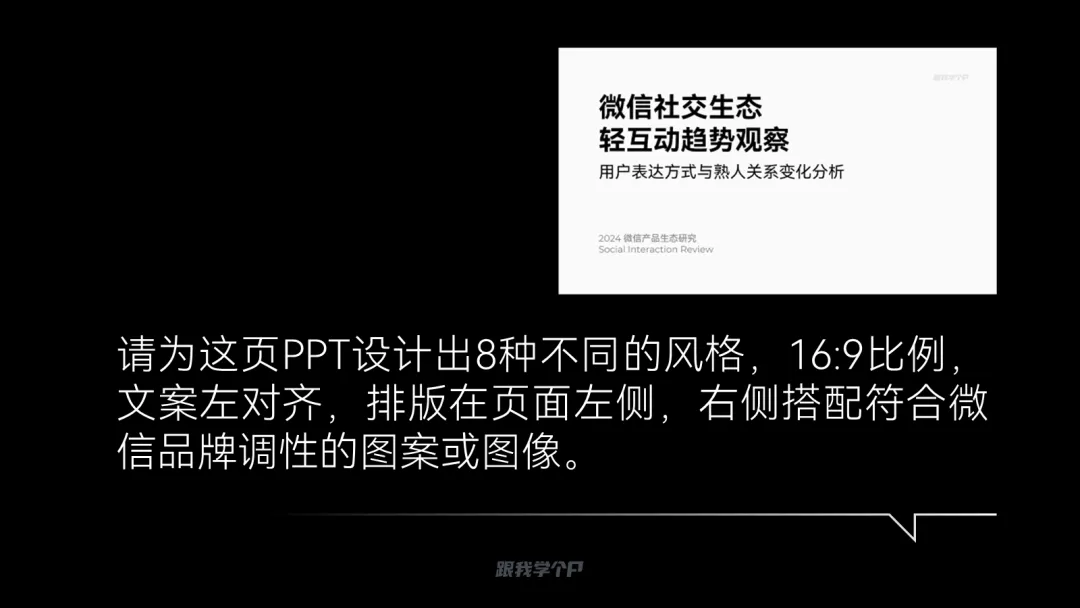
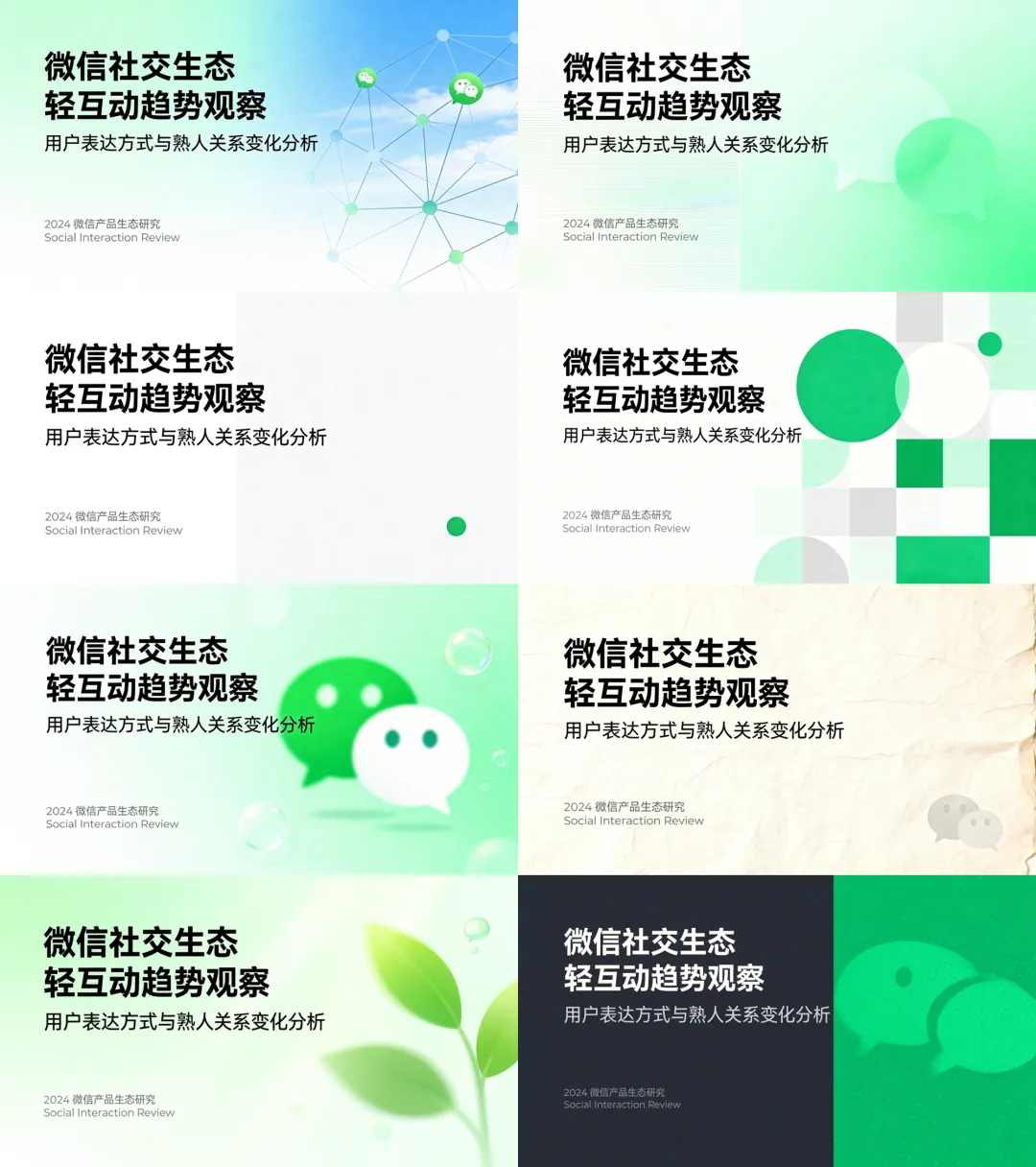
然后你就能看到AI给这页PPT封面设计出了各种不同风格,你挑一个喜欢的就行。
我用即梦AI生成了8张不同风格的图片:
同样的,我也用GPT生成了8张:
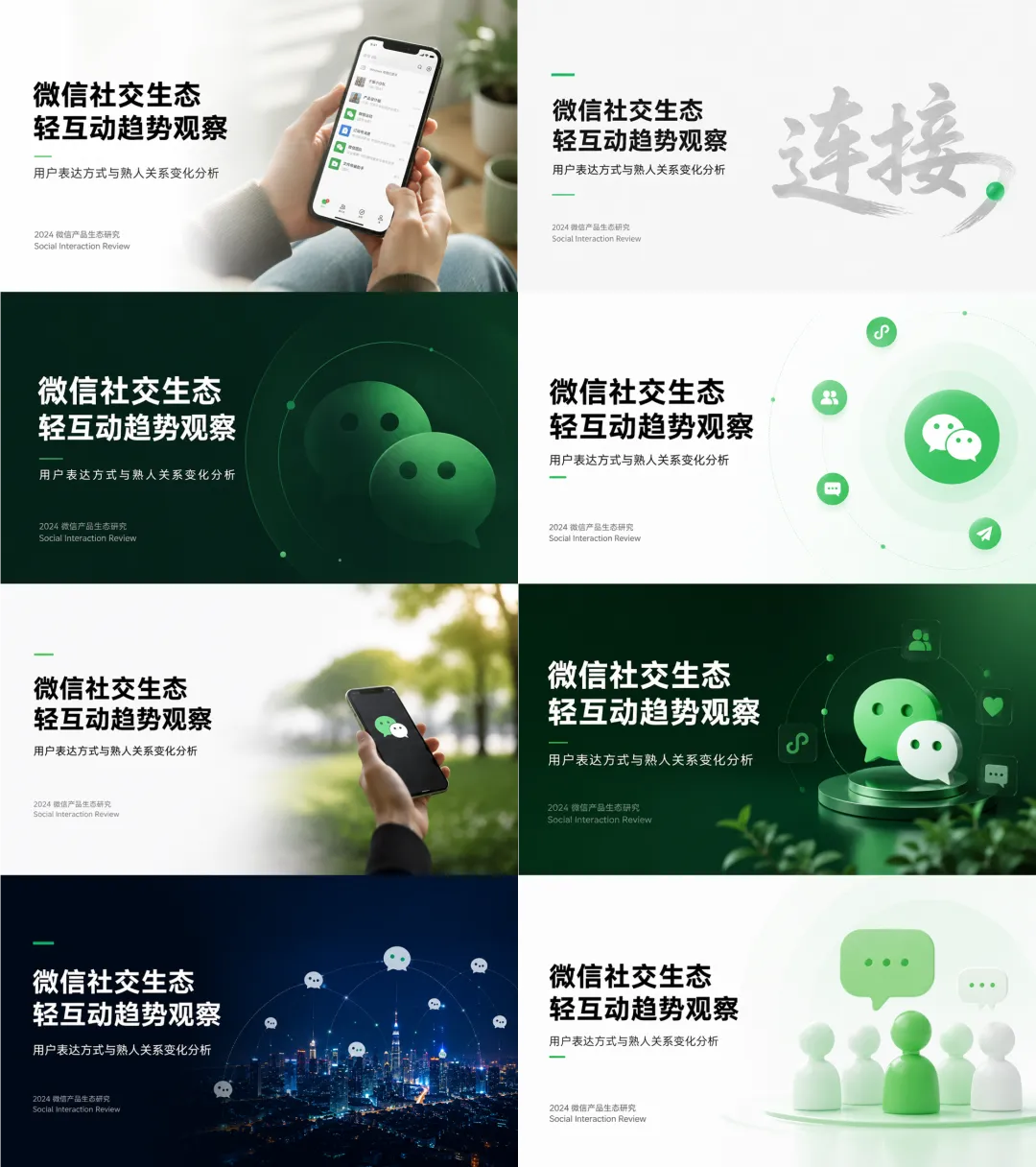
不愧是当前地表最强AI生图模型……
GPT生成的每一张我都觉得很不错,所以我随便从中挑了一张风格最鲜明的:
接着直接让它帮我把文字去掉,只输出背景图片:
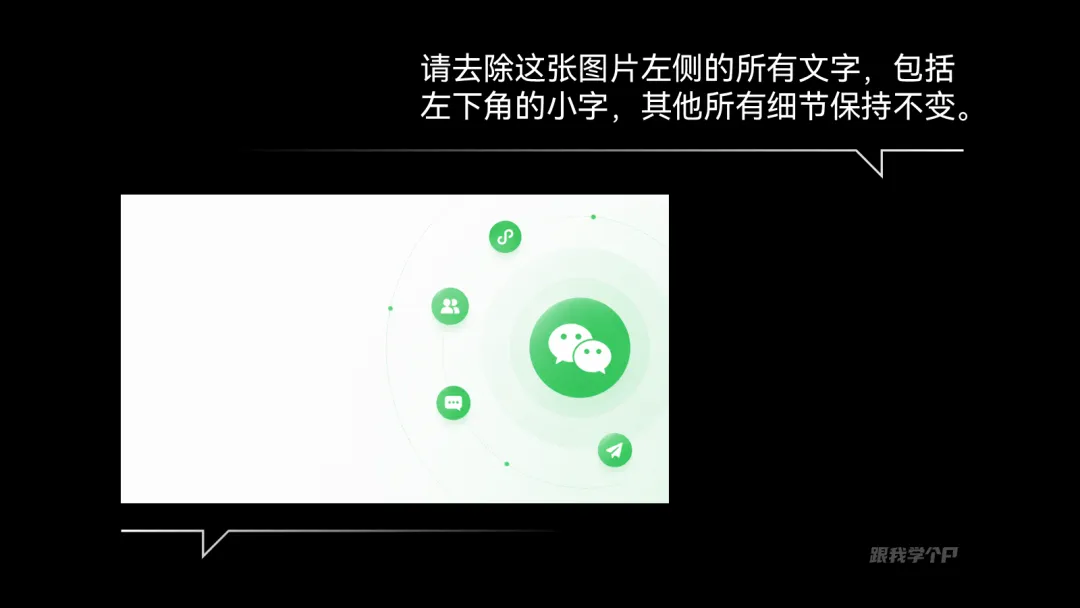
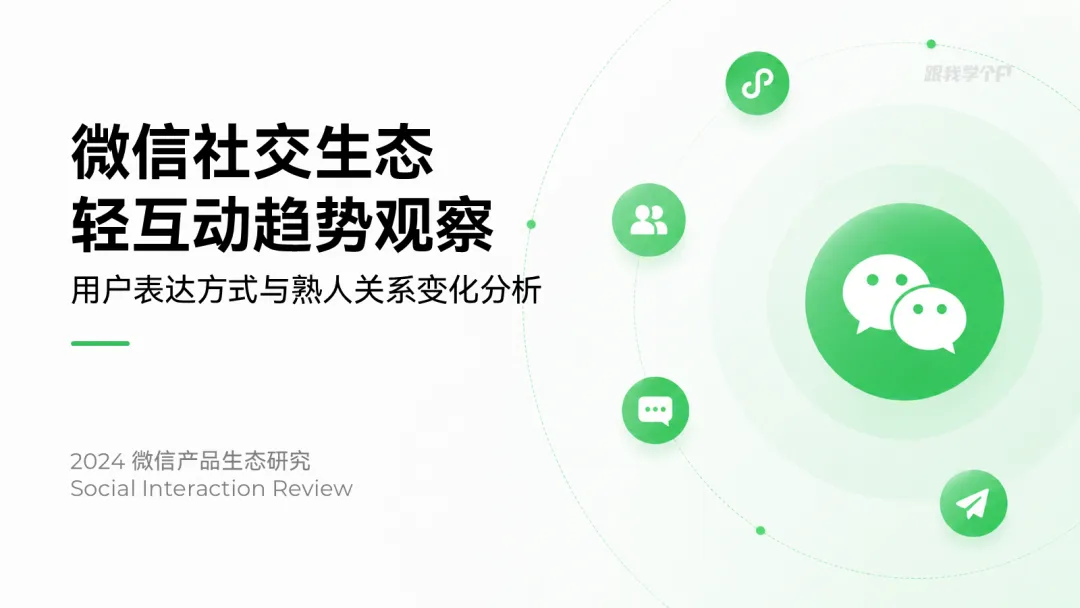
手动把背景图片插入到PPT里,放上文本框,现在的PPT不仅帅,而且文字也可以任意编辑:
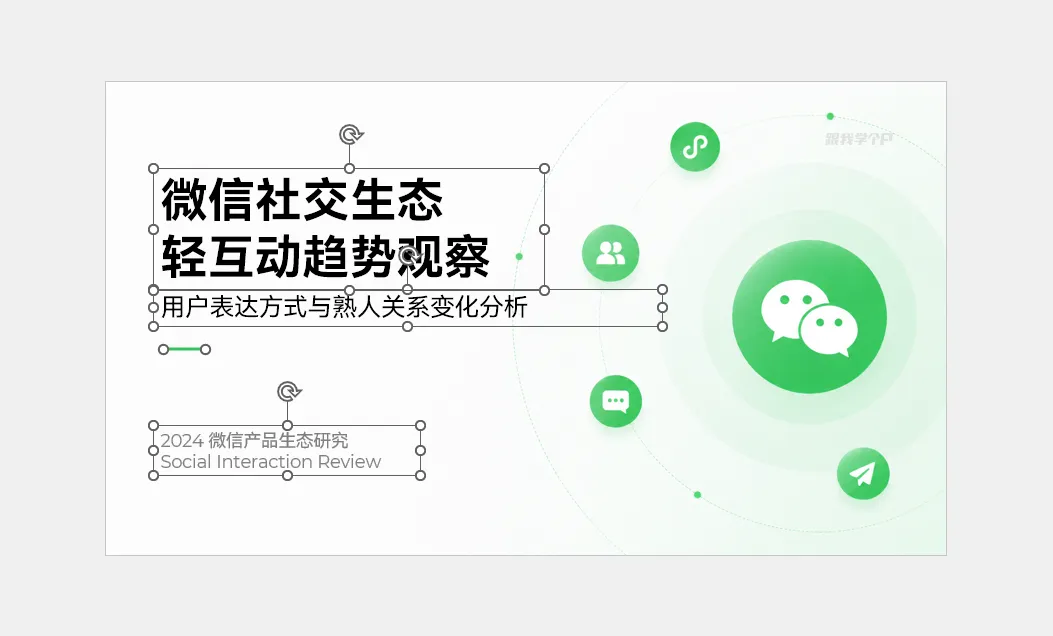
有了这张封面图以后,接下来的内页排版,我们就可以让AI直接复刻风格了。
▎AI提供排版参考
剩下的三页PPT,你可以选择简单处理,也可以选择精细化处理:
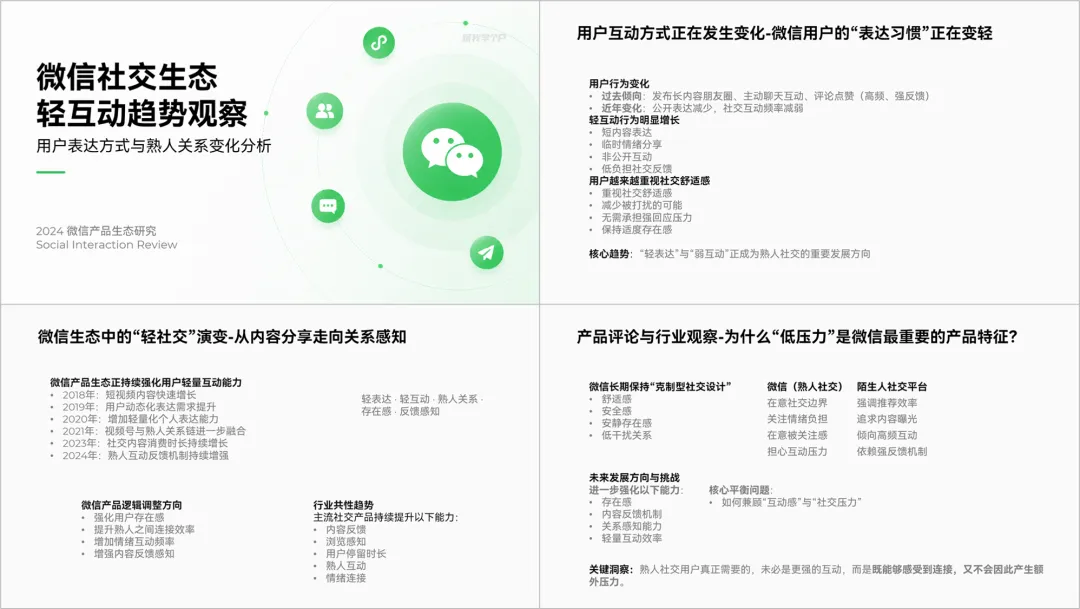
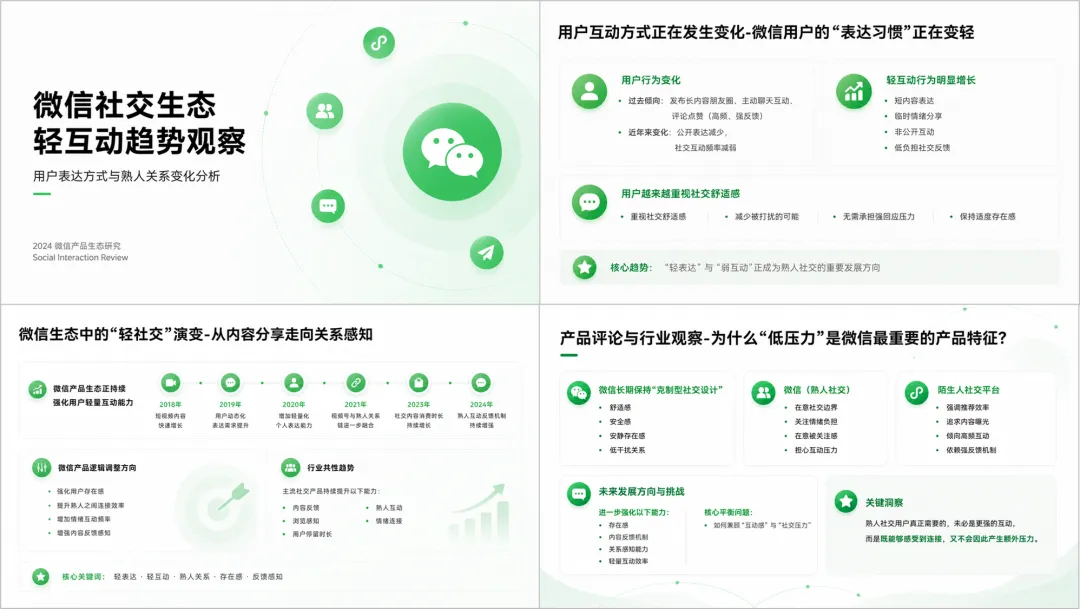
所谓简单处理,就是指直接把所有页面都给到GPT,让它参考刚刚的封面风格,一次性生成排版好所有页面:
但是,这种方法只适合对PPT要求不高的人,因为生成的效果跟套模板没什么区别👇,能用是能用,但跟高级沾不了一点边:
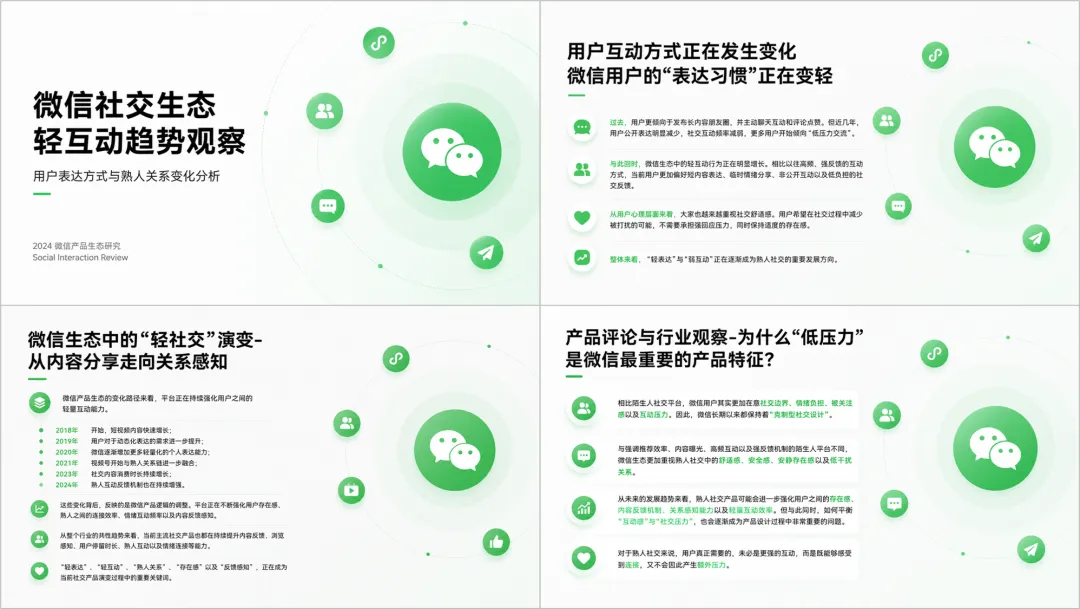
还有,以上是经过结构化梳理的文案所生成的效果。
如果你前面少了这一步,直接把未经梳理的文案给到GPT,它生成的效果会更奇葩:
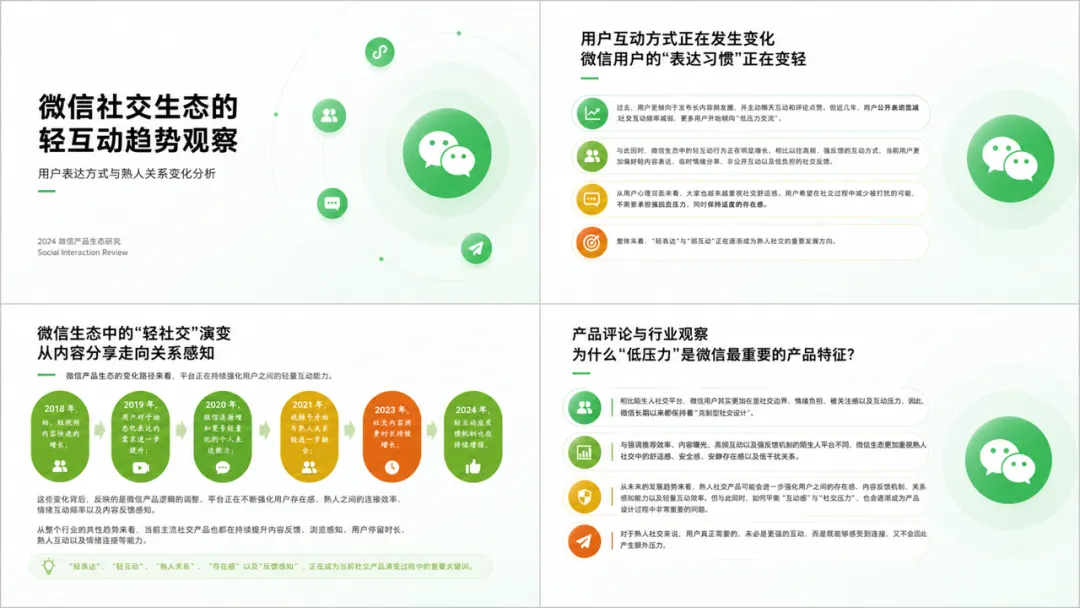
更不用说直接把未经任何处理的PPT原稿给到GPT,那更是灾难现场:
所以,别再觉得在自己什么都不会的情况下,就能让AI一键生成交付级的PPT了。
好了,跑偏了,咱们接着讲。
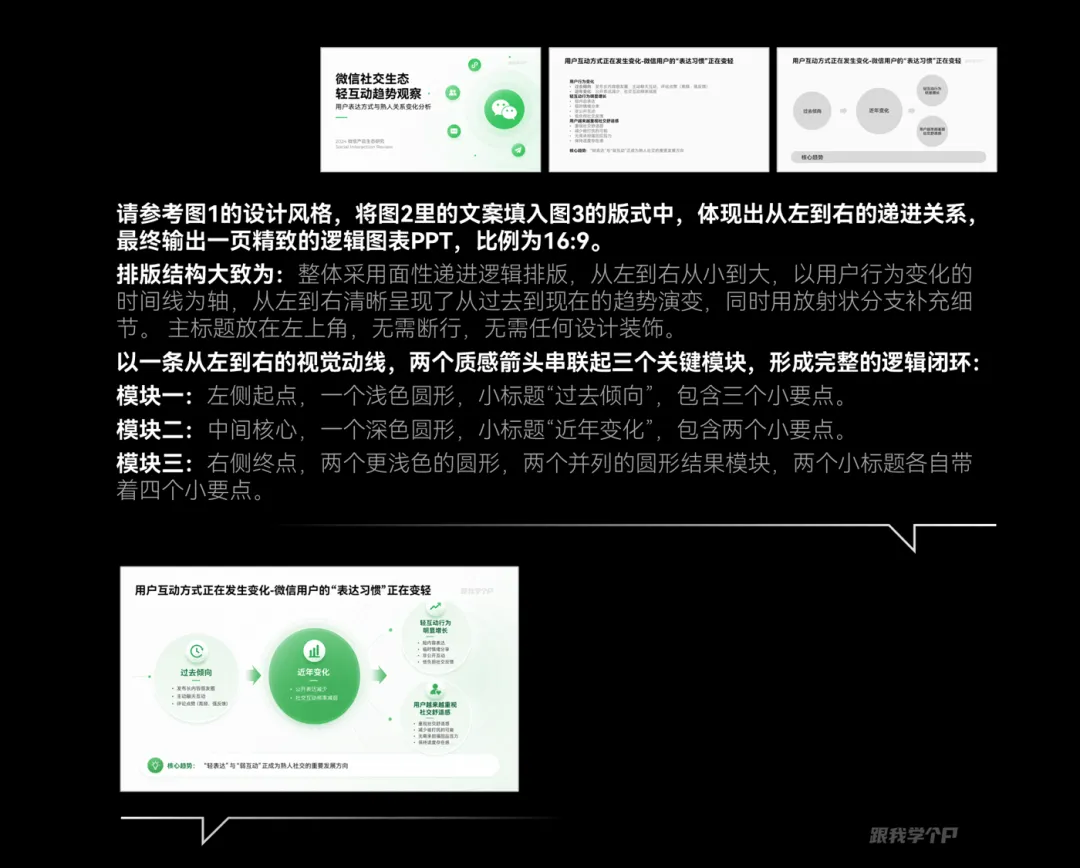
接下来我会给大伙儿看看我是怎么借助AI精细化排版每页PPT的。
先看第一页内页👇。
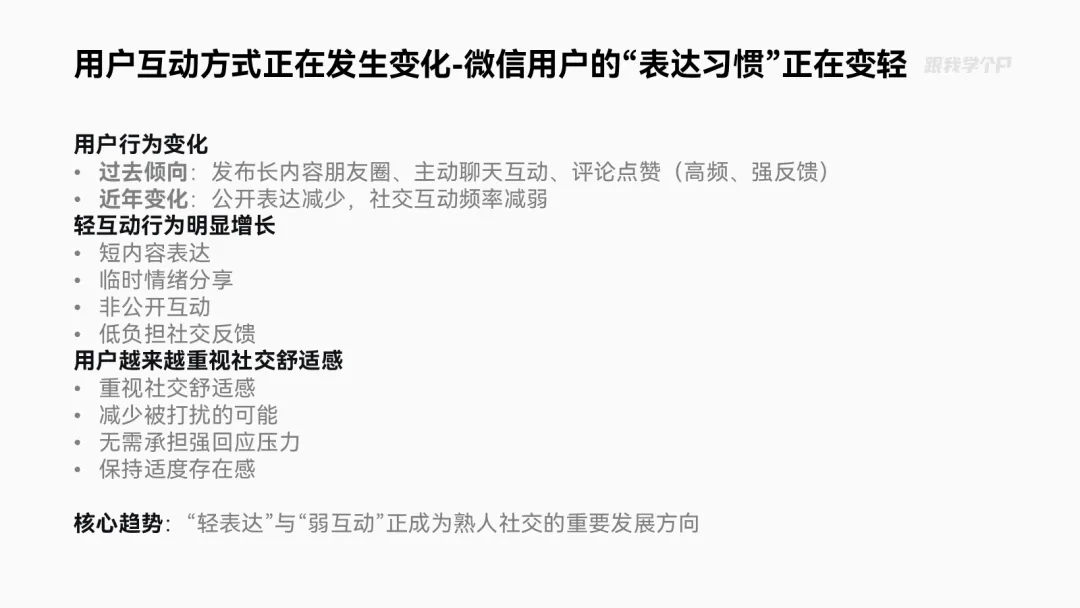
前面我模拟了正常用户写提示词的水平,直接把以上PPT给到了GPT,于是它生成了这个效果:
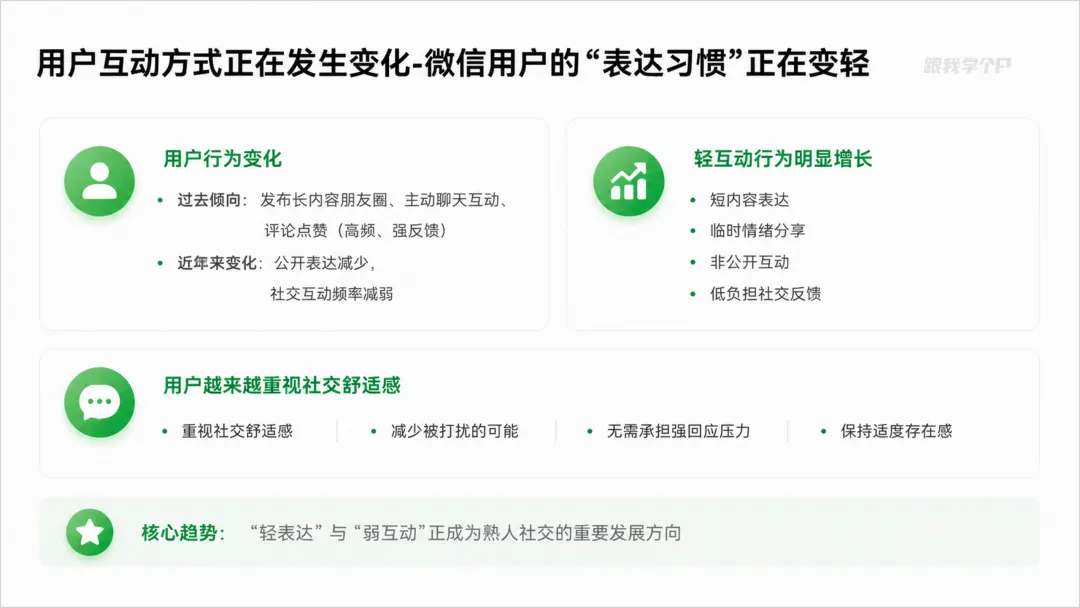
是不是觉得很普通?
你要知道,提示词其实就是把设计思路“纸面化”,可对于没有PPT基础的人来说,自己本来就没有思路,何谈纸面化。
所以,使用笼统的提示词时,运气好的话一键出片,运气不好的话,出来的东西模板味儿就很浓。
但是,如果你本身就有点PPT基础,你会发现AI一次成片的概率会高很多。
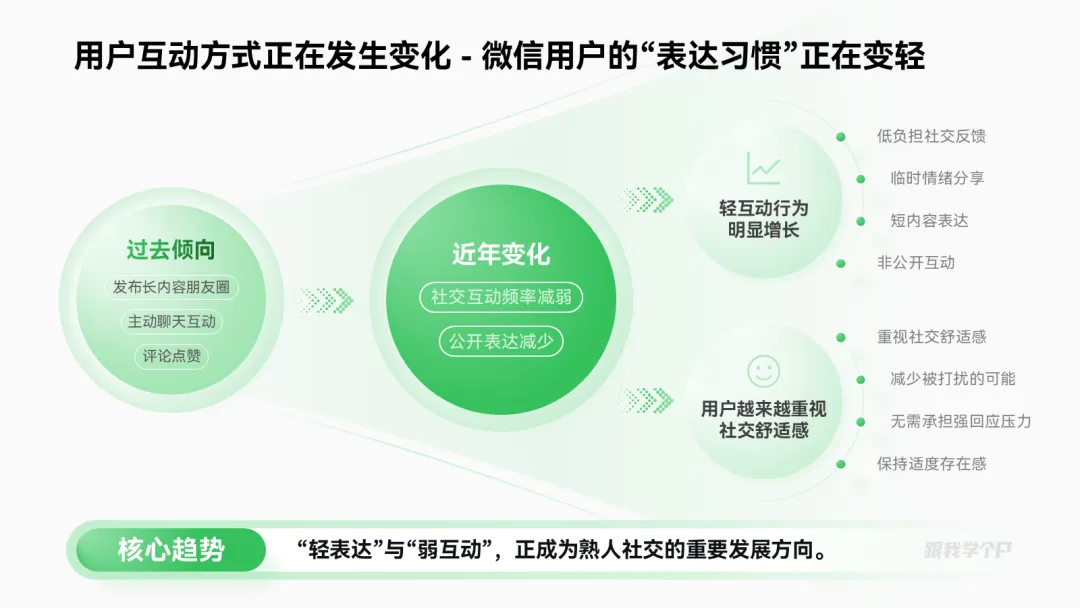
比如还是前面那页PPT,这是我用AI生成的效果👇:
这是咋做到的?
首先,每页PPT基本只有两三种适合它的版式,这是文案逻辑决定的。
所以高手们看一眼文案就知道该用什么版式、文案该放在哪个地方:
▲我提前构思的版式
把提示词跟构思好的草图一起给到AI,很容易就能生成满意效果:
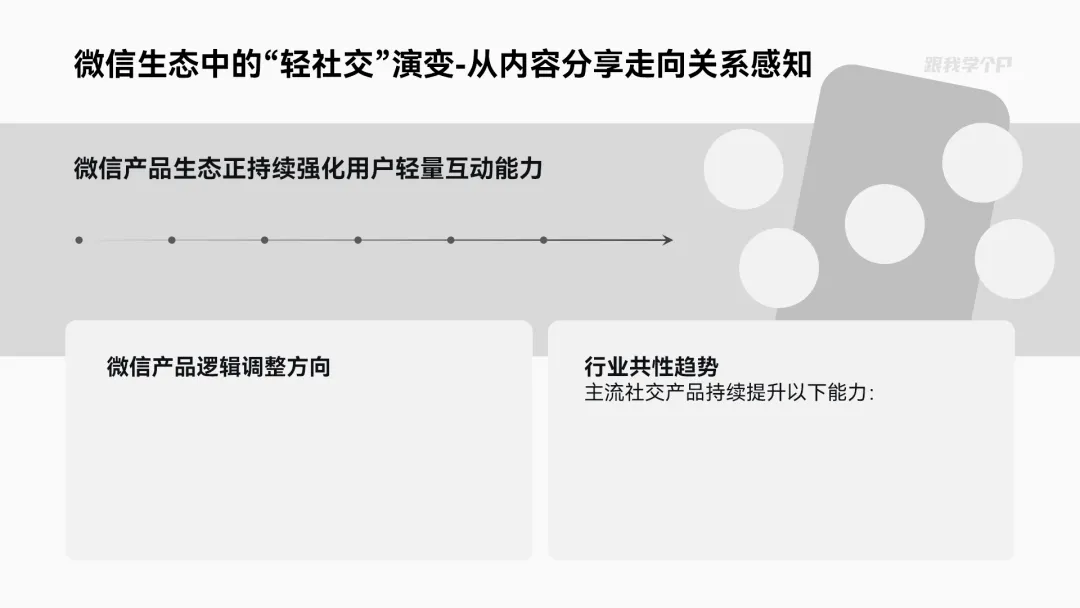
再看这第二页内页👇:
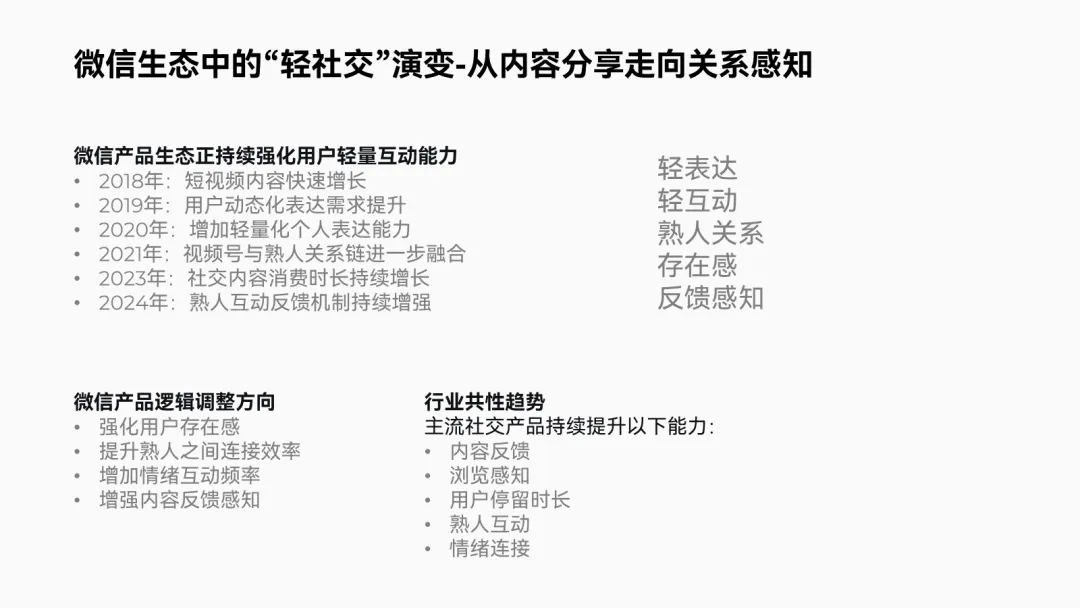
我个人认为红色部分的文案最重要,绿色文案次之,蓝色文案仅为补充信息:
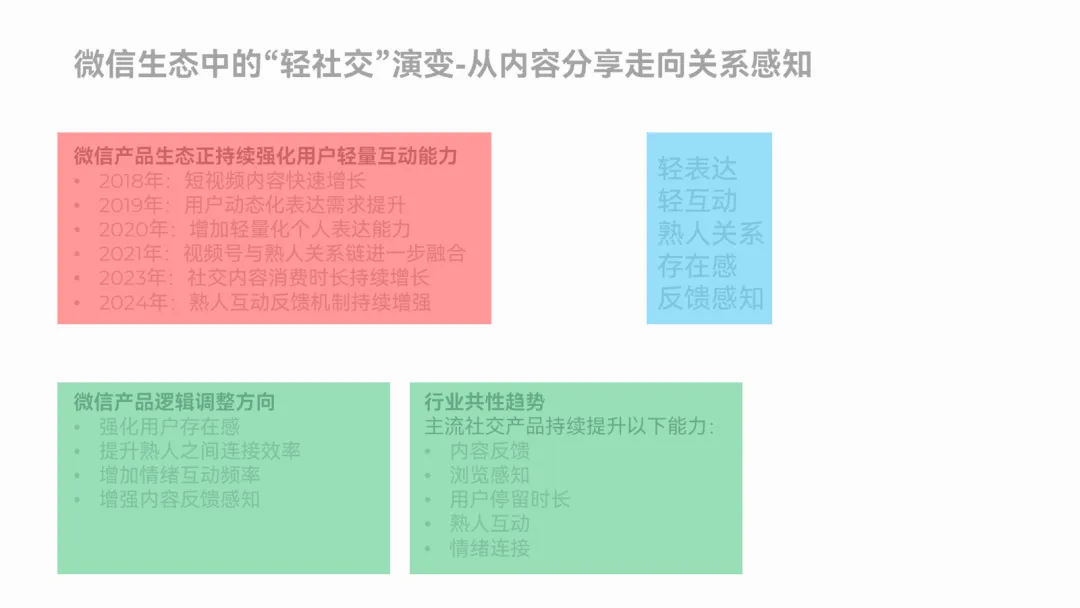
像这样把文案的位置以及版式大致规划好,再给到AI:
此时AI要做的就只剩简单的设计工作,成品的概率自然就高了👇:
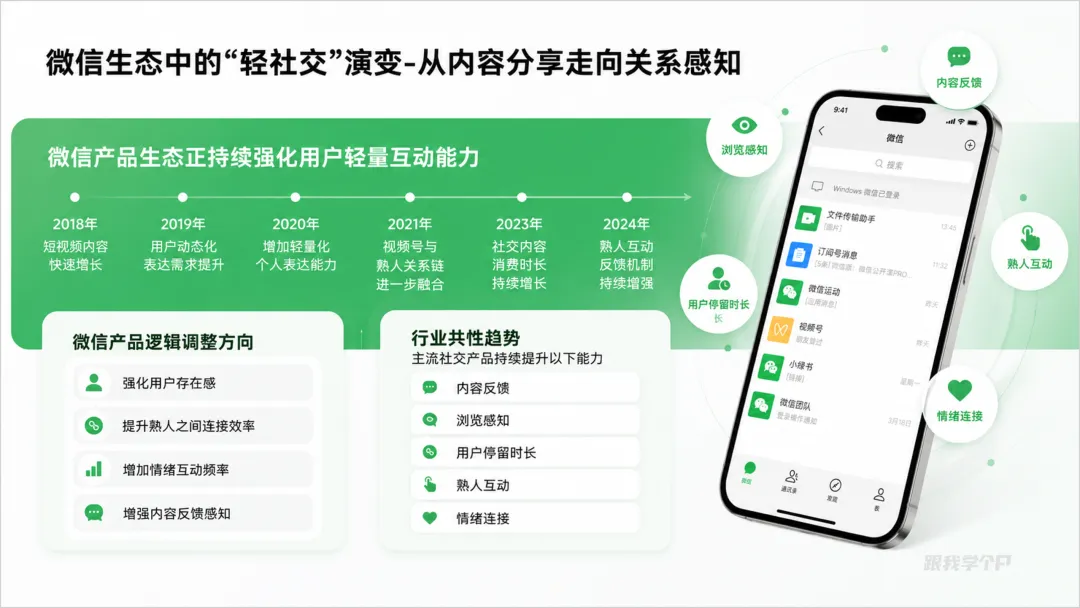
AI生成结果以后,哪些地方有问题,有PPT基础的人也知道怎么用精准的提示词+参考图,“对症下药”:
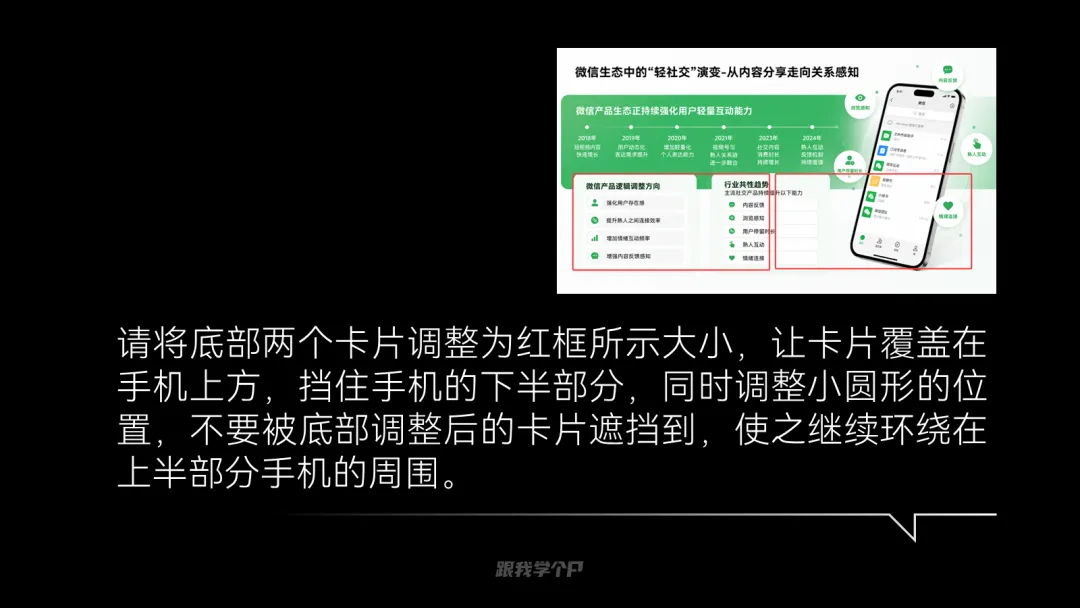
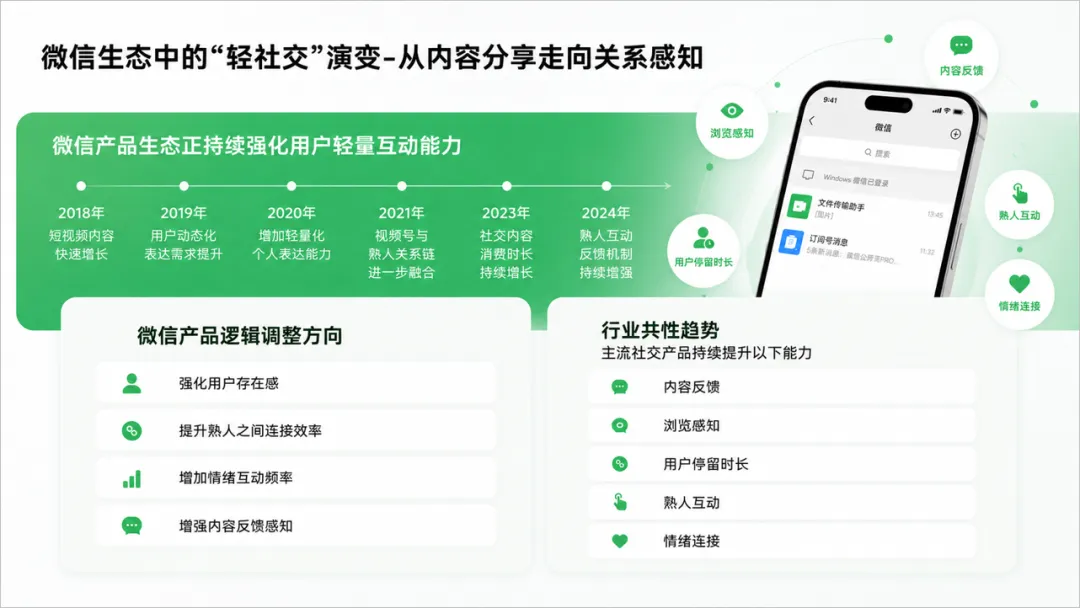
指令足够精准,AI调整起来准确度也会很高:
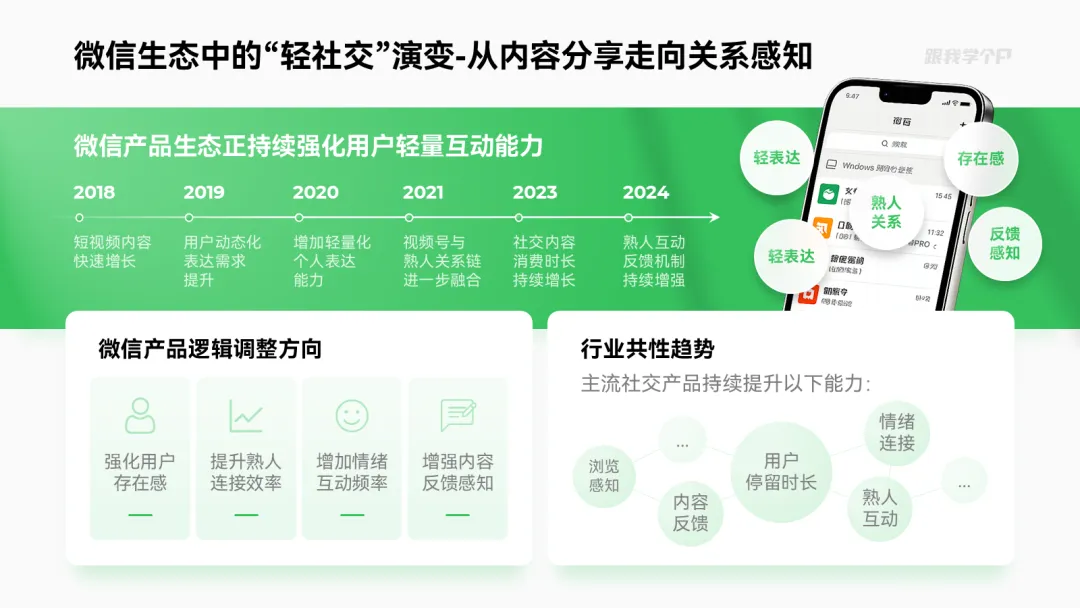
对PPT基础功能足够熟悉的人来说,以上这种页面,手动复刻出来花5分钟都嫌多:
▎总结
看到这里你应该发现了,再强大的AI工具,在没有PPT基础的人手上,依旧发挥不了多大的效果。
所以,自己心中有思路,才是做好PPT的关键。
好了,看一下人工结合AI以后,最终能产出的PPT整体效果:
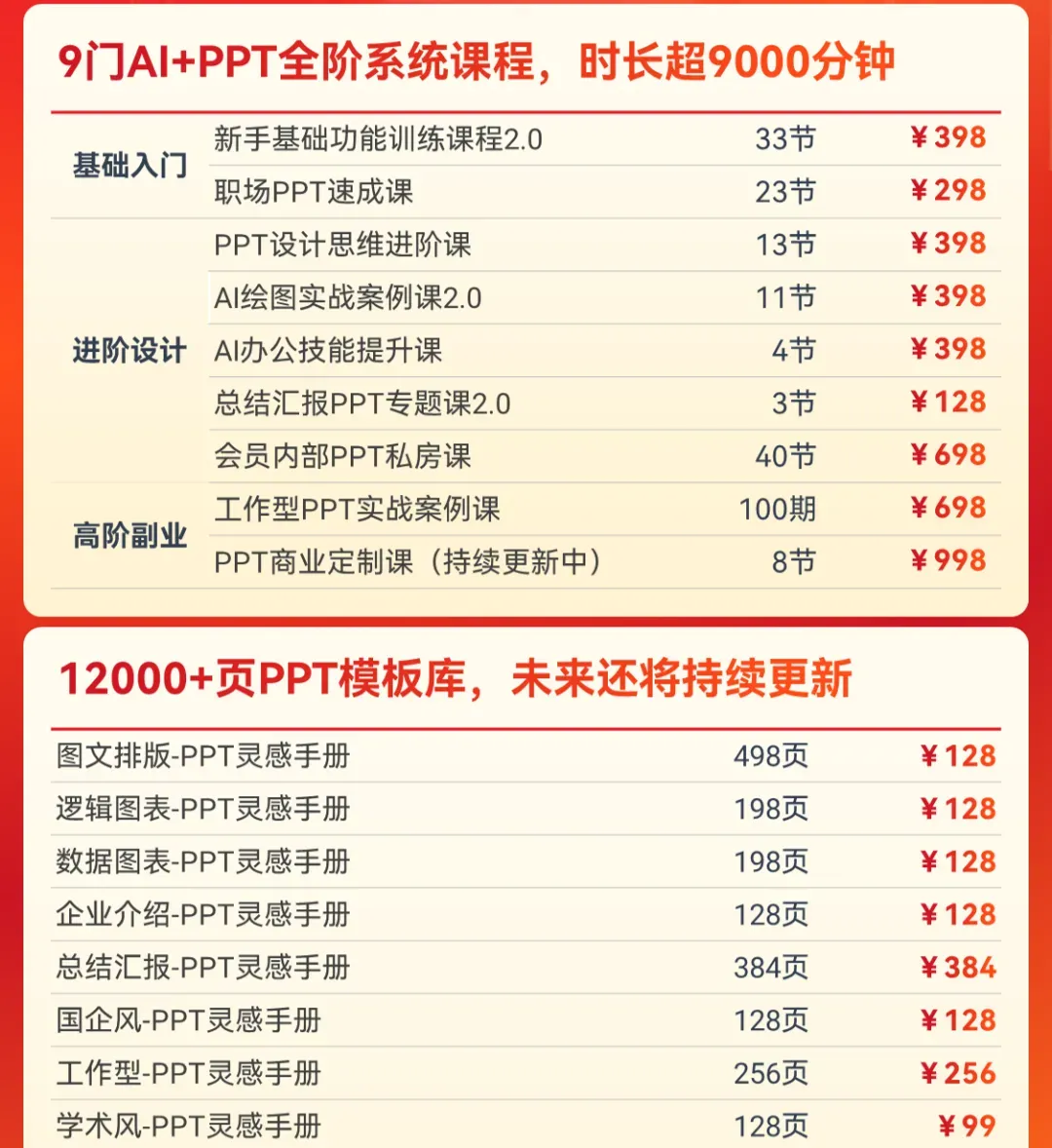
最后,如果你想系统学习AI+PPT,推荐开通木友圈会员。9门AI+PPT系统课程,原价568元,券后398元!会员一次开通,终身有效,后续所有更新,全部免费👇!
点击阅读原文,查看PPT会员详情
👇👇👇