大家好,我是小站!
做表的痛苦,你懂的:
几百行数据找重复,眼睛看花
成绩、KPI有没有低于60分的?一个一个比
领导要看数据对比,还得做图?
Excel条件格式就是专门救场的。自动标记、自动上色、自动提示——今天6个案例,5分钟学会,效率翻倍。
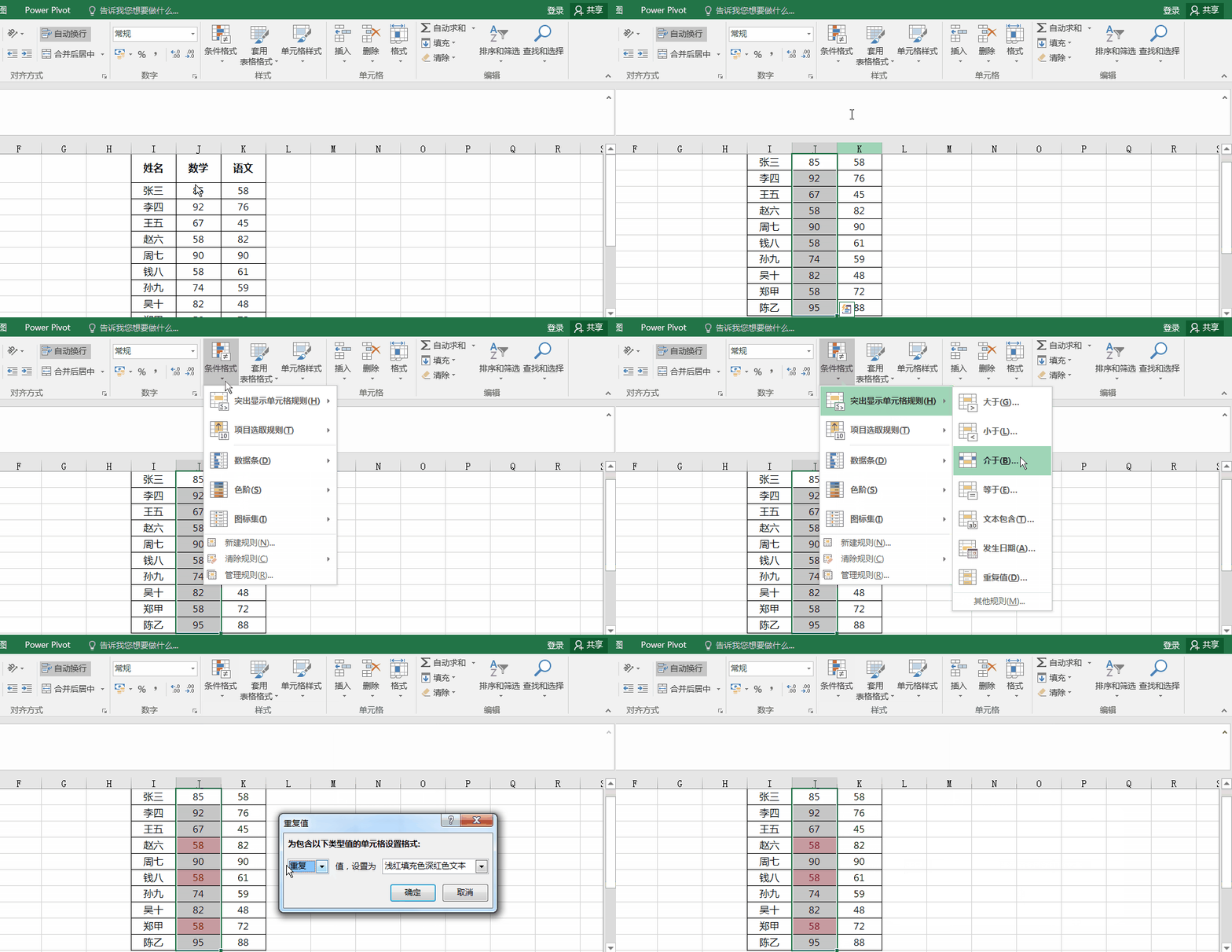
1. 一秒标出重复值
选中数据 → 条件格式 → 突出显示单元格规则 → 重复值
搞定。重复的自动变红,再也不用肉眼扫雷。
2. 不及格自动变红
选中分数列 → 条件格式 → 突出显示单元格规则 → 小于 → 输入60
设为红色填充。低于60的一目了然,改分数还会自动刷新。
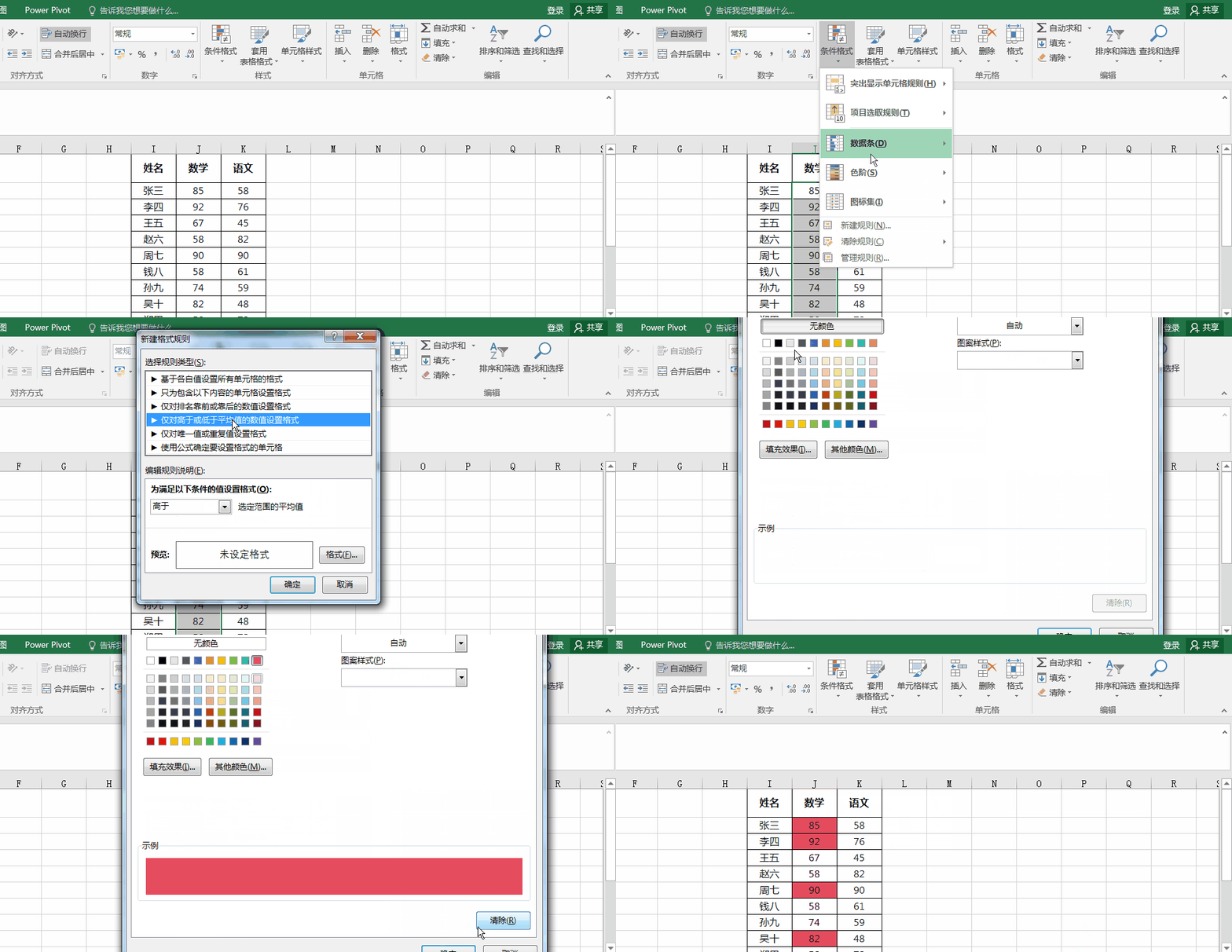
3. 找出高于平均的人
选中数据 → 条件格式 → 最前/最后规则 → 高于平均值
销售业绩、考试成绩,谁是“天花板”一秒看清。
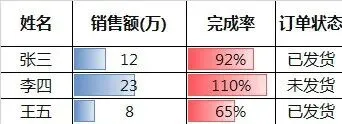
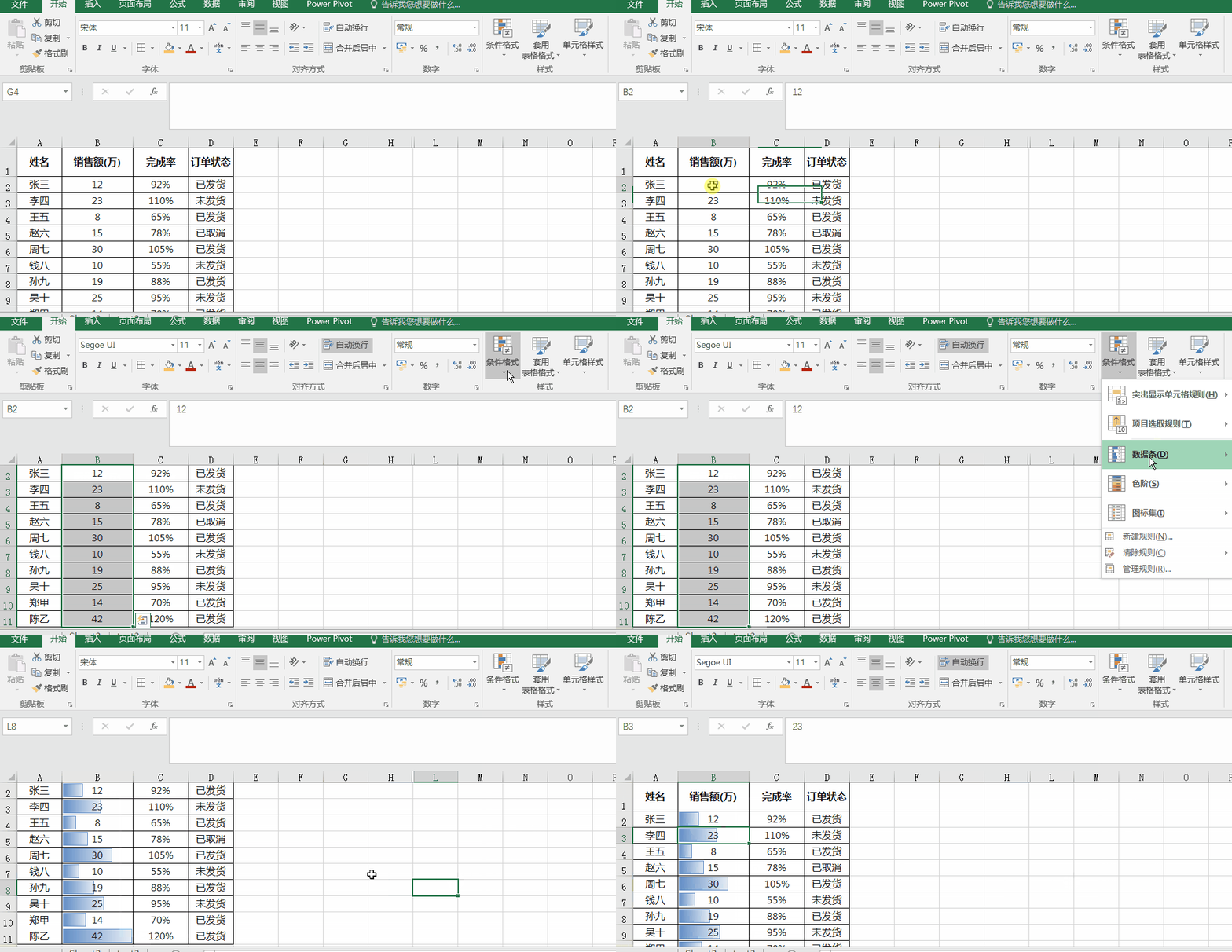
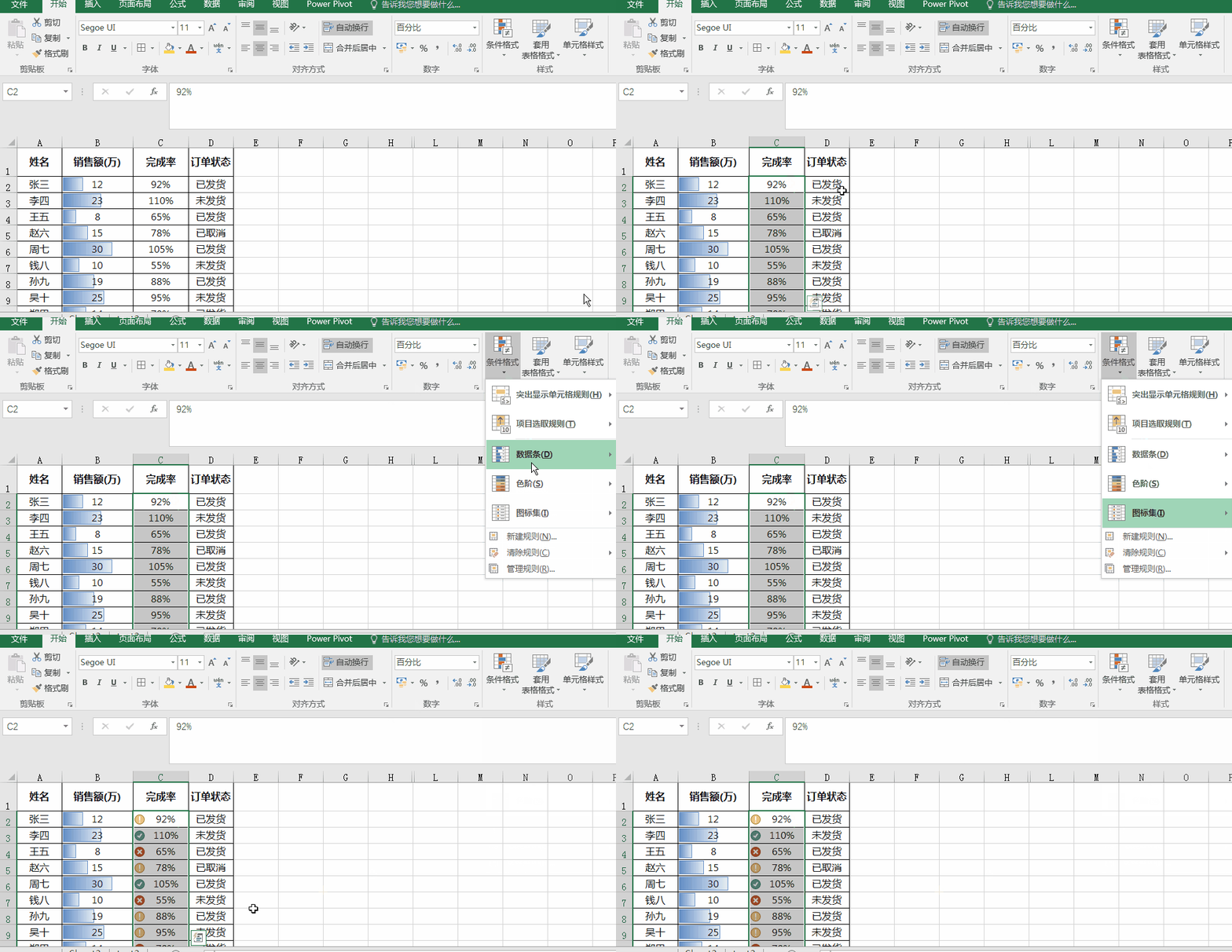
4. 数据条:数字变条形图
选中区域 → 条件格式 → 数据条
数字越大,条形越长。不用做图表,领导看了直点头。
5. 图标集:进度一眼懂
选中完成率 → 条件格式 → 图标集 → 选箭头或圆圈
可以自定义:>80% ✅,50%-80% ⚠️,<50% ❌
项目管理、KPI跟踪,马上变直观。
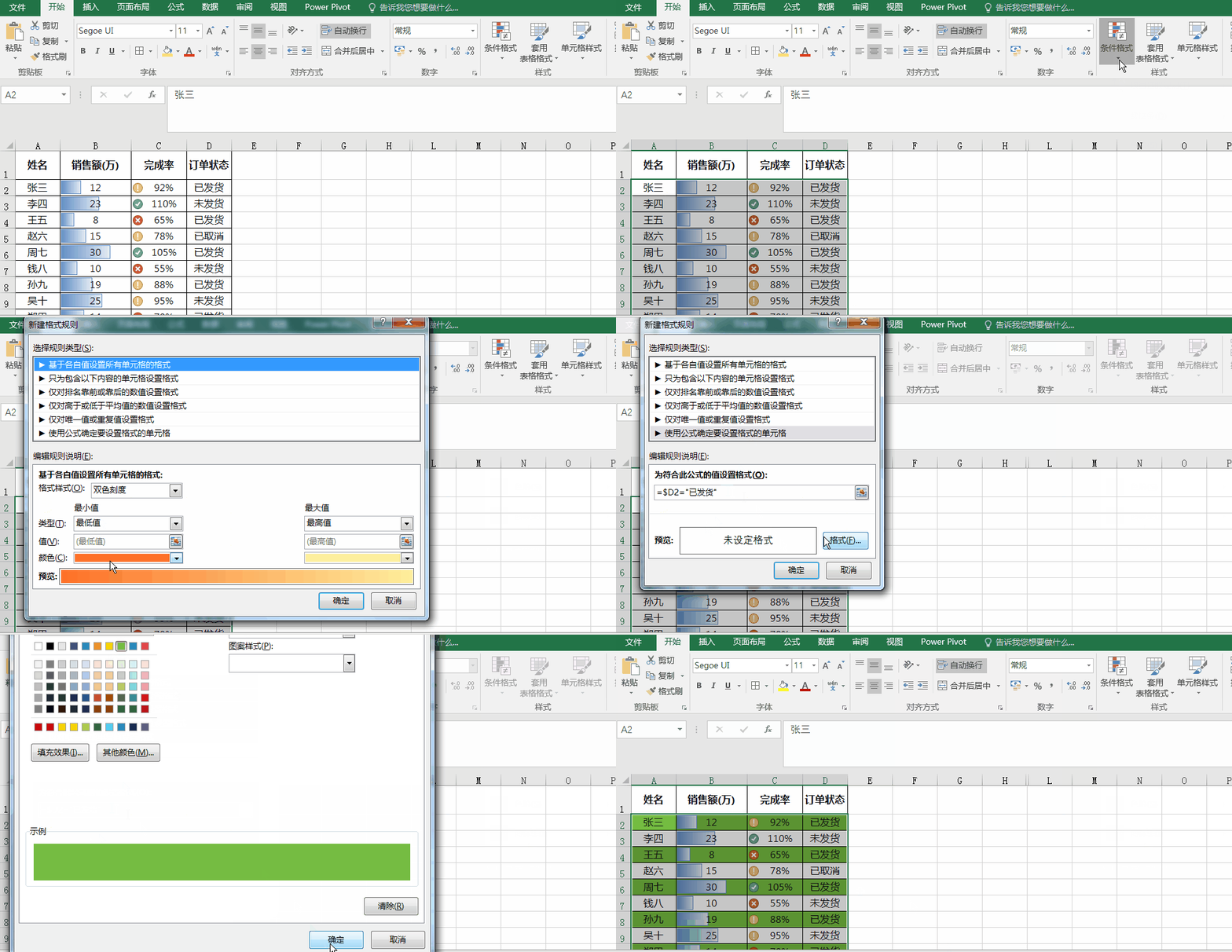
6. 高亮整行(公式进阶)
想让整行变颜色?比如E列是“已发货”就把整行标绿。
选中整个表格(不选标题行) → 新建规则 → 使用公式 → 输入 =$D2="已发货"
设置格式 → 确定。从此状态一变,整行自动变色。
⚠️小提醒
多个规则打架了?条件格式 → 管理规则,可以调整先后顺序。
最后说一句:条件格式不改变原始数据,但让你的表格“会思考”。花5分钟设置,省下以后每一分钟的眼力活。
觉得有用,点个在看,转给那个天天加班做表的朋友。