NOT,意思是“不”“不是”,在Excel里,是基础逻辑函数之一,主要用于对逻辑值(即TRUE或者FALSE)取反。
遇到“哪些订单还没有发货?”“哪些学生的成绩不及格?”等问题时,NOT函数就派上用场了。
当参数为假(FALSE)时返回真(TRUE),反之则返回假。
所以,当我们要确保一个值不等于某一特定值时,可以使用NOT函数。
函数语法:NOT(logical)
其中logical表示一个计算结果可以为TRUE或者FALSE的值或表达式,也就是说它可以是TRUE或者FALSE,也可以是一个比较公式比如A2>50。
语法超级简单,因为NOT函数只有一个logical。
NOT函数本质就是对逻辑值取反,所以只认两种结果:TRUE或者FALSE。
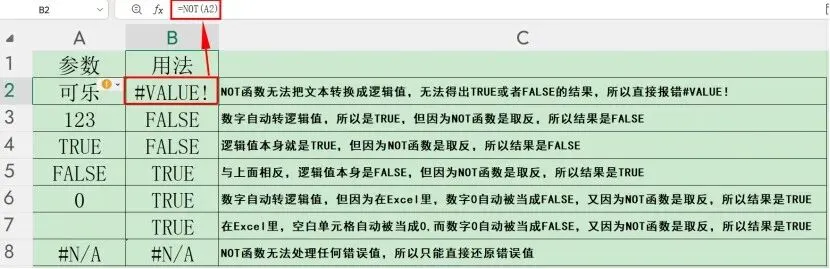
我们看一下,当NOT函数遇到不同参数时,分别是什么结果。
选中B2单元格,输入公式=NOT(A2),按Enter键即可得出判断。
在B2单元格生成结果后,将鼠标指向该单元格右下角,待光标变成十字光标(即黑色十字填充柄)时,按住鼠标左键向下拖动进行公式填充,即可判断所有参数的结果。
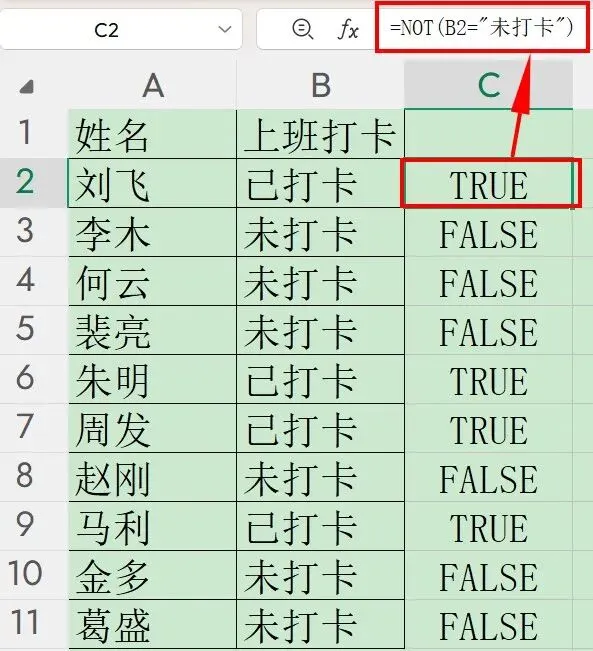
例如下图,需要找出上班已打卡人员,在C2单元格输入公式=NOT(B2="未打卡")。
那么,当单元格是"未打卡"时,返回FALSE;当单元格是"已打卡"时,返回TRUE。
简单来讲,这个公式是找出“谁不是未打卡”,结果为FALSE,表示这个人是未打卡。结果为TRUE,表示这个人不是未打卡,即已打卡。
这就是NOT函数的反向判断,可以帮我们快速筛选出“不符合某个条件”的数据。
 10个月宝宝每天需要喝多少奶粉?

