上AI融合公开课这个应该很有用:PPT跳转网站相互切换工具
- 2026-06-05 11:02:25
很多老师可能都需要上ai融合公开课,甚至自己都做了一个交互页面,但是在用ppt展示的时候,就会发现,要跳转到这些ai页面或者跳转到指定网站比如豆包之类,发现需要先退出ppt演示,打开浏览器才行。
其实完全可以不用这么麻烦,只需要用我做的这个ppt切换小工具就好了。
功能也很简单
就是如果在ppt演示的时候,点击这个浮球,就会跳转到你指定好的网站或者是你做的交互页面。看演示
想回ppt,直接再次单击,就自动回到ppt演示(右击 回到ppt)(注意浏览器有各种各样,所以如果发现无法跳回,点击右键 点击回到ppt,肯定就可以回去这是做了一个备选方案),全程不需要关闭ppt,也不需要关闭浏览器,非常丝滑。
具体如何使用:
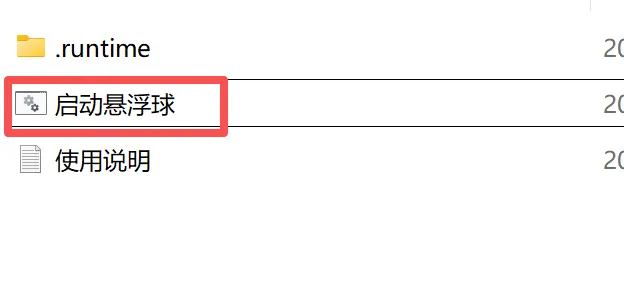
1、双击启动悬浮球。
我已经默认设置如果单击就是跳转到百度
2、自己添加配置
这里就是如果你不只是想跳转到网站,而是想跳转到自己指定的网站或者自己做的ai页面。
那么就直接点击右键先添加好,点击编辑配置文件
3、修改配置文件
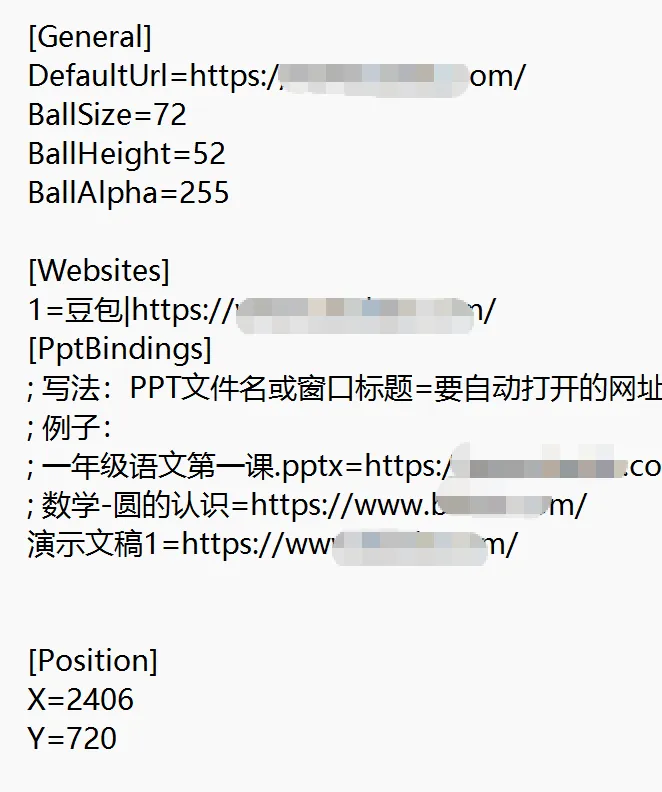
点击之后就会打开一个文件,直接找到[Websites]1=豆包|网址
这里有示例,自己直接按这个修改
然后保存
如果你是要打开自己电脑的某个文件
那么就找到那个文件,右键复制文件地址,直接按格式添加 举例:2=点名工具|"E:\Documents\点名.html"
比如我之前做的点名工具,我就找到文件右键复制地址,就可以直接在[Websites]下添加。注意只要复制到位,就可以。
4、测试
这是上课前一定要先测试,毕竟要添加好配置文件才可以更好使用,看起来复杂,其实很简单的。
注意事项:
1、要换电脑,要将整个文件压缩传递,里面是有一些文件不能少,不然无法使用。
2、这是只适合windows系统电脑,苹果电脑不适用。
3、使用的时候一定要解压、不需要安装,双击指定文件就可以使用。
4、里面还有一个额外功能,就是配置文件[PptBindings]里的可以修改指定ppt 点击跳转到指定网址。
5、如果没看明白的,还是不太建议使用。最好一定要备份配置文件,因为这个很重要。
工具在这里:PPT跳转网站相互切换小工具


