大家好,我是小站!
做表格时,你可能经常遇到这些需求:
统计“销售部”且“业绩大于5000”的总销售额
统计“一季度”且“产品A”的订单数量
统计“年龄25-35岁”且“学历本科”的员工人数
一个个筛选、复制、手动求和?
太慢,还容易漏。
今天讲两个函数:SUMIFS(多条件求和) 和 COUNTIFS(多条件计数)。一个公式,自动算完。
一、SUMIFS|多条件求和
语法:=SUMIFS(求和区域, 条件区域1, 条件1, 条件区域2, 条件2, ...)
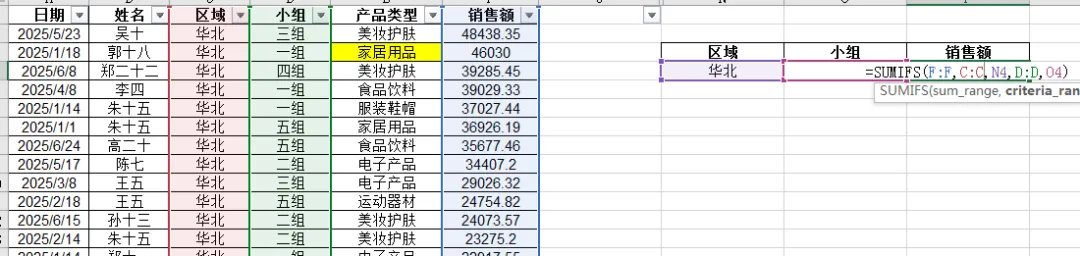
案例:求“华北”区域“一组”的总销售额
数据表:C列区域、D列小组。
公式:=SUMIFS(F:F,C:C,N4,D:D,O4)
或 =SUMIFS(F:F,C:C,"华北",D:D,"一组")
解读:
第一参数 F:F → 要求和的是业绩列
第二、三参数 → 条件1:C列等于“华北”
第四、五参数 → 条件2:D列等于“一组”
一秒算出结果,不用筛选。
更多例子
| |
|---|
| =SUMIFS(销量列, 产品列, "A", 季度列, "Q1") |
| =SUMIFS(金额列, 日期列, ">=2025-01-01") |
条件可以直接写 ">5000"、"<100"、"<>0"(不等于0),用英文双引号括起来。
二、COUNTIFS|多条件计数
语法:=COUNTIFS(条件区域1, 条件1, 条件区域2, 条件2, ...)
案例:统计“年龄25-35岁”且“学历本科”的人数
数据表:A列年龄、B列学历。
公式:=COUNTIFS(F:F, ">=25", F:F, "<=35", E:E, "本科")
解读:F列≥25 且 F列≤35 且 E列=“本科” → 符合条件的人数。
更多例子
| |
|---|
| =COUNTIFS(业绩列, ">8000") |
| =COUNTIFS(部门列, "销售部", 业绩列, "<3000") |
COUNTIFS和SUMIFS的条件写法完全一样,只是不用指定求和区域。
三、对比一下:老方法 vs 新函数
| | |
|---|
| | =SUMIFS(...) |
| | =COUNTIFS(...) |
优势:
源数据变动,公式自动更新
不用反复筛选
可嵌套到其他公式里
写在最后
SUMIFS 和 COUNTIFS 是职场数据处理的核心函数。
学会它们,你不再需要手工筛选、求和、计数来回切。
一个公式,条件写清楚,结果自动出来。
建议收藏,下次遇到复杂的汇总需求,直接套用公式结构。
觉得有用,点个“在看”吧~—— 每天10秒,学一个Excel小技巧。