平时在Excel里摸爬滚打,我最怕四件事:加条件格式、做图表、手敲公式、碰数据透视表。每次想对数据动点手脚,光找功能按钮就要愣半天。
后来才发现,这些磨人的琐碎操作,其实可以一键搞定。Excel里有个特别聪明的快捷键,只要选中数据轻轻一按,它就像读懂你心思一样,自动把格式化、图表、汇总算好,列出来随你挑。
这个键就是 Ctrl+Q,也叫“快速分析工具”。很多人用了好些年Excel都没正眼瞧过它,但对于零基础和办公新手来说,它绝对是解放双手的神器。
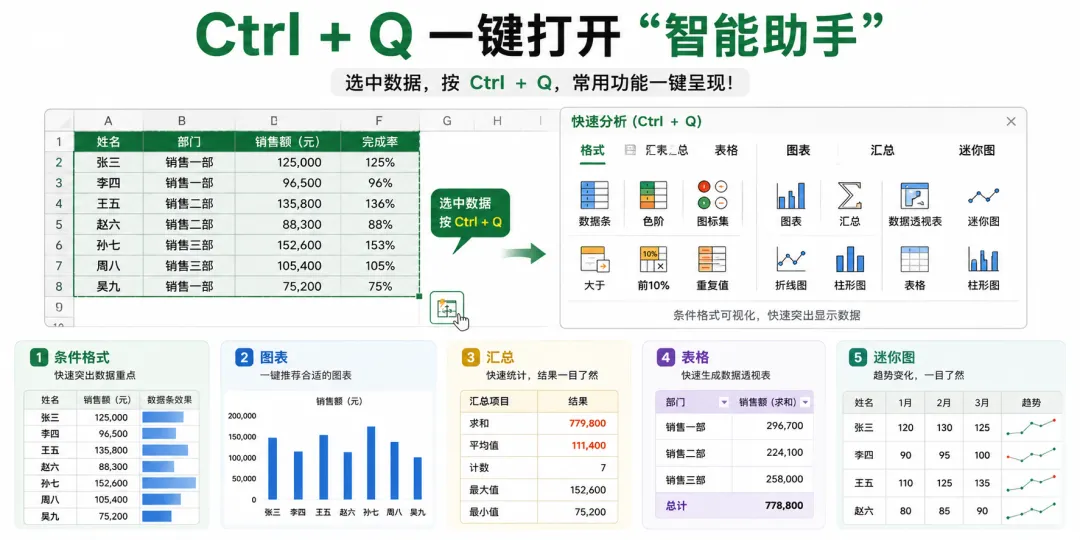
简单来说,Ctrl + Q 就像你按下的一个“智能助手”开关。
选中数据,手指轻轻一按,它立刻弹出一个菜单,把平时散落在四处的实用功能:条件格式、图表、汇总、表格、迷你图等等,一次性端到你面前。
那些原本需要翻山越岭找菜单的操作,现在只需一秒钟。你不用记位置,不用来回点,它全替你代劳了。对新手朋友来说,这份贴心真的很友好。
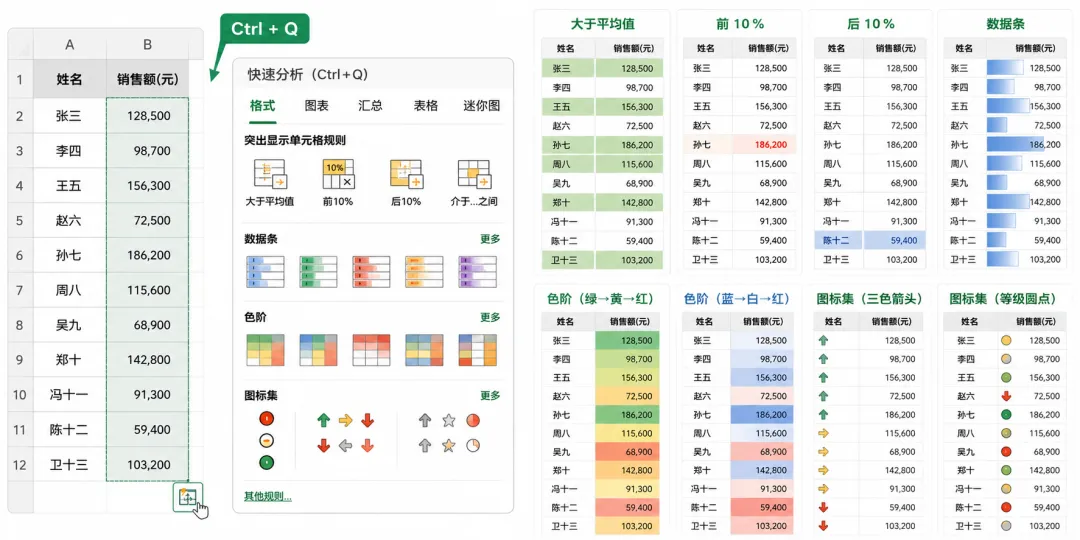
比如你有一列销售数字,老板想一眼看清“谁冒尖”“谁垫底”。按老办法,你得点开“开始”选项卡,找到“条件格式”,再一头扎进十几条规则里纠结:“是用色阶,还是数据条?是突出前10名,还是标出大于平均值的?”
用 Ctrl+Q,这些内心戏全省了。选中数据,按下快捷键,在“格式”选项卡里,大于平均值、前10%、后10%、数据条、色阶、图标集……所有常用可视化格式一字排开。鼠标滑到哪个选项上,表格就立刻给你“试穿”效果,觉得哪套最顺眼,点一下立刻定妆。
原本一堆枯燥数字,瞬间变成可视化的色彩地图。谁高谁低,老板扫一眼就明白。
特别适合销售额、完成率、库存数量、成绩排名这些场景。
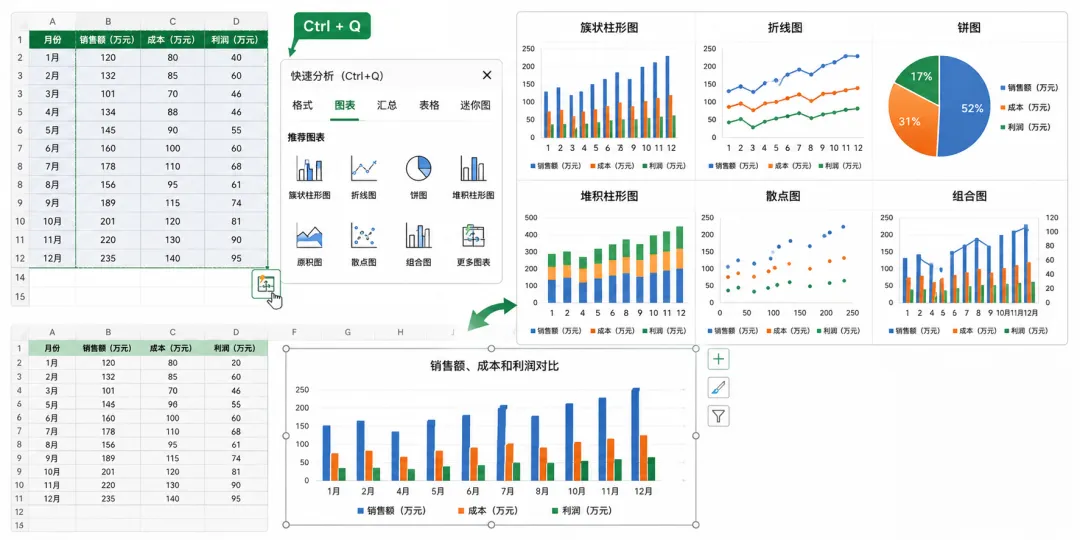
数据想画图,柱状、折线、饼图、散点……到底哪个最合适?别自己纠结,Excel 心里其实比你有数。
选中数据,按下 Ctrl+Q,点开“图表”选项卡,它会像一位老练的设计师,扫一眼你的数据结构,立刻递上最适合的几款方案:时间序列优先推折线,分类对比则把簇状柱形和堆积图摆在面前。
接着就是那个让人上瘾的神奇逻辑——鼠标悬停即预览。图表直接浮在数据上方,颜色、布局都替你搭配妥当,就像模特在你面前一套一套走秀。你觉得哪套顺眼,轻轻一点,立刻生成,连标题都给你留好位置等着你改。
从选中数据到一张成品图表,全程不超过五秒钟。快到你还没想好喝哪口咖啡,图已经端上桌了。
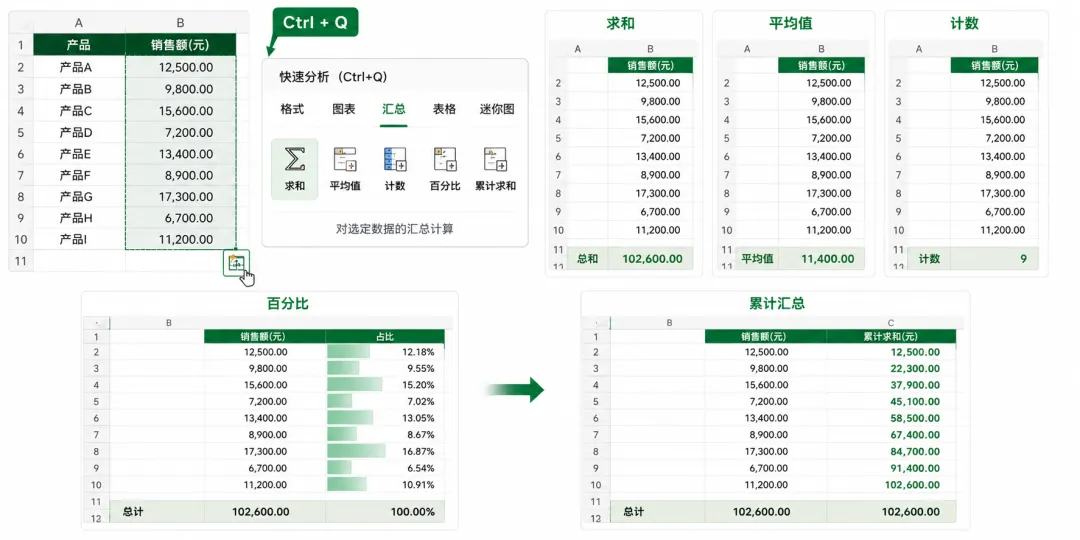
想看个总和、平均值,或者点个人数,很多人的肌肉记忆是抬手就敲SUM、AVERAGE、COUNT。
但如果只是临时瞄一眼,真不用这么兴师动众。用 Ctrl+Q,相当于你身边多了个隐形的账房先生。
选中数据,按下快捷键,点开“汇总”,求和、平均值、计数、百分比、累计汇总——一排算盘珠子码得整整齐齐。你点“求和”,总额立刻端上来;点“平均值”,均价一秒报给你。全程不用写一行公式,也不用提心吊胆怕括号没对齐。
日常办公里那些临时起意的统计,交给它,省心到想哼歌。
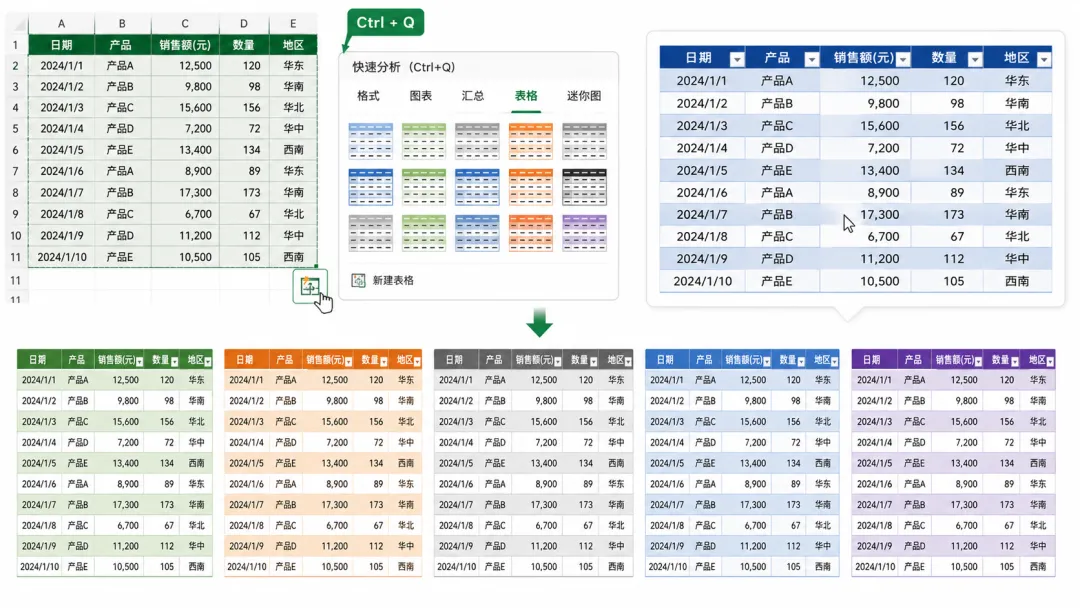
你只是想给数据换件“衣服”——套个隔行变色的漂亮样式,顺便让筛选按钮自动就位。以前得走一套流程:“开始”→“套用表格格式”→挑样式→确认范围,像在手工裁缝店量体裁衣。
现在,选中数据,Ctrl+Q,点开“表格”选项卡,一排配色缩略图就像挂满样衣的展示墙。鼠标滑过哪件,数据立刻“试穿”给你看,觉得顺眼,点一下瞬间上身,连筛选箭头这些小配饰都帮你搭得齐齐整整。
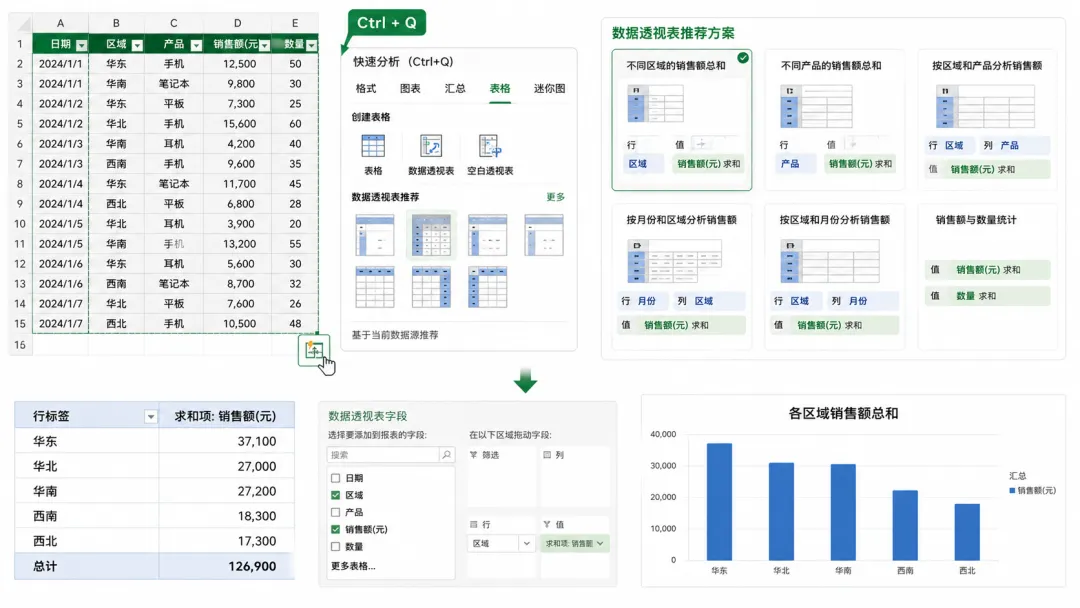
而如果数据结构复杂一点,想按区域、月份、品类交叉分析,Ctrl+Q 就切换到了“导航模式”。在“表格”选项卡下方,它会根据你的数据字段,自动推荐几套透视表布局方案,像导航规划出的最优路线。
选一个你最可能想知道的答案,比如“不同区域的销售额总和”,点一下,透视骨架即刻生成。
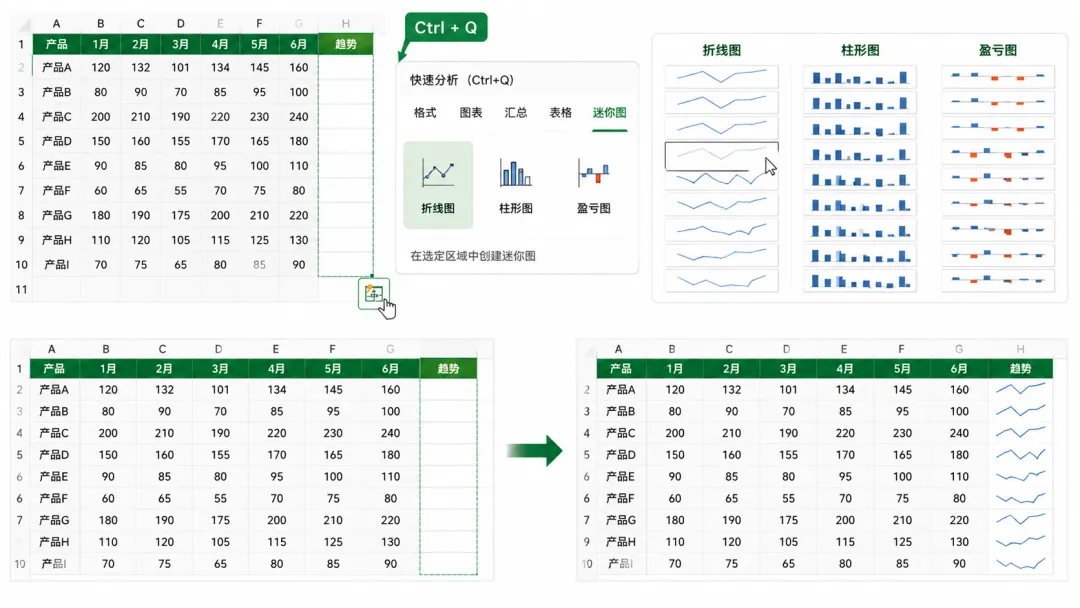
给数据换装、美颜,从此不再是一件需要翻菜单的麻烦事。日常办公里那些临时的美化需求,选中、按键、点一下,瞬间搞定——省心到想在工位上转个圈。想给每一行数据后面加一条走势小折线、小柱形?以前你得跑到“插入”选项卡里翻半天。现在不用了。选中要放迷你图的那一列空白格,按下 Ctrl+Q,点开“迷你图”选项卡——折线、柱形、盈亏图,三种“心电图模式”已经根据你的数据自动配好,一字排开。
鼠标悬停,单元格里立刻浮现出那条微型走势线,像把手指搭在了数据的脉搏上。觉得心跳节奏对,点一下,瞬间生成。甚至可以一次为一整行批量“把脉”,比你手动插入再指定范围,至少快上三倍。
说到这,你可能会问:它怎么知道我需要什么?
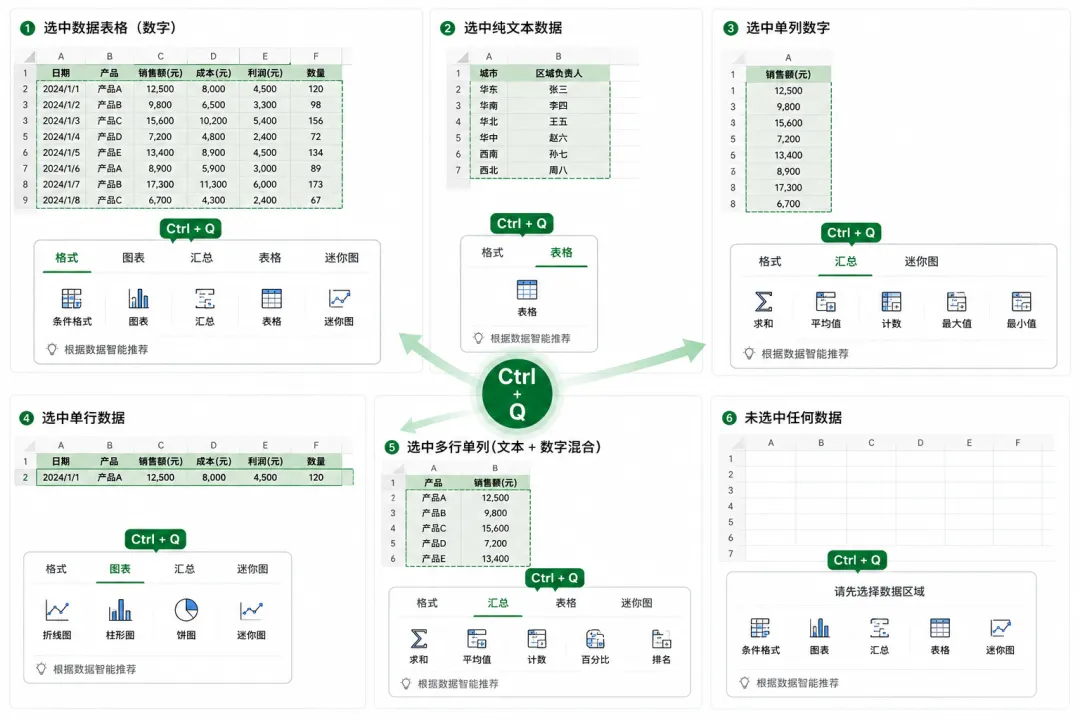
这就是它聪明的地方。Ctrl+Q 会看你选中的是什么数据,像一位察言观色的搭档。你选了一片带数字的表格,它就把五个选项卡全亮出来,还自动把最可能用到的排在前面;你选的是纯文本,它就低调地收起多余选项;你选的是单行单列,汇总推荐也会跟着变。
它不声不响,但一直在观察你,手里捏着下一步你最想要的东西,等你开口。
想让这位智能助手精准发力,你得先弄懂它的小性子。
第一,开口前先“圈地盘”——选中你要分析的数据区域,别让它猜。
第二,第一行最好有标题,姓名、部门、金额、月份……清清楚楚。就像给它一张带路标的地图,它一眼就知道往哪儿走。
第三,中间别留空行、空列。空行就像路中间突然断了一截,它的视线被打断,判断就容易跑偏。
第四,尽量别大量用合并单元格。合并格对它来说,就像地图上糊了一团墨,分不清边界在哪儿。
第五,同一列的数据类型要统一,金额列全放金额,日期列全放日期。你给它说同一种“语言”,它才听得懂。
你手上的数据越干净、越规范,Ctrl+Q 揣摩出的结果就越准确、越贴心。反过来,表格乱成一锅粥,再聪明的助手也只能挠头——不是它不努力,是你给它的线索实在太乱了。
版本要求:Excel 2013 及以上。 它和 Ctrl+E 算是同门师兄弟,一个负责智能填充,一个负责智能分析,都是藏在快捷键里的宝藏。赶紧看看你的 Excel 版本,如果是2016、2019、2021或者Microsoft 365,全都能用。很多人学 Excel,一上来就像参加数学考试,忙着背函数、记公式、啃复杂技巧。
但其实,日常办公里真正帮你省下大把时间的,往往是那些简单顺手的小功能。
Ctrl+Q 快速分析工具,就是这样一位深藏不露的高效搭档。它能帮你一把搞定:数据美化、图表生成、汇总统计、透视分析、趋势展示——不用背公式,不用翻菜单,选中数据,一键唤醒,它就把答案端到你面前。
下一次,当你面对一张数据表,别急着埋头手动操作。
先选中数据,然后按下:Ctrl+Q
你会发现,Excel 真的比你想象中更聪明。








 10个月宝宝每天需要喝多少奶粉?

