AI 帮我搞定| PPT Master SKILL 轻松拿捏
之前写了一个使用AI唠嗑的方式生成PPT的文章。后来跟同事闲聊时,他觉得:“那个用AI生成PPT的思路不错,但每次出来的风格都不是自己想要的。针对公司内部汇报有专用的固定模板,要是AI能直接套用我们的模板文件来生成,那就更好了哈。”
心想诶!这思路不错,尝试了一下之前的投喂方式,都达不到想要的效果(可能是姿势不对)。经过一番搜寻和折腾,还真让我找到了个挺有意思的开源项目——PPTMaster。我本来以为又得研究一堆代码,结果发现它最好的打开方式,是跟Cursor Agents 配合着用。折腾明白后,我现在能:- 在Cursor里聊着天,就把PPT文档直接转成标准PPT,不用复制粘贴。
- 投喂PPT模板文件给AI,让它可以参考模板生成的新PPT。
下面就是我的踩坑记录和一些小笔记,有需要的同学可以自行查阅。
一、准备工具:Cursor + PPT Master
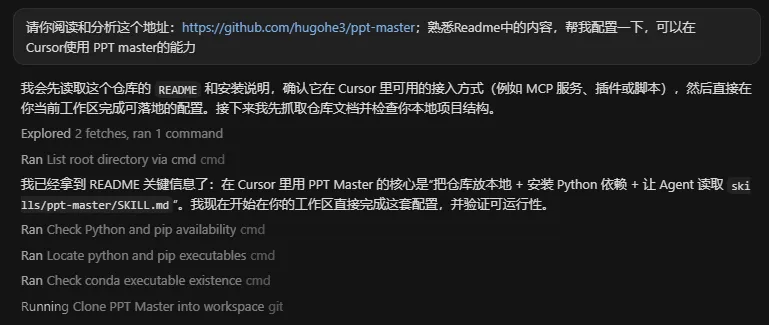
Cursor:我平时用的比较多的IDE,主要利用AI能力辅助编程,跟VS Code差不多。PPTMaster:核心工具,我直接在Cursor(PPT Master也提供其它的工具,感兴趣的同学自行查看官网)里把它配置完成。等它跑完,它会自动安装一堆Python库。我第一次运行时报了几个错,主要是网络问题,直接丢给Cursor自行解决。二、 开始实操:在Cursor里聊天做PPT
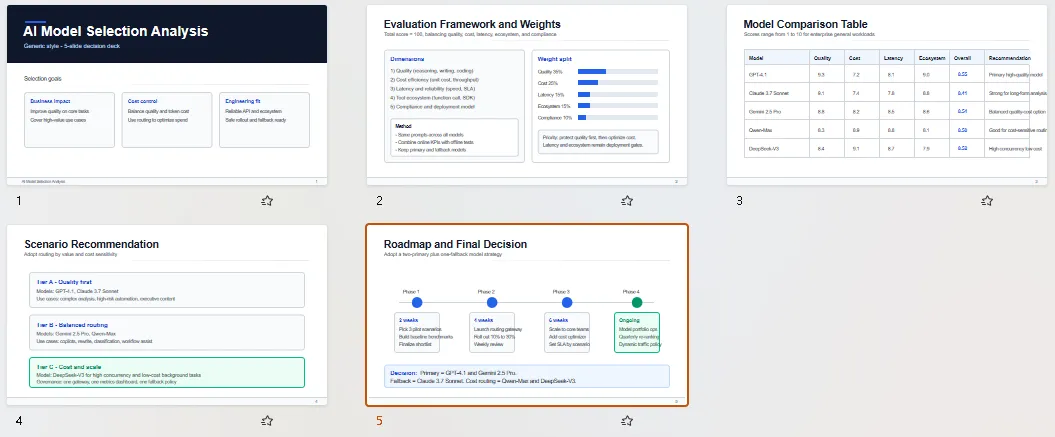
下面是最有用的部分。以后所有操作,你基本都可以在Cursor的AI聊天框里,用“人话”来完成。需求一:快速起草验证能力
AI理解后,会帮你执行类似python run.py --instruction “...” --style general的命令。等一两分钟,文件夹里就多了个output.pptx。打开一看,结构有了,而且真的能直接编辑修改。需求二:把现成文档变成PPT
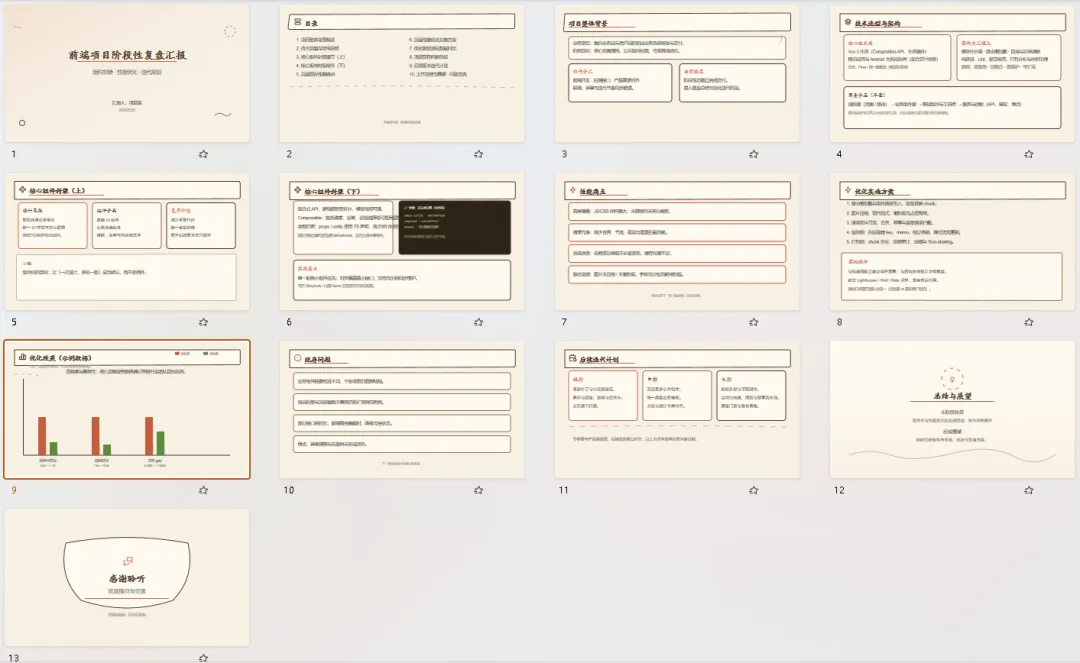
这是最常用的场景。自己写好的PPT素材和结构,丢给Cursor直接生成PPT把你的前端项目阶段性复盘汇报.txt文件,直接拖到Cursor的输入框里。AI就会自动去调用工具处理你的文档。我粗略估算了一下一份15页的PPT,大概需要七八分钟的样子,结构清晰、带演讲备注的PPT初稿。省了我至少半天复制粘贴调格式的时间。需求三:让AI“看懂”PPT模板输出
这种就是同事之前聊的场景,也用Cursor帮我们尝试一下。前端项目阶段性复盘汇报.txt:你的文字材料。
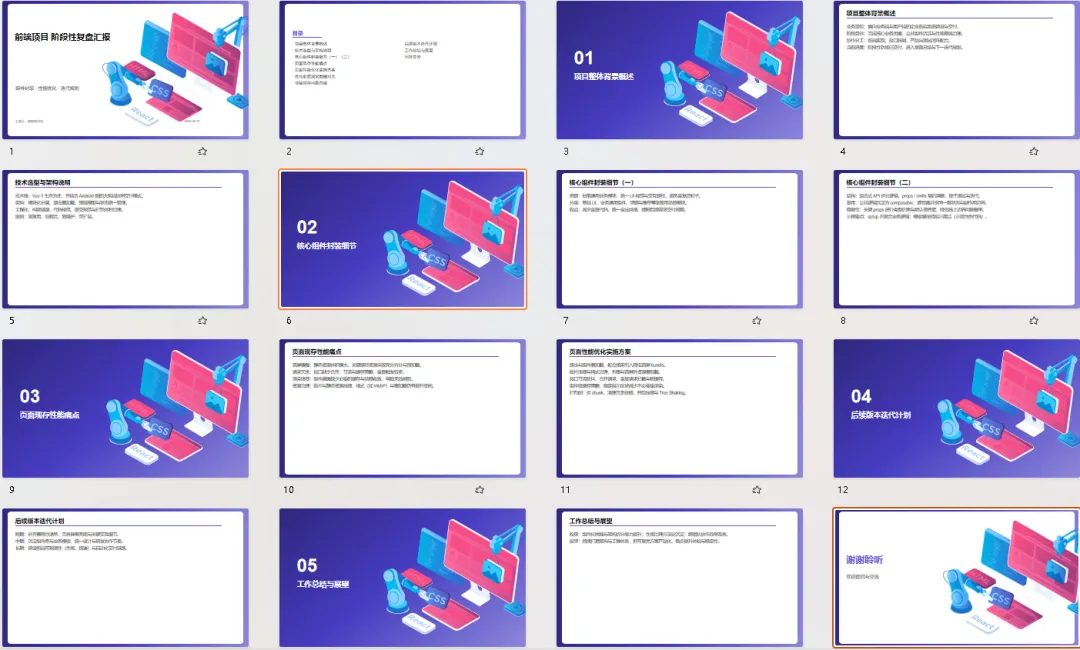
把它们都放进projects/文件夹。然后,在Cursor的AI聊天框里输入这个指令:Cursor的AI会指挥PPT Master,让后台的模型先“阅读”你的模板文件,识别出Logo位置、配色、标题字体等等。然后,它用你文档的内容,套上这些识别出来的样式规则来生成新PPT。我第一次用这个功能生成的PPT,效果确实也还行——Logo位置、配色、主标题字体,这些视觉要素和我的模板匹配还算不错。不过实话实说,把它当作能直接交差的“最终版”还差点意思。总的来说,它解决了最耗时、最枯燥的“从0到1”的排版问题。如果你期望能够直接交付的PPT的话,那它可能还需要人工整一整;但如果你需要一个能理解你意图、把基础框架打得又快又好的“助手”,那它可以让你效率提升一下下。三、 踩过的坑和心得
- 给AI点耐心:AI输出的PPT也是一页一页的,如果页数太多等5-10分钟很正常。但相比我们自己手动去做会好很多的,我个人觉得能接受。
- 内容要有点结构:如果你的Word文档本身用了“标题1”、“标题2”这样的样式,AI能更好地理解大纲,生成的PPT逻辑会更清晰。
- 用Cursor的优势:整个过程,你不需要记住python run.py --file_path ...这种命令。你只需要用大白话告诉Cursor的AI你想干什么,它来帮你转化成正确的命令并执行。这大大降低了使用门槛。
四、 适用的场景
- 愿意用Cursor这种现代编辑器,享受和AI对话完成任务的。
五、 最后说点实在的
用这个方法尝试了一下,我最大的感受是:PPT是我们阶段性成果汇报的门面,在这个上面花太多时间,总觉得不太合适,现在有了AI辅助,可以帮我们节约了很大一部分时间,处理我们的喜欢的内容(撸代码)”。现在我的流程是:收到文档 → 拖进文件夹 → 在Cursor里跟AI说“按那个模板,把这个做成PPT” → 等几分钟 → 打开生成的PPT做内容微调。这个方法虽然前期要稍微配置一下,但一旦跑通,后面就是聊天级的操作。对于我们来说,用Cursor来驱动,比直面PPT的各种功能要友好、直观多了。希望这个“懒人攻略”对你有用。至少下次同事再问我,我可以直接把公司模板和新文档拖进Cursor,当场给他演示一遍。