开会汇报、网课讲解、述职答辩,还在一遍遍喊“麻烦翻到下一页”?
多人接力讲PPT,主持人控场忙到飞起,演讲者等翻页打断思路?
腾讯会议3.6版本新功能——共享PPT支持多人协同翻页功能来解决,腾讯会议「共享PPT」三大神器:共享屏幕、多人协同翻页、互动批注,让汇报从“手忙脚乱”变“丝滑顺畅”,主持人彻底解放,全员高效协作。
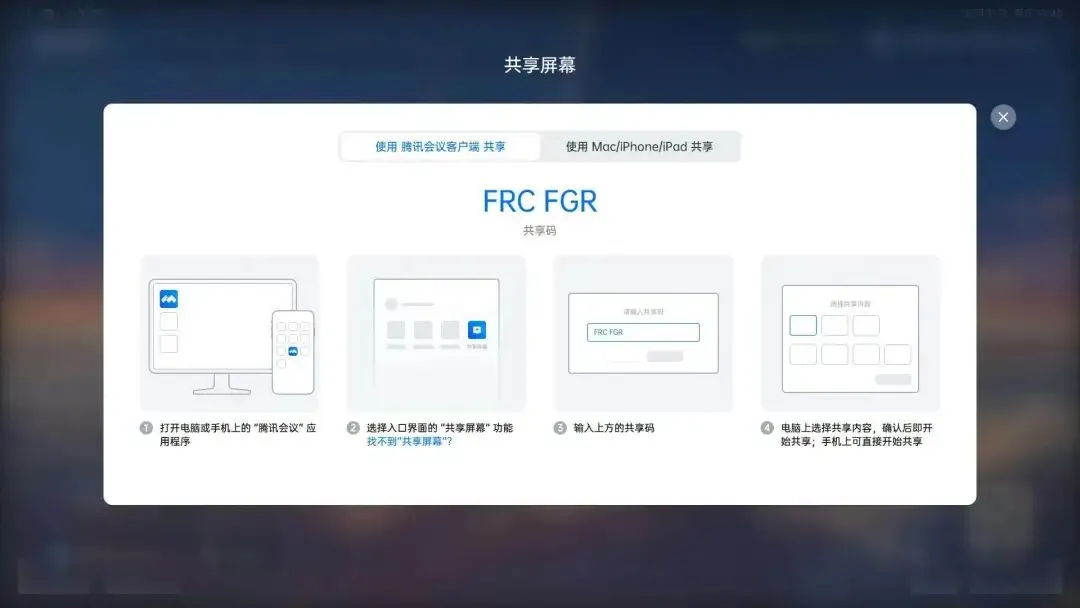
一、共享屏幕
稳定清晰、安全不暴露桌面,是PPT演示的基础第一步。
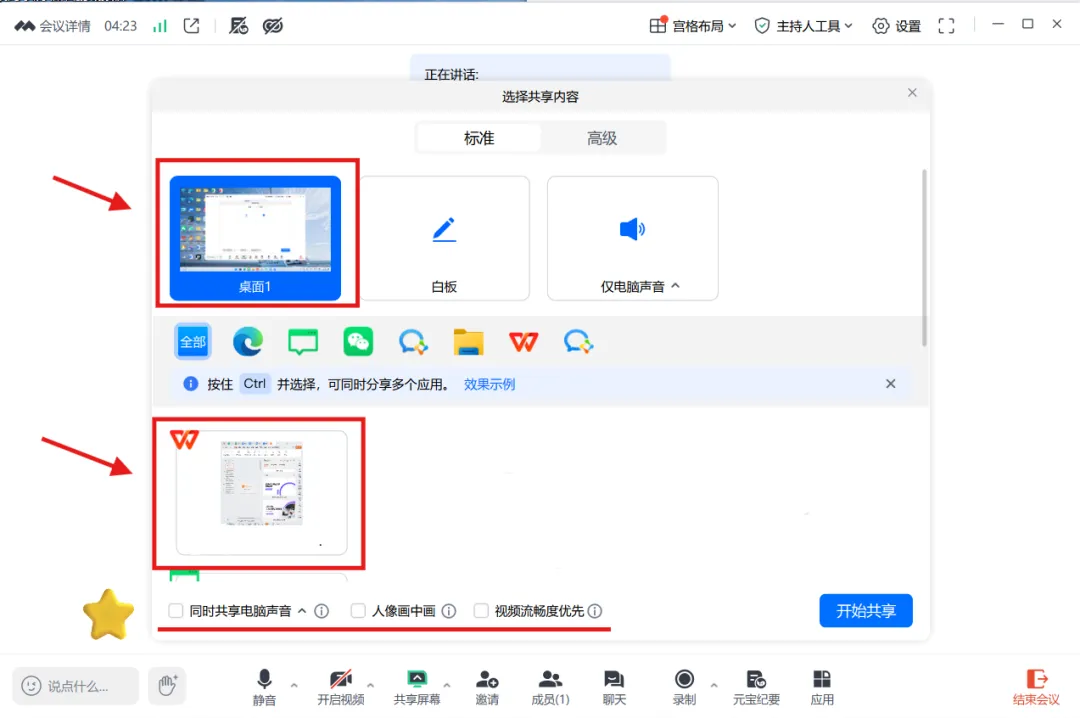
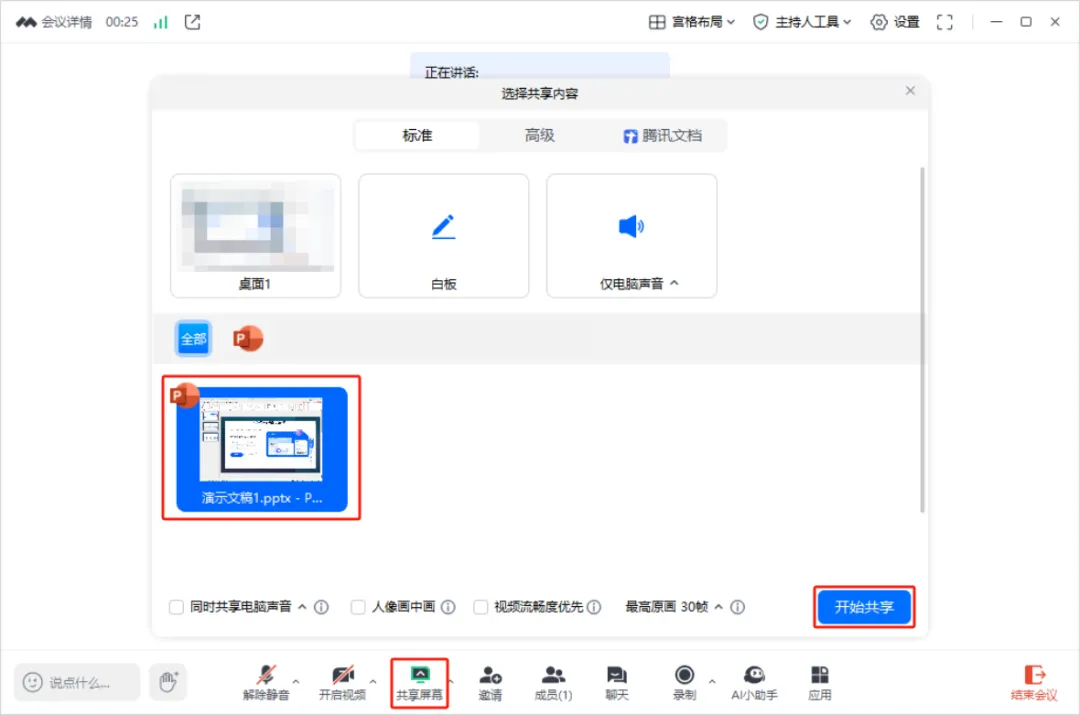
1.进入会议,点击底部【共享屏幕】
2.选择共享内容:
◦整个桌面(适合多窗口切换演示)
◦单个PPT窗口(强烈推荐,隐私更安全、画面更聚焦、不暴露桌面文件)
3.播放音视频时,按需勾选【同时共享电脑声音】
4.点击【开始共享】,出现绿色边框即代表共享成功。
小技巧:优先选PPT窗口共享,避免弹窗、消息干扰演示节奏。
二、多人协同翻页
从一人控页,到全员可控,汇报更顺畅。
1.进入PPT放映模式并开启共享
2.点击顶部【幻灯片控制】
3.添加并授权参会成员,设置翻页权限
4.被授权者可直接上下翻页,自主掌控演讲节奏。
不管是小组汇报、部门述职,还是网课串讲,不用再频繁提醒翻页,演讲衔接更自然。
三、互动批注
会议中突发好想法?重点要强调?用批注一步到位。
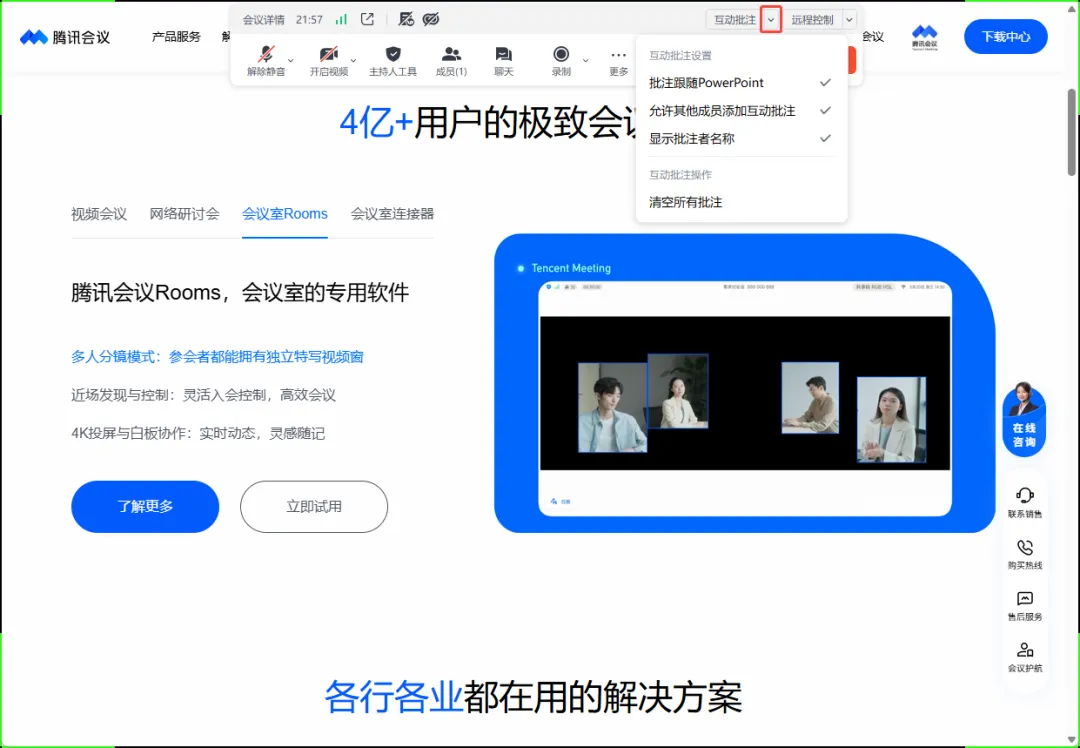
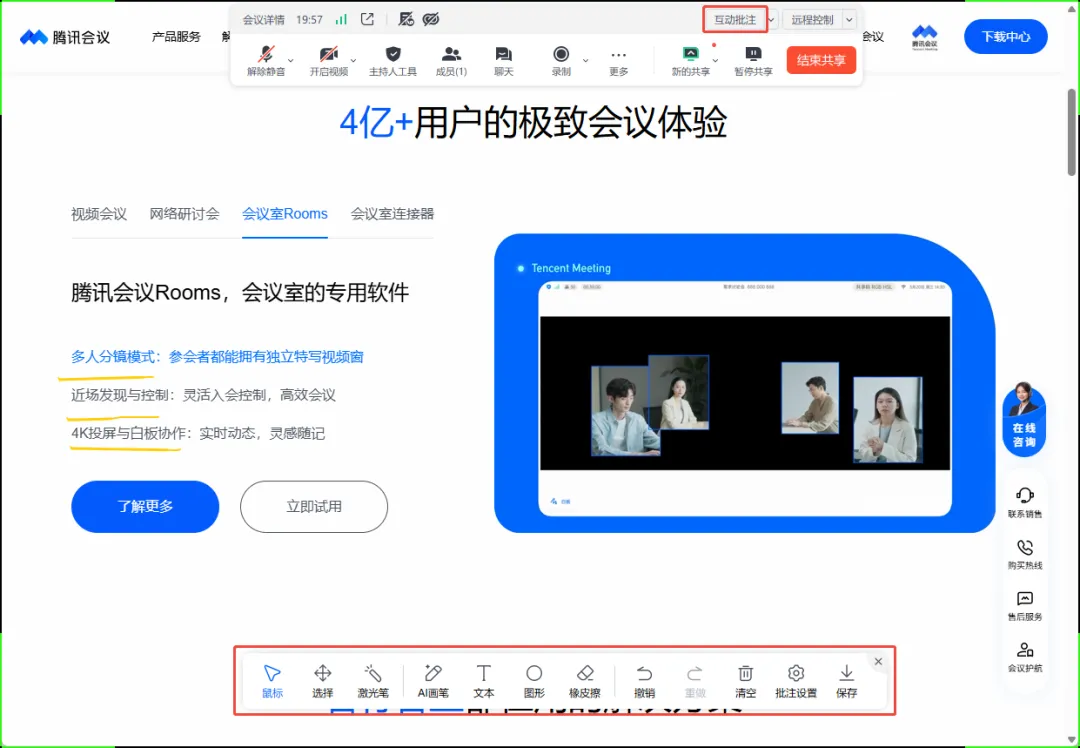
1.共享PPT时点击顶部 【互动批注】
2.激光笔定位、画笔圈划、文本快速备注
3.橡皮擦一键修正,写错不尴尬
4.批注完成可保存为图片/PDF,会后随时回看。
四、腾讯会议 Rooms
会议室大屏汇报,也能实现多人协同控页。
1.共享PPT后,点击大屏 【幻灯片控制】
2.点击即可翻页,长按可拖动按钮,不遮挡内容
3.授权同事,多人可直接在大屏翻页讲解。
混合办公、线下+线上同步开会,效率拉满。
五、白板协作
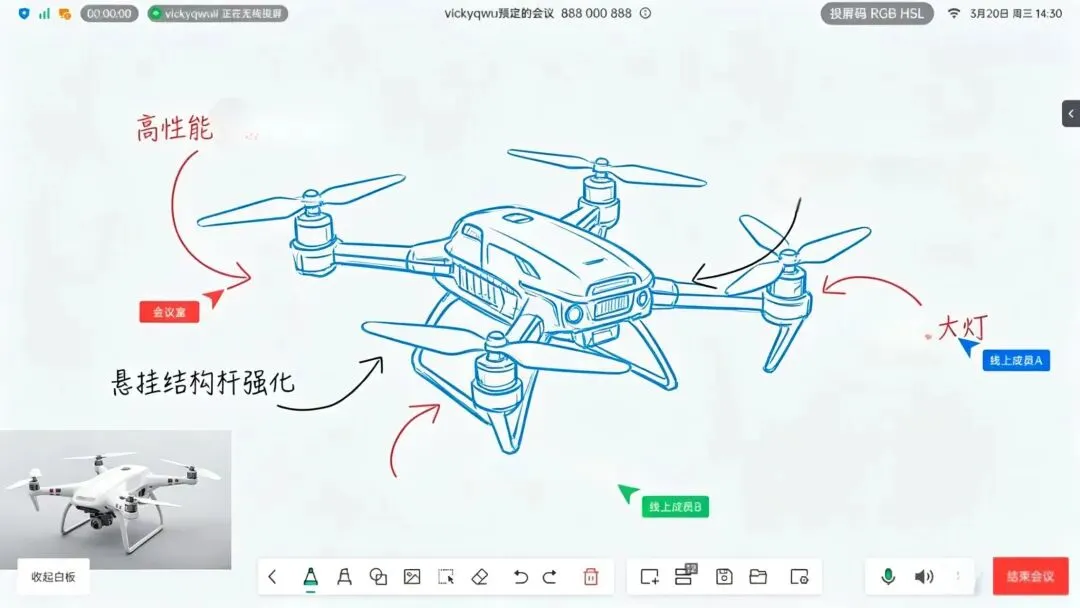
PPT演示之外,脑暴讨论、结构梳理、手绘讲解用白板更灵活。
•支持图形智能识别、箭头、画笔,快速画框架图、流程图
•可直接插入图片,边看边改,对比方案更直观
•支持多人同步书写、批注, ideas 实时落地
•手机扫码一键保存白板,支持JPG/PDF格式导出,方便会后转发存档。
不管是画无人机结构、梳理流程,还是集体脑暴,白板都能让协作更高效。会后支持一键扫码带走。
以后开会演示PPT,记住这套组合拳:
共享屏幕→协同翻页→互动批注→白板脑暴
从此告别“麻烦翻到下一页”,会议更高效、汇报更专业。
你平时最常用PPT做什么呢?欢迎在评论区留言分享,收藏本文,关注小助手,下次观看不迷路