我给大家总结Excel 6 大动态函数,让大家可以让表格自己运作起来,又快又准确的完成。公式一用,就算是动用了源表格内容,跑出的数据也会自己更新,至于要按照自己要求做出一个工具表,后续工作将会事倍功半。
✅ 适用于:新版 Excel / WPS
✅ 特点:一个公式,结果自动溢出,数据变了自动更新
让 Excel 帮你“数数”
在表格排序中,向下拉是最直接顺序填充,但如果数据过多,一个个拉格子是真的麻烦,又慢又容易出错。就算是不是从1开始都可以用公式按照自己的要求排出序号来。
常用公式 =SEQUENCE(10)
生成 1~10 的序号
=SEQUENCE(10,1,5,2)
从 5 开始,步长是 2 → 5、7、9……
按“表格里第几列”排序,结果会自己更新。
大家应该都有遇到过,表格工具栏出现的排序工具键使用会有很多使用限制,用动态函数公式进行排序后,会节省下来大家很多的时间,也可以按照自己要求进行自定义排序。
常用公式=SORT(A2:C10,3,-1)
拆解的含义是这样的:
-
"A2:C10":要排序的区域
-
"3":按第 3 列排
-
"-1":降序(1 是升序)
不管这一列在第几位,直接指定它来排序。
常用公式=SORTBY(A2:C10,B2:B10,-1)
拆解的含义是这样的:
-
"A2:C10":返回的完整数据
-
"B2:B10":按这一列排序
-
"-1":降序(1 是升序)
和 SORT 的区别
- SORT:按“第几列”
- SORTBY:按“哪一列”
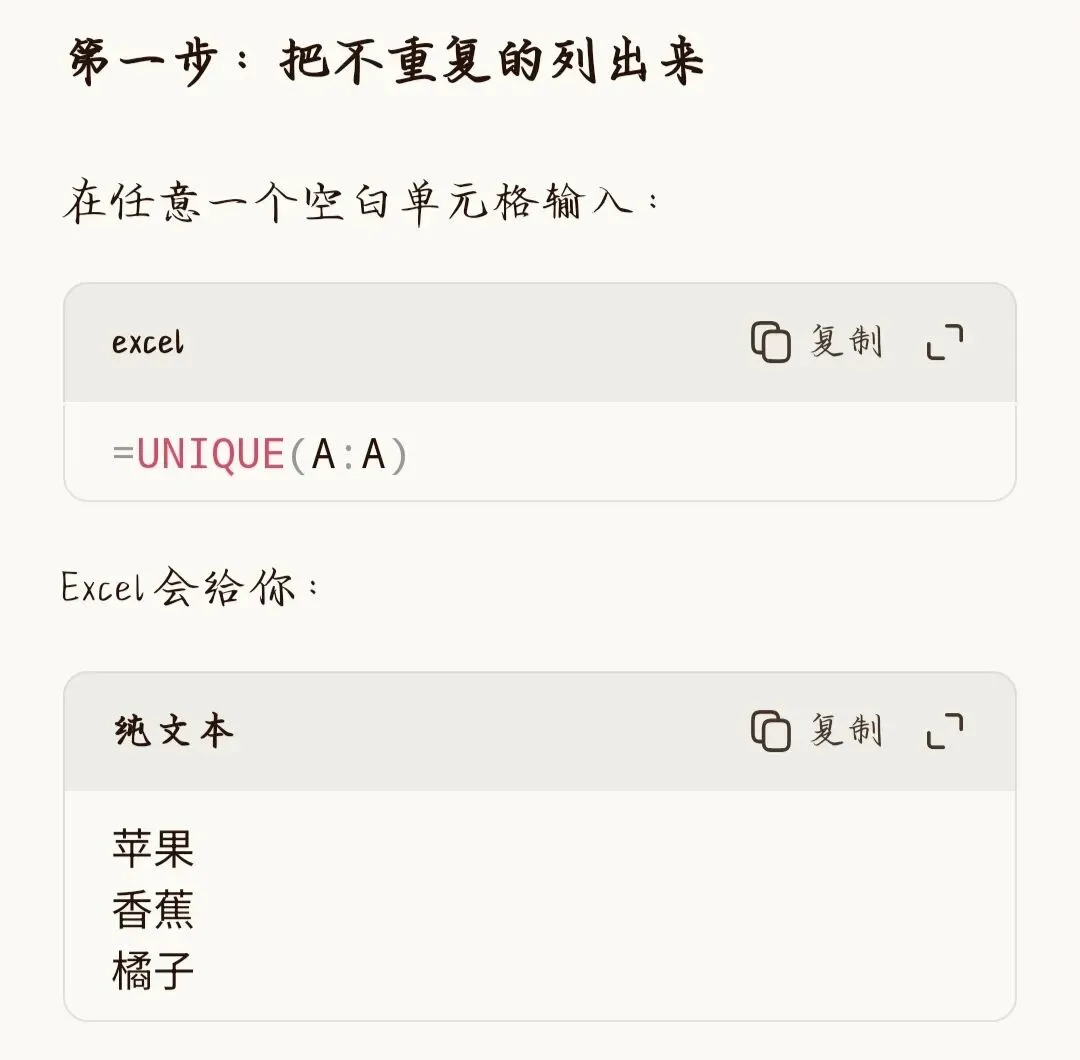
把重复内容删掉,每个只留一个。之前WPS有一个免费很有用的功能就是去重,并且能导出去重后只保留一个的表格,只是现在这个功能要VIP才能用了,自费上班是不可能自费上班的,用UNIQUE就可以轻松去重,并导出只有一个的透视表啦。
常用公式=UNIQUE(B2:B11)
5️⃣
=HSTACK(UNIQUE(A:A), COUNTIF(A:A, UNIQUE(A:A))) | 去重后统计
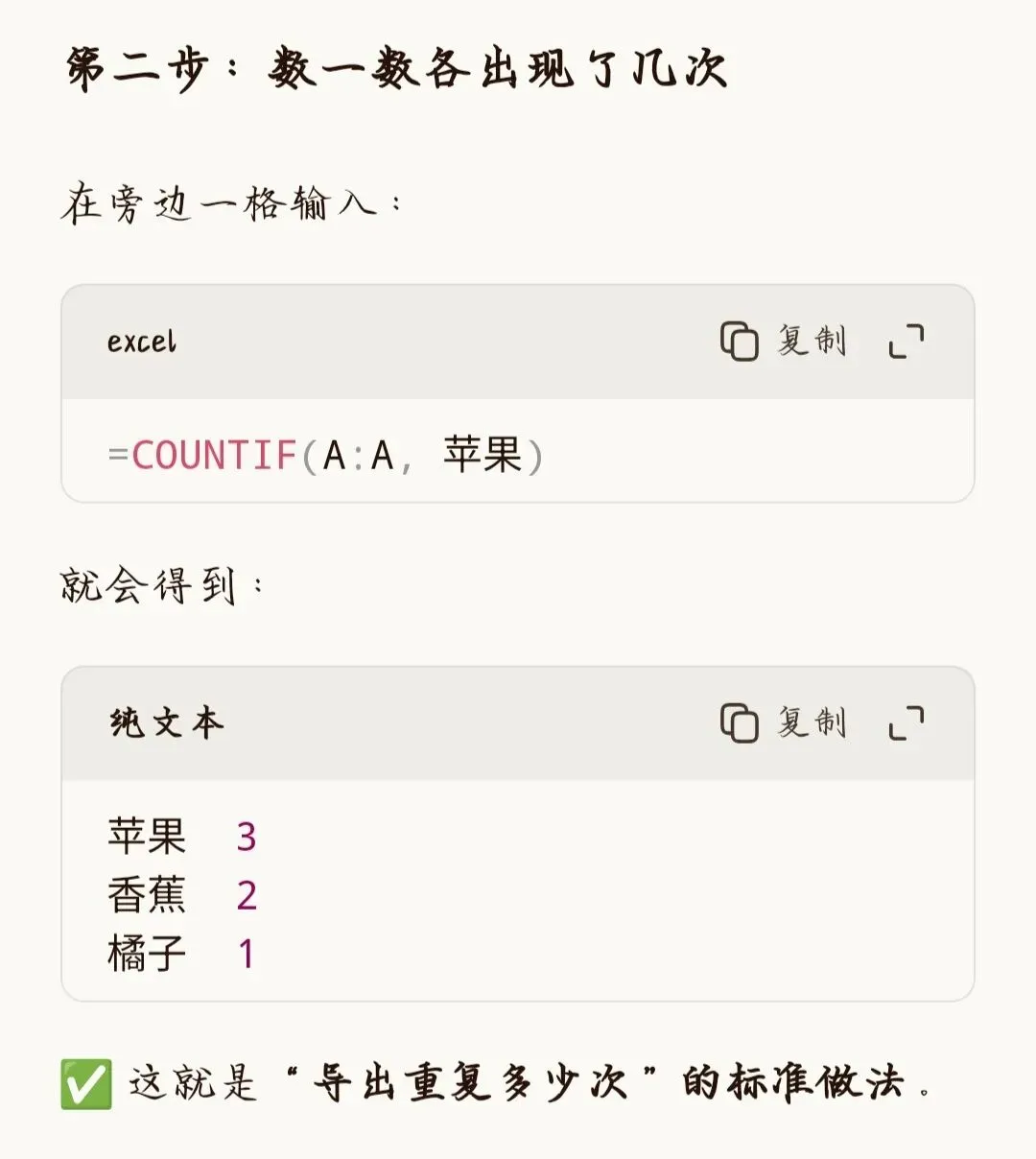
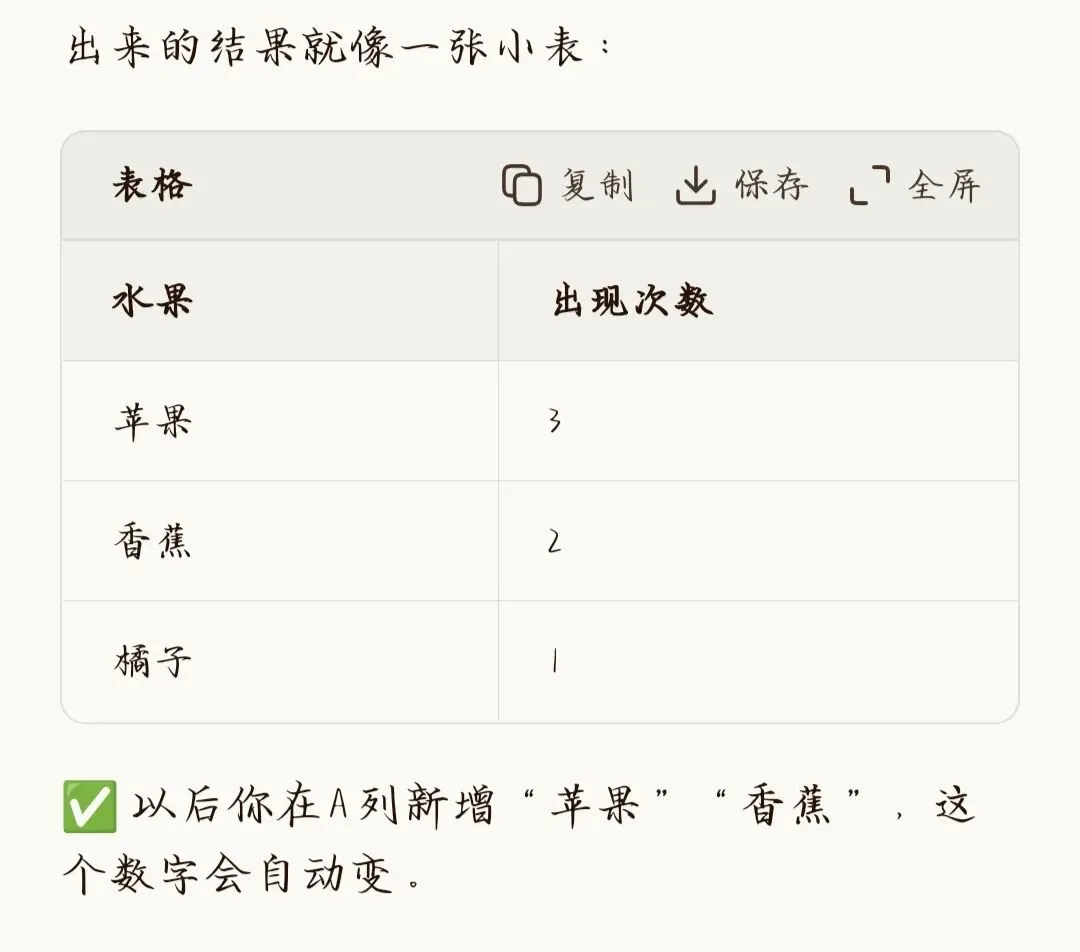
再进阶,可以统计重复数值究竟重复了多少次,也可以直接多出导出表,像是在统计一个会议中,大家打卡签到都在一个表,就可以导出各个部门都去了多少个人。
大概的原理是这样的:
用UNIQUE(A:A)
导出一个当列范围内,去重后只有一个数据的文本
在得到这个表格后用公式=COUNTIF(A:A, 苹果)
进阶版的公式就可以一步到位啦,把两个公式合并起来是这样的
=HSTACK(UNIQUE(A:A), COUNTIF(A:A, UNIQUE(A:A)))
按类别自动算合计 / 平均 / 计数。
在做表时候,各个部门多个不同项目,不同的项目不同的收入,想要计算出各个部门总收入,或者项目平均收入之类的,就可以用这个函数公式做一个透视表,轻松解决。
常用公式=GROUPBY(B2:B12,D2:D12,SUM)
拆解的含义是这样的:
-
"B2:B12":分组依据(如部门)
-
"D2:D12":要汇总的数值
-
"SUM":求和(也可换成 COUNT / AVERAGE 等)
让自己共繁杂纷乱的数据中轻松理出头绪,不难也不简单,遇到需要排序、筛选、去重、去重统计、汇总的时候就可以直接翻出来套用啦。