条条大道通罗马,你要的 AI 生成 PPT 演示文稿,何必一定是 PPT 格式?(下):必须交 ,或者要做生产线时,怎么选
- 2026-05-31 06:15:05
上篇讲的是另一种思路:很多演示场景并不一定需要 .pptx。如果只是现场讲、在线分享、做一组漂亮的横滑页面,HTML deck 往往更轻、更快、更适合传播。
但现实里也有一类场景绕不开 PPTX 文档。
客户要发邮件附件,同事要改两页数字,老板或者上级领导要拿公司模板继续往下改。这个时候,你要的就不是“看起来像 PPT”,而是真·可编辑的 PPT:文字是文字框,图表是图表,形状是形状,模板能复用,内容可以编辑修改。
再往前一步,如果你是企业用户,或者要长期做一批风格一致的材料,问题就不只是“今天生成一份 PPT”,而是:以后每一份文稿能不能稳定长在同一个品牌体系里。
所以这篇合在一起讲三类问题:
现成长文档稳定转成 PPT: huashu-slides固定模板 + 批量产出: ppt-master品牌一致、本地可控、长期复用: Open Design
一、路线一:把现成长文档稳定转成 PPT → huashu-slides
1.1 它解决的问题
你已经有一份很完整的文档。可能是一份 Word 报告,可能是一篇公众号长文,可能是一份产品需求文档。你要的不是"重新创意一个 deck",而是"按这份内容稳定地切片成 16 - 30 页 PPT"。
这种场景下,AI 最容易翻车的地方是:乱删内容或者乱加它自己想象出来的小标题。huashu-slides 是花叔(alchaincyf)这套内容创作 skill 合集里专门解决这个问题的一个。
1.2 安装
在 Claude Code 里输入如下类似的提示词,让它帮忙安装:
安装 https://github.com/alchaincyf/huashu-skills/tree/master/huashu-slides 这个Skill,安装完成后告知如何使用。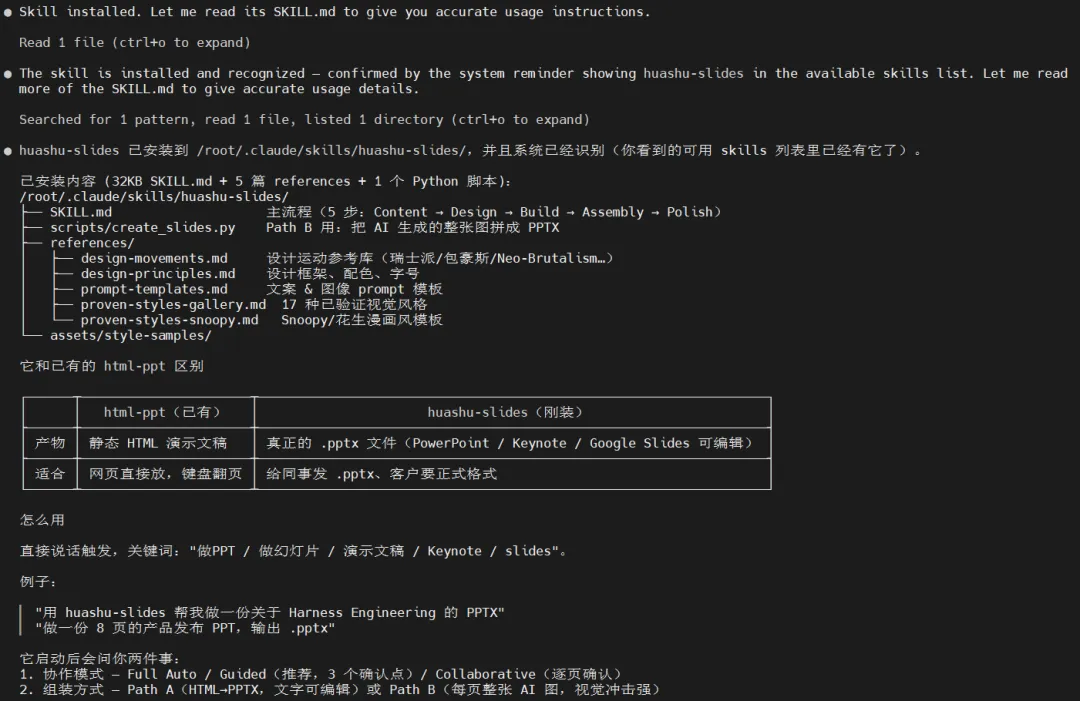
安装过程中,如果涉及依赖,它会询问是否补上关键依赖:
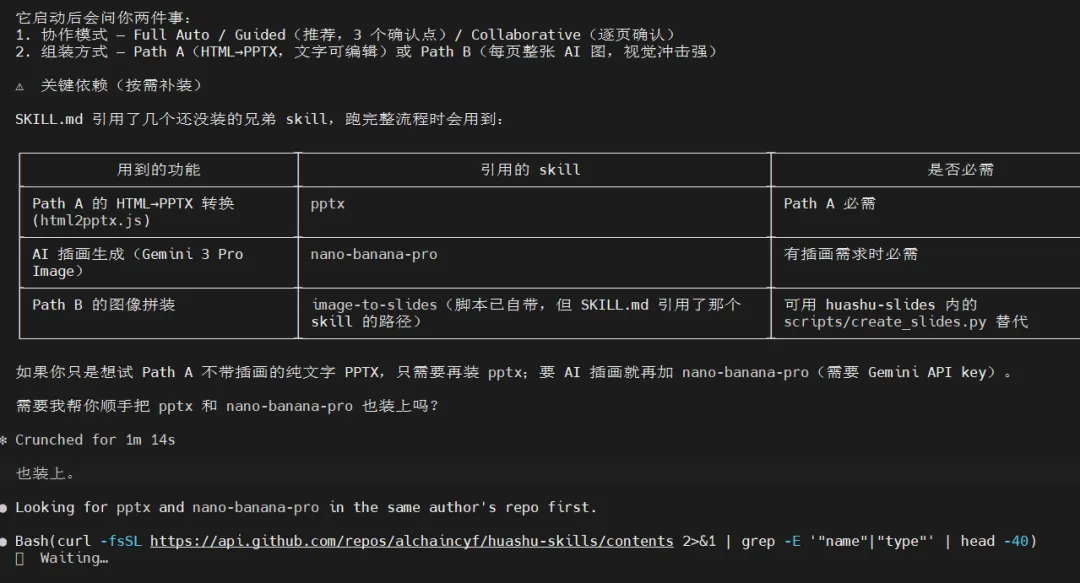
然后,需要安装的依赖项还比较多:
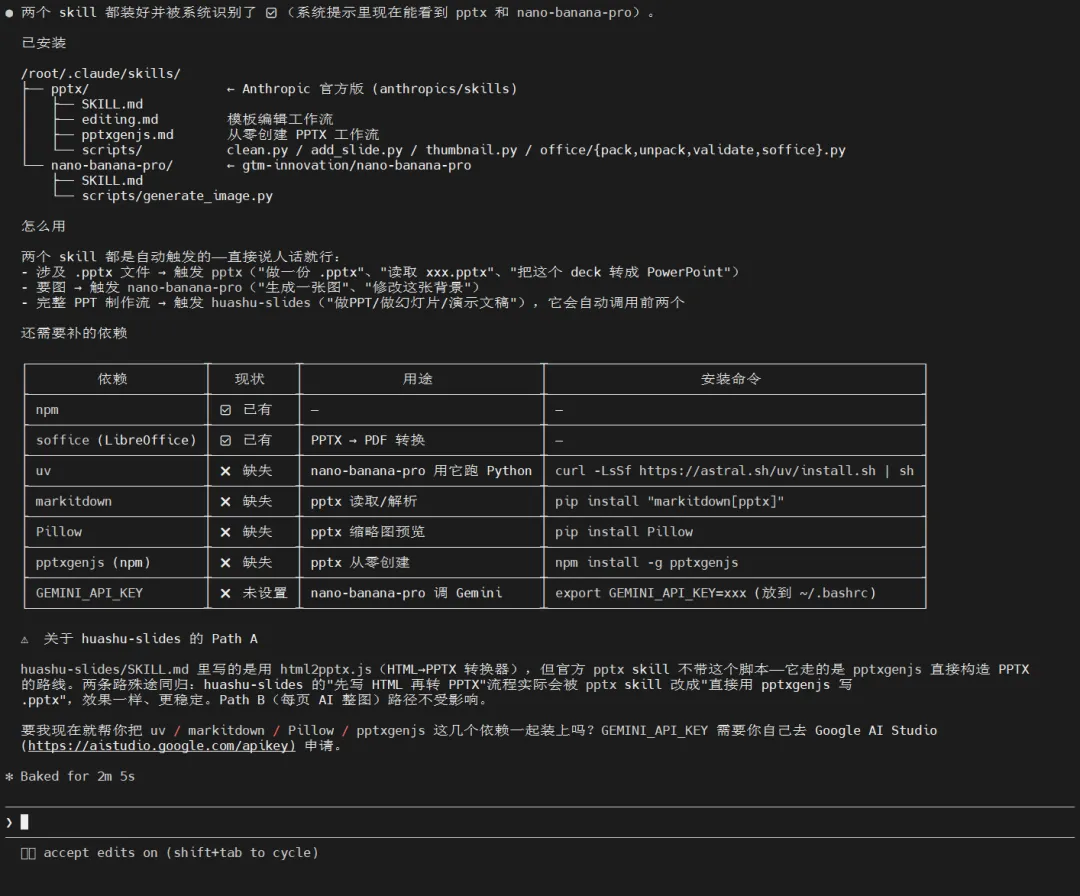
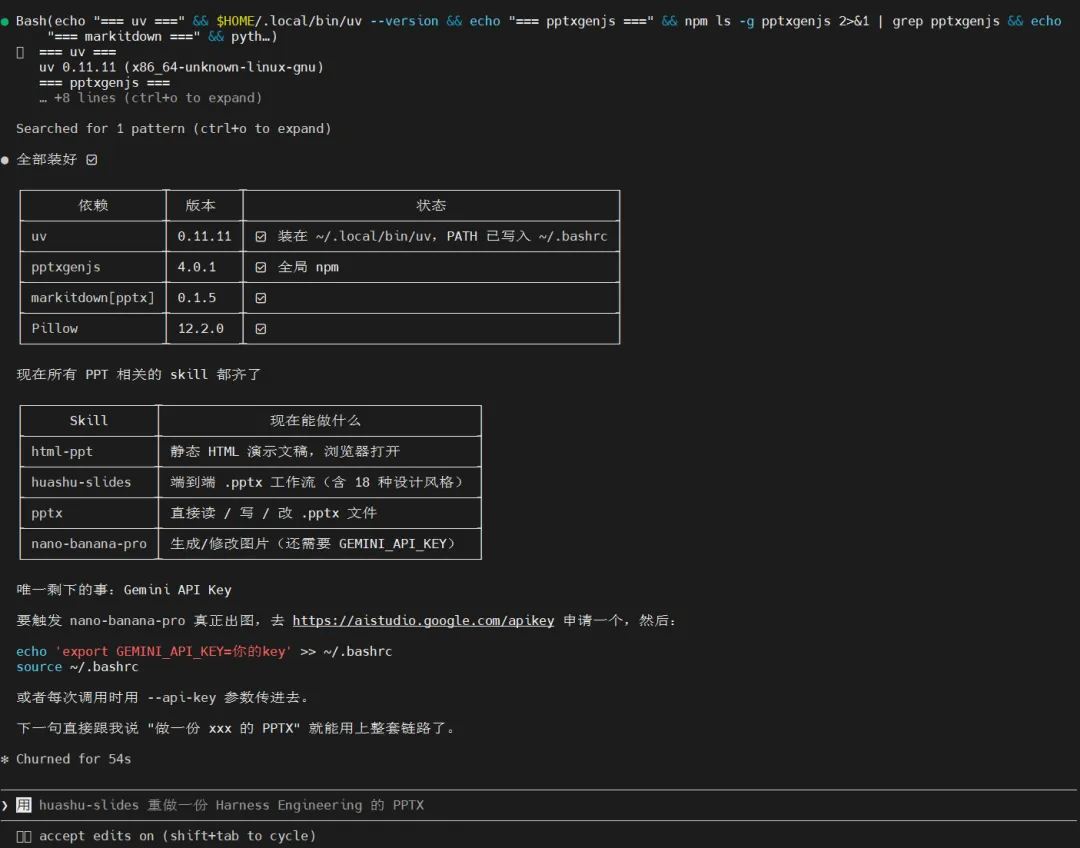
最后终于提示全部都安装好了(顺便提醒下,这些依赖是按需的,其实并不需要全部安装):
或者手动 clone 到 ~/.claude/skills/huashu-slides/ 类似的 Skills 目录下,也是可以的。
顺手提一句: “花叔”同一仓库里还有十多个 skill,它们能配合做整条内容生产链,包括
huashu-research、huashu-proofreading、huashu-douyin-script、huashu-data-pro等。
1.3 使用步骤
怎么用:
直接说话触发,关键词:"做PPT / 做幻灯片 / 演示文稿 / Keynote / slides",当然,如果不放心(怕调用了其他 Skill),提示词可以稍稍提一下这个 Skill 的名字。
例子:
用 huashu-slides 帮我做一份关于 Harness Engineering 的 PPTX或者:
做一份 8 页关于 [XXXX产品] 的产品发布 PPT,输出 .pptx可以了解下,huashu-slides 是分 5 个阶段执行的:
内容结构化:把你的原始材料(Word / Markdown / 公众号文章 URL / 一段话)拆成主线、章节、要点。 设计系统选择:从 18 种预设里挑(包括浮世绘、包豪斯、Snoopy、像素风、电子杂志风等),不需要你自己描述风格。 AI 插画生成:自动调插画模型给空页配图。 切片组装:把内容、配图、版式拼成完整 PPT。 细节打磨:对边距、字距、对齐做最后一轮检查。
它支持三种协作模式:
全自动:你给一句话,它给完整 PPT。适合内容已经很清晰的场景。 引导:每一步它会问你确认。适合第一次用,怕它跑偏。 协作:你逐页改,它配合调整。适合最终要交付给客户的关键演示。
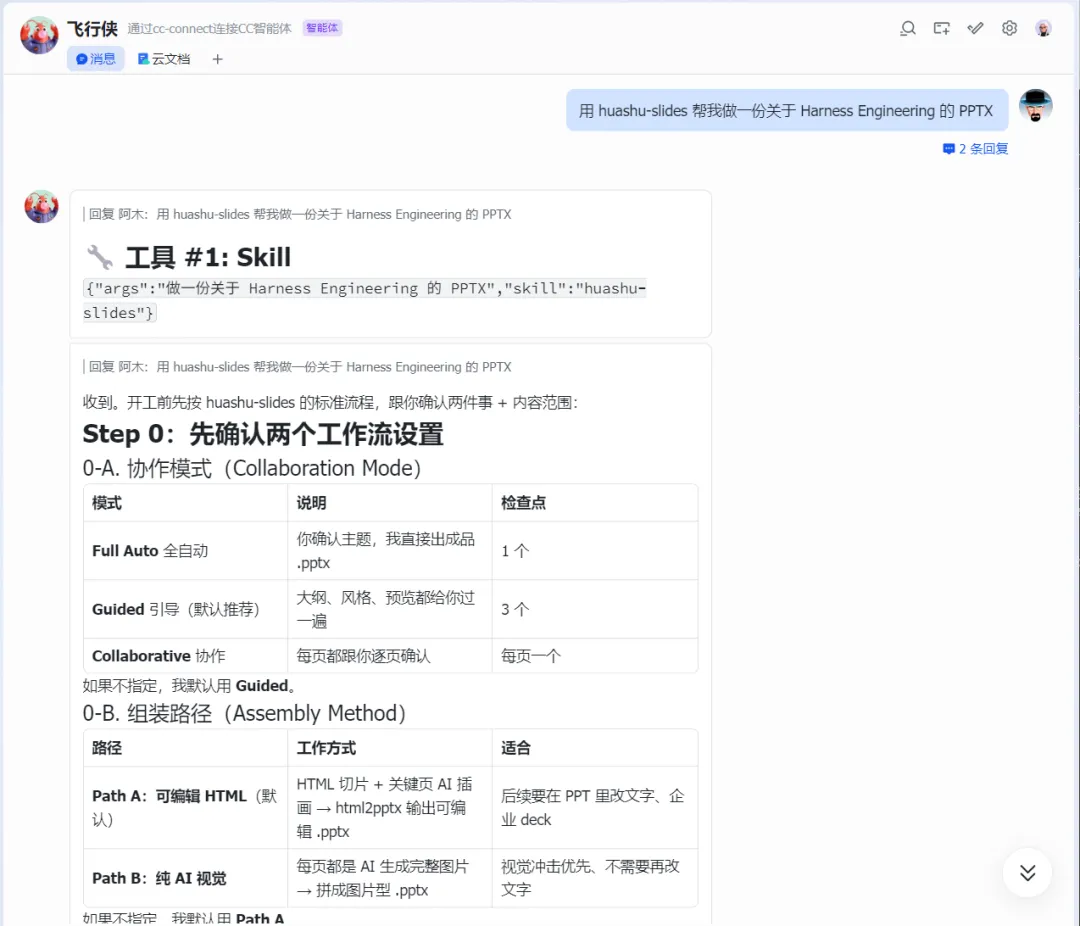
举个例子,还是用那个 Harness Engineering 作为例子,在已经对接 Agent (比如 Claude Code 或者 Hermes Agent ) 的聊天工具(比如飞书机器人)里面输入提示词:
用 huashu-slides 帮我做一份关于 Harness Engineering 的 PPTX然后它就会询问关于工作流协作模式的设置和组装路径的设置:
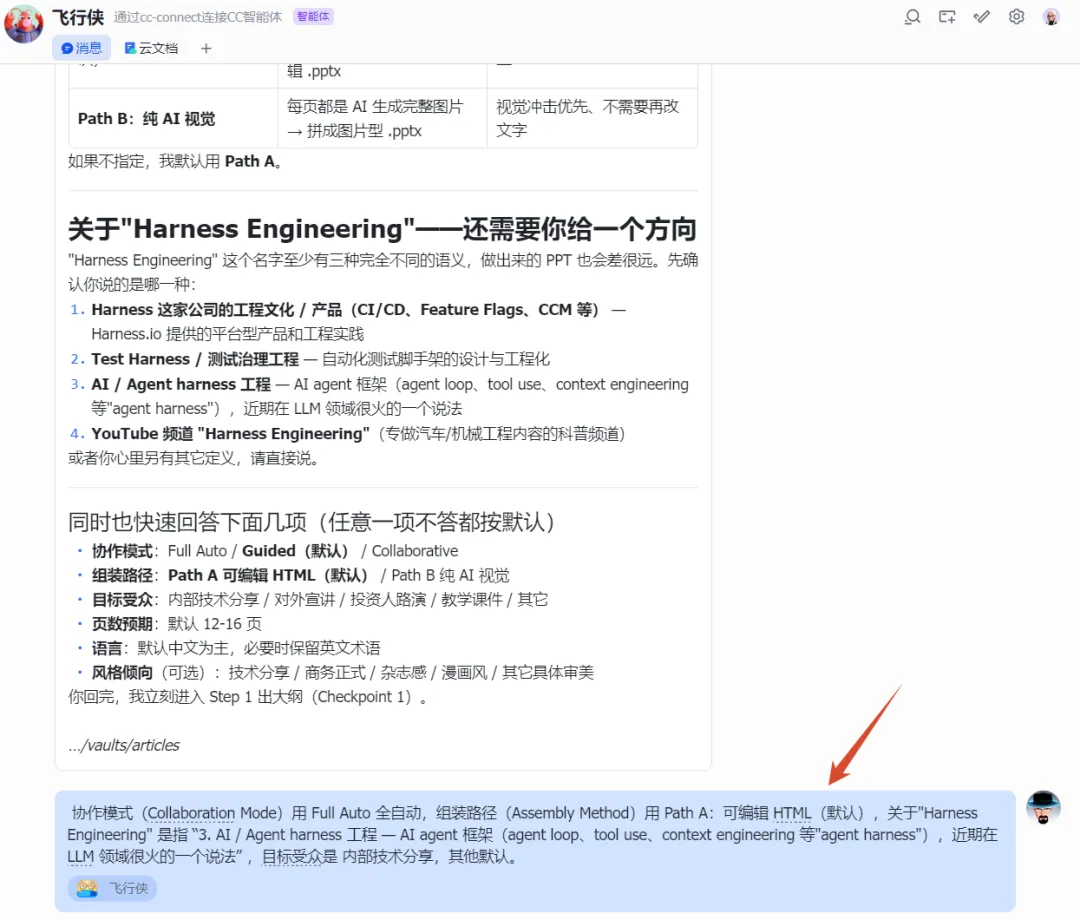
作为演示,这里的协作模式(Collaboration Mode)用 Full Auto 全自动,还有其他选项也给出答复,如下图:
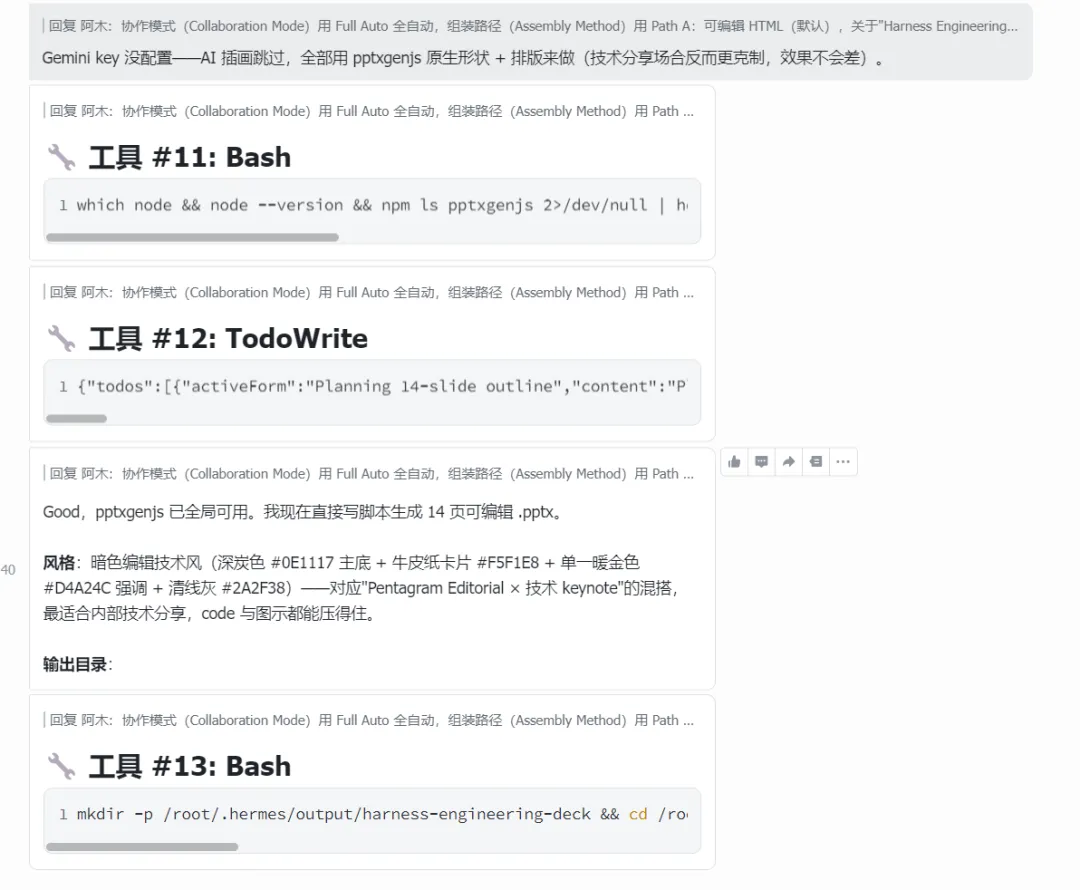
接下来,可以看到 Agent 的执行过程(用飞书对接CC的好处,除了可以用手机远程指挥干活,另外就是减少了一堆烦人的命令执行的权限确认):
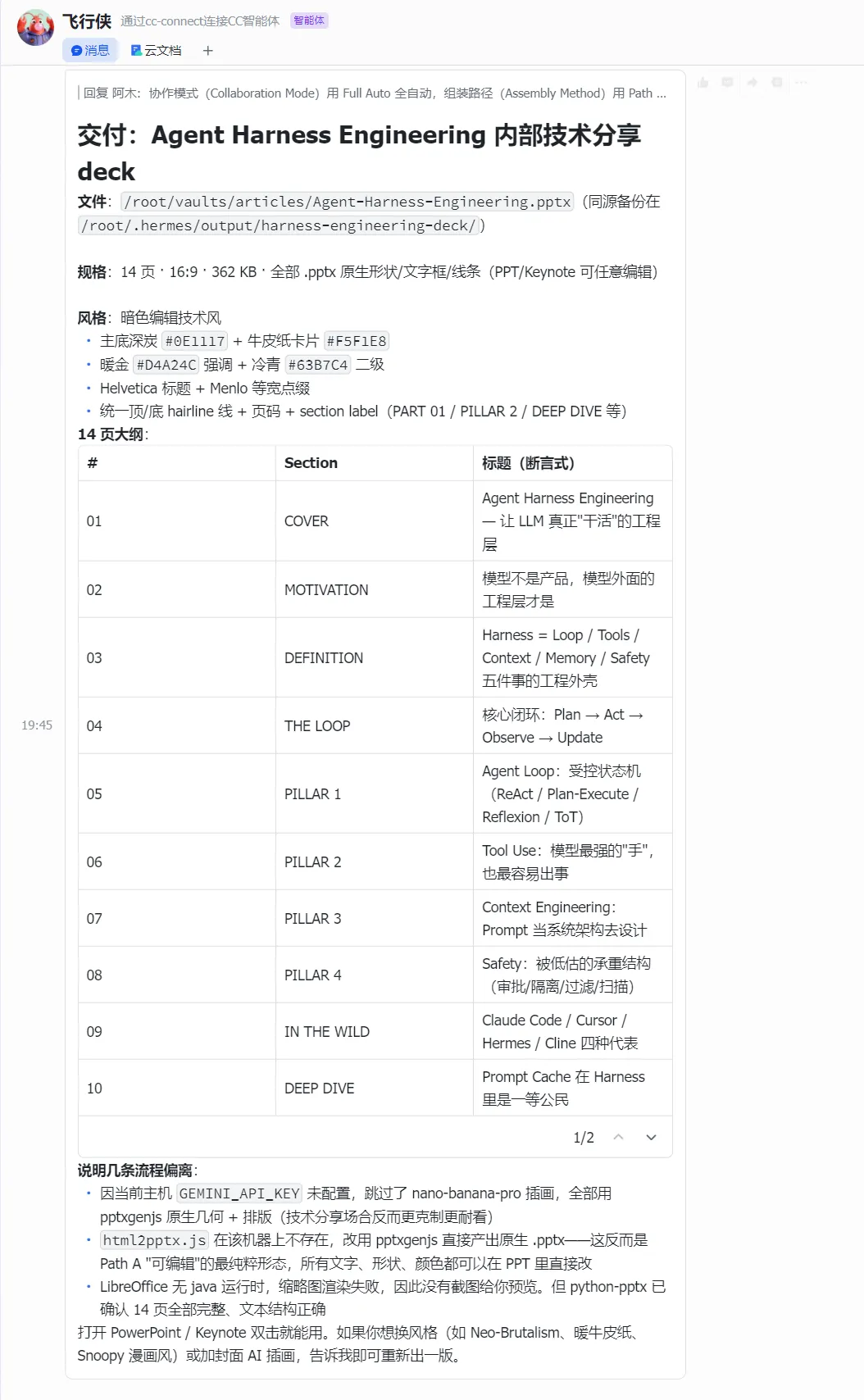
过了几分钟,它就告知已经生成成功,并且也详尽告知了有哪些“流程偏离”项(但不影响效果):
如下是其生成的成品可编辑PPT演示文稿的其中几个页面:
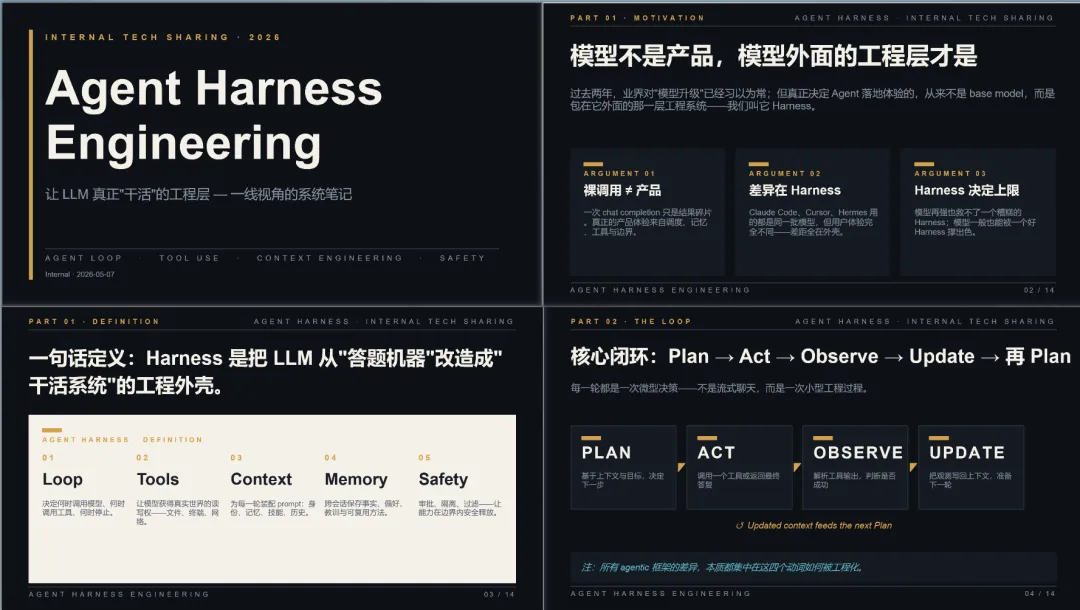
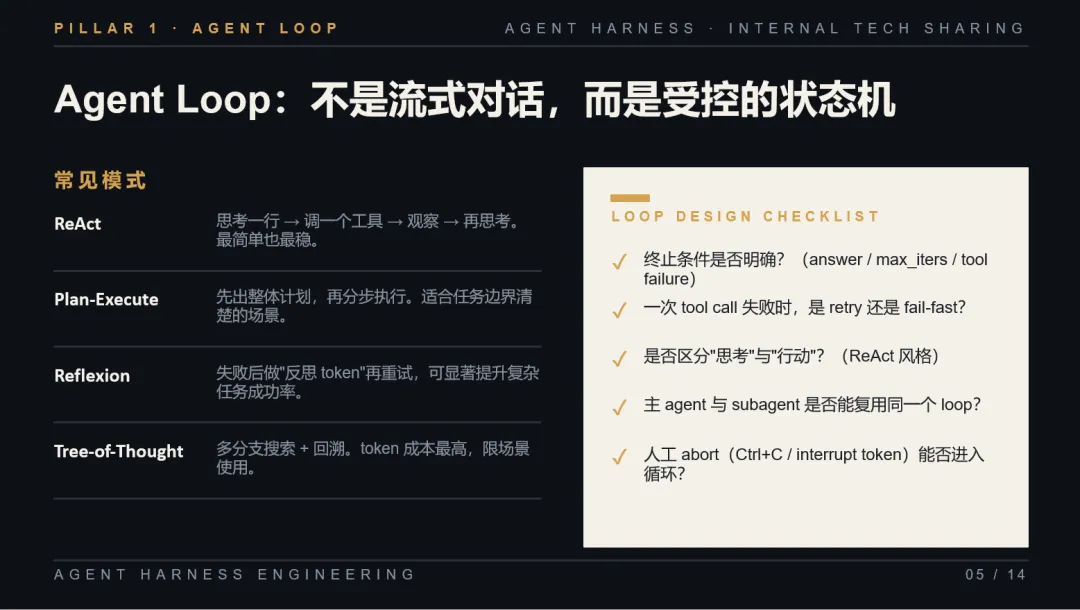
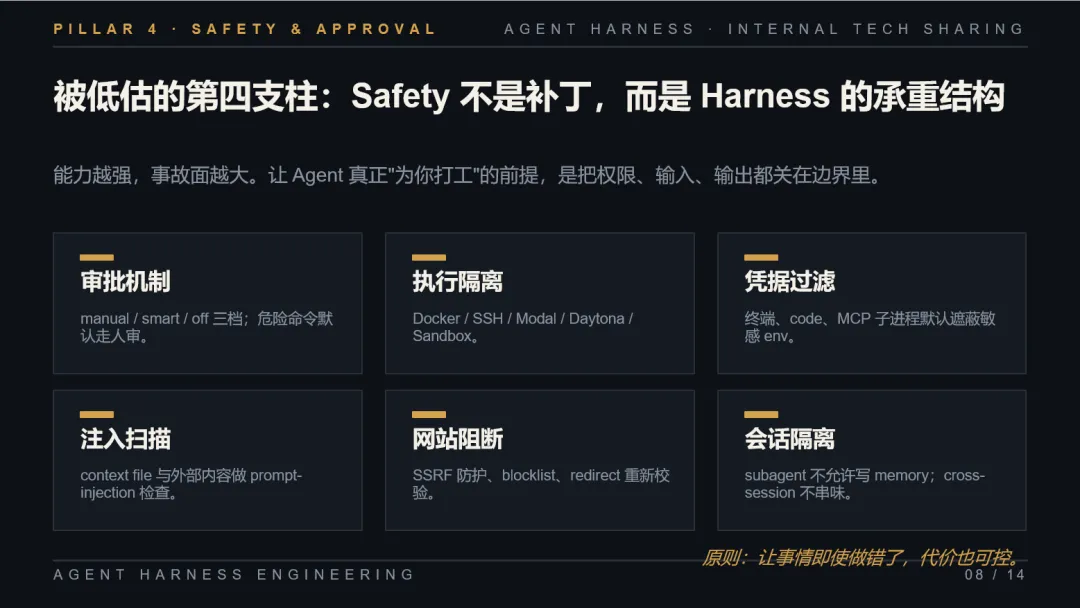
都是可以修改编辑的,PPT 下载下来,不满意的地方,自己上手改就是。也可以直接继续指挥 Agent,跟它要求继续修改,当然最好是明确指出需要改动哪几个地方。
1.4 实用技巧
优先用"协作模式"做关键 deck:对外的方案、客户提案、对内的高曝光汇报,多花 10 分钟逐页调整远比事后加班改 PPT 划算。 它有两条技术路径:可编辑 HTML 路径和全 AI 视觉路径。前者输出标准 .pptx 在 PowerPoint / Keynote 里继续可改;后者更偏"出片"质感。对外要交付的优先选可编辑路径,避免对方收到一份"图片化的 PPT"。如果要发小红书或者要给文章生成配图等、或者必须“出片”质感,可以用AI生成图片的路径。 公众号长文转 PPT:把文章 URL 直接交给它,比你先复制粘贴整理出大纲再喂给它效率更高。 配图谨慎使用:AI 插画很好看,但有时候和品牌方文档不匹配。重要客户场合,建议关闭自动配图,改用自己的素材。
1.5 它不擅长的
高度数据驱动的 PPT(动态数据图表)——它的视觉系统更偏"内容海报"质感。 公司模板锁死、必须套企业品牌的场合(这种场景下走 ppt-master 路线会更顺)。
二、路线二:固定模板 + 批量产出 → ppt-master
2.1 它解决的问题
你的痛点完全在企业流水线层面:
必须是真·可编辑的PPT,因为下游同事要在 PowerPoint 里改数字 单页里有真图表、真表格、真形状,需要可编辑的,而不是图片 公司有锁死的 PPT 模板 每周 / 每月要出几十份外观一致的 deck(演示文稿)
这是 ppt-master 真正的主战场。
核心优势包括:原生可编辑PPTX输出(SVG中间格式+多角色协作)、模板适配能力强(支持上传公司PPTX模板作为参考)、内容规划能力(多Agent协作:规划→内容→视觉,丢进一份 PDF、DOCX、网址或 Markdown就可拿回一份原生PPTX)、适合严肃场景(方案、提案、汇报等需要专业排版和团队协同的办公场景)。
按这个项目的介绍,市面上的 AI PPT 工具大致分四类,PPT Master 只做最后一类:
这个 Skill 广受好评,强烈建议上手尝试。
它的GitHub仓库链接:https://github.com/hugohe3/ppt-master
还有一个演示PPT的网站: https://hugohe3.github.io/ppt-master
2.2 它的杀手锏:/create-template
绝大多数 AI PPT 工具都假设"风格自由"。但企业用户的现实恰好相反——你必须用我们公司的模板。ppt-master 的差异化就在于它能把你给它的任意一份 .pptx 通过 /create-template 命令解析成可调用的模板,抓取主题色、字体、母版、版式、配图占位关系,之后所有生成都套这个模板出。(这个是可选的)
这一步过去通常要资深 PPT 美工配合,现在 AI 一条命令就完成。
另外,这个 Skill 可选的风格主题有:
杂志风 — 暖色调,大图排版,生活方式感 学术风 — 严谨结构,数据图表,论文答辩场景 暗色艺术风 — 电影感深色背景,美术馆陈列感 自然纪录风 — 沉浸式摄影,简洁信息层级 科技 / SaaS 风 — 白底卡片,定价表格,产品说明书 发布会风 — 高对比度,参数突出,苹果/小米发布会感 其他
2.3 安装
ppt-master 是 cross-agent 的,可以跑在 Claude Code、OpenClaw、Hermes Agent、Cursor、VS Code Copilot、Codebuddy 等 Agent(IDE) 里。Claude Code 路线如下:
/plugin marketplace add hugohe3/ppt-master/plugin install ppt-master@ppt-master或者使用如下方式,并安装环境依赖:
git clone https://github.com/hugohe3/ppt-master.gitcd ppt-masterpip install -r requirements.txt # Python 3.10+如果你需要处理 .doc / .odt / .rtf 这类老文档,还要装 Pandoc。新格式(PDF / DOCX / Markdown)则不需要。
作为安装部署示例,使用的提示词如下,通过飞书对接的 Agent(Claude Code)进行的(测试后发现其实可以改造下,改成用上方git clone那种安装方式):
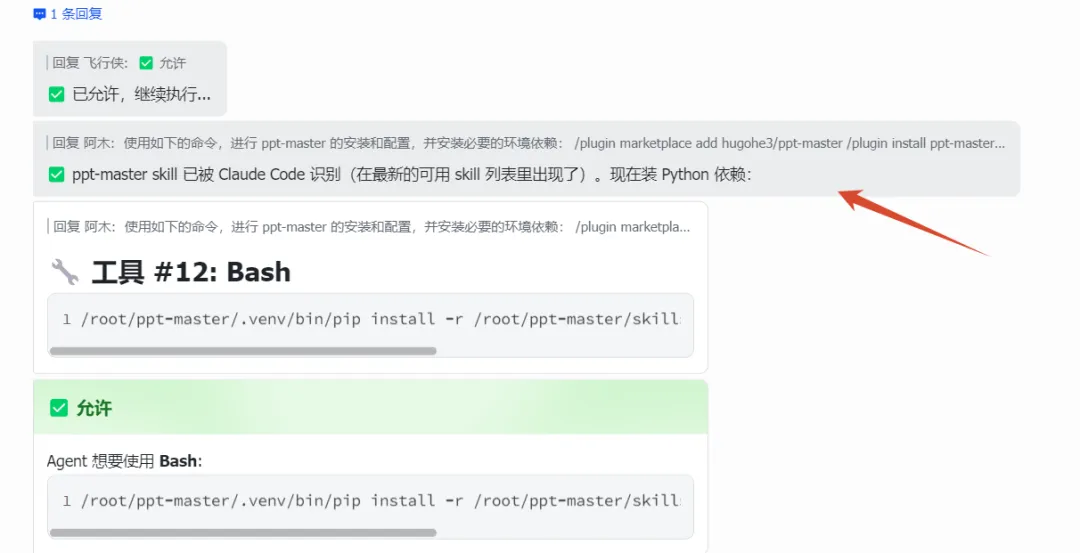
使用如下的命令,进行 ppt-master 的安装和配置,并安装必要的环境依赖:/plugin marketplace add hugohe3/ppt-master/plugin install ppt-master@ppt-master然后它说这个是 Claude Code TUI 自己的 slash 命令,没法这么玩,不过还是提出说可以使用 clone 仓库 + 装 Python 依赖的方式,并且请求相应的 bash 权限:
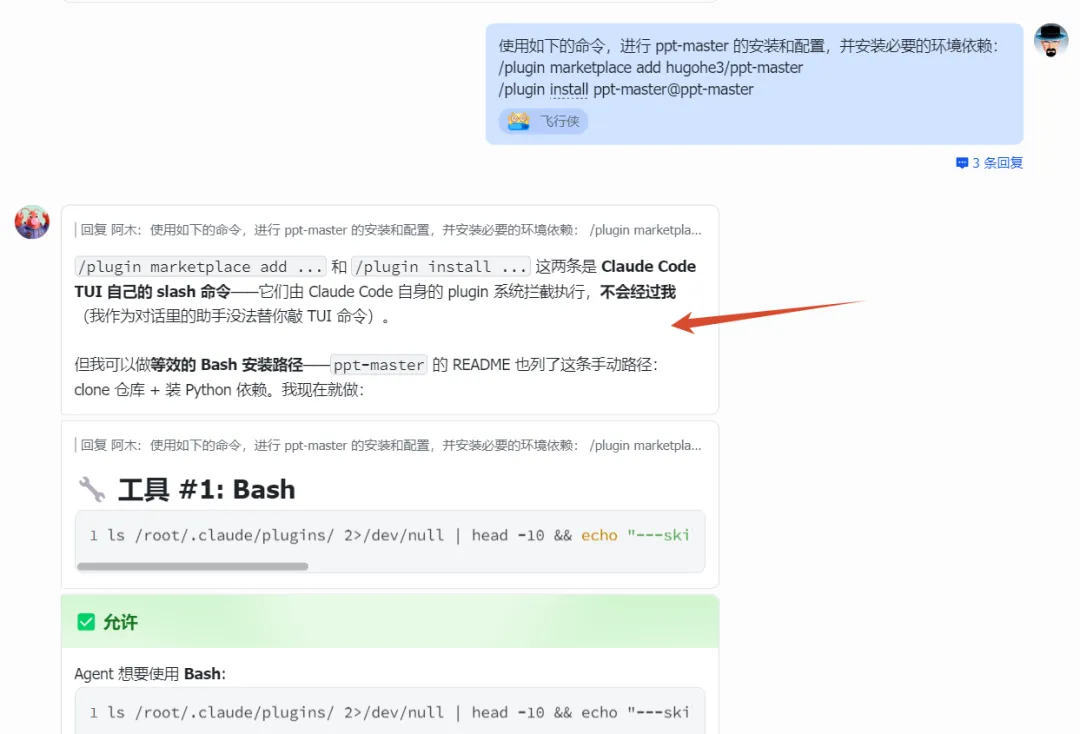
点击允许 Bash 执行,接下来继续请求权限、接下来clone仓库,接下来、再接下来,它就把这个工具给安装上了,接着安装 Python 依赖:
终于安装完成,并且给出了如何触发它的提示词示例:
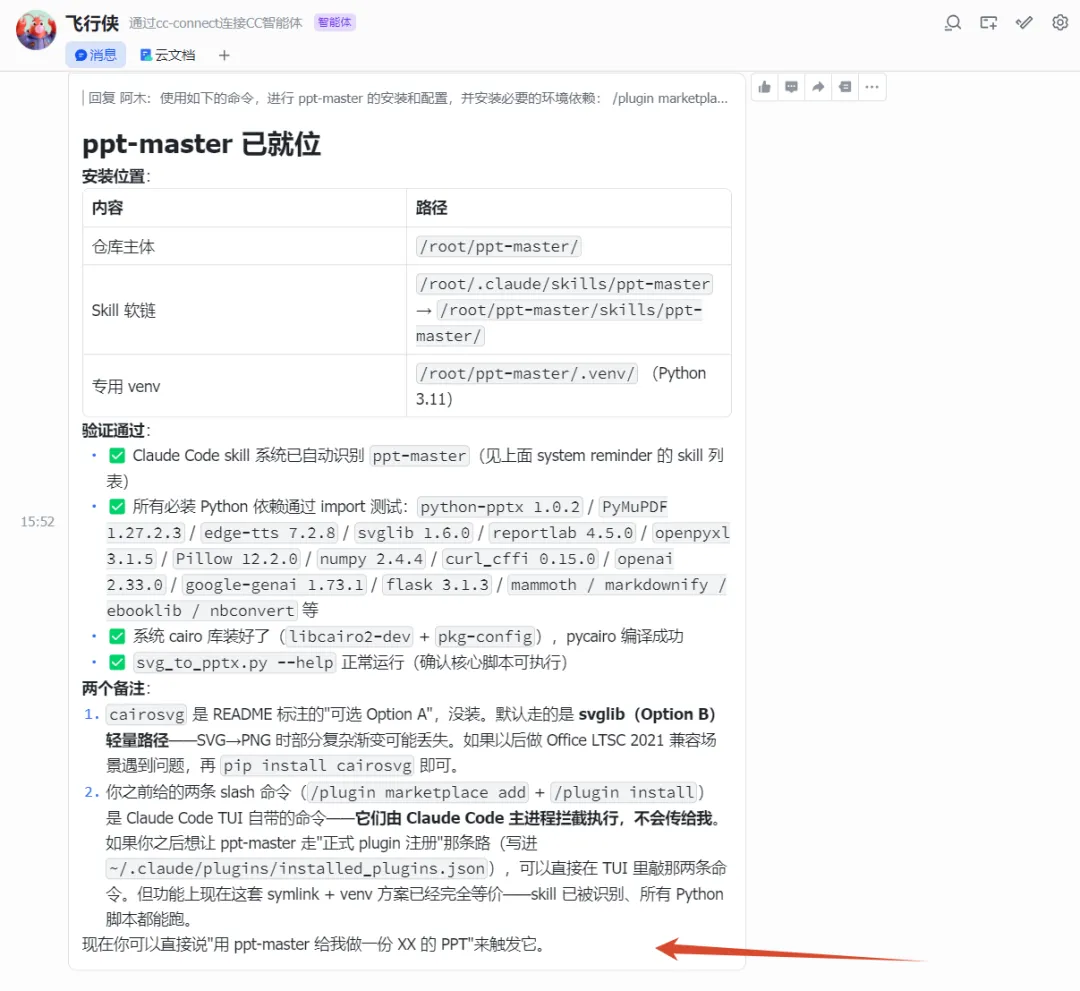
2.4 使用步骤
典型路径一:从已有文档生成
根据 /path/to/proposal.pdf 这个PDF文档,用 ppt-master 帮我生成一份 PPT它支持 PDF、DOCX、URL(含公众号文章)、Markdown、纯文本。生成的 .pptx 会被保存到 exports/<name>_<timestamp>.pptx。
作为示例,比如,使用如下的提示词(下方是使用飞书机器人对接的Claude Code执行的,公众号文章是这篇:别再一张图重画三遍了:用大模型(豆包、千问、Kimi或Hermes Agent等)把图片改造成可编辑图(SVG、draw.io、Mermaid、PPT) ):
根据公众号文章 https://mp.weixin.qq.com/s/yybSXrR3NDW46OOxszc7uw ,用 ppt-master 给我做一份“用AI大模型(豆包、千问、Kimi 或 Hermes Agent 等)把图片改造成可编辑图(SVG、draw.io、Mermaid、PPT)”的PPT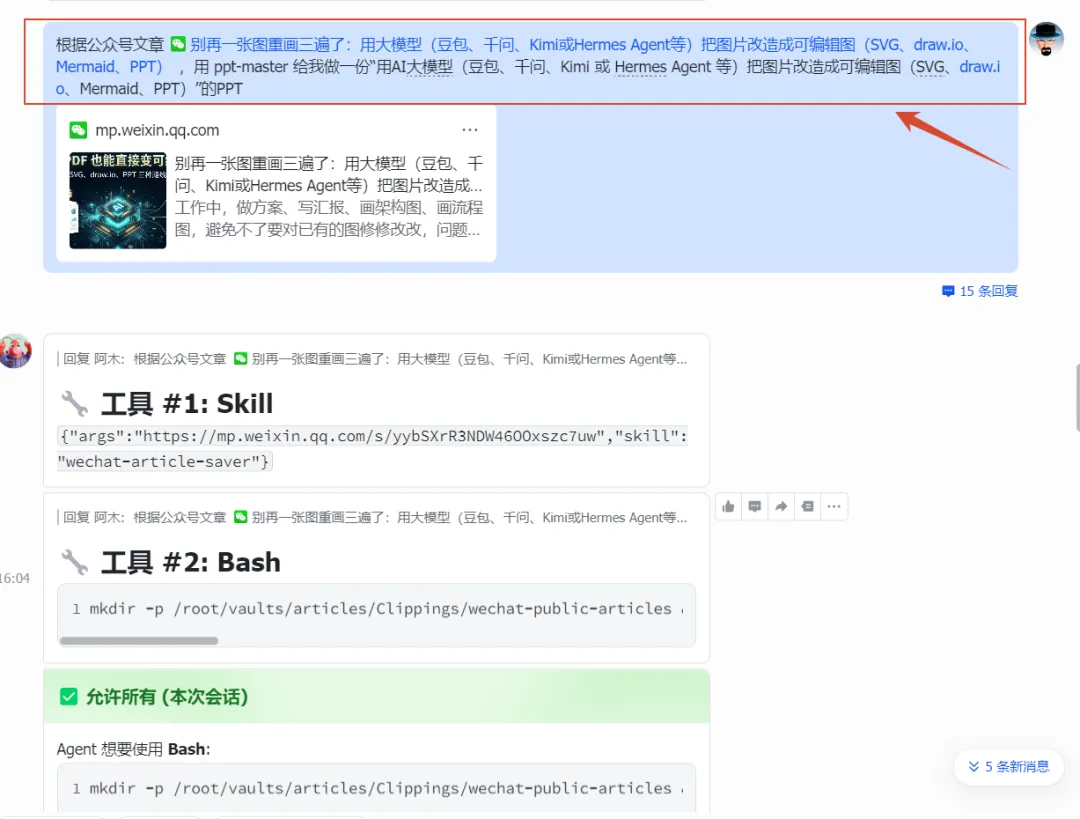
允许 Agent 请求执行 Bash 的权限,之后,它会列出一个确认表格,让进行逐项确认或修改:
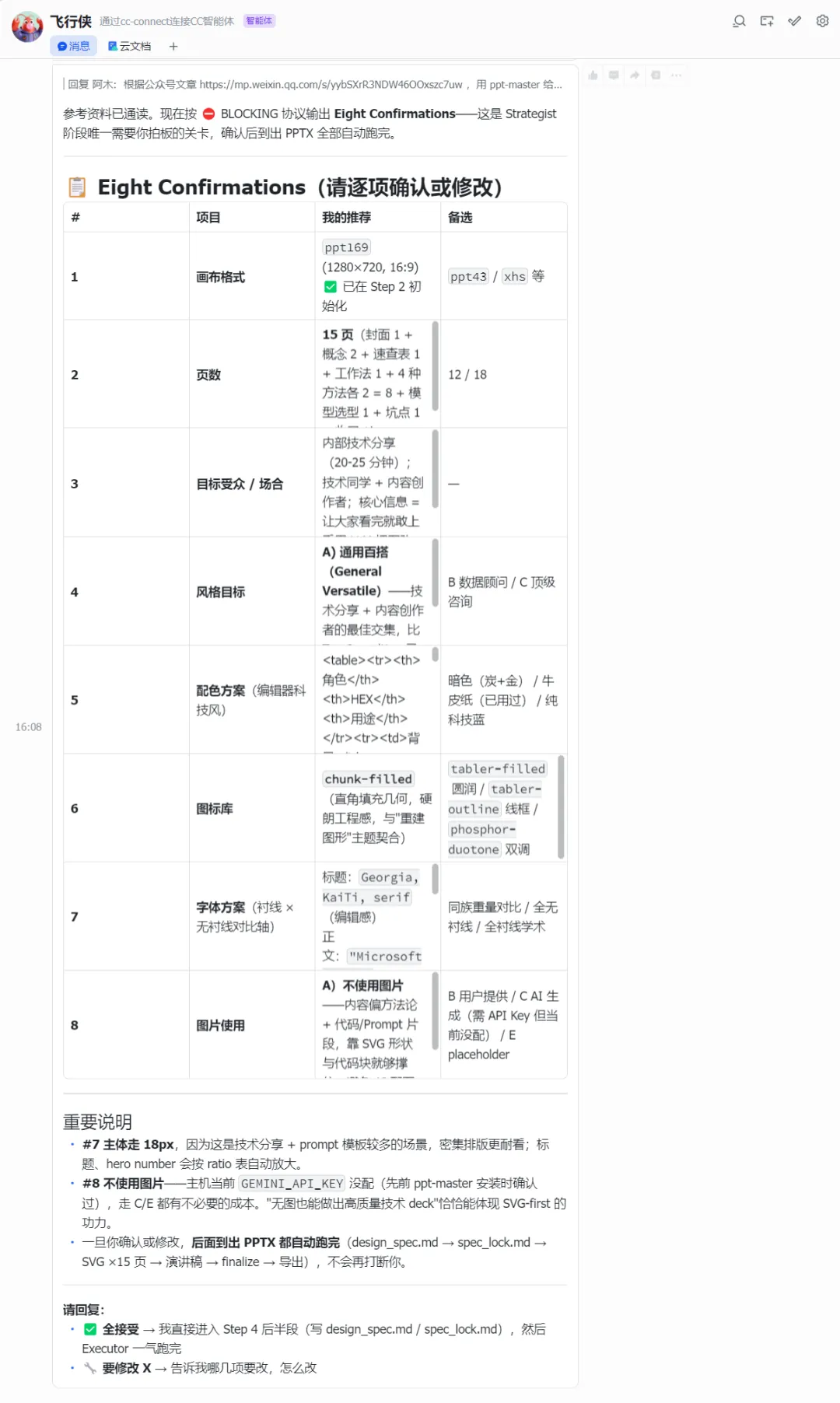
作为示例,我这里就懒得就修改了,直接回复“全接受,继续”,后面继续运行了几分钟,因为Token配额耗尽又等了一阵子,之后继续,它就给生成PPT了:
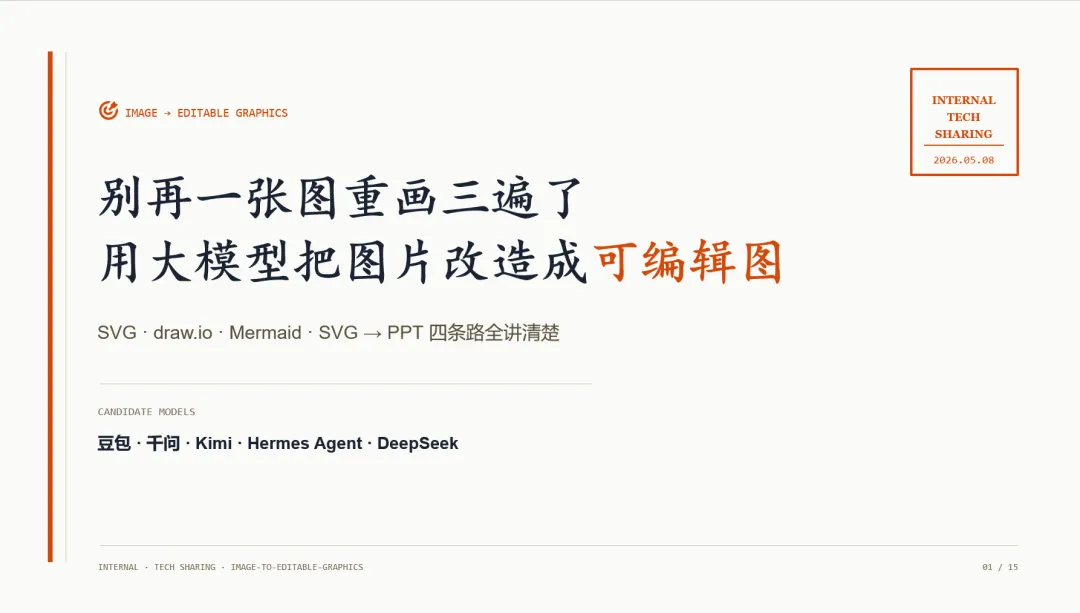
生成的PPT整体如下,从内容质量上来看,我公众号原文的意思基本上都表达了,版式也还不错:
另外,考虑到 Claude Code 可能涉及科学上网、订阅套餐还有点小贵等,也尝试了用 Hermes Agent 进行 PPT 生成。
先让 Hermes Agent 检查是否已安装 ppt-master 这个技能:
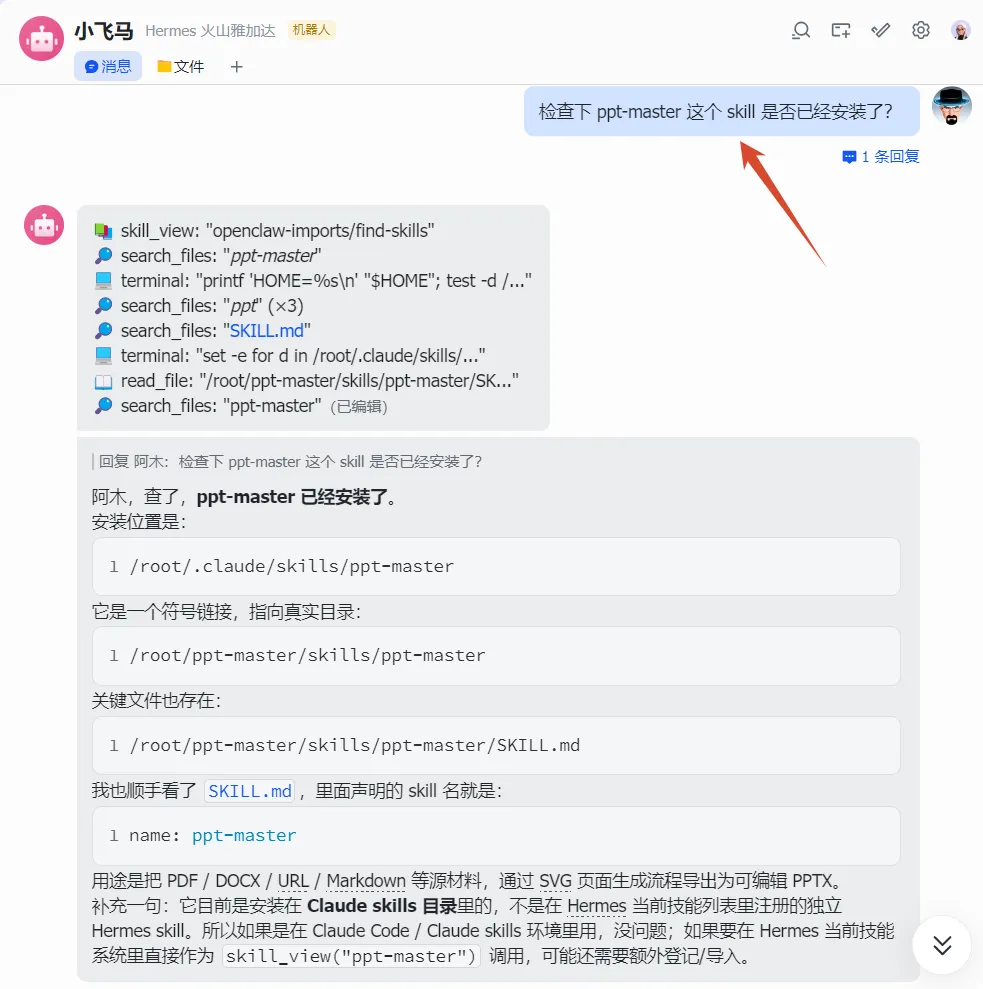
如果还没有安装或还没有登记/导入,那就告诉它,让它安装或登记/导入就行(提示词诸如:那就进行登记或者导入,以便在 Hermes 中使用该 skill)。
如果不太清楚怎么样用,还可以问 Agent ,怎么用这个 Skill:
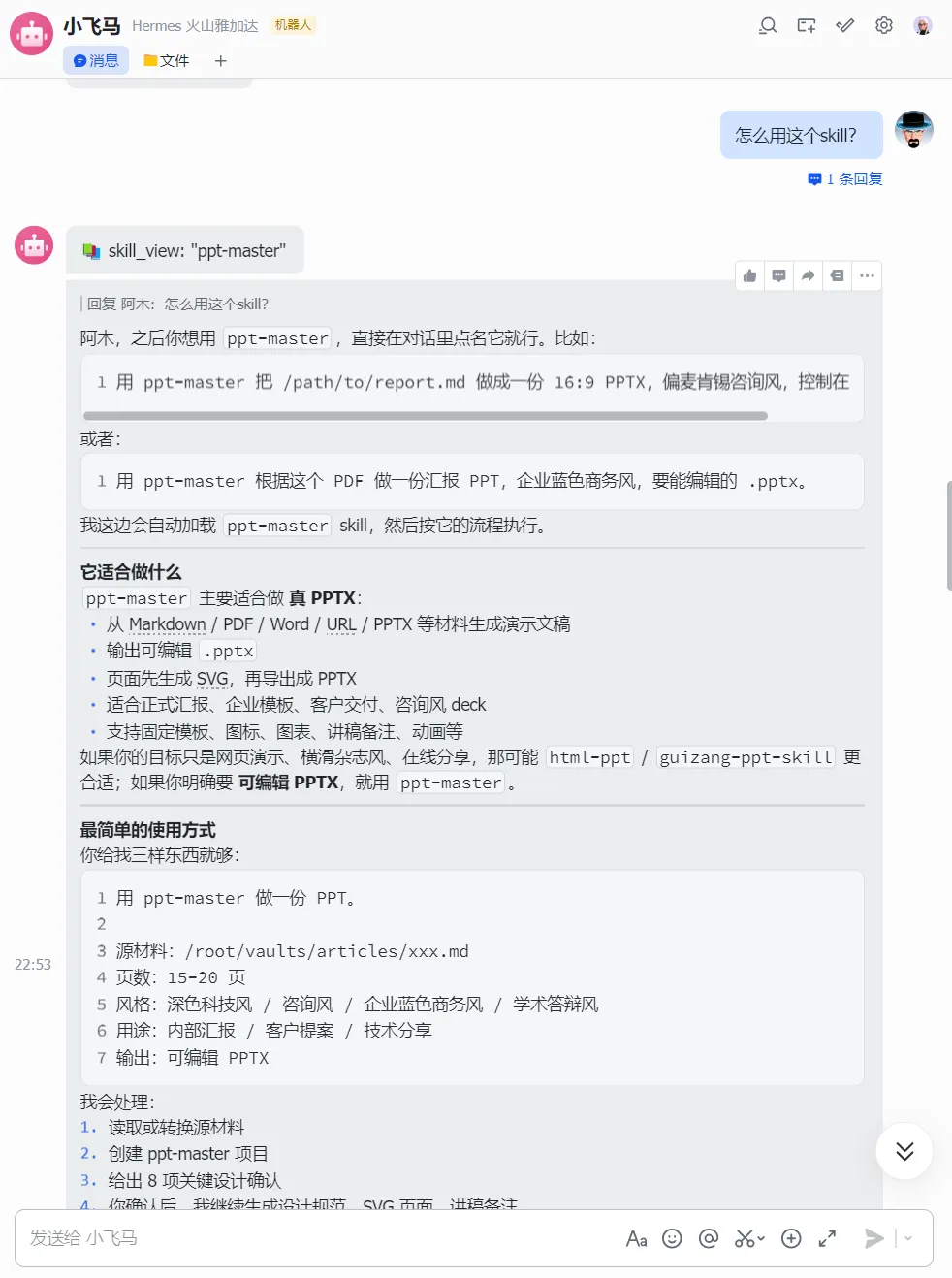
接下来,让它生成可编辑的 PPT 文稿,使用的提示词如下:
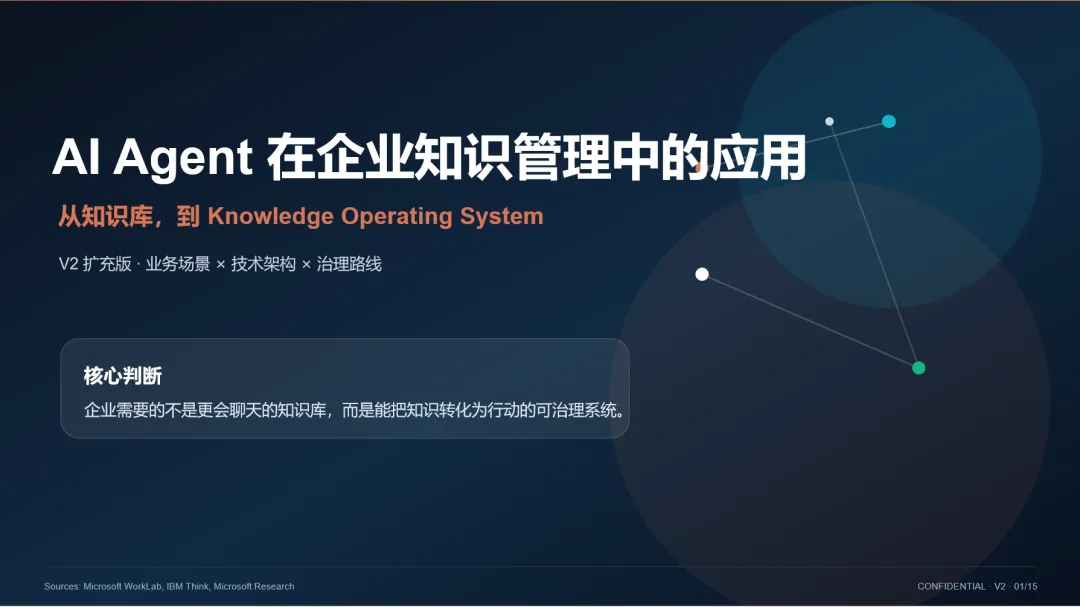
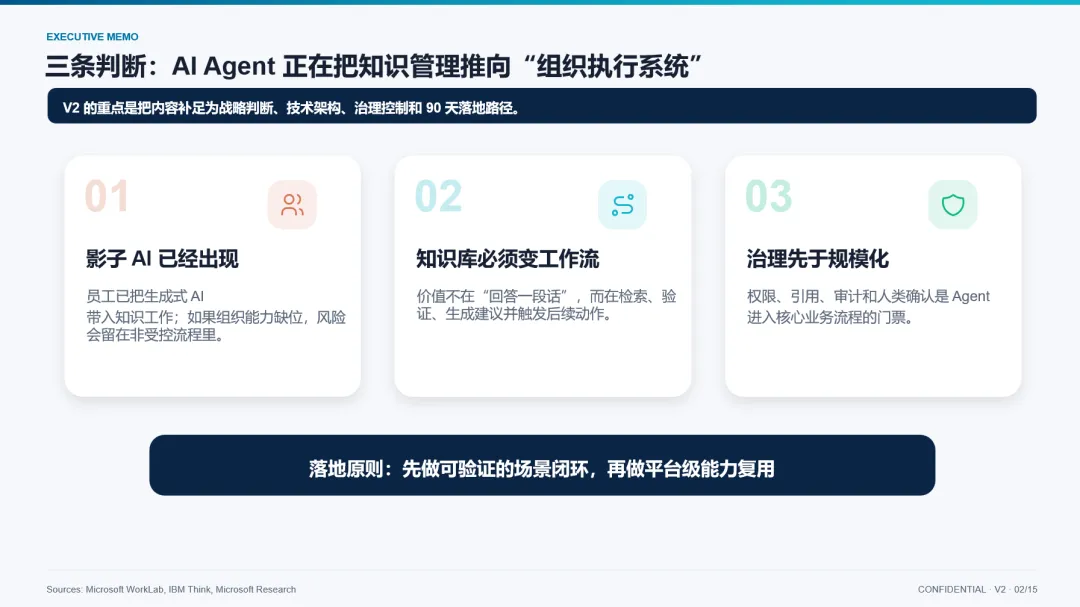
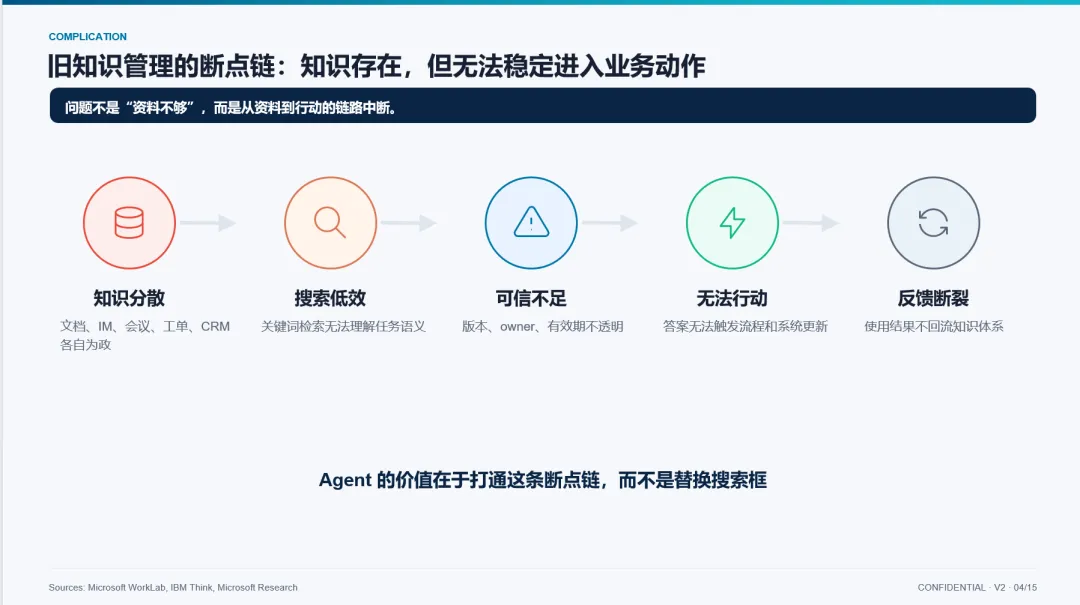
用 ppt-master 做一份“AI Agent 在企业知识管理中的应用”的 15 页分享 PPT。 先帮我做资料调研,再生成 PPTX 文稿。 风格:克制、专业、咨询风。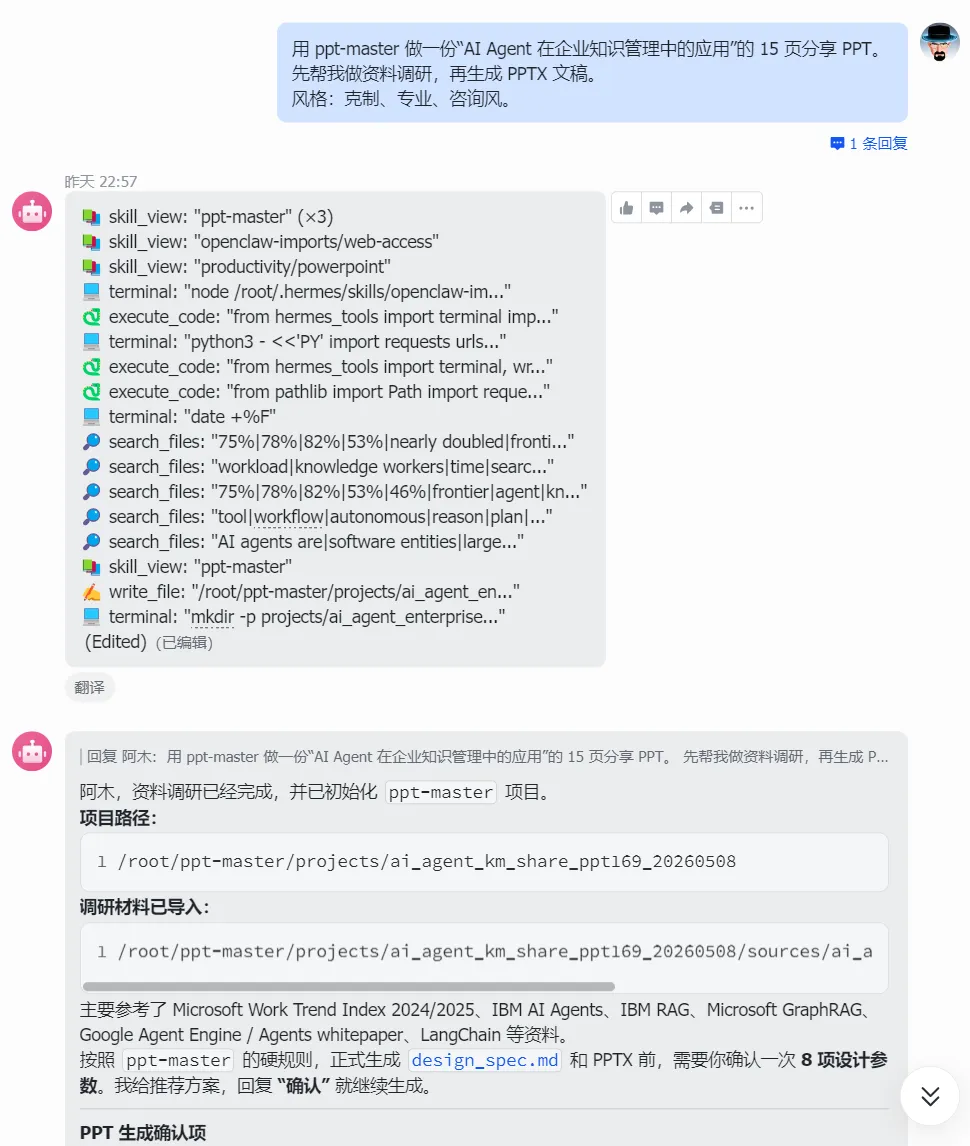
中间过程,按照这个 Skill 的流程,需要进行设计参数的确认或者告知 Agent 需要怎么样修改,然后继续执行,完整的 PPT 文稿就生成了。
如下这个是它生成的 PPT 文稿(其中的几页):
典型路径二:先建模板,再批量套
第一步:模板复刻 —— 把任何一份你喜欢或者所要求的 .pptx 丢给 AI,一句"用 /create-template 复刻成模板" 让 AI 拆解复刻模板:
用 `/create-template` 将 /path/to/company-brand.pptx 复刻成模板它会拆解模板的母版、版式、颜色、字体、占位符、配图区位,存成可复用模板。这样就能拿到一套可被 PPT Master 直接调用的页面布局,从此就不再受限于内置模板:公司品牌 deck、客户中标模板、找的高质量参考稿,都能一键变成你的私人 PPT 模板库。
比如,发过去PPT模板文件,然后发提示词:
用 `/create-template` 将 刚刚发的这个 芯智荟PPT模板-深色-人工智能前沿科技风.pptx 复刻成模板它就把这个模板成功导入了。
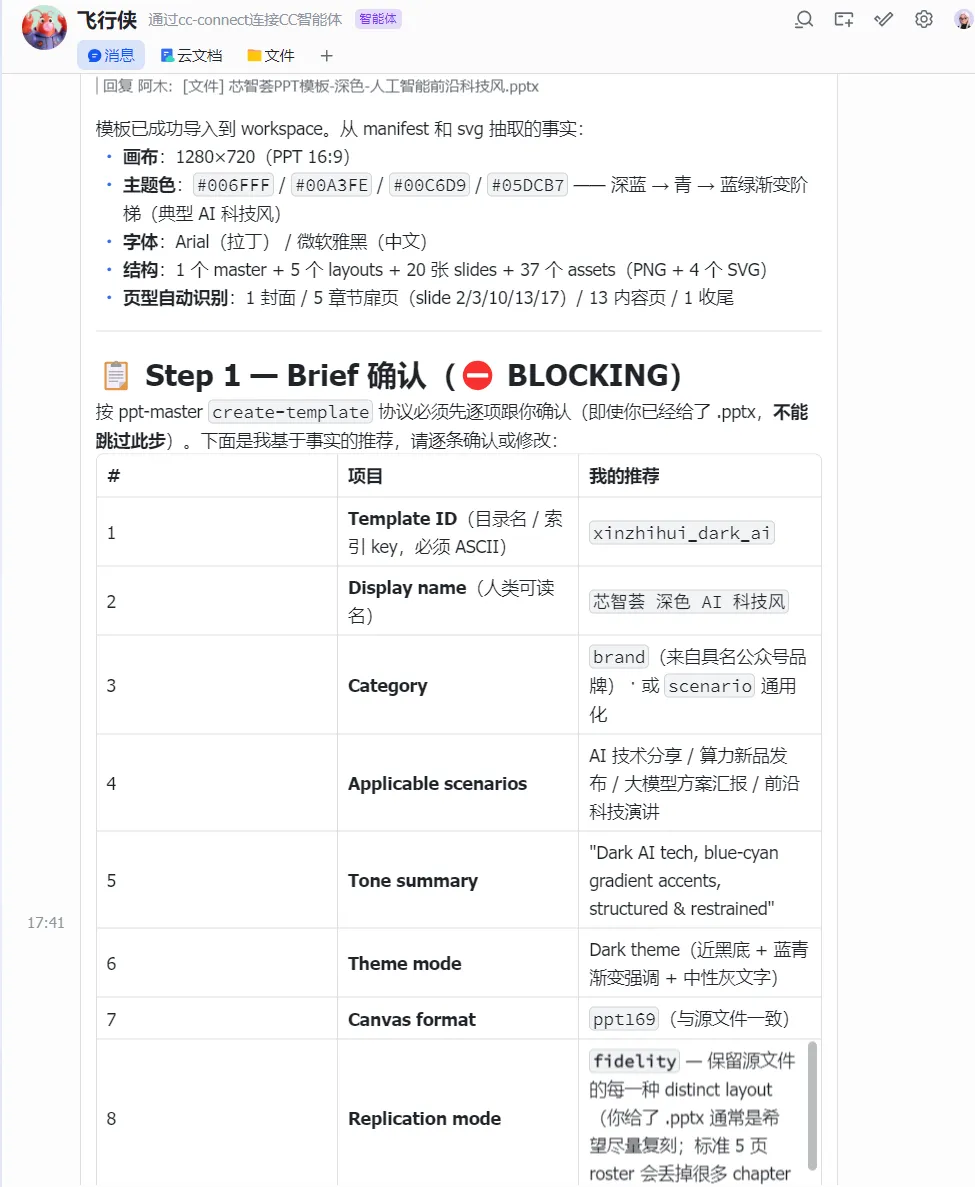
第二步:以后每次生成都让 AI 直接调这个模板:
请用刚才那个模板从这个 PDF 生成一份 PPT特别能力:声音克隆讲稿
如果你需要大屏自动播放配音演示,ppt-master 还支持把 ElevenLabs / MiniMax / Qwen / CosyVoice 的克隆声 ID 传进去,每页 notes 自动转成你自己的声音并嵌回 .pptx。这个能力在做"无人值守演示"或"远程客户回放"时非常实用。
2.5 实用技巧
优先做一次模板抓取:哪怕你只准备出一份 deck,先 /create-template把公司模板抓一遍再生成,质量会跳一档。多模型不如挑一个稳的:虽然它支持 Claude / GPT / Gemini / Kimi 等多家,但 SVG 排版和 .pptx 形状定位上 Claude 系列依然最稳。要做正式交付,别贪图便宜。 不要指望它批量异步:它没有正式的 batch 模式,更接近"顺序排队"。要真正的高并发批量,还得自己用脚本调度多个会话或多个 IDE 实例。 大文件先切:超过 100 页的 PDF 直接喂进去,AI 容易丢上下文。先用其它工具切成章节再分别喂,最后用 ppt-master自己的合并工具拼回来,质量更稳。
2.6 它不擅长的
不需要 .pptx 的场景(杀鸡用牛刀)。 完全无模板、要从零创意的 deck(用 html-ppt-skill 路线或 guizang-ppt-skill 路线更顺手)。 没有 Python 环境的(无 Python = 装不上)。
三、路线三:品牌一致、可控、本地部署 → Open Design
3.1 它解决的问题
如果你是企业用户、对数据隐私敏感、要求所有产物都在自己机器上处理、还希望多个 deck 能保持品牌一致——你的诉求基本上对应着一句话:我要一个 Anthropic Claude Design 的开源平替,并且能跑在我自己的电脑或服务器上。
那么,open-design (https://github.com/nexu-io/open-design) 就是为这个诉求做的。
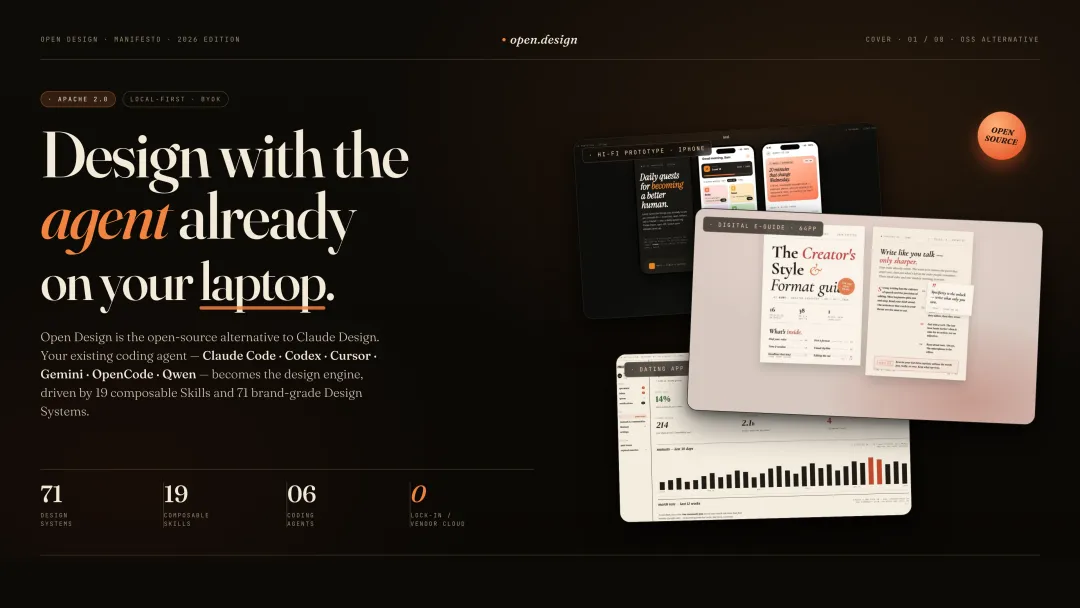
它的一些关键事实(基于 v0.3 后的最新仓库 README):
31 个内置 Skill(含 17 个设计 / 营销、8 个运维 / 文档、4 个 deck mode、 simple-deck/ replit-deck/ weekly-update等)72 套品牌级 Design System(Linear、Stripe、Vercel、Notion、Apple 等) 输出格式:HTML(含内嵌资源) / PDF / PPTX / ZIP / MP4 / Markdown 自动检测 16 个 coding agent CLI(Claude Code、Codex、Cursor、Gemini、OpenCode、Qwen、Copilot、Hermes、Kimi CLI 等),把它们当成"设计引擎"调用 BYOK(自带 API key)每一层 Apache-2.0 / MIT 双许可,无遥测
3.2 安装
可以在命令行终端敲下方命令进行安装:
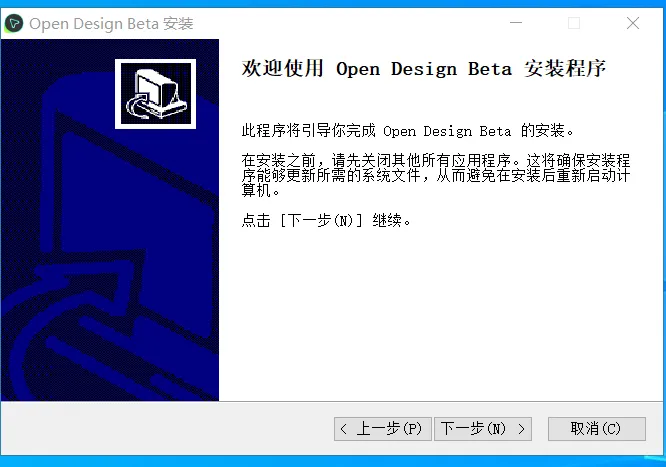
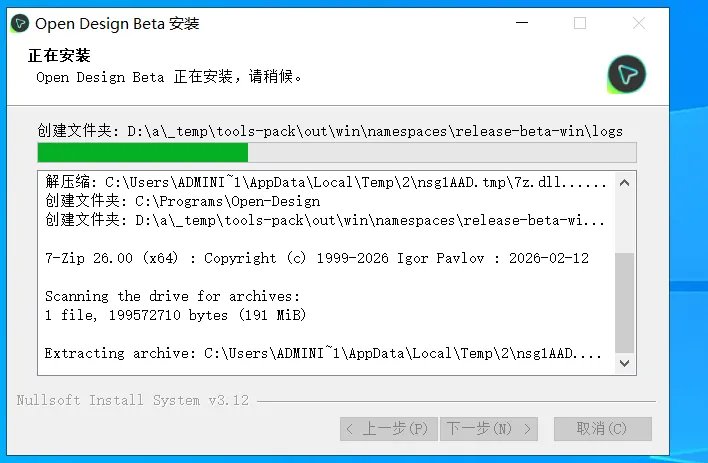
git clone https://github.com/nexu-io/open-design.gitcd open-designcorepack enablepnpm installpnpm tools-dev run web或者也可以直接从 open-design.ai 下载预编译桌面 App 软件包并安装。
如下,是下载了Windows版本的预编译桌面App的安装截图:
3.3 使用步骤
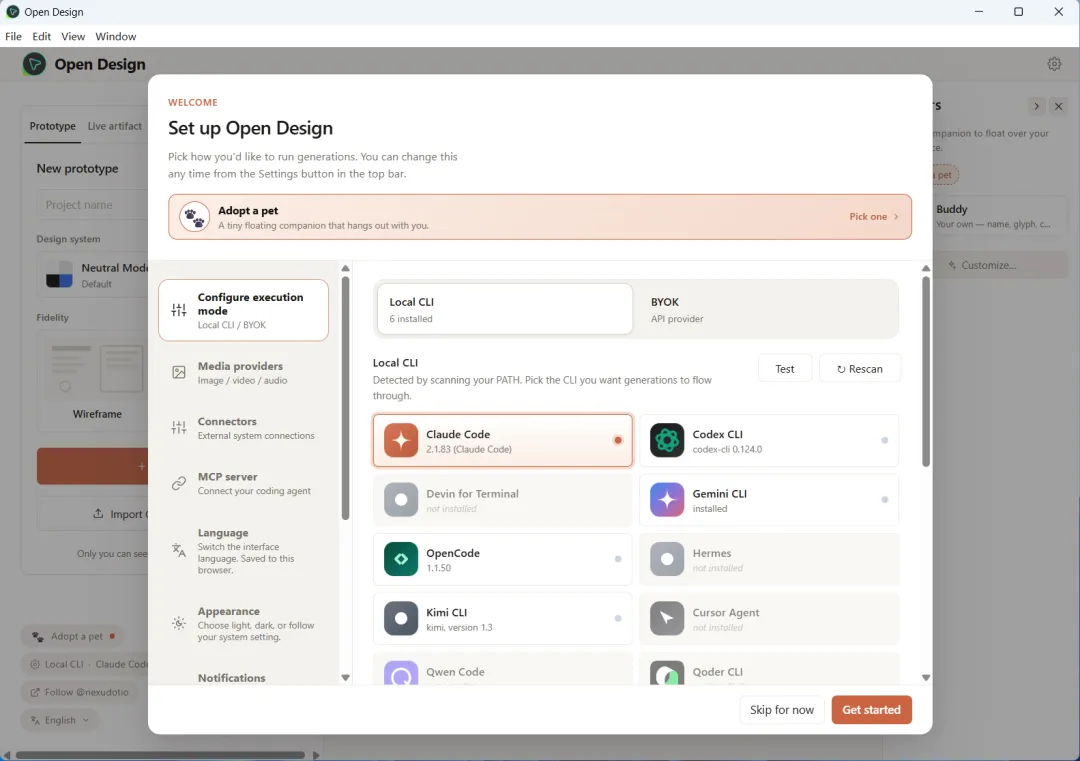
第一步:装好后打开 Web UI(默认 http://localhost:3000)。它会扫描你 PATH 上的 coding agent,列出可用引擎。
或者,也可以打开桌面App软件:
第二步:新建设计任务。
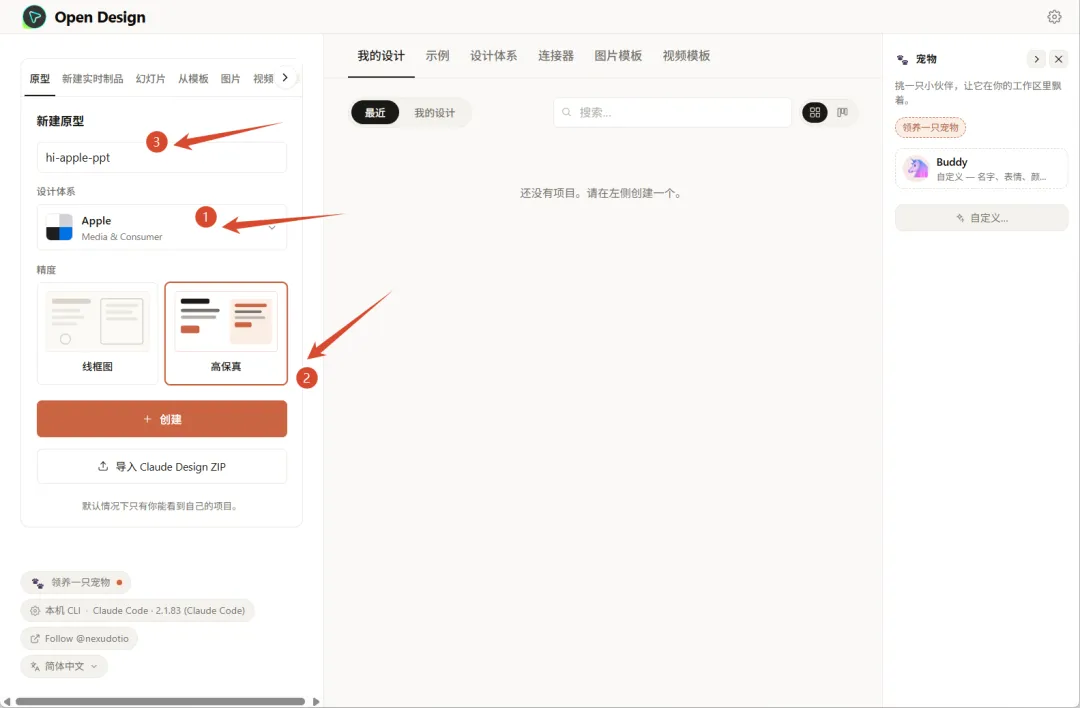
如果是“原型”等任务,需要选设计体系(Design System)和精度(Fidelity)。它的 72 套品牌设计系统都用统一的 DESIGN.md schema 描述——你也可以写一份你自己公司的 DESIGN.md,这是它做品牌一致的核心机制。
这个在“幻灯片”任务中是不需要的,在“原型”等任务中才需要。
比如,可以选择apple设计体系和“高保真”精度,然后创建我的“原型”设计。
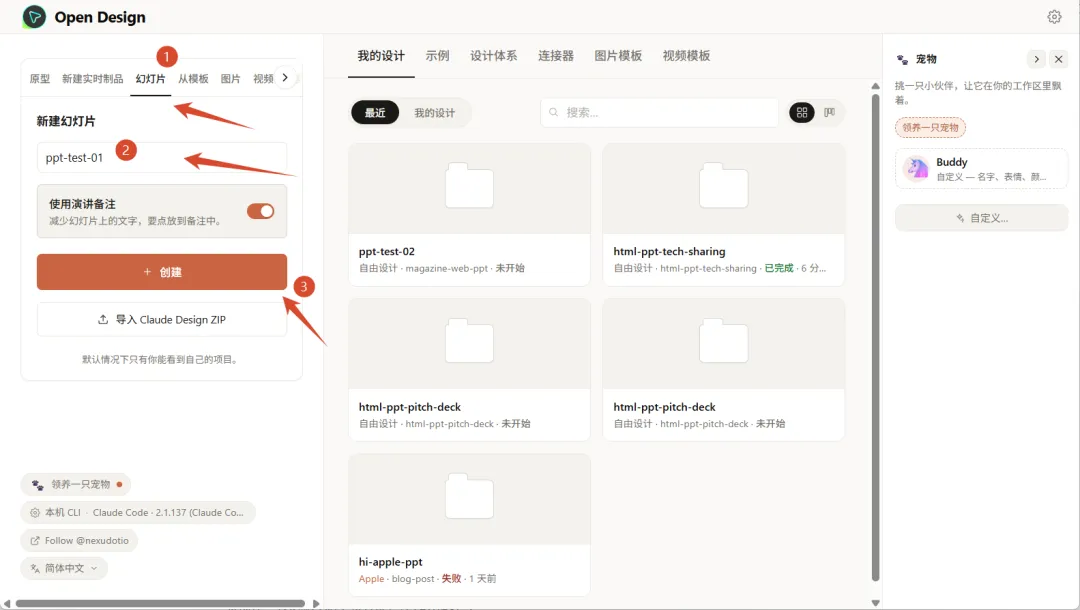
如果是“幻灯片”(Slide deck)任务,则选择“幻灯片”这个Tab后,输入名称以及选择是否“使用演讲备注”,点击创建,就可以进入到对话交互界面:
第三步:给它内容 prompt,按你选的 Design System + Skill 生成。
在对话交互框里面,输入你的内容 prompt 提示词,就可以点击“发送”让它干活了。
比如,可以输入如下提示词(Prompt):
根据 /path/to/file.pdf 里的内容,做一份 [XX] 张 [XXXX主题风格] 的 PPT。主题是:[XXXX主题](示例:什么是 Harness Engineering)听众是:[同事/领导/老板/学生/普通大众] (示例:技术分享会的工程师同行)其他要求:[XXXX要求] (示例:按需要可包含代码片段和 benchmark)值得注意的是,在这个工具系统里,可以按需设置 Skill,并且调用这个 Skill。如下是幻灯片(deck)相关的 Skill(技能),可以开启或关闭:
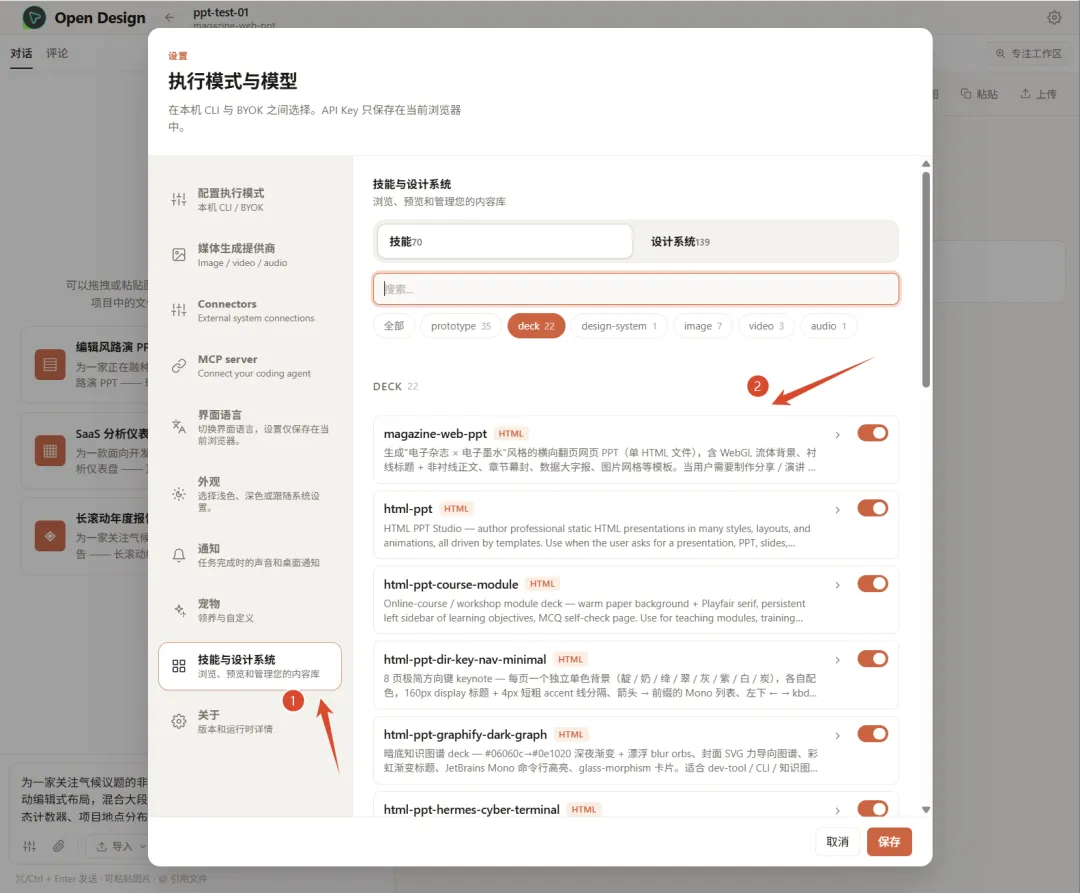
如果是做 deck,主要用:
magazine-web-ppt(也就是 guizang-ppt这个 skill,这是默认 deck skill,没错——归藏的 skill 是被 Open Design 默认捆绑了的) html-ppt:没错,就是前面(上篇)我们介绍的这个Skill。 simple-deck:极简风格,一行字一张 replit-deck:技术分享类 weekly-update:周报模式
如果不知道提示词怎么样写比较好,也可以点击右侧的 “示例” 标签页(在“我的设计”右边“),然后选一个”幻灯片“类型的示例提示词,然后在提示词输入框里面进一步修改即可,如下:
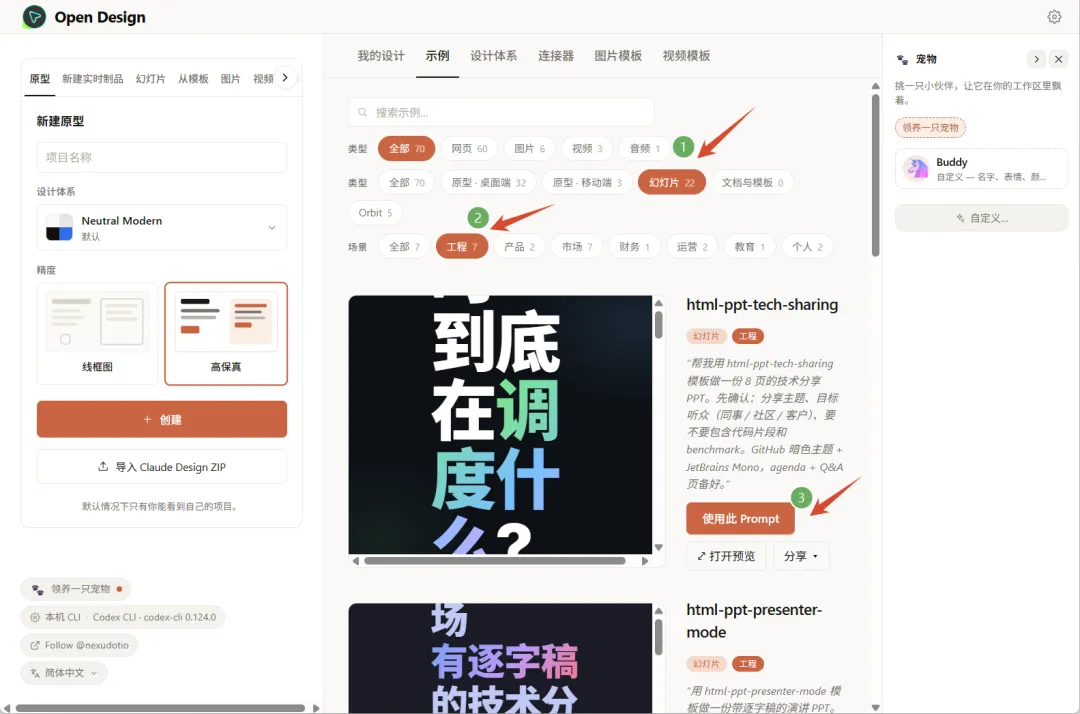
然后参考这个示例,根据自己需要进行修改,比如,可以把提示词修改为如下(下图中的②,并按需上传附件即下图中的①),然后点击发送:
根据附件这份 Markdown 里的内容,做一份 10 张编辑风 的 PPT。主题是:什么是 Harness Engineering听众是:技术分享会的工程师同行其他要求:按需要可包含代码片段和 benchmark;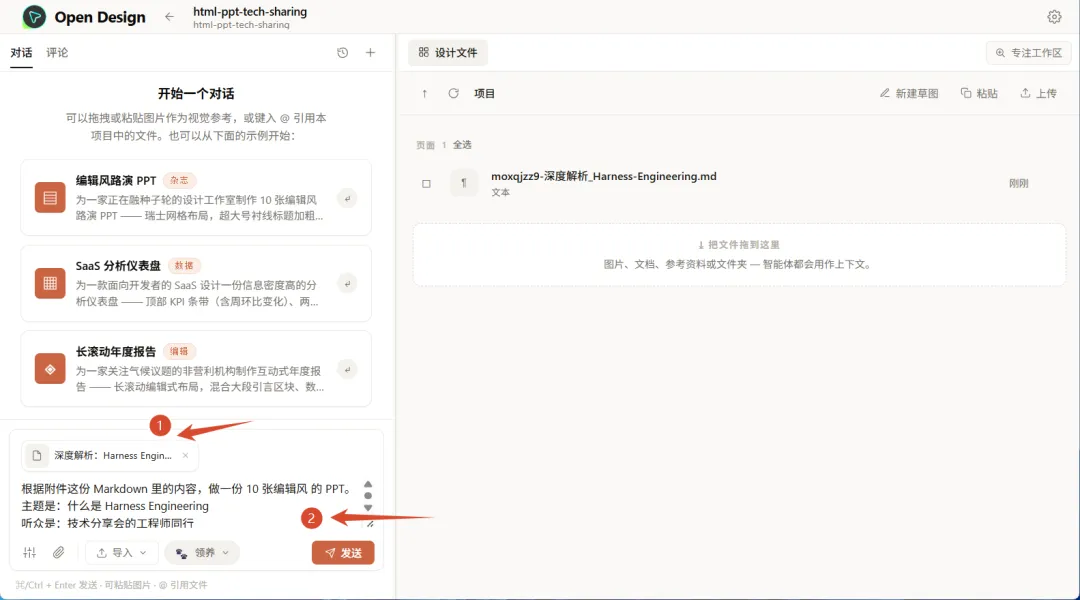
接下来,这个工具就会调用当前环境里面的 Agent(IDE)运行这个任务,执行过程中,还会根据需要,让你进行选择或确认。
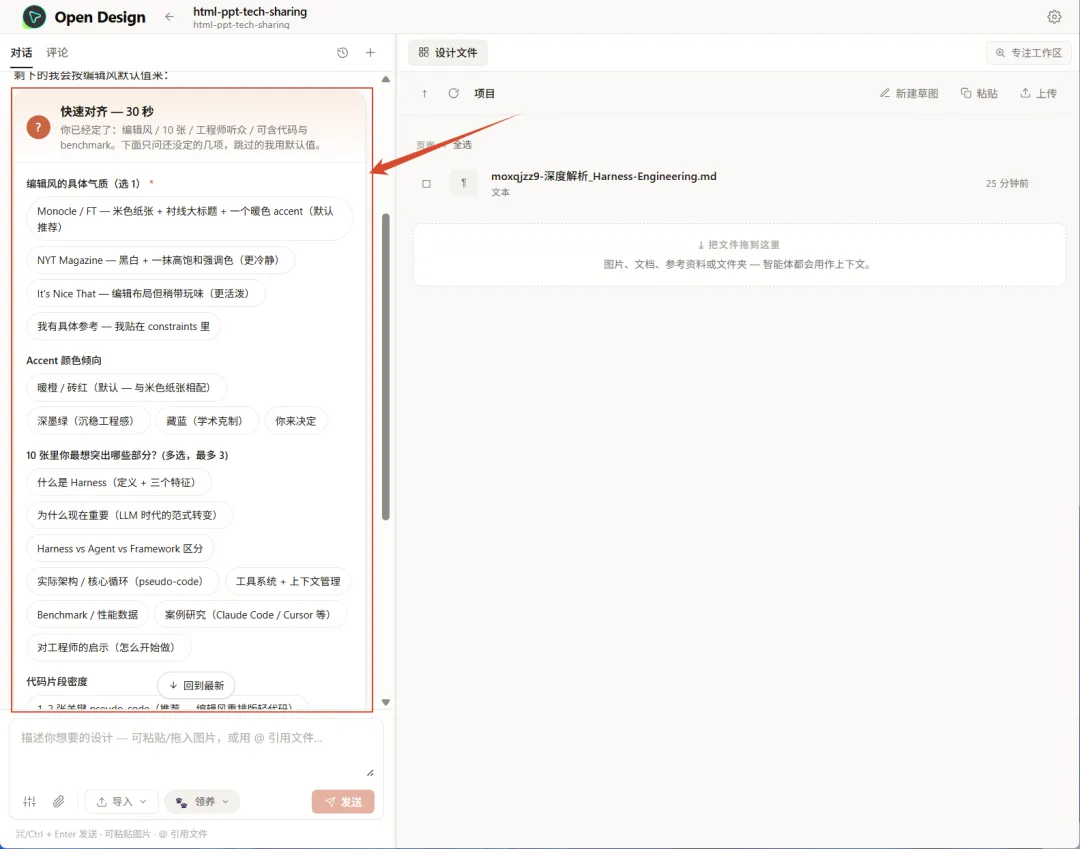
第四步:在沙盒预览页面里实时看效果,可以改、可以重新生成,最后导出。
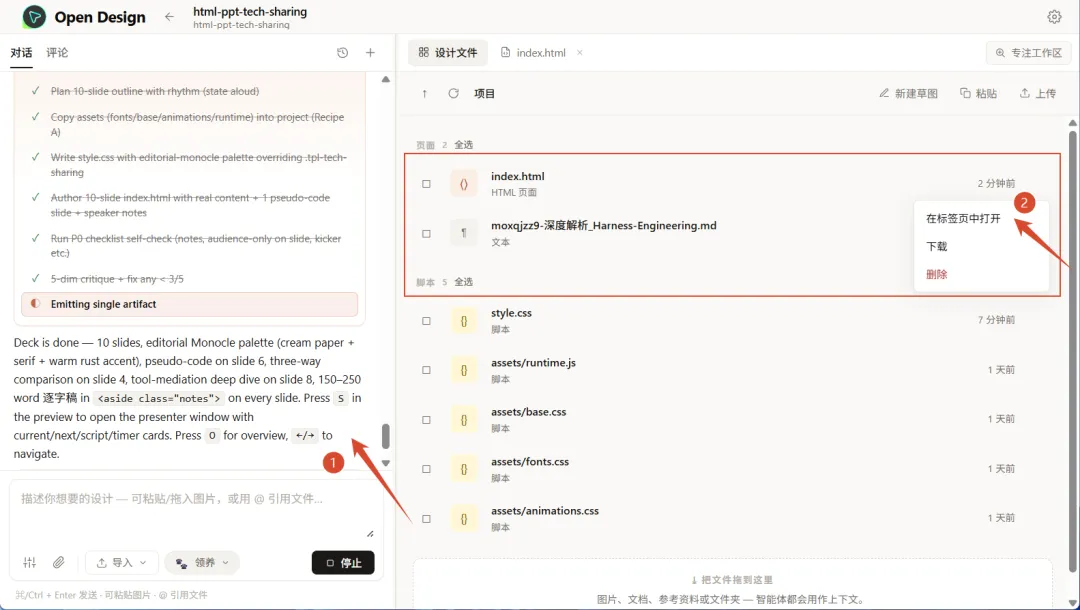
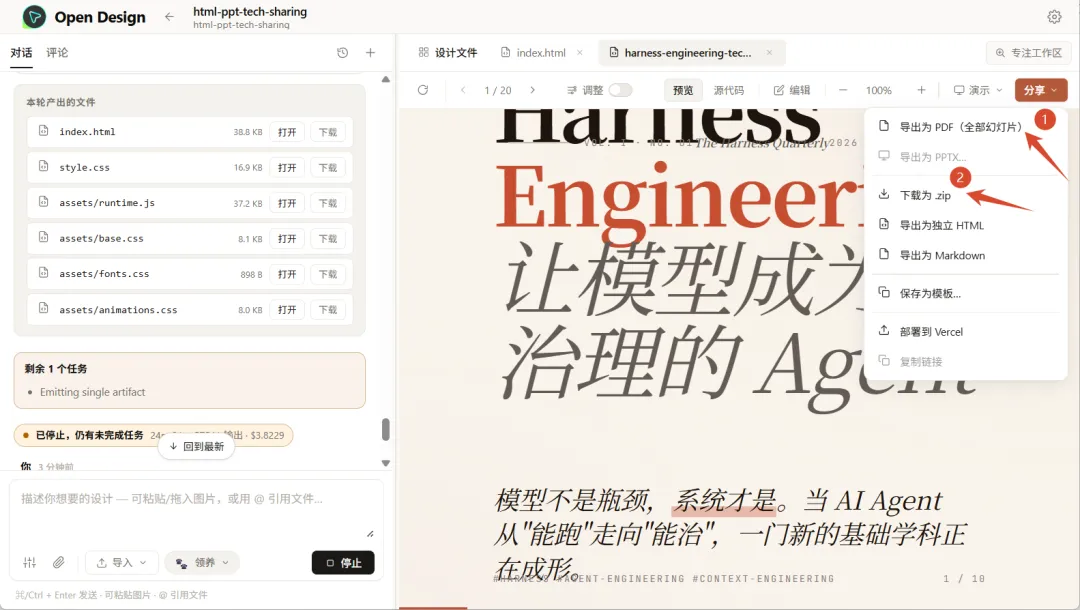
如下图,左侧是对话交互和执行过程(显示已完成),而在右侧“设计文件”中,鼠标悬停到“index.html”等文件会显示“...”,可点击展开,有“在标签页中打开”、“下载”、“删除”等选择项。
或者单击其中的任意文件,也会显示有”打开“和”下载“等选项:
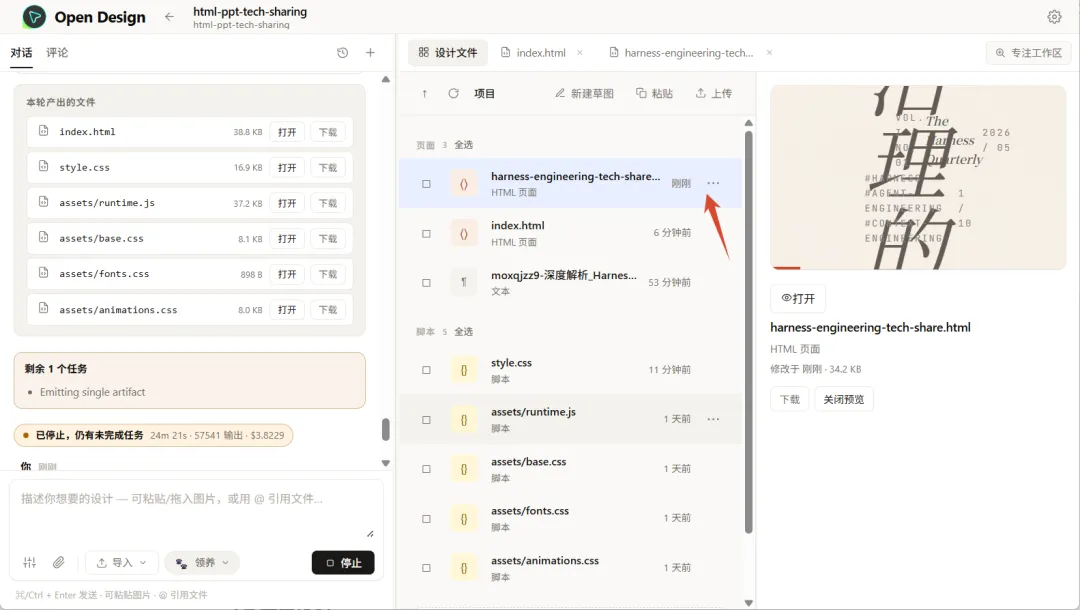
点击”打开”后,进入预览页面,可以在右侧“演示”里面选择“全屏”进行演示,也可以在右侧“分享”里面选择“导出为PDF”或者“下载为 zip”等。
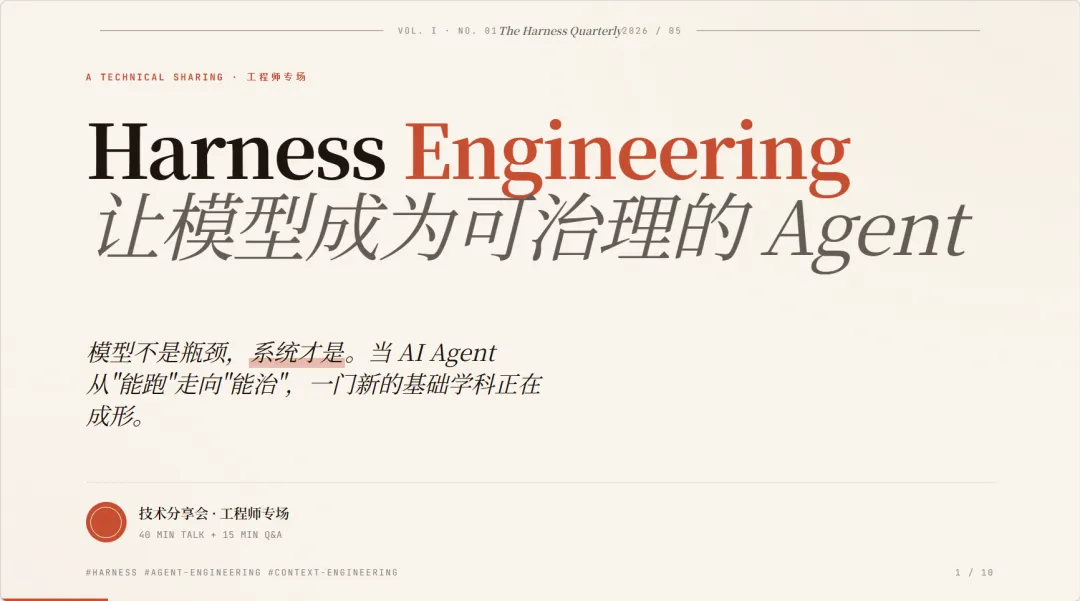
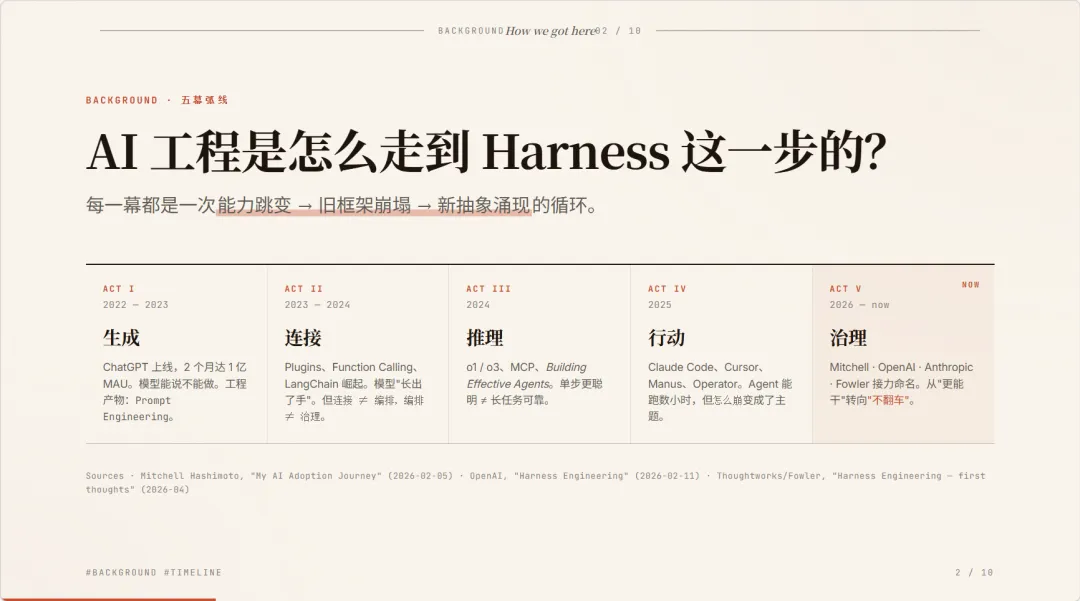
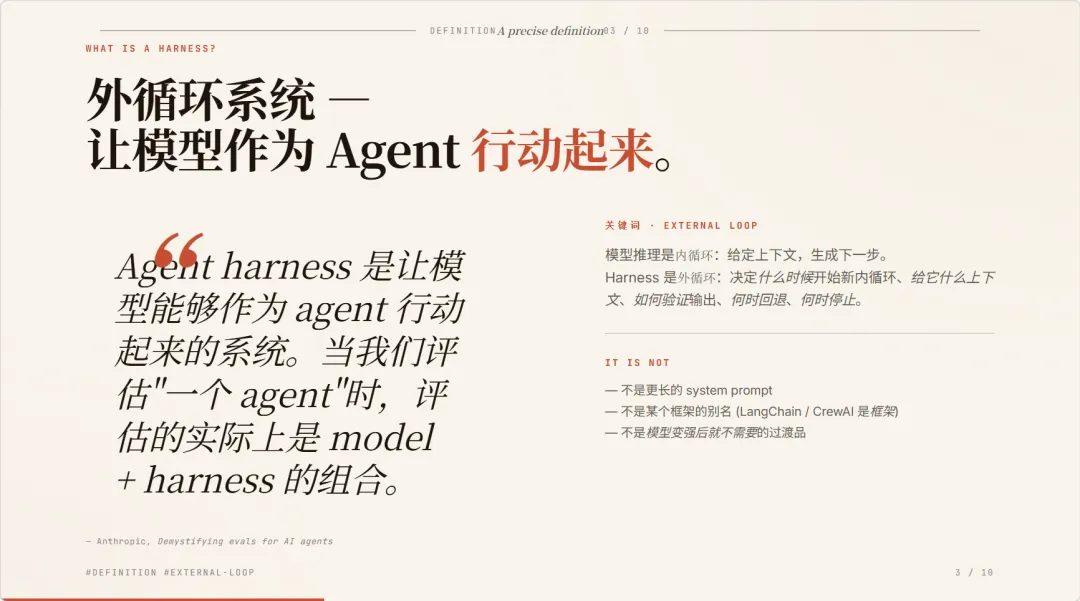
以下是HTML演示文稿(deck)的其中几页:
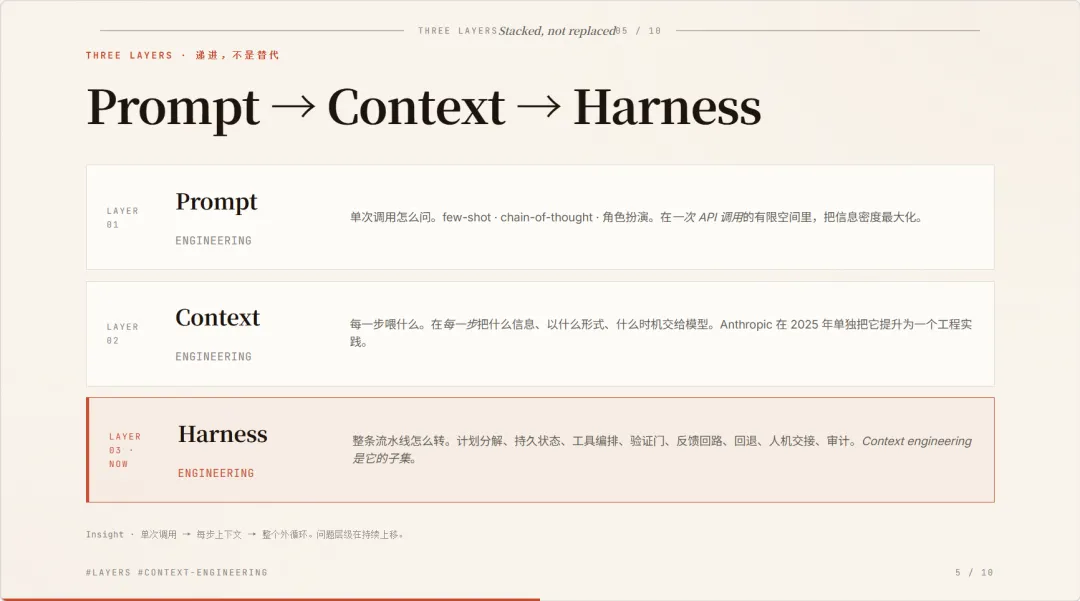
上方的步骤只是为了方便演示说明,实际用下来没有那么多复杂步骤,还是比较顺手的。
3.4 实用技巧
写好你自己的 DESIGN.md:这是 Open Design 真正的杀手锏。把公司主色、字体、间距、Logo 用法、配图规范、禁用项写成一份 DESIGN.md,所有 deck 都从这一份基线长出来。这件事做一次,永远受益。把它和 Hermes / OpenCode / Kimi / Claude Code 串起来:因为它会自动检测本机 agent CLI,你可以让 Hermes Agent 在自动化任务里调 Open Design 出 deck,配合 cron 跑"每周自动出周报 deck"。 5 维度自评审:每次生成它会自己跑一遍设计 review(信息层级 / 对比 / 一致性 / 留白 / 节奏感),不达标自动重生。这一点是它比同类工具明显更"工程化"的地方。 本地数据合规:因为可以纯本地跑(推理部分仍要走你自己配的 LLM 模型),对法律、医疗、金融这些数据敏感行业特别友好。
3.5 它不擅长的
一次性、临时、轻量的 deck(杀鸡用牛刀)。 完全没经验的纯小白(虽然 README 写得很友好,但环境搭建比 skill 类工具稍长)。 它是调用的其他Agent引擎(+自身所配置的 Skill 等),自身是一个工具外壳(类似于 Claude Design ),不要指望它完成所依赖(调用)的Agent引擎所无法完成的任务。
四、决策树:到底用哪一条?
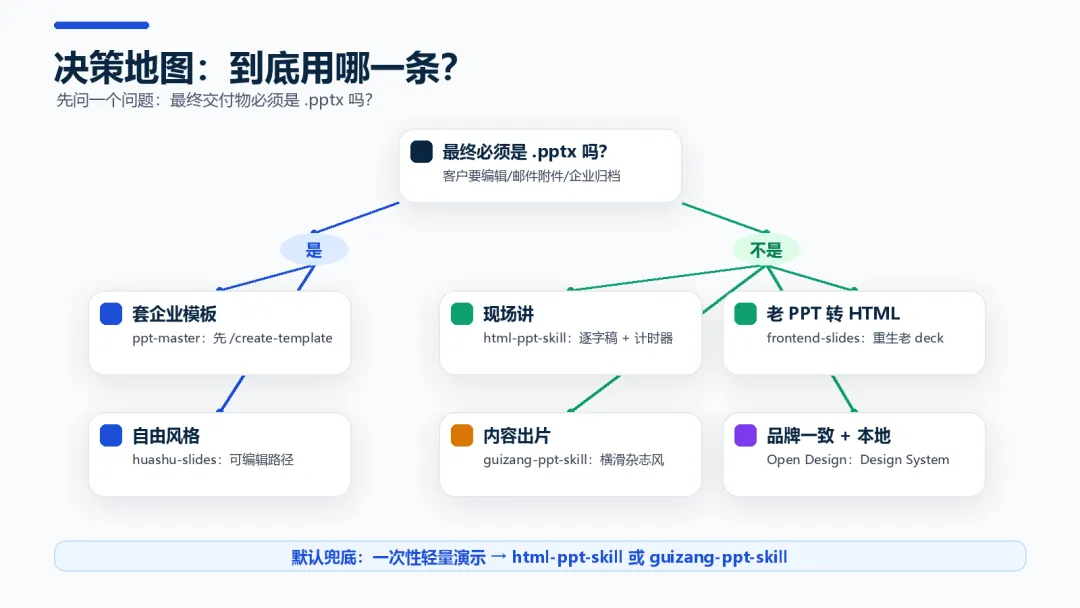
如果你看到这里还有点犹豫,下面这棵决策树应该够用:
你最终交付物必须是 .pptx 吗?├─ 是│ ├─ 必须套企业模板? → ppt-master(先 /create-template)│ └─ 自由风格? → huashu-slides(可编辑 HTML 路径导出 PPTX)└─ 不是 / 看场景 ├─ 你要在现场讲(要逐字稿+计时) → html-ppt-skill(按 S 进 presenter mode) ├─ 已有老 .pptx 想转成 HTML → frontend-slides ├─ 内容质感优先、要"出片" → guizang-ppt-skill ├─ 品牌一致 + 多 deck + 本地 → Open Design(默认带 guizang) └─ 一次性轻量演示 → html-ppt-skill 或 guizang-ppt-skill如果你还是选不出来,默认选 html-ppt-skill——它装得最快(一条 npx)、用得最轻(自然语言触发)、产出可分享,且自带"presenter mode"这个杀手锏,绝大多数轻量场景都覆盖得到。如果需要可编辑 PPT,可考虑选 ppt-master
五、跨工具组合:真实生产里它们经常一起用
不要把这五个工具当成"五选一"。实际生产中它们的组合非常常见:
组合 A:研究型长文 → 演示
用 huashu-research/ Hermes 自带的 research skill 跑选题与素材用 huashu-slides把研究文档稳定切成 deck用 guizang-ppt-skill单独把封面与章节扉页换成杂志风最后整体导出
组合 B:客户交付型方案
用 html-ppt-skill在线演示版 + ppt-master.pptx 备份版同时输出演示走链接(你按 S 自己看逐字稿),附件走 .pptx 客户改 .pptx,你的 HTML 链接保持权威版本
组合 C:企业品牌化生产线
在 Open Design 里写好公司 DESIGN.md周报、季度复盘、销售演示文稿 全部从这一基线长出 关键场合再单独用 ppt-master出可编辑 .pptx
六、不依赖任何工具的通用使用技巧
最后讲几条 AI 做演示文稿时,不论你用哪条路线都成立的通用技巧:
1)先有内容结构,再选工具
AI 真正帮你节省的是排版与视觉,不是结构。先用普通对话或 Markdown 大纲把内容树捋清楚——主线、分论点、关键数据、收尾——再选工具。特别是生成的 PPT 不满意时,一定要先想起来这个。
2)不要让 AI 替你"想观点"
AI 很擅长把已有观点变成漂亮的 deck,但很不擅长替你想出"你今天要讲的关键观点是什么"。这件事必须由你亲自定调,否则 AI 会自动滑向"听起来都对、但什么也没说"的中间值。
3)能少字就少字
AI 第一版往往会塞太多字。每页字数 > 30 字基本就过密了。第一版生成出来后,专门跑一轮"删字",比你重做一遍效率高得多。看场景需要,生成后可以手工调整优化。
4)配图谨慎再谨慎
AI 自动配图很容易翻车——尤其是对外交付的场合。最好的策略是:默认关闭自动配图,需要时单独让 AI 出图,然后手动选最合适的那一张插回去。
5)保留"重生"权
所有这些工具的输出都有非确定性。第一次生成不满意是常态,不是异常。多跑两次往往能换来质的飞跃。把"我接受第一版就交付"作为底线,把"我会跑 3 - 5 次取最好"作为常态。可以并行多尝试几个大模型或者Agent,毕竟时间比花点小钱更珍贵。
6)双格式备份
如果是重要场合,不要只留一种格式。HTML + PDF 两份、或者 HTML + .pptx 两份,都比单一格式让你心里更踏实。
7)从模板 / 风格库出发,而不是从空白页
所有这些工具的预设主题、设计风格、Design System 都是经过专业人调教过的。从它们的预设出发,远比"我自己描述一下风格"更稳。
8)让 AI 帮你审一遍
生成完之后,反过来再让 AI 跑一次"审稿"——重点检查信息层级、留白、对齐、配色对比。Open Design 的 5 维自评审就是这种思路的产品化。即使你用其它工具,也可以手动复用这个套路。
七、写在最后
从使用体验上来看,这几个工具或 Skill 技能(包括上篇和下篇)还是相当不错的。
尽管基本上都是开源项目,但是比那些商业软件或者平台,其实也毫不逊色。
不过,相比此前文章提及的AI助手( 别再从零做或一页页硬改 PPT 了:用AI助手(豆包、Kimi、千问、百度文库 AI PPT等),快速生成可编辑汇报稿 ),使用这几个工具或技能,可能会稍微有点门槛,是否值得尝试取决于你个人的需求或意愿了——总的来说,非常推荐上手体验一番。
那么,你今天学废了吗?: ) ~~
回到这篇文章的标题:条条大道通罗马。
你要做的,是讲一个故事 / 表达一个观点 / 输出一份方案。 至于它最终长成 .pptx 还是 HTML 还是 PDF,那是工具该决定的事,不是你该纠结的事。 你纠结的应该是:今天这个场景,哪种产物对我和我的听众最方便?
把这个问题想清楚,然后从五条路线里选一条最近的走过去——这才是正确的"AI 做 PPT"姿势。


