一个开源AI工具让我沉默了
"当工具变成创作者,你就不再是工具的使用者,而是工具的指挥者。"
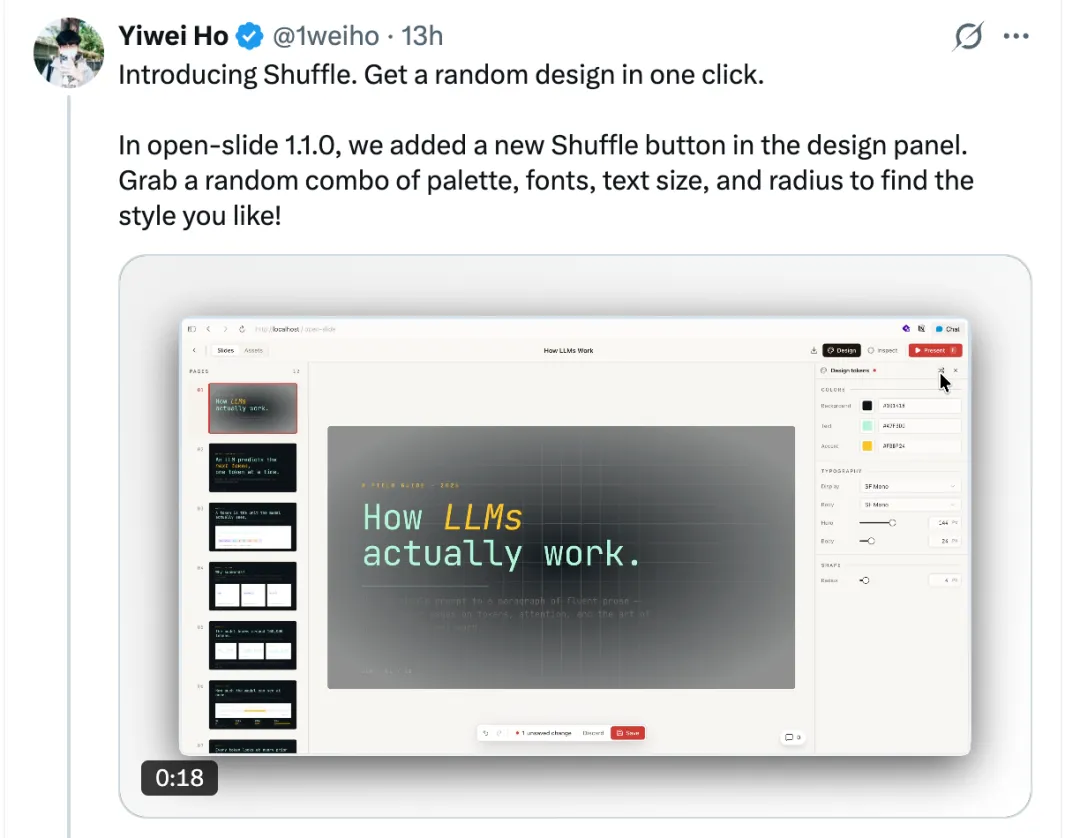
前两天,我在刷 X 的时候看到一位开发者提到一个项目,说他做了一个专门给 AI Agent 用的幻灯片框架。
我当时的第一反应是:又一个 AI PPT 工具?市面上这种东西还少吗?
但看完介绍之后,我沉默了。
不是因为功能多炫,而是因为它的思路跟所有现有的 AI PPT 工具都不一样。它不是帮你排版的,不是给你模板的,不是那种"输入一句话,吐出一套丑得要死的 bullet soup"的东西。
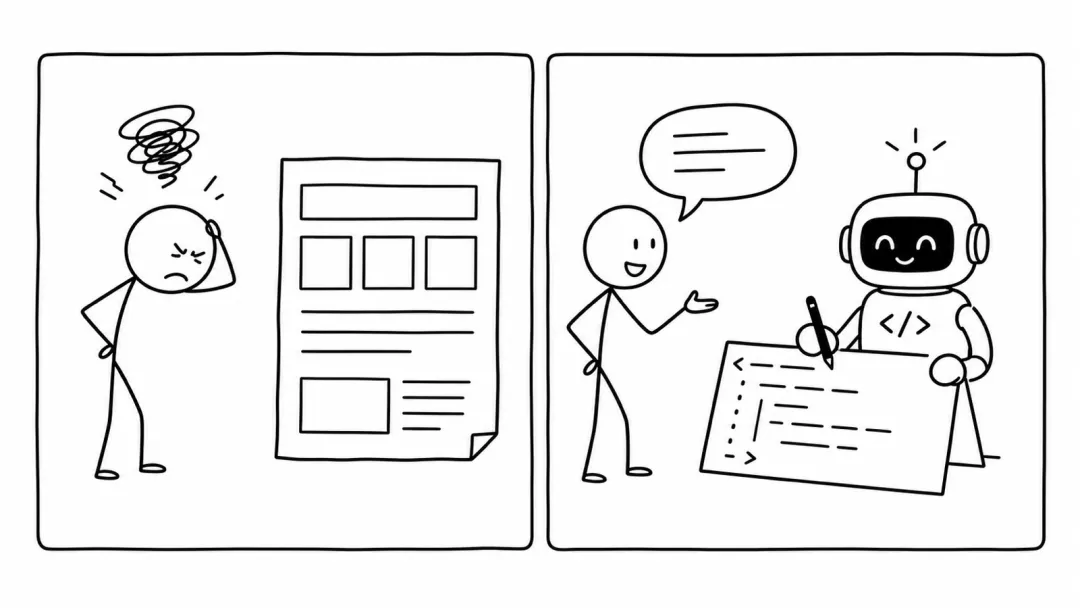
它把幻灯片变成了一段可以被 AI 精确控制的代码。
换句话说,以前我们做 PPT 是我先打开软件、选模板、拖文本框、调字号、对齐元素——这套流程做了二十年,从来没变过。
现在这个工具直接跳过了"人操作软件"这一层,让 AI 直接操作页面。
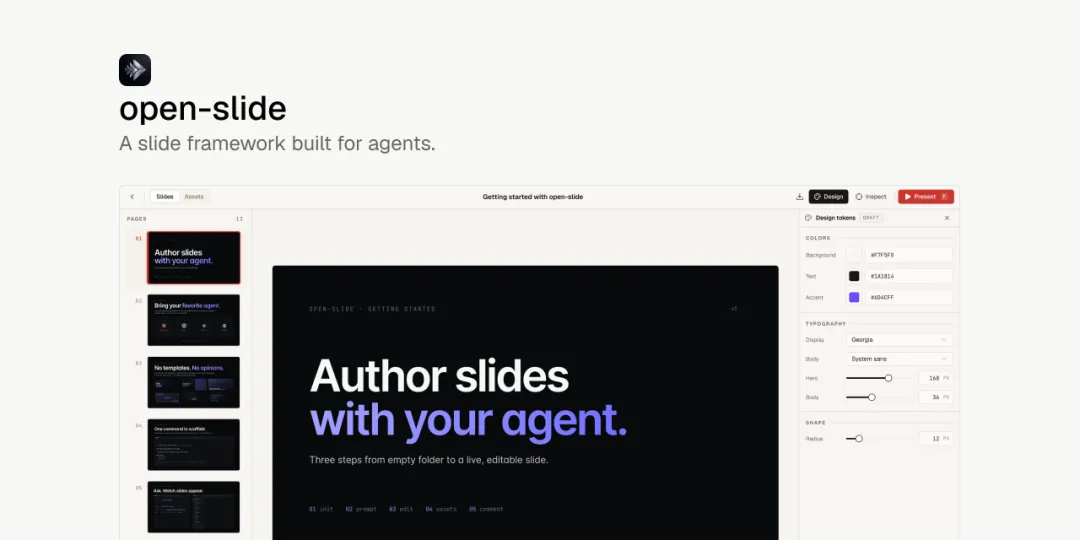 Open Slide GitHub Cover
这个工具叫 Open Slide
全名 open-slide,作者 Yiwei Ho,GitHub 上开源,已经 2500 多星。
官网的介绍一句话就说清楚了定位:一套面向智能体的幻灯片框架。
什么意思呢?
你用自然语言跟 Claude Code、Cursor、Codex 这类工具说清楚你想要什么,"帮我做一套关于 XX 的 8 页幻灯片",它就开始干活了。
Open Slide 负责画布、缩放、导航、热更新、演示模式和导出。智能体负责写 React 页面。每一页幻灯片就是一个 React 组件,跑在一个 1920x1080 的固定画布上。
简单理解就是:Open Slide 是舞台,AI 是导演。舞台搭好了,导演可以直接安排每一幕。
它不是那种"你输入一句话,它给你吐出一个你改不了的图片"的工具。也不是那种"给你 20 套模板,你把文字填进去"的工具。
它是"你描述你的需求,AI 帮你把每一页写成代码,你随时可以改,随时可以导出"。
说实话,这个思路让我愣了一下。
为什么我说它不一样
我们回顾一下现有的 AI PPT 工具,大概分两类。
第一类:模板填空型。给你一堆模板,AI 帮你把文字填进去。问题是——模板是死的,你的需求是活的。填完之后,80% 的时间还是在手动调。
第二类:文生图型。AI 直接把你的文稿变成图片,排版、配色、字体全部自动决定。看起来快,但改不了。一个字要改,全部重来。
Open Slide 是第三类:代码即幻灯片。
它不是生成图片,不是填空模板,而是让 AI 直接写 React 页面。
 三种AI PPT工具对比
这有什么好处?
第一,精确可控。你点一下浏览器里的某个元素,留一句"把标题缩小",AI 就去改对应的代码。你不用碰代码,也不用学 React。
第二,可复用。你做了一套幻灯片,下次想要同样的风格、不同的内容,直接让 AI 在原有基础上改。
第三,可版本管理。因为是代码,你可以用 Git 追踪每一次修改。甲方说"改回上一版",你一秒就能回退。
第四,可导出。最终产物是静态 HTML 或 PDF,不依赖任何平台。
怎么用?
好,重点来了。下面这套流程,不管你懂不懂技术,只要会复制粘贴,就能用。
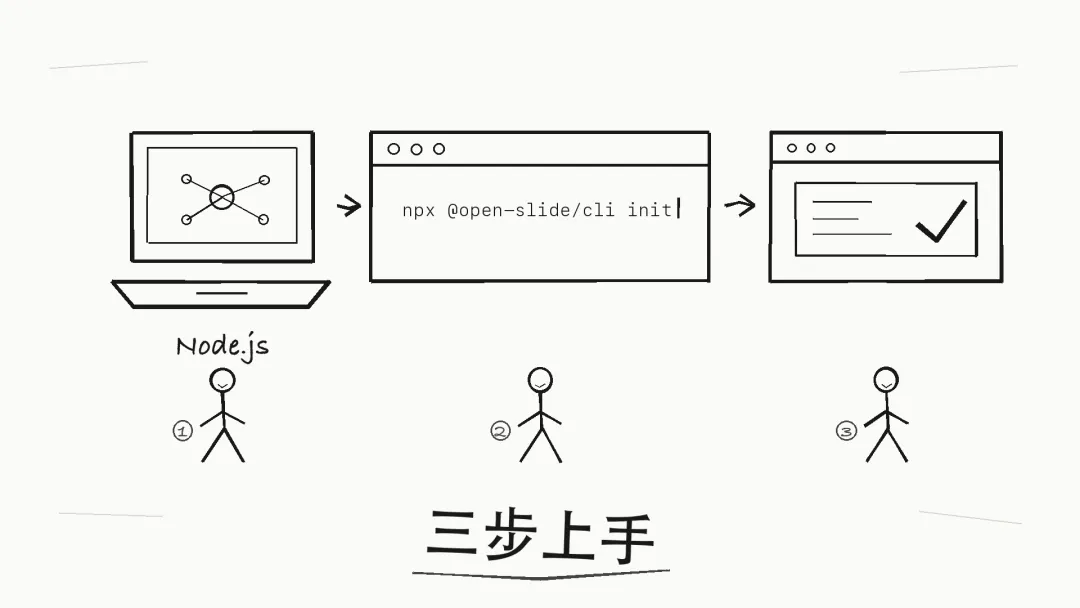
第一步:准备环境
你需要装三个东西:
1. Node.js
这是运行前端项目的基础环境。去 nodejs.org 下载,点那个"LTS"版本,一路下一步就行。
装完之后,打开终端验证一下。
Mac 用户:按 Command + 空格,搜"终端"
Windows 用户:按 Win 键,搜"PowerShell"
打开之后,输入这个命令:
如果弹出一行版本号,比如 v22.x.x,说明装好了。
2. 一个能调 AI 的编程工具
推荐下面三个,任选一个:
- Claude Code(在终端里输入 claude 就能用的 AI 编程助手)
- Cursor(带 AI 功能的代码编辑器,有免费额度)
- Codex(OpenAI 出的命令行 AI 工具)
如果你完全没用过这些,建议先装 Cursor。它是图形界面,对小白最友好。
去 cursor.com 下载安装就行。
3. Git(可选,但推荐)
Mac 上在终端输入:
Windows 去 git-scm.com 下载安装。
第二步:创建项目
安装三步流程打开终端,输入这行命令:
它会问你几个问题:
等它跑完,你会看到一个新文件夹。进入这个文件夹:
然后启动本地预览:
如果看到浏览器自动打开一个页面,上面有幻灯片预览——说明成功了。
第三步:让 AI 帮你写幻灯片
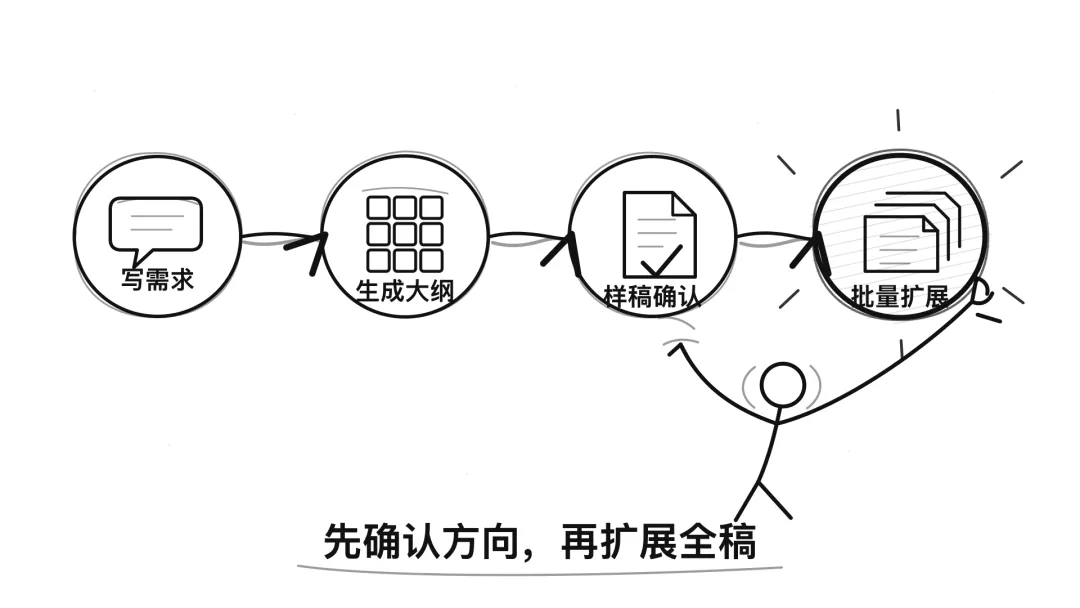
AI 生成协作流程现在你打开 Cursor(或者 Claude Code),打开刚创建的项目文件夹。
然后跟 AI 说这段话(直接复制,把方括号里的内容换成你自己的):
帮我用 Open Slide 做一套幻灯片。主题:[你的主题,比如"2025年团队年度总结"]受众:[老板 / 客户 / 学生 / 粉丝]页数:8 页风格:科技感先给我大纲和前 3 页样稿,确认之后再扩展。
AI 会自动读取项目里的技能文件,按照规范生成 slides。
第四步:预览和修改
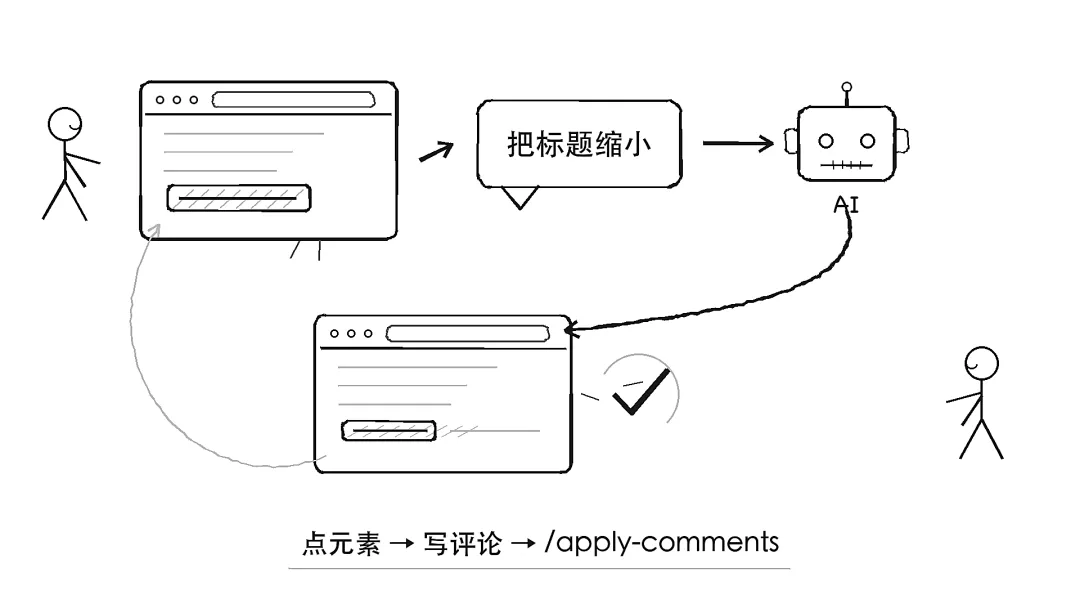 评论修改工作流
AI 生成完之后,浏览器里的页面会自动更新。你看到了效果,觉得哪里不对——
直接在浏览器里改。
打开检查模式(按 I 键),点击你想改的元素,在评论框里写:
写完评论,让 AI 执行修改:
AI 会逐条应用你的评论,改完之后浏览器自动刷新。
这个流程特别适合反复修改的场景。你再也不用把反馈复制粘贴到聊天框来回折腾了。
第五步:导出
确认所有页面没问题之后,导出:
- 导出 HTML:npm run build,产物在 dist 文件夹
静态 HTML 可以直接部署到 Vercel、Cloudflare Pages 这类免费静态托管服务上,生成一个链接发给别人看。
这件事让我想了很多
教程讲完了,但我想聊点更深的东西。
最近半年,我测试了不下十款 AI PPT 工具。说实话,大部分都很让人失望。
它们都在做同一件事:让 AI 猜你想要什么,然后一次性地吐出一个结果。
猜错了怎么办?重来。不用想改,因为它吐出来的东西你改不了。
Open Slide 走了另一条路:不让 AI 猜,让你直接指挥。
它不会替你做完所有决定。它只是给你一个舞台,让 AI 帮你把想法精确地搬到舞台上。
这里面的区别,不是"好用"和"不好用"的区别,而是"你还能不能控制结果"的区别。
讲到这里,我突然意识到一件事。
我们花了二十年,让做 PPT 这件事越来越"简单"——模板、一键排版、智能美化。但"简单"的代价是,你离你的内容越来越远。
你用模板,你的表达被模板框住。
你用一键美化,你的审美被算法框住。
你让 AI 全自动生成,你的想法被 AI 的理解力框住。
你获得了效率,但你失去了对每一个像素、每一个字号、每一个颜色选择的主观判断。
这就是为什么 Open Slide 让我沉默。
它看起来是给开发者用的,但它背后的逻辑,反而是把控制权还给创作者。
AI 不是替代你做决定,而是帮你更快地执行你做的决定。
说点现实的
当然,我必须诚实地说,这个工具现在还不完美。
第一,它要求你身边有一个能调 React 的 AI 工具。Claude Code、Cursor、Codex 都可以,但你至少需要其中一个。
第二,对完全不懂技术的人来说,装 Node.js、开终端、敲命令——这些还是有门槛的。虽然我已经把步骤写到最细了,但第一次接触这些东西,肯定会有点懵。
第三,生成的页面质量,很大程度取决于你的提示词有多具体。你跟 AI 说"帮我做个 PPT",出来的东西大概率很敷衍。但如果你说"帮我做一套 8 页的年度总结,面向公司管理层,风格偏商务科技,每页至少两个数据可视化组件"——效果就会好很多。
说到底,它不解决"你不会表达"的问题。它解决的是"你不会执行"的问题。
这跟很多 AI 工具的困境是一样的:工具越来越强,但用好工具的能力,依然需要你自己去练。
这篇文章想说什么
我不是在推荐一个"神器"。
我推荐一套思路:把 AI 当成执行者,而不是决策者。
你做决定,AI 执行。你评审结果,AI 修改。你确认通过,AI 导出。
这个工作模式,不止适用于做 PPT。
做视频、做网站、做数据分析、做自动化流程——所有"需要精确控制结果"的场景,都适合这个模式。
我们正处在一个奇怪的过渡期。
AI 能做很多事情了,但真正能用好 AI 的人,还是少数。
大多数人要么低估它("AI 还不行"),要么高估它("AI 能替我做所有事")。
而真正舒服地跟 AI 协作的人,都找到了同一个姿势:把控制权握在手里,把执行交给 AI。
工具可以被替换,但判断力需要你自己去建立。
审美可以被训练,但表达欲需要你自己去保护。
代码可以被生成,但"你想要什么"这个问题——
只有你自己能回答。
以上,既然看到这里了,如果觉得不错,随手点个赞、转发吧,如果想第一时间收到推送,也可以加个关注~谢谢你看我的文章,我们,下次再见。