别再用Excel默认图表了!这5个技巧让你的数据报告高级感拉满
- 2026-11-04 08:04:48
别再用Excel默认图表了!这5个技巧让你的数据报告高级感拉满你有没有遇到过这种情况: 辛辛苦苦做了一份数据报告, 领导看了一眼,眉头一皱: "这图表怎么这么丑?" 尴尬。 其实,Excel默认的图表样式, 真的很难让人眼前一亮。 配色杂乱、元素堆砌、重点不突出…… 这些问题,只需要掌握5个技巧就能解决。 很多人做图表,上来就选柱状图, 不管什么数据都用同一种图表。 这是大忌。 选图表的原则很简单: 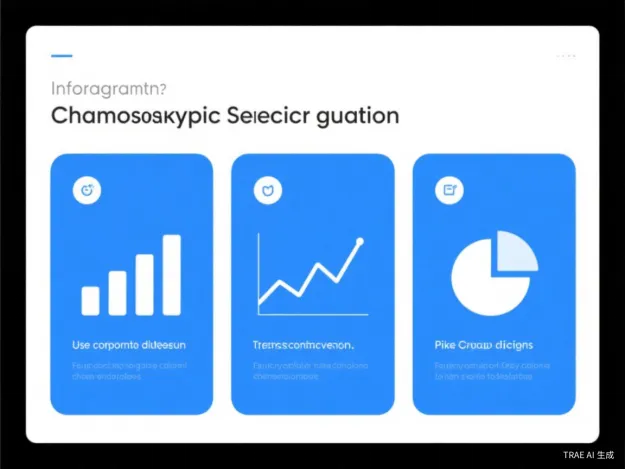
Excel默认的配色,说实话,不太好看。 红橙黄绿蓝紫,像调色盘打翻了一样。 专业图表的配色原则: 推荐配色方案: 商务蓝:#1E88E5、#42A5F5、#90CAF9 清新绿:#43A047、#66BB6A、#A5D6A7 稳重灰:#424242、#757575、#BDBDBD 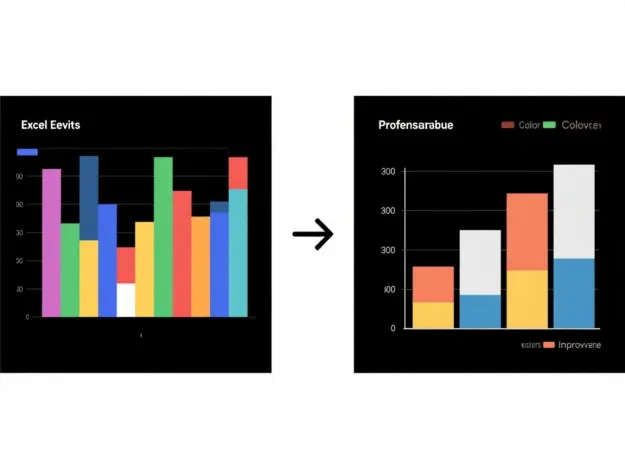
很多人做图表,标题就写"图表1"、"图表2"。 领导看了云里雾里,不知道你想表达什么。 好标题的公式: 错误示范:"销售额图表" 正确示范:"2024年Q1销售额同比增长35%" 好标题应该: 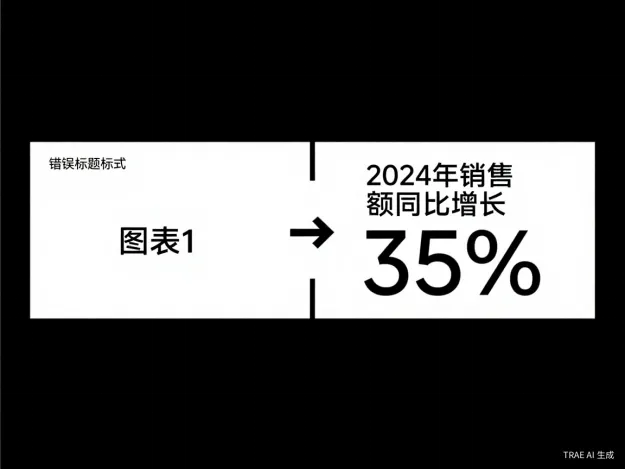
有些人觉得图表元素越多越专业, 结果把图表塞得满满当当, 反而让人看不清重点。 留白的原则: 记住:少即是多。 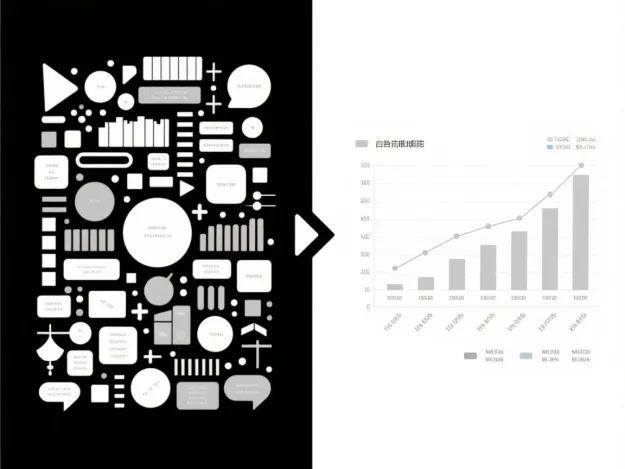
一张图表里,不是所有数据都同等重要。 你需要让读者一眼看到最关键的信息。 突出重点的方法: 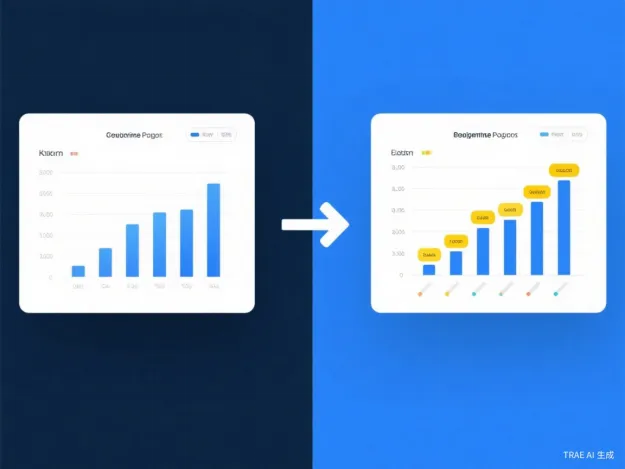
让图表高级起来的5个技巧: 掌握这5点,你的图表就能从"能用"变成"好看"。 当然,如果你不想一个个调, 可以用「图表兔」小程序, 50+种专业图表一键生成, 配色、排版自动美化, 直接导出就能用。 微信搜索「图表兔」,马上体验! 图表兔
技巧一:选对图表类型
比较数据大小 → 柱状图 展示趋势变化 → 折线图 显示占比关系 → 饼图 多维度对比 → 雷达图 数据分布情况 → 箱线图
图表类型选择指南
技巧二:配色要有讲究
主色调用企业色或品牌色 辅助色不超过3种 重点数据用对比色突出 背景色保持简洁
左边默认配色 vs 右边专业配色
技巧三:标题要会说话
直接点明核心发现 包含具体数据 让人一眼看懂结论
标题要直接点明核心结论
技巧四:适当留白
删除不必要的网格线 图例放在合适位置,不遮挡数据 数据标签不要过于密集 图表与边框保持适当距离
留白让图表更清晰
技巧五:突出重点数据
用亮色标记关键数据 添加数据标签 用箭头或标注指向重点 其他数据用灰色弱化
让重点数据一目了然
总结
选对图表类型 配色要有讲究 标题要会说话 适当留白 突出重点数据
请在微信客户端打开
请在微信客户端打开
本文来自网友投稿或网络内容,如有侵犯您的权益请联系我们删除,联系邮箱:wyl860211@qq.com 。

