小伙伴们好啊,假期马上就要结束了,短暂的相聚之后,是难舍的别离,相信很多小伙伴正在返程的路上,已经踏上新的365里路了。
今天老祝和大家分享一组简单高效的Excel小技巧,点滴积累,也能提高工作效率。
1、所有列缩放到一页
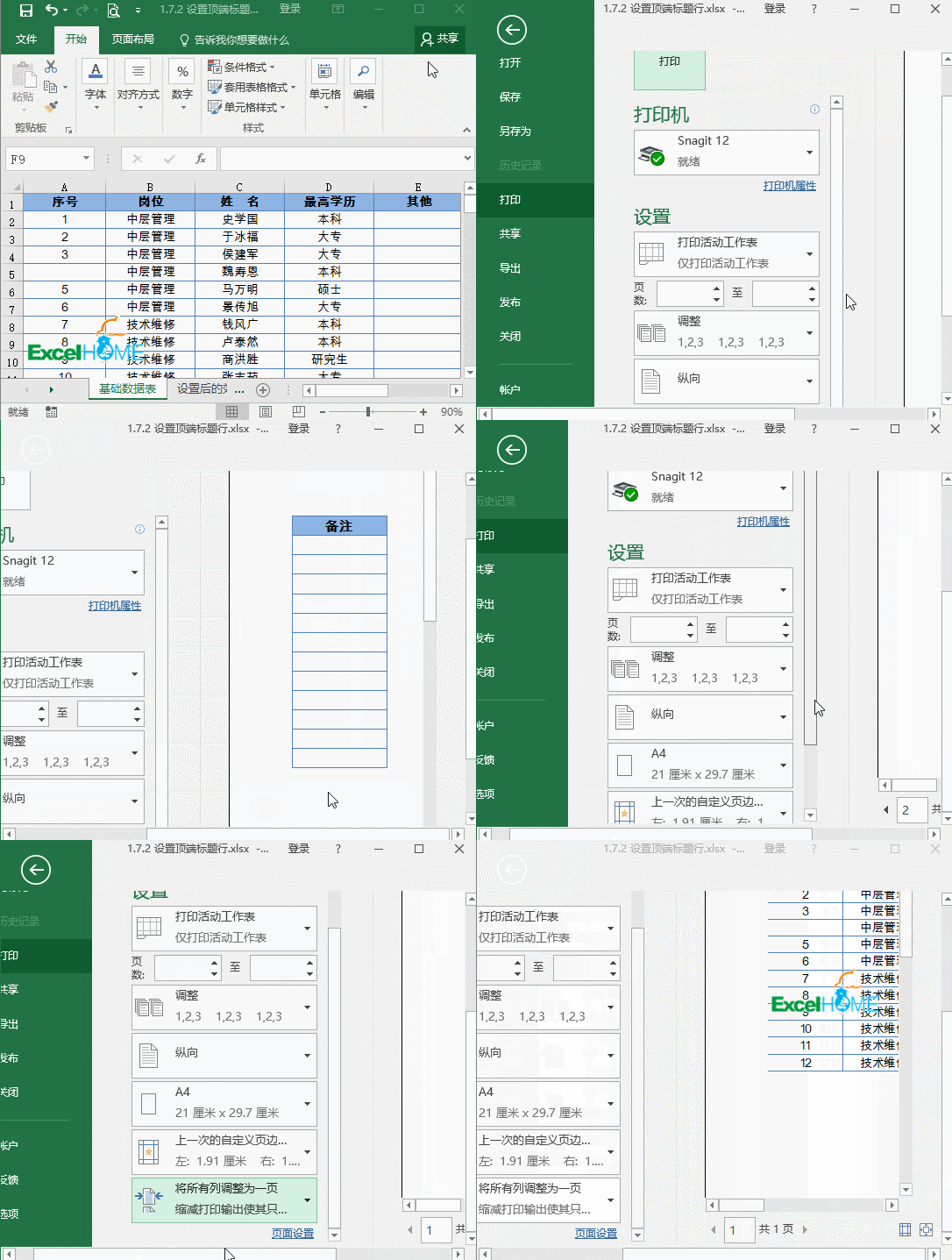
打印预览时,会出现有一列单独在另外一页显示了,这时候你是调整列宽还是调整页边距呢?
其实只要设置一下缩放,将所有列缩放至一页就OK了。
2、填充合并单元格
咱们说过,在工作表中尽量不使用合并单元格,否则就是给自己挖坑。那么对已有合并单元格的工作表,如何快速整理呢?
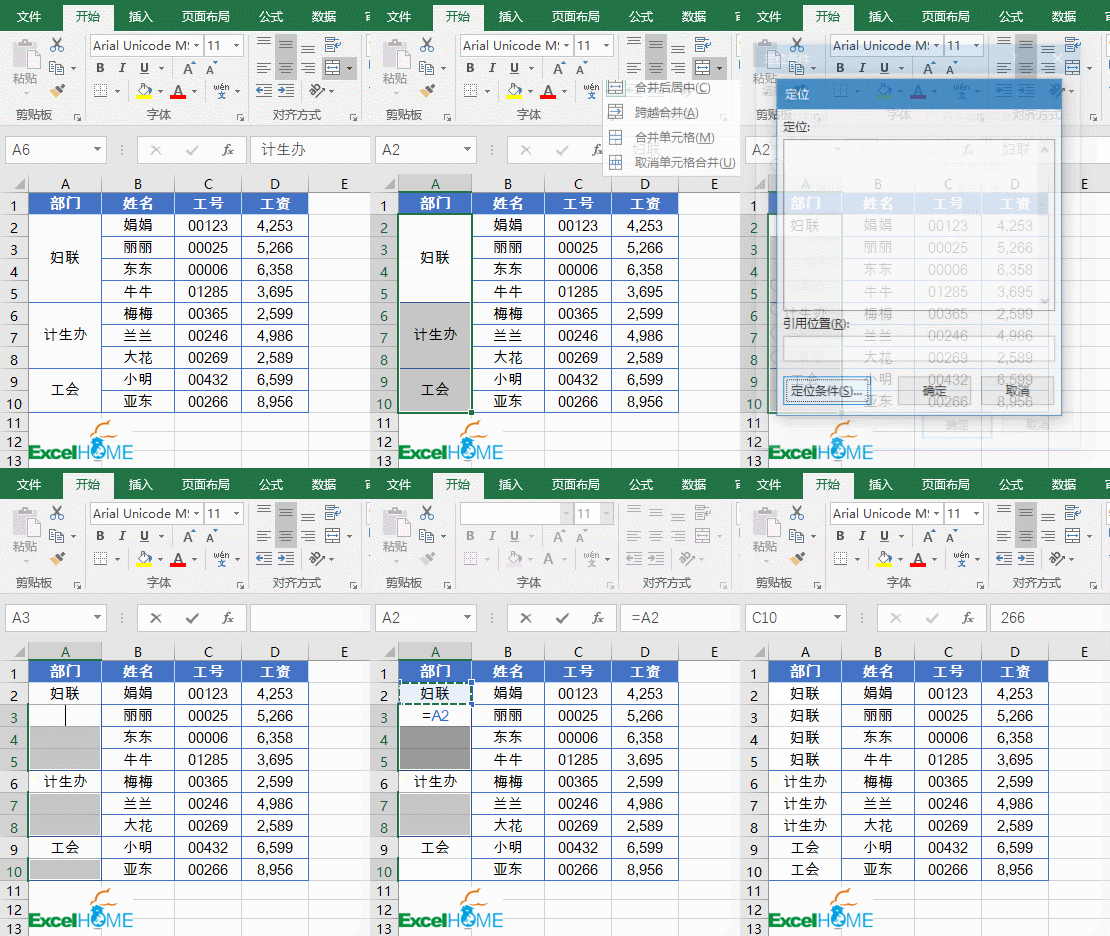
其实很简单:只要选中数据区域,先取消合并单元格。
然后按Ctrl+G,定位空值。
再输入等号,按方向键的上箭头,最后按Ctrl+回车即可。
3、单元格内强制换行
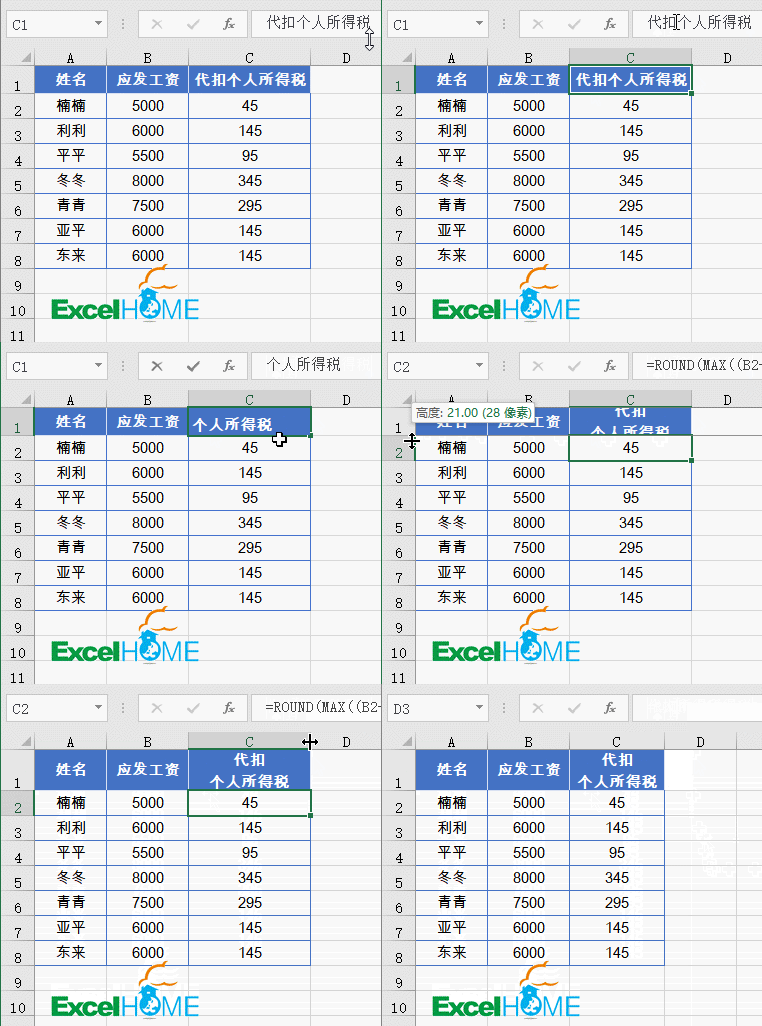
标题单元格内的内容太多,如果全部显示会使列宽太大,影响打印效果,咱们可以让单元格内的文字强制换行显示。
单击单元格,光标在编辑栏内放到要换行的字符之间,按Alt加回车,最后适当调整列宽即可。
4、日期显示为星期
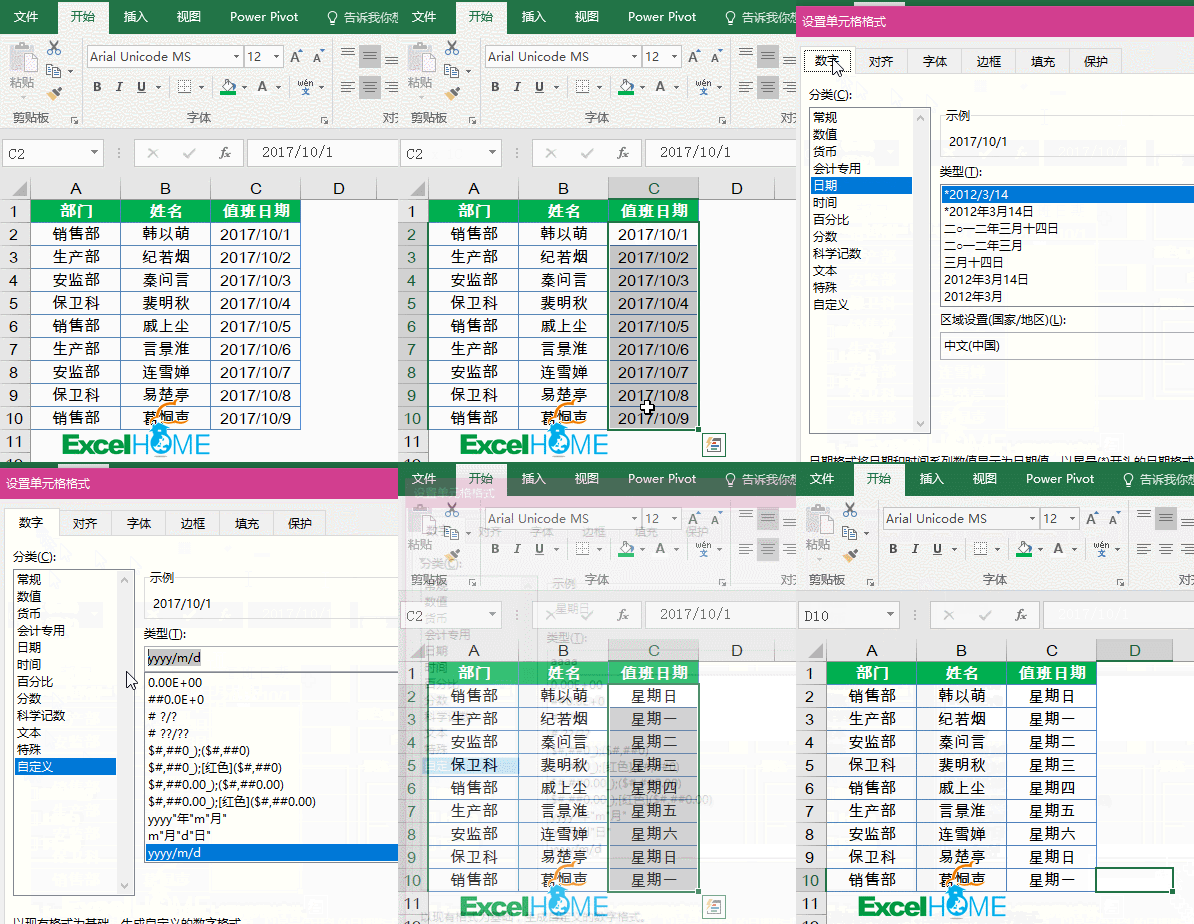
这个技巧在整理值班表时经常用到。
设置自定义格式代码为:aaaa
5、筛选后连续的序号
为了便于查看数据,通常都会在工作表中使用序号。但是,一旦经过筛选,这些序号就会乱了。如何才能筛选时也能显示正确的序号呢?
其实很简单,A2输入公式:
=SUBTOTAL(3,$B$1:B2)-1
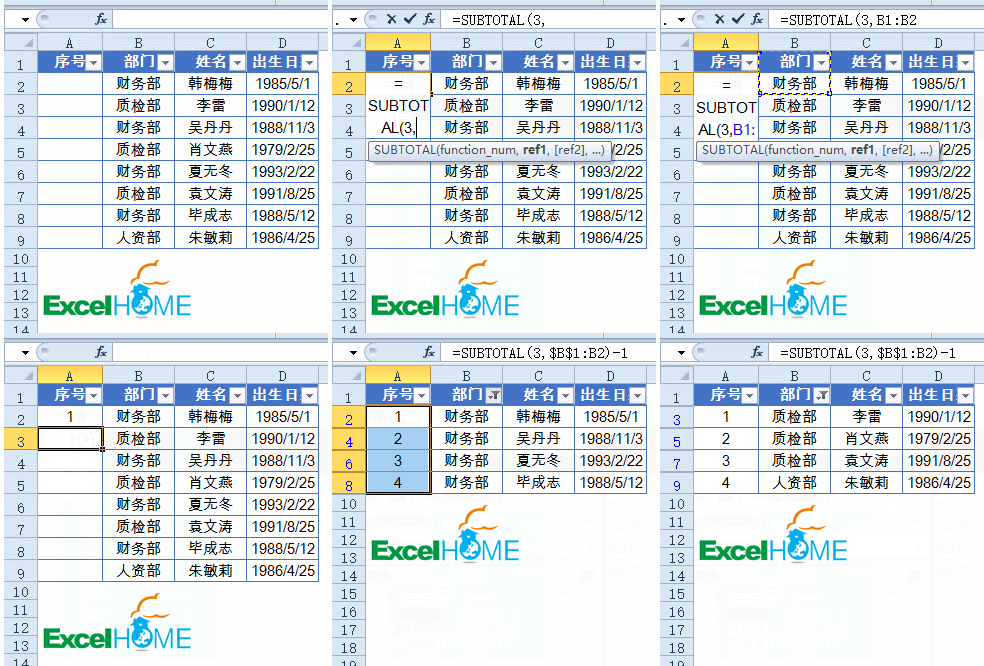
SUBTOTAL函数第1参数使用3,表示对$B$1:B2这个动态扩展区域中,统计可见的不为空的单元格个数。这样处理后,再进行筛选就没有问题了。
6、替换不规范日期
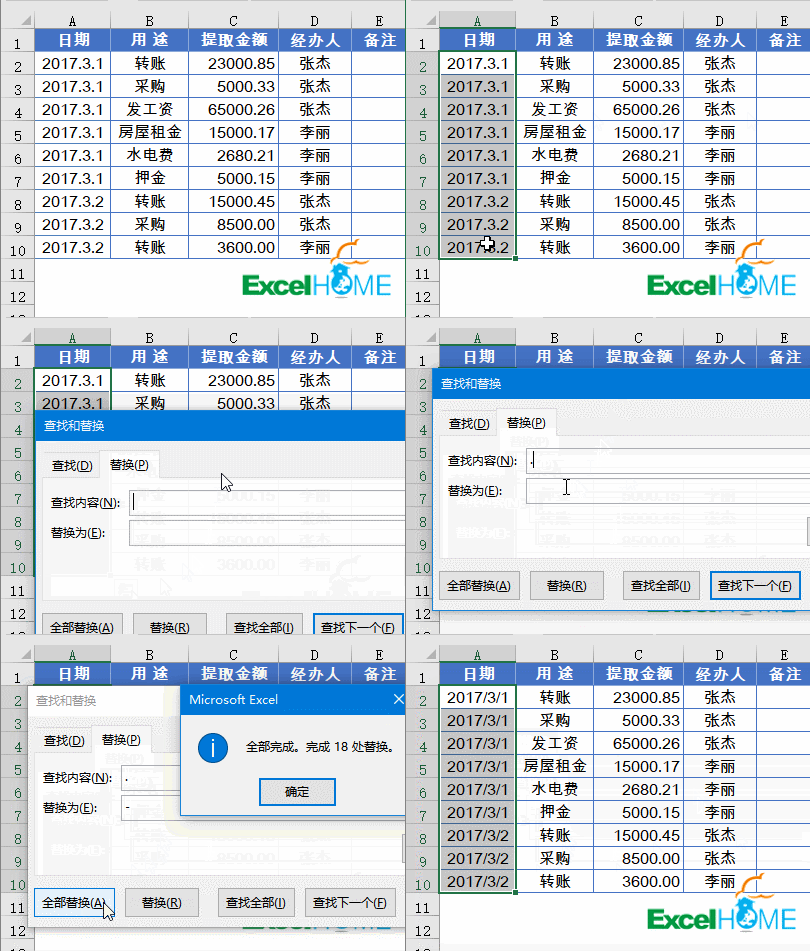
在Excel中输入日期时,年月日之间可以使用短横线- 或是使用斜杠 / 作为间隔。但是很多小伙伴输入日期时习惯使用小数点作为间隔,例如 2016.5.12这样的。
这样的日期输入形式,在Excel中是无法被正确识别的,如何快速转换为规范的日期呢?
其实很简单:只要选中日期所在区域,然后按<Ctrl+H>组合键调出替换对话框,然后将小数点全部替换为横杠即可。
7、双击格式刷
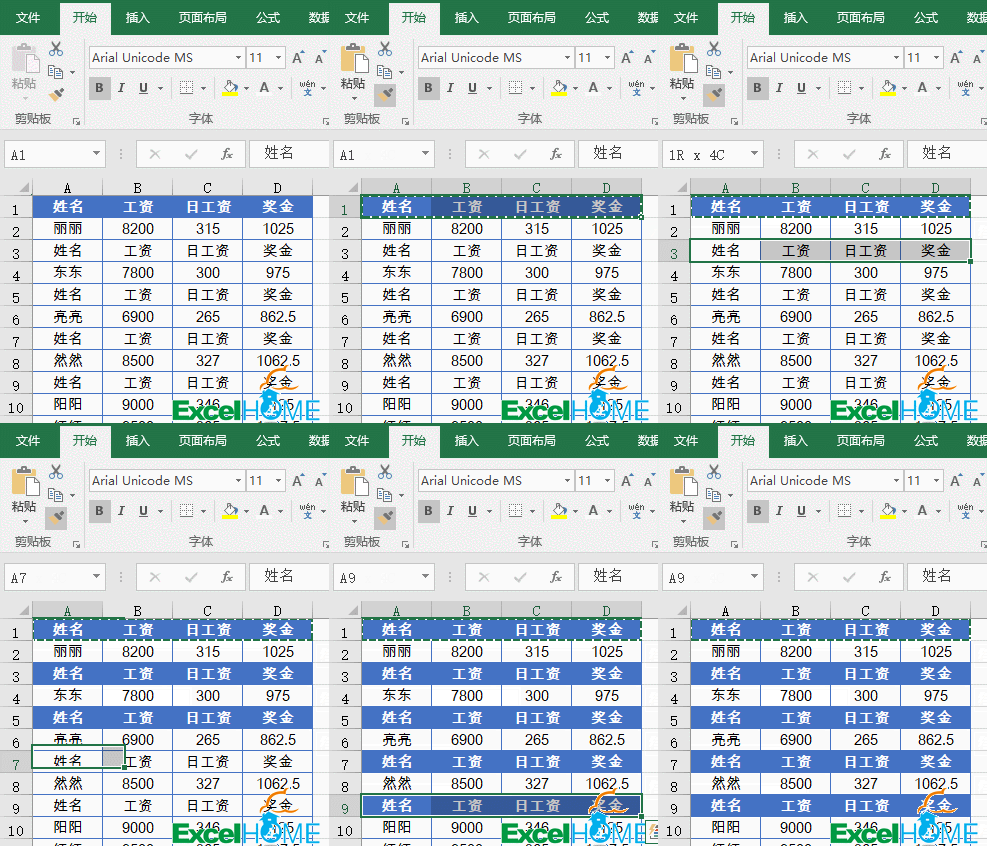
使用格式刷可以快速将格式复制到其他单元格。现在只要双击它,就可以多次使用,把格式复制给多个不连续单元格哦。
8、同时冻结行列
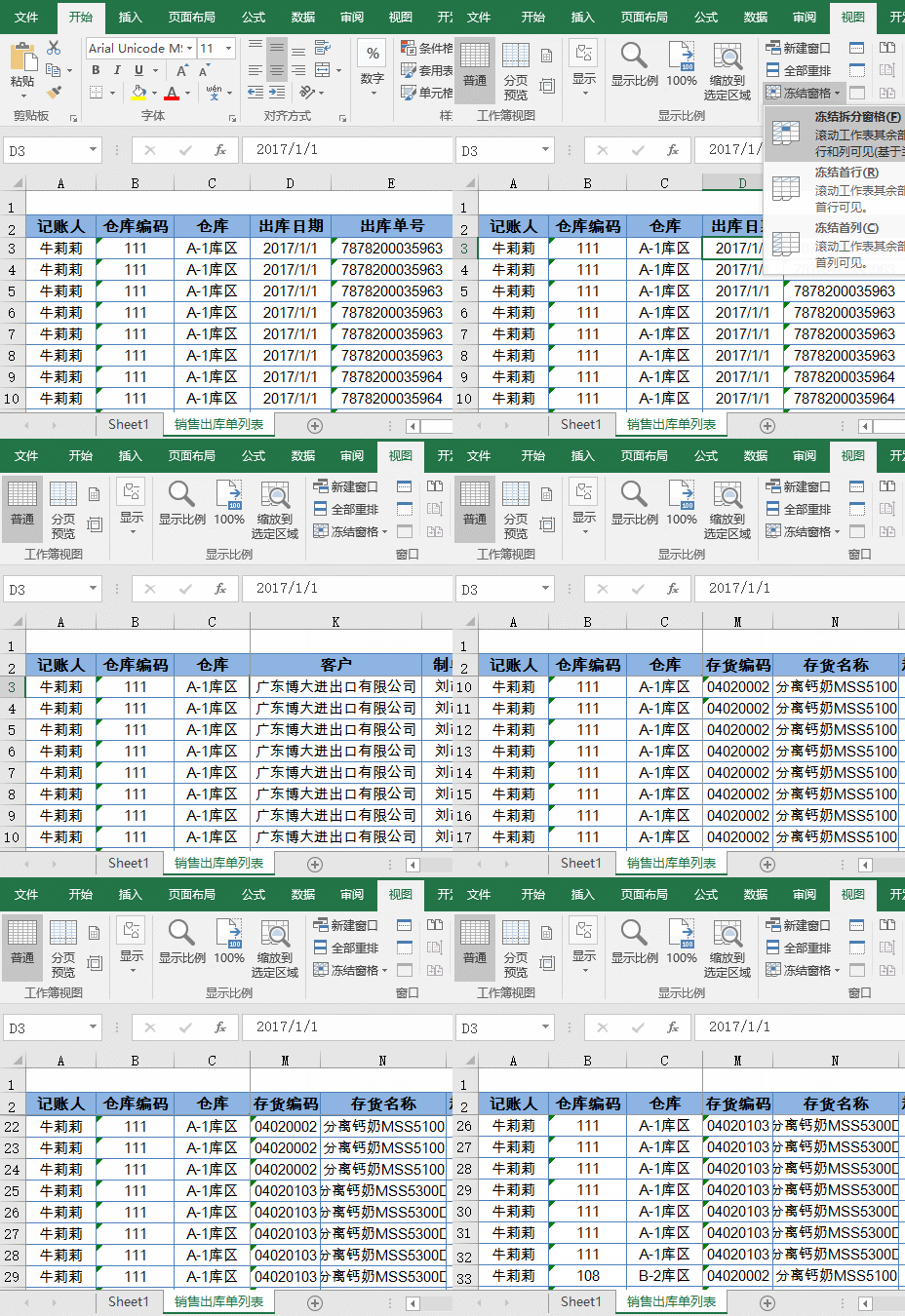
日常工作中,经常会处理一些数据量比较多的表格,由于表格的行列都很多,要拖动滚动条查看数据时,行标题和列标题就会看不到了。
如何让行标题和列标题始终处于显示状态呢?
其实很简单:如果要让左侧三列和顶端两行始终显示,可以单击第四列和第三行交叉处,然后单击【视图】→冻结窗格→冻结拆分窗格。
再拖动滚动条查看数据,行列标题就始终可以显示了:
9、快速制作工资条
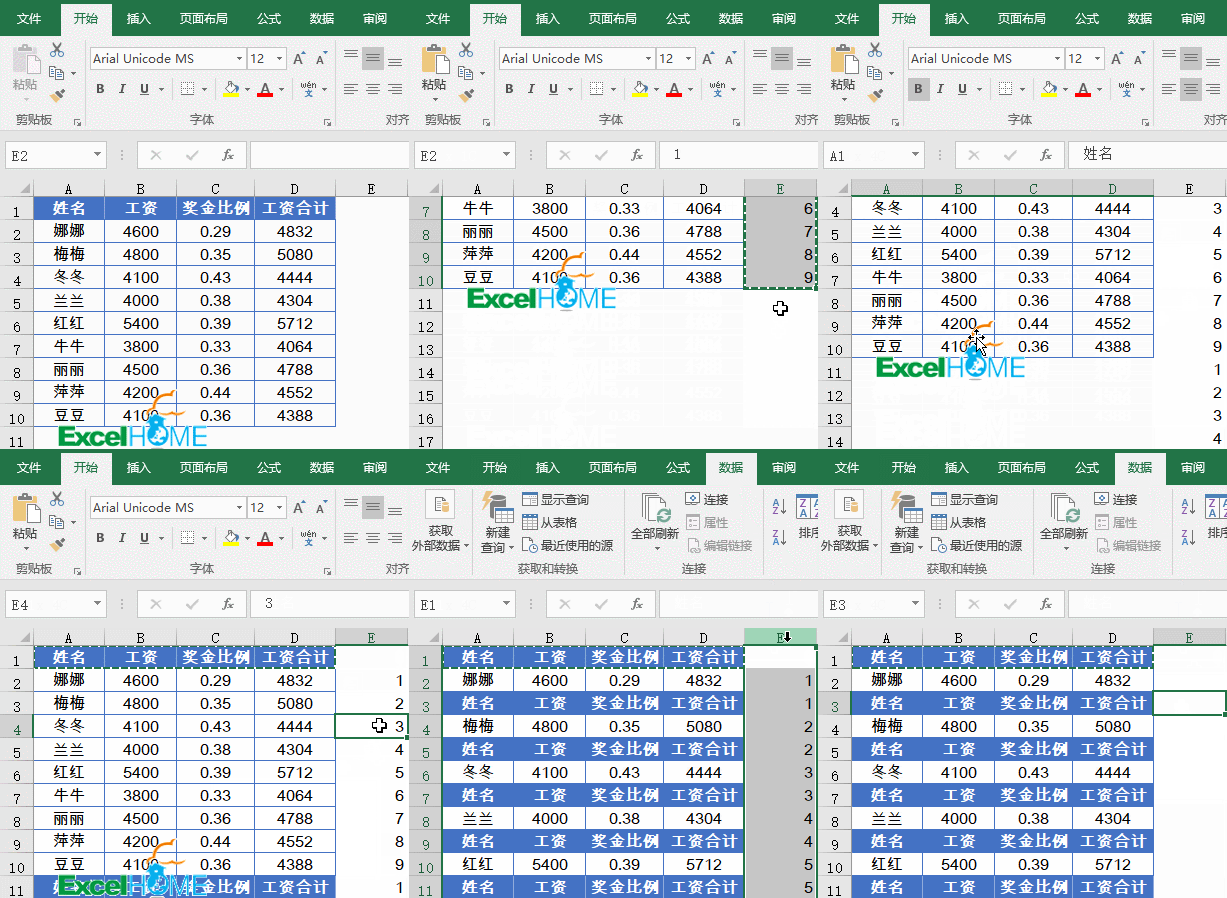
如下图所示,先从辅助列内输入一组序号,然后复制序号,粘贴到已有序号之下。
然后复制列标题,粘贴到数据区域后。
再单击任意一个序号,在【数据】选项卡下单击升序按钮,OK:
10、快速求和
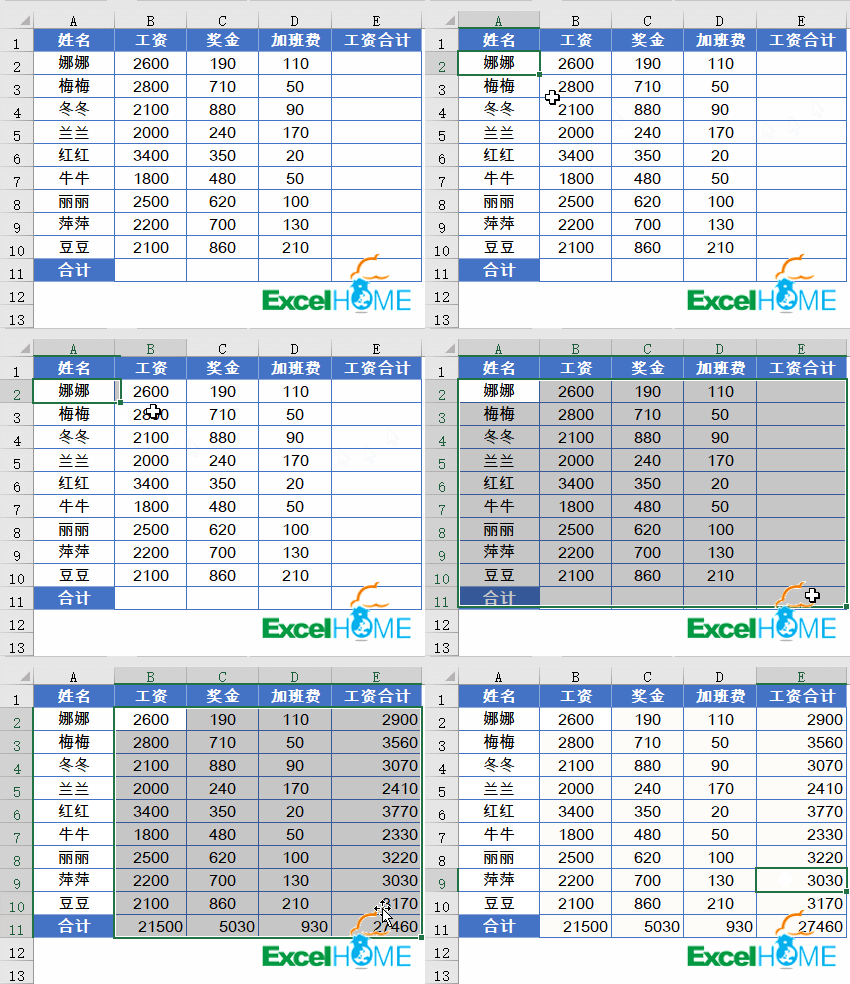
对于多行多列的数据进行求和汇总,你是怎么操作的呢?
其实很简单:只要选中数据区域,然后按组合键<Alt+=>,妥妥滴了。
好了,今天咱们的分享就是这些吧,祝各位小伙伴天天有好运,出门不堵车~~
图文制作:祝洪忠

专业的职场技能充电站


