自学相伴,共同进步,大家好,这里是 EXCEL 自习室。今天给大家分享3个防止数据重复录入最常用的方法。
方法一:条件格式(仅高亮,不阻止)
适用场景:不需要强制阻止录入(比如临时录入、批量导入数据后),但需要「一眼识别重复值」,方便后续批量清理、核对。
操作步骤:
- 选中需要检查重复的目标列(比如A列,可直接选中整列,包括表头);
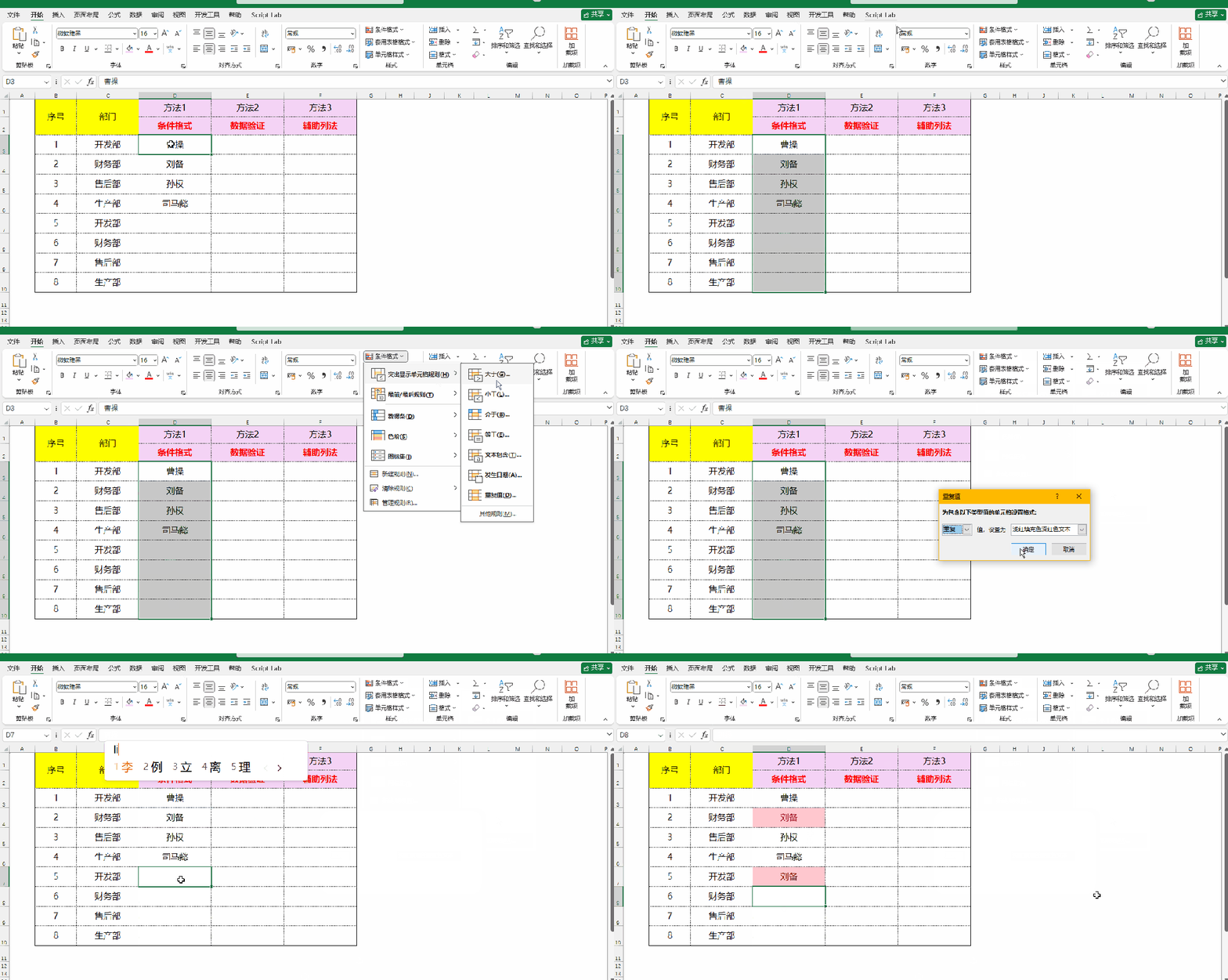
- 点击顶部菜单栏「开始」→ 找到「条件格式」→ 选择「突出显示单元格规则」→ 点击「重复值」;
- 在弹出的窗口中,选择喜欢的高亮样式,点击「确定」即可。
效果演示:所有重复的单元格会自动标红(或你选择的样式),一眼就能找到重复数据,后续可以手动删除、修改,适合需要灵活处理数据的场景。
注意:这种方法「不阻止重复录入」,只做提醒,适合临时录入、数据导入后快速核对的场景,不能替代方法一的强制拦截。
方法二:数据验证(推荐!强制拦截重复,从源头杜绝)
适用场景:「必须唯一」的字段,只要输入重复值,直接弹窗报错,根本无法完成录入,从源头避免出错。
操作步骤:
- 选中需要防重复的目标列;
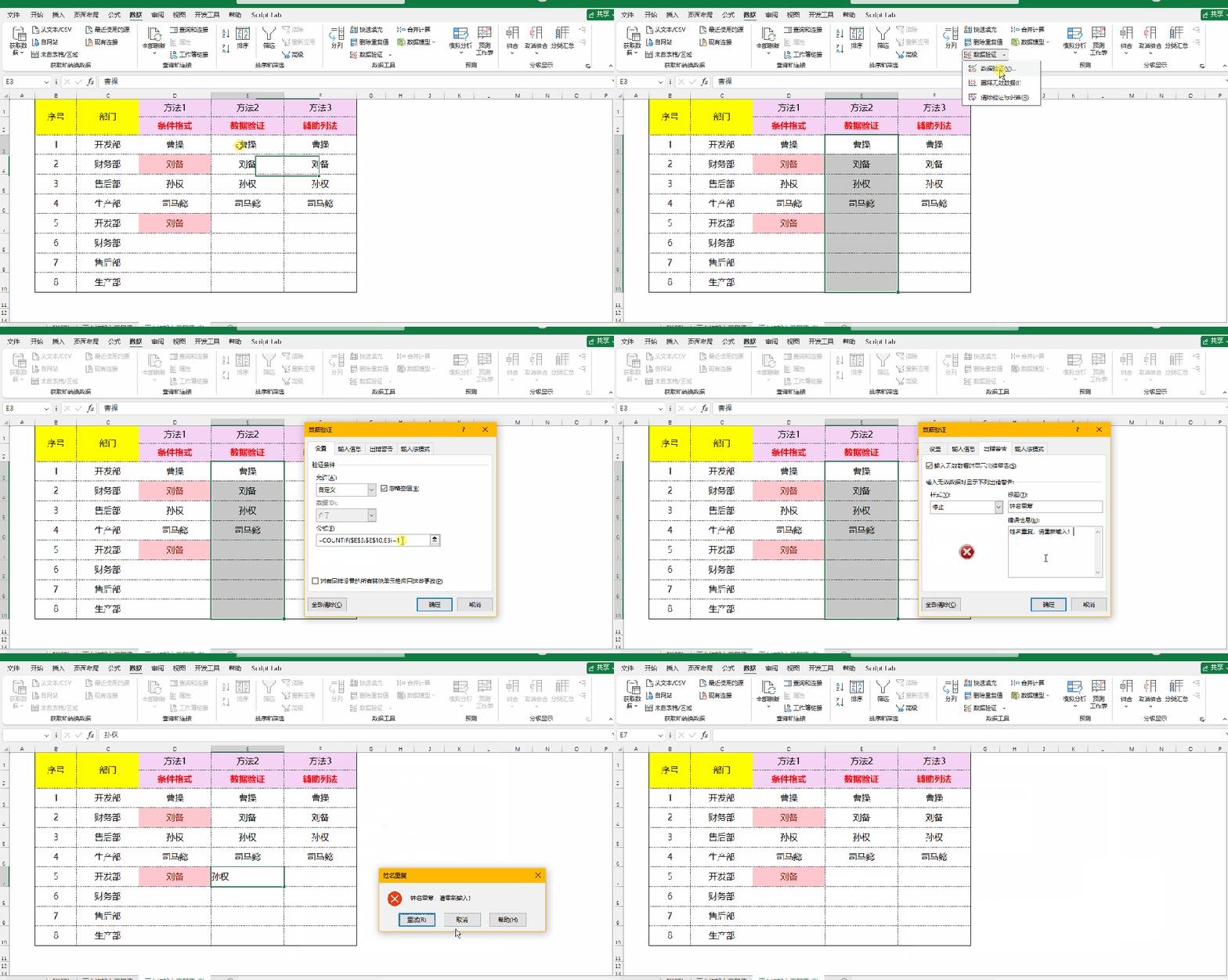
- 点击顶部菜单栏「数据」→ 找到「数据验证」;
- 在弹出的窗口中,「允许」选项选择「自定义」;
- 在「公式」框中,输入以下公式(重点:绝对引用$不能少,否则下拉时范围会跑偏):=COUNTIF($E$3:$E$10,E3)=1
- 设置出错警告:点击「出错警告」选项卡,标题写“重复错误”,错误信息写“该数据已存在,请重新输入!”,这样别人录入时能一眼知道问题;
- 点击「确定」,设置完成!
效果演示:当你输入一个已经存在的值时,会立刻弹出警告弹窗,无法完成录入,彻底杜绝重复录入的可能,新手必学!
方法三:辅助列公式(标记重复状态,方便批量筛选)
适用场景:需要「批量统计、筛选重复数据」,不影响原表数据,还能快速区分“正常数据”和“重复数据”,适合数据量较大的情况。
操作步骤(公式简单,新手也能轻松复制):
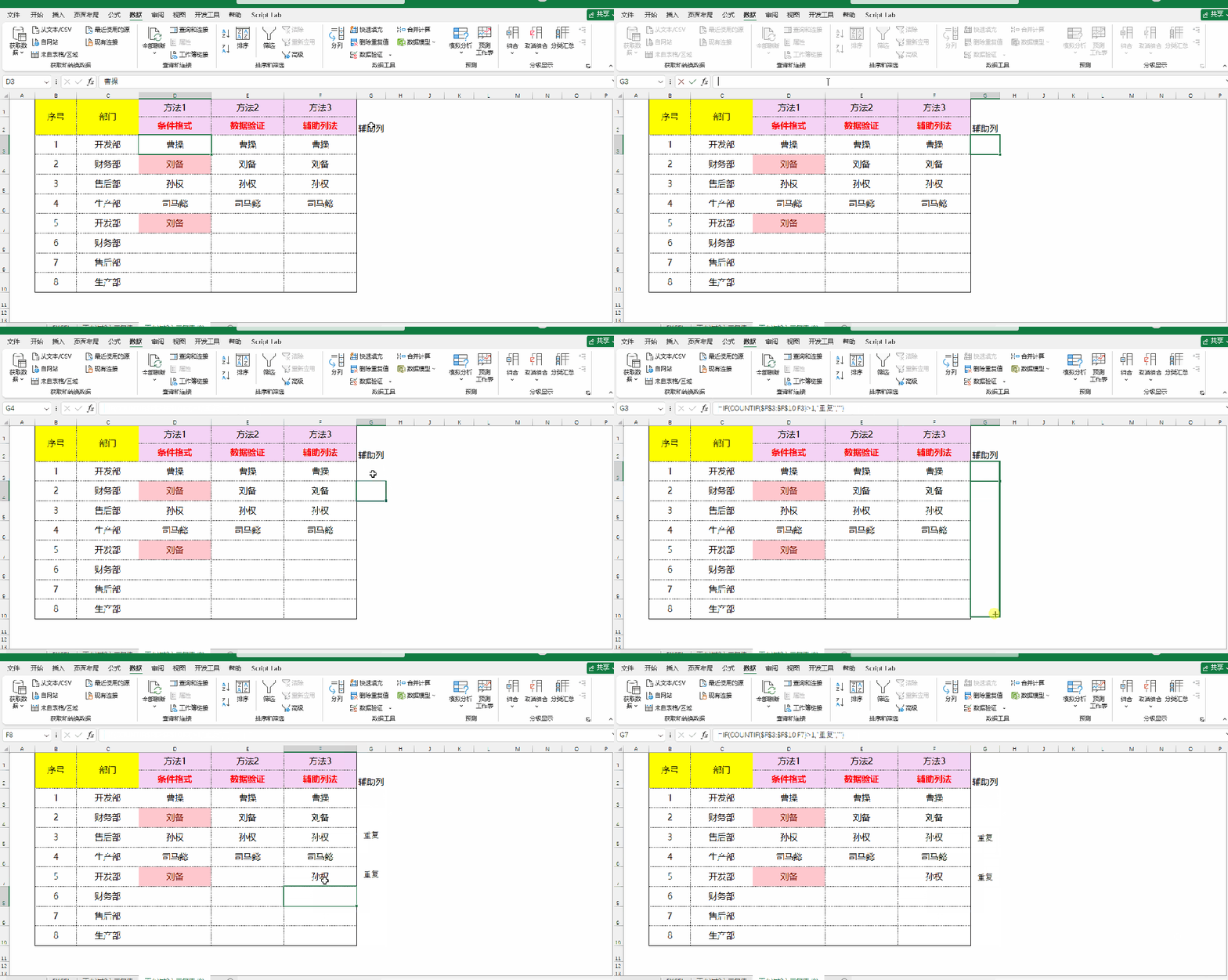
- 在原表旁边插入一列辅助列;
- 在辅助列的第一个数据单元格输入以下公式:=IF(COUNTIF($F$3:$F$10,F3)>1,"重复","")
- 下拉填充,整列都会自动计算结果;
- 解读结果:公式计算的是“当前单元格的值在目标列中出现的次数”——结果=1,说明数据正常(唯一);结果>1,说明数据重复(重复次数就是结果数)。
效果演示:辅助列会自动显示“正常”或“重复”,后续可以通过「筛选」功能,一键筛选出所有重复数据,批量处理,效率超高!
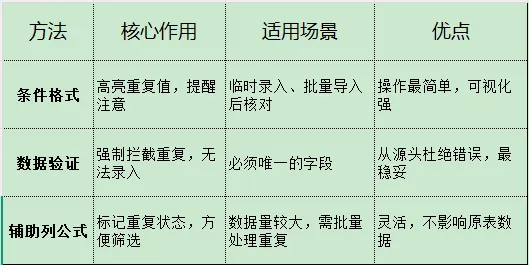
3种方法对比总结