HI,我是灵汐
灵汐说AI
一位不甘心被AI落下的普通职场女性
这个号专门记录我和AI死磕的过程。
我不是技术大牛,也不是AI专家。
但是我相信如果我能学会,大家也可以。
···
上篇文章发了4个AI工具推荐,好多朋友问我:
“Kimi做PPT真的好用吗?”
“为什么我用AI生成的PPT看起来好Low?”
“到底怎么做出一套专业的PPT?”
说实话,60天前的我也踩过这些坑。
第一次用AI做PPT,我直接输入“帮我做一份XX岗位的季度汇报PPT”,生成出来一看——模板感太重,内容空洞,配色辣眼睛,根本不敢拿去汇报。
后来我摸索出了一套方法,现在做PPT的效率和质量都有了质的提升。
今天这篇,就把完整流程分享给大家。
#01
·· 核心认知··
先定标准,再生成
做PPT最大的误区就是:
打开AI,直接让它生成。
这就好比你跟设计师说“帮我设计个PPT”,然后什么都不说就走了。
换谁来做,都只能给你一个“大众脸”。
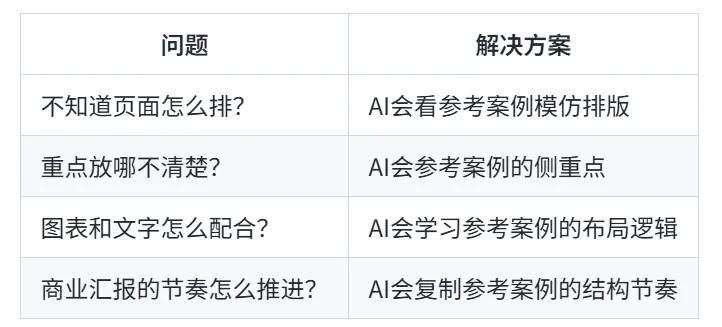
✅ 我的做法是先让AI看到好的PPT长什么样
比如上传这些给AI:
📊 高盛财报PPT \📋 麦肯锡的咨询方案\🏢 公司相关材料\📚 行研报告
这样做的好处:
你会发现,当AI了解你的高标准之后,生成出来的东西就没有AI模板感了,而是更接近专业交付水准。
💡 好看的PPT只能让观众愿意看,可信的PPT才敢拿去汇报。
#02
·· 完整流程 ··
DeepSeek + Kimi 组合拳
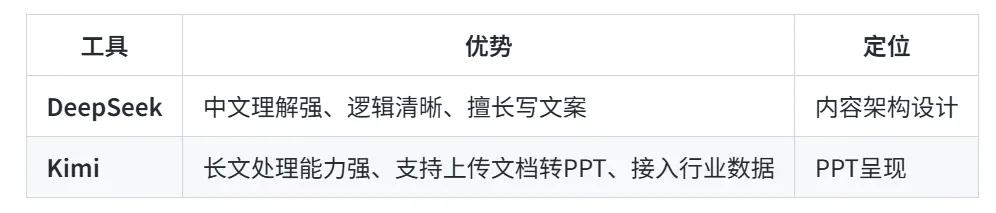
🎯 为什么是这两个工具搭配?
这是经过实战,我摸索出了目前比较靠谱的PPT生产力组合。当然大家也可以选择百度文库、豆包、WPS等你熟悉的产品组合使用。
📌 第一步:确定主题,整理素材
先想清楚你要做什么主题的PPT,然后整理好参考文献、行业数据、公司资料以及参考的专业PPT样式。
📌 第二步:让DeepSeek生成详细提示词
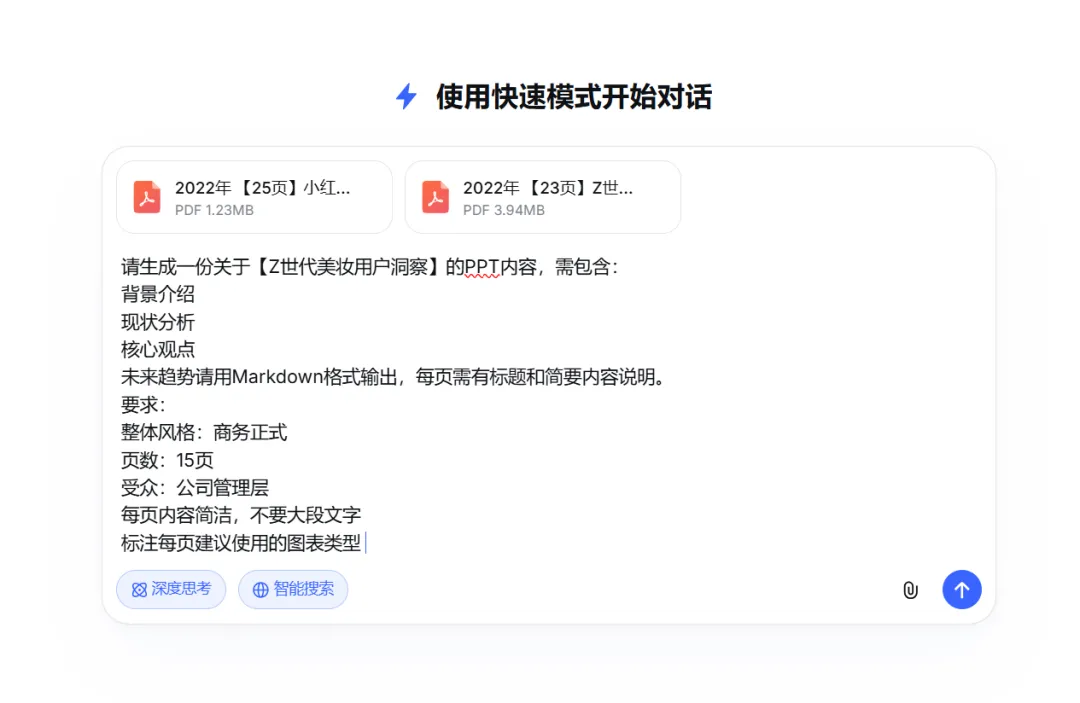
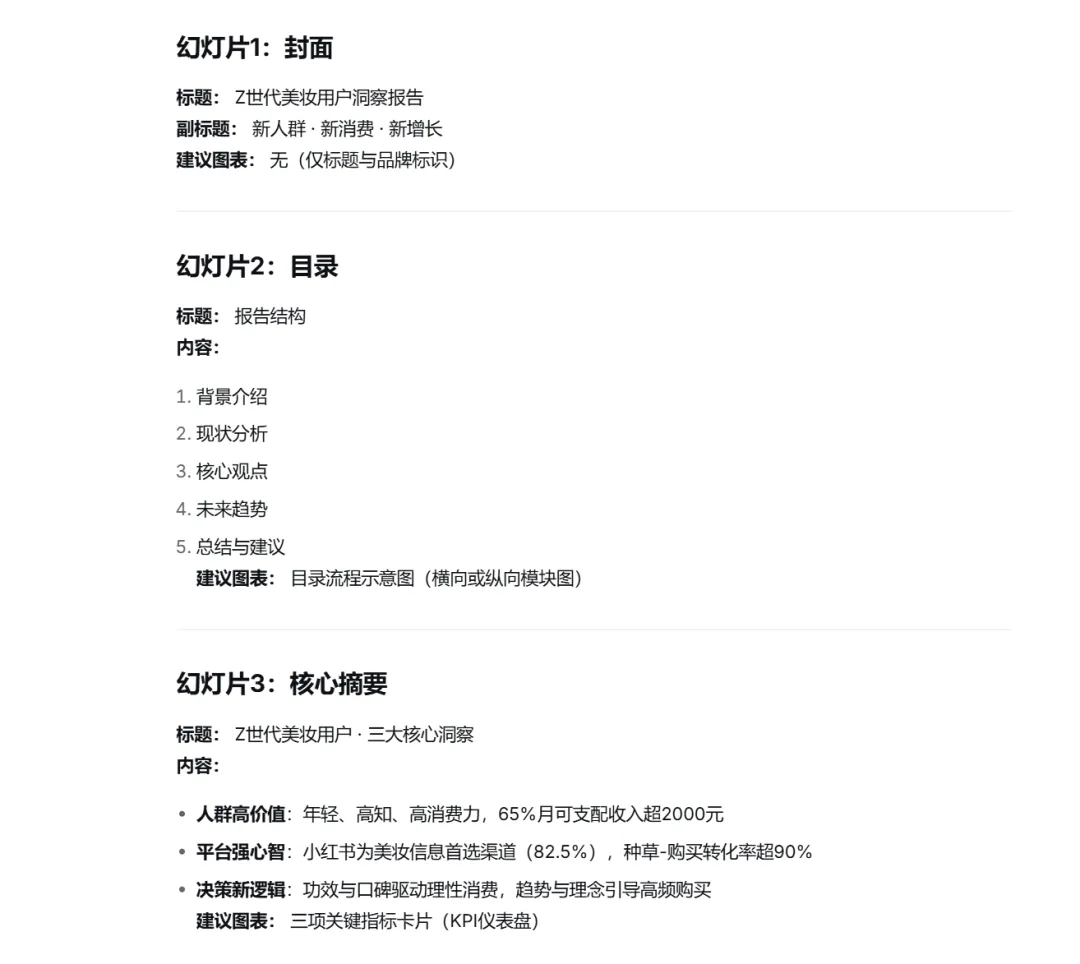
把准备好的素材上传给DeepSeek,让它帮你生成一套详细的PPT设计提示词。这一步非常关键。提示词越清楚,后面生成的PPT越接近预期。
生成结果示例:
DeepSeek提示词模板(可根据实际情况修改):
请生成一份关于【主题】的PPT内容,需包含:
背景介绍
现状分析
核心观点
未来趋势请用Markdown格式输出,每页需有标题和简要内容说明。
要求:
整体风格:商务正式
页数:10-12页
受众:公司管理层
每页内容简洁,不要大段文字
标注每页建议使用的图表类型
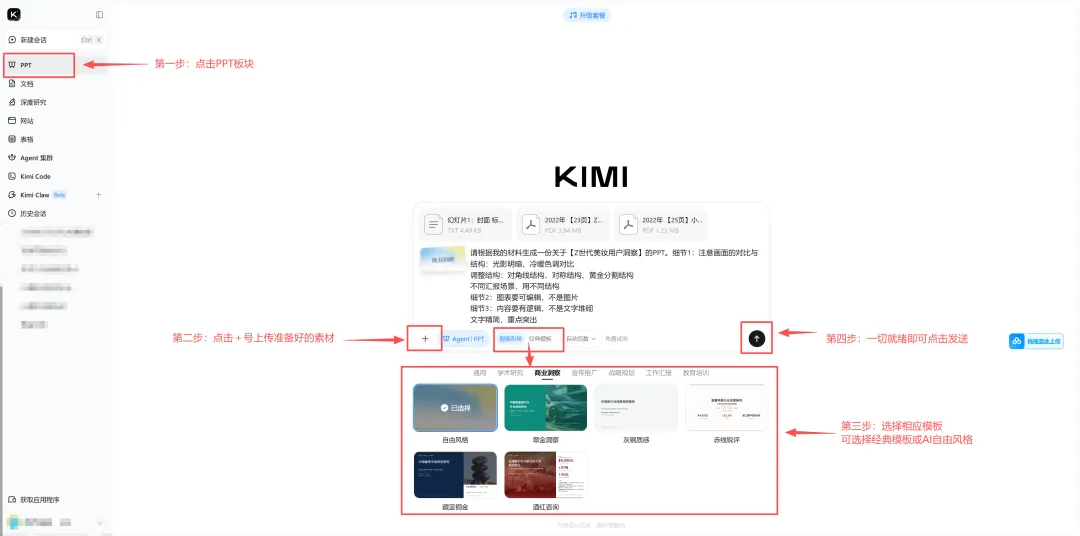
📌 第三步:上传到Kimi,生成PPT初稿
把DeepSeek生成的提示词和你的参考文献一起上传到Kimi,让Kimi根据设计好的提示词和素材,生成一版可编辑的PPT初稿。
具体操作详见下方图片。
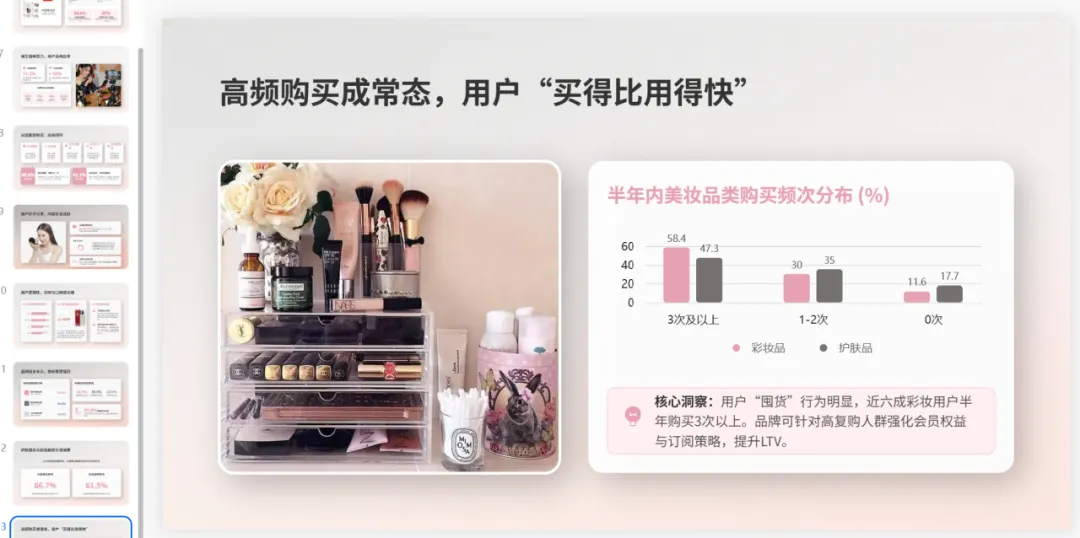
📌 第四步:人工精修
生成后你可以在Kimi编辑界面:
✏️ 调整文字内容与位置
🖼️ 替换模板中的图片
🎨 修改配色方案(部分高级模板需付费)
📊 插入图表或数据可视化
最后一定要自己检查和调整,包括:
文字是否准确、图表是否清晰、元素是否重叠
字体是否统一、版式是否符合汇报场景
是否有明显AI生成痕迹
个人建议:AI出初稿,你来定稿。这样既提效,又保证质量。
📌 避坑指南(血泪经验)
❌ 不要直接复制粘贴大量文字
AI虽智能,但内容太密集会影响PPT可读性,建议精简提炼要点
❌ 不要忽略图片版权
AI生成的配图可能涉及版权,商用前请注意核实
❌ 不要完全依赖AI
PPT的灵魂在于你的逻辑与洞察力,AI只是提效工具,核心内容仍需你把关
❌ 不要忽视提示词质量
提示词越清晰,AI越能理解你的需求。花10分钟写提示词,可能省下1小时调整时间
写在最后:
以前大家觉得AI做PPT就是“快一点、方便一点”。
但现在不一样了。除了Kimi本身就很在线的审美能力,你还可以给它定义你的审美标准,生成符合你风格的页面。
它真正解决的不是帮我们把文字放进PPT里面,而是让PPT从一个普通的模板变成一个更接近专业交付的作品。
在AI时代,审美能力和专业判断会变得非常重要。你给AI的标准越高,它产出的内容才会越接近专业交付。
📌 记住这句话:
别再直接让AI“生成一个PPT”了。先定标准,再让AI干活。
▼
-END-
好啦,今天的分享就到这里。
下期我想聊聊:“提示词的底层逻辑”——为什么你写的提示词总是不好用?怎么写出真正高效的提示词?
✨ 如果觉得这篇文章有用,欢迎收藏、转发给身边需要做PPT的小伙伴!
📍 工具入口:
Kimi官网:https://kimi.moonshot.cn/
💡往期文章
60天AI实战这 4 个工具,让我从啥都不会到效率翻倍