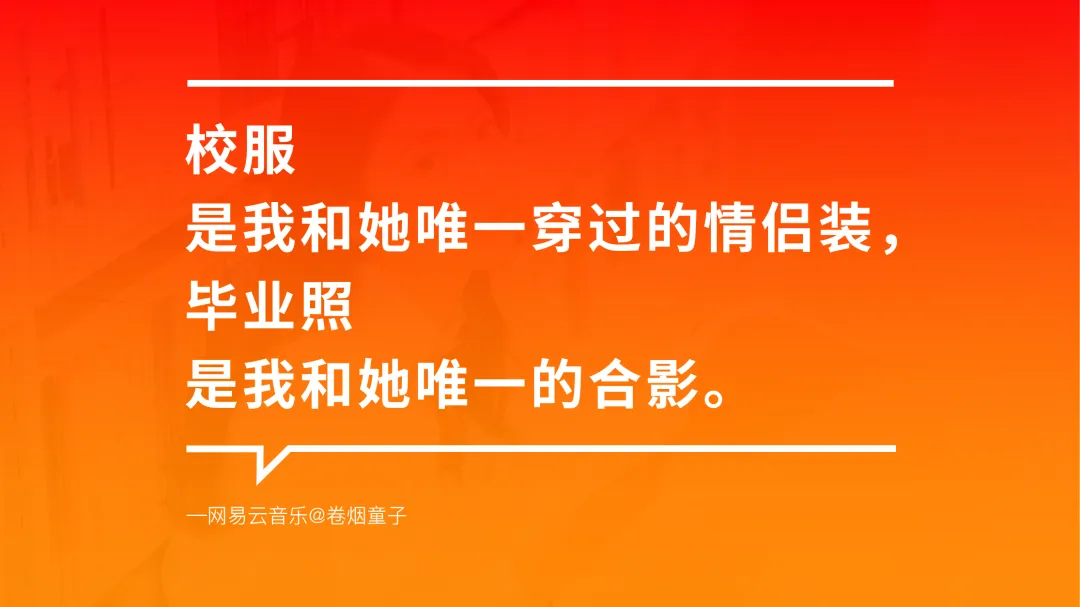
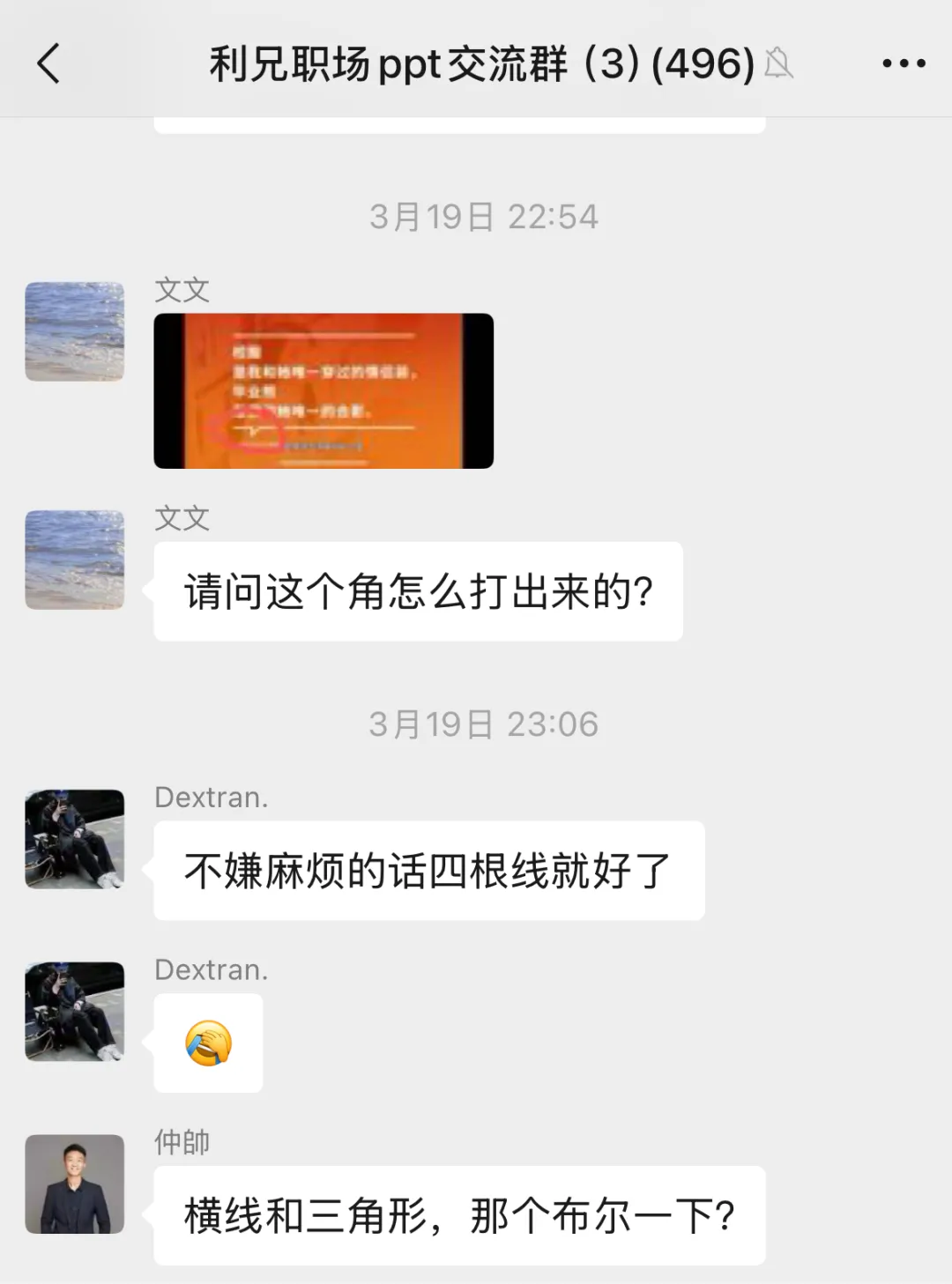
请问PPT下面的角,是怎么打出的?
- 2026-05-08 11:28:52
Hello,大家好,我是利兄!
我们做PPT,经常会遇到各种问题,这些问题,如果没点技巧,还真不知道如何解决?
比如,最近接了一些比赛的PPT定制,很多比赛PPT,都有大小的要求,比如只能要求20M以内的。
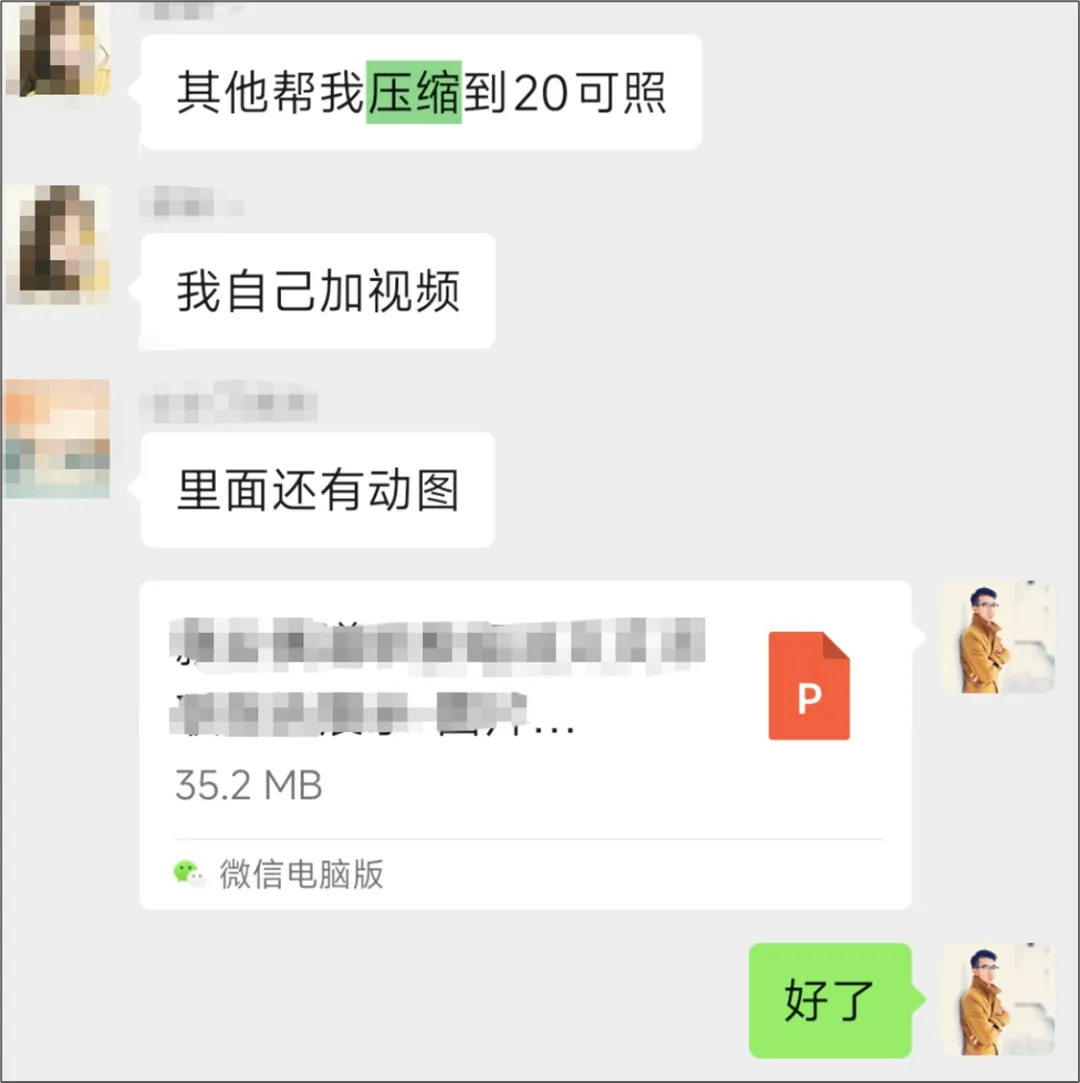
所以,我们做好PPT之后,还需要给PPT压缩
像这样的问题,我给大家整理了,常见的6种情况。大家可以学习一下。
首先是
01 PPT压缩
PPT太大了,怎么压缩小一点?
怎么操作呢?
文件太多,一般是因为图片的分辨率太高,图片太多了,所以我们一般是压缩图片。
我点击文件— 另存为,然后在保存边上有一个工具,里面有一个压缩图片。
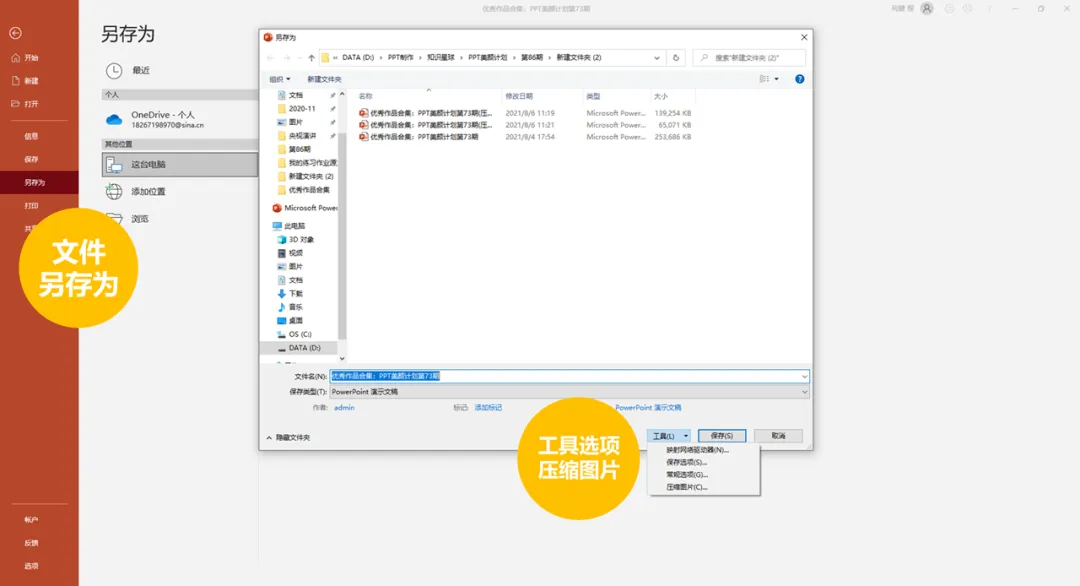
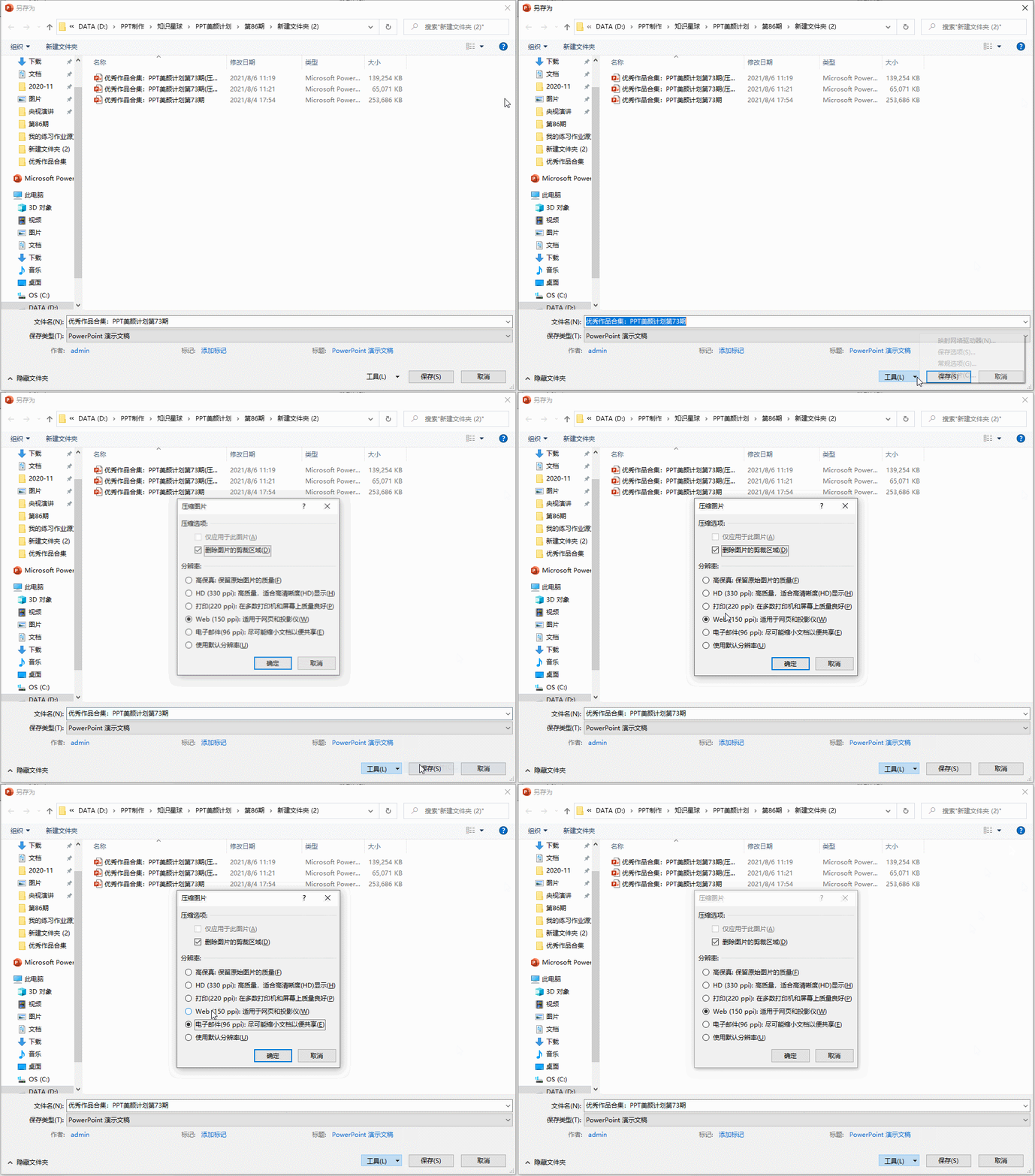
点击压缩图片,之后,会跳出一个窗口。
我们选择Web(150ppi):适用于网页和投影仪。基本上就可以无损压缩图片。
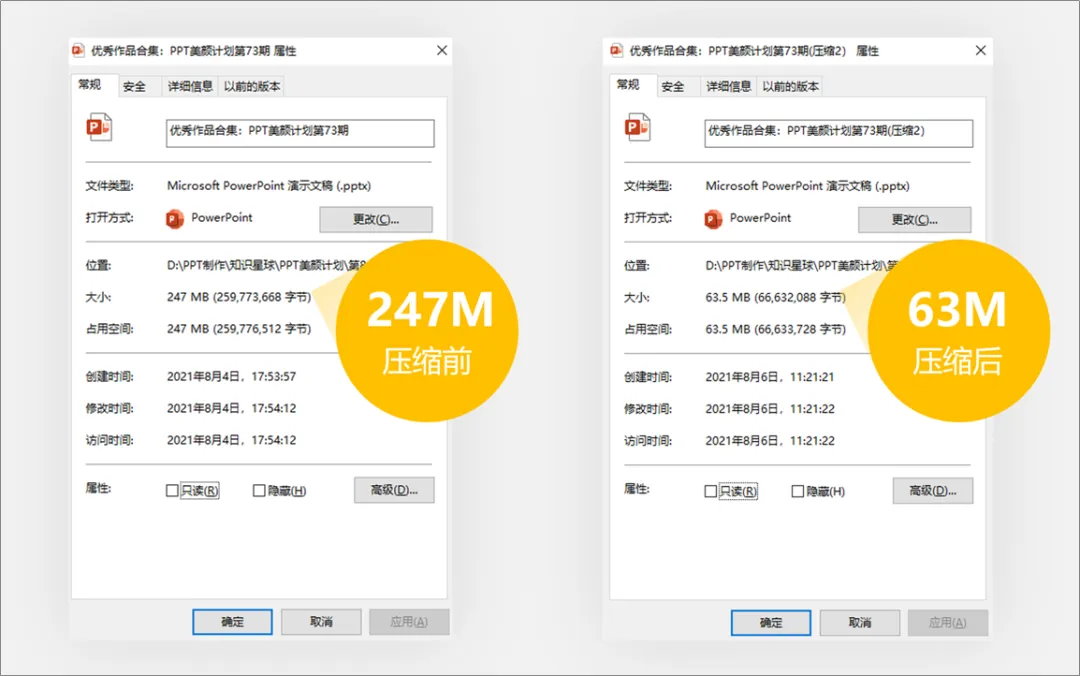
压缩前后对比一下,效果还是很显著的。
02 字体嵌入
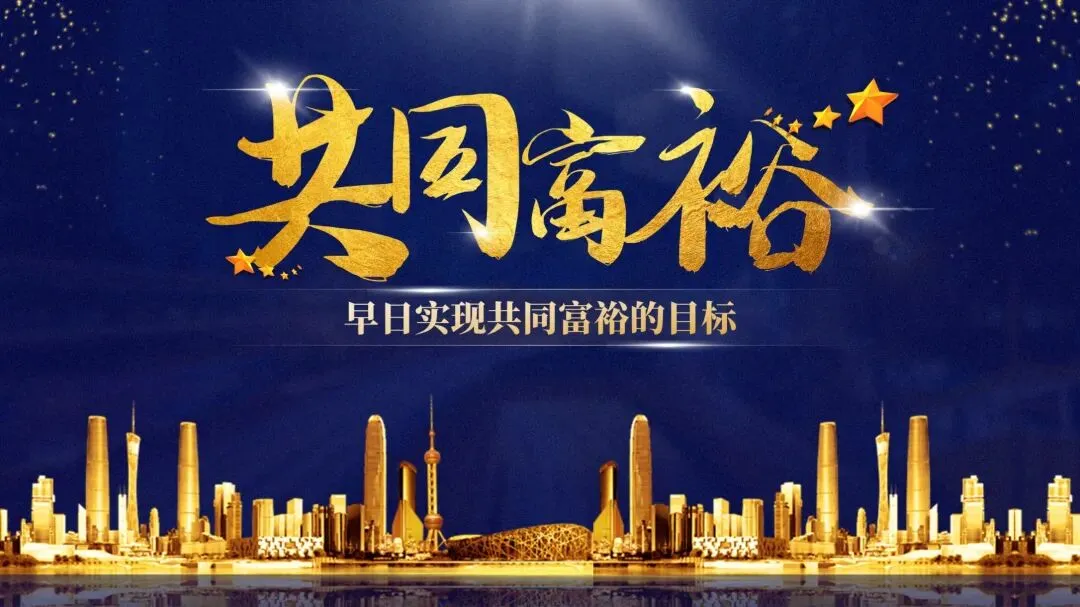
我们做好的PPT发给别人,别人打开,发现乱码了,因为字体没有保存。
就像下面这样。
这是我发给客户的:
这是客户打开的:
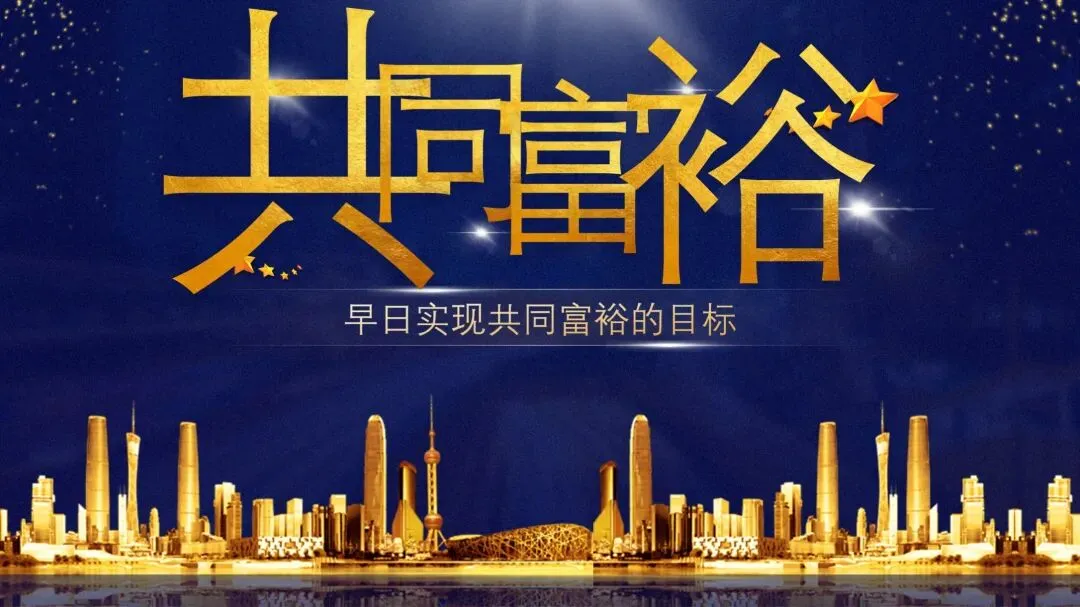
字体乱码了。
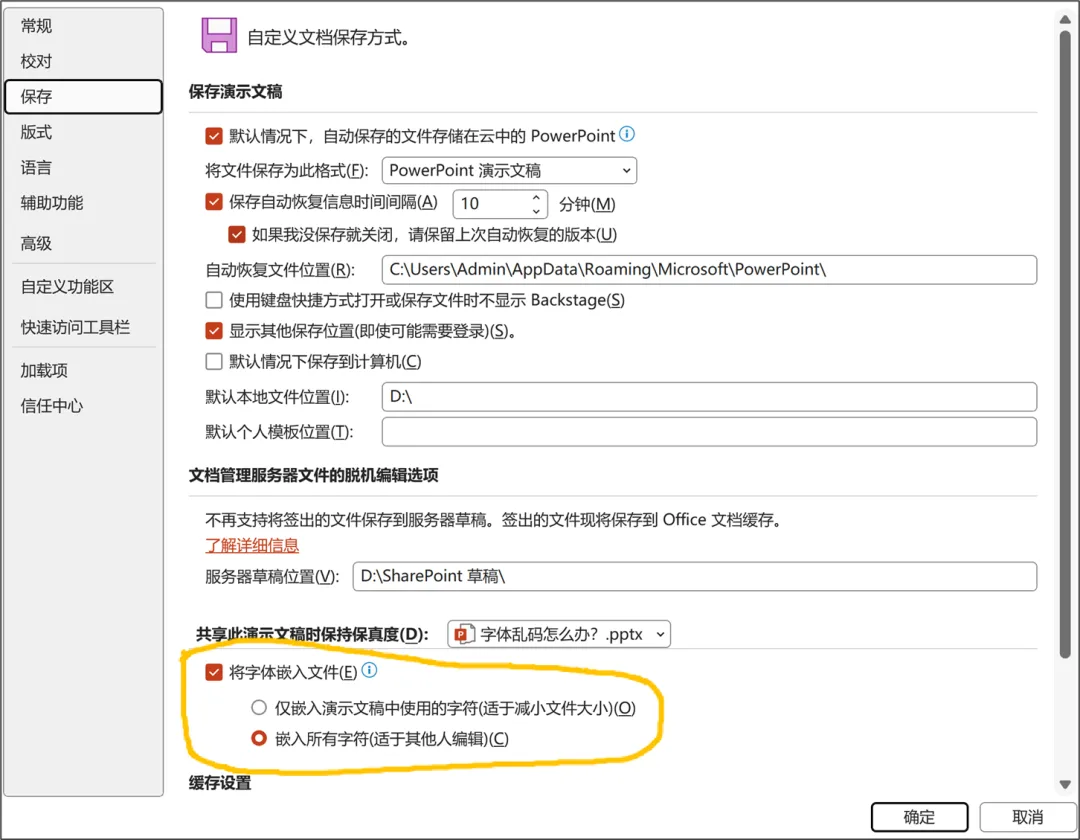
这就需要进行字体的嵌入。
你点击文件-选项—保存,下面就有字体嵌入。
最近公司新招了个00后,她看了我电脑界面,问了我一个问题,为啥你的PPT界面和我的不一样,你的版本高级一点?
我的是这样的:
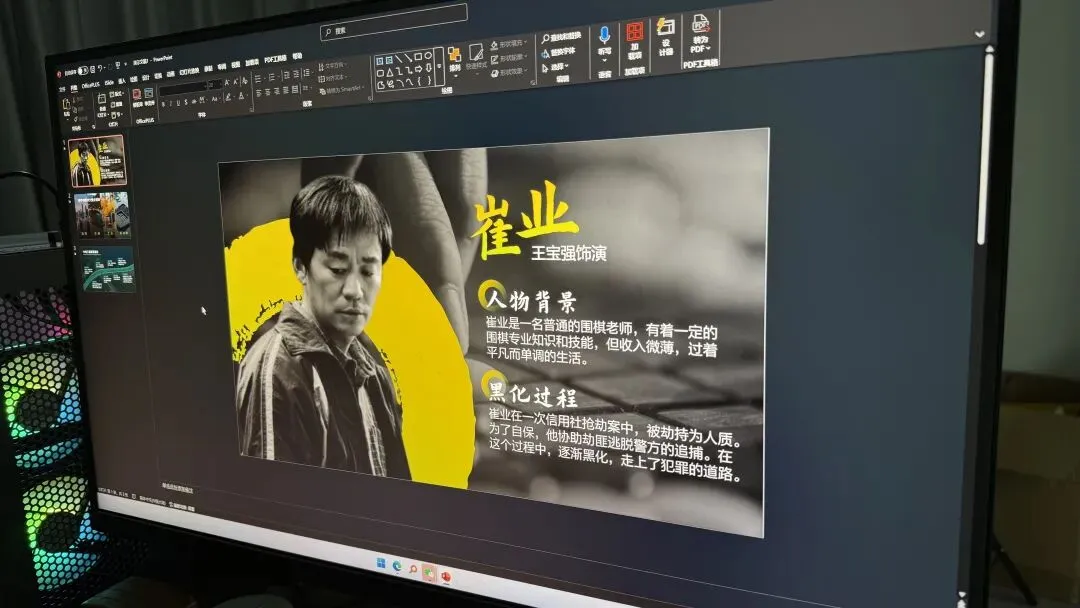
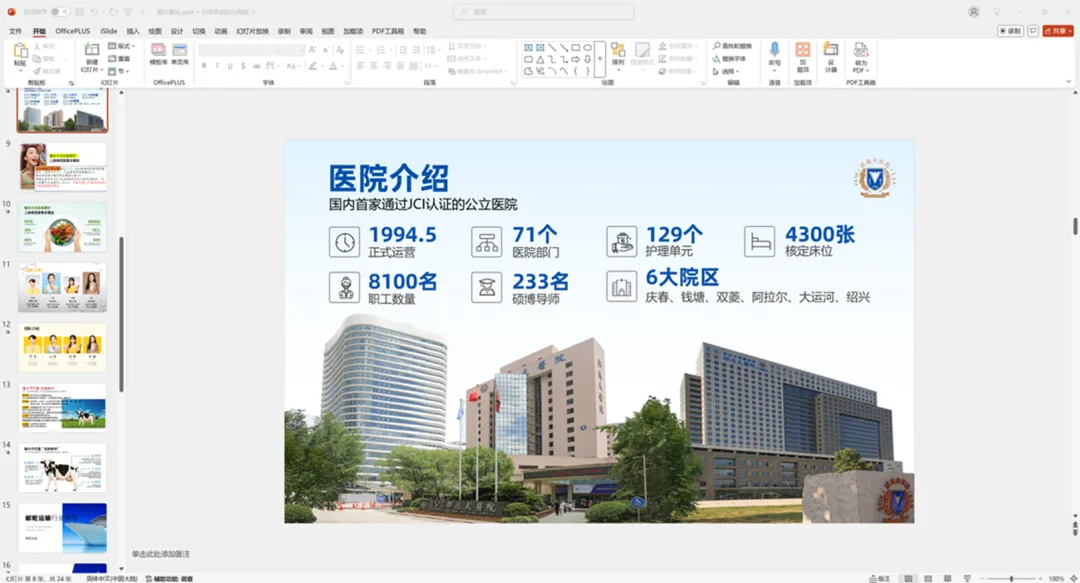
我们点击文件-选项,就可以打开一个窗口。里面有一个office主题。
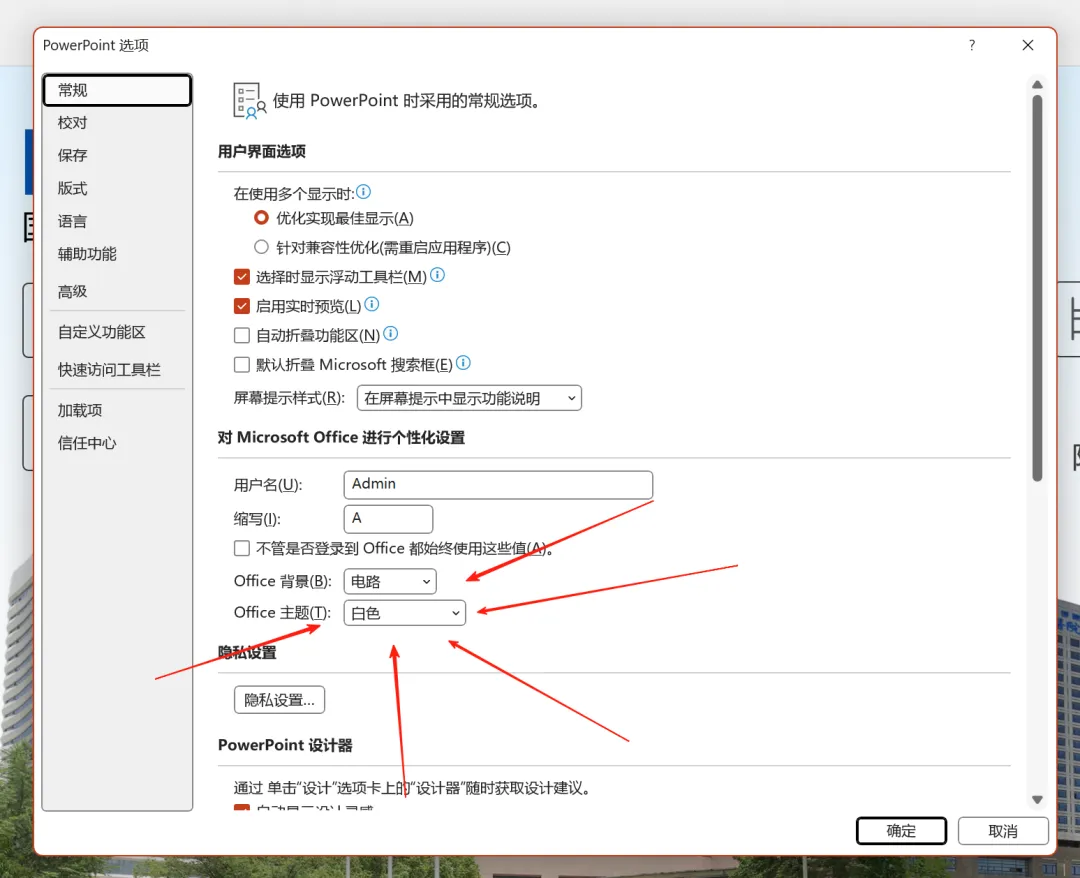
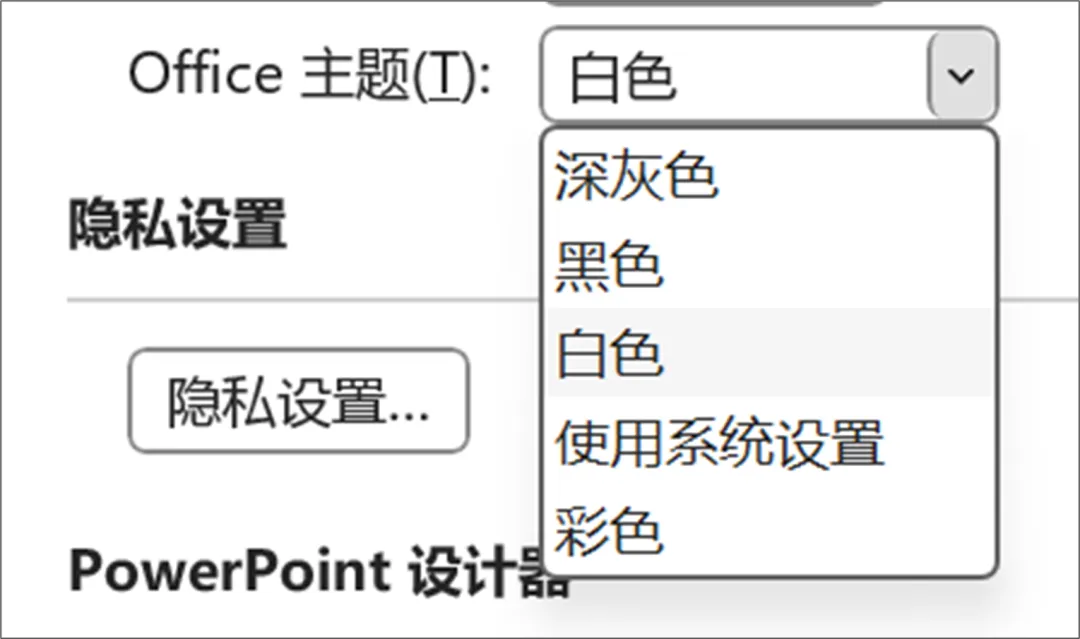
颜色有好多种,你选择黑色就行。
04 设置PPT的主题色和字体
这个在给客户做PPT定制的时候经常会用到,超好用,但是很多人不会。
我们做PPT,一般都会先确定他的字体方案还有配色方案,这样便于整体统一。
比如这样一套PPT。
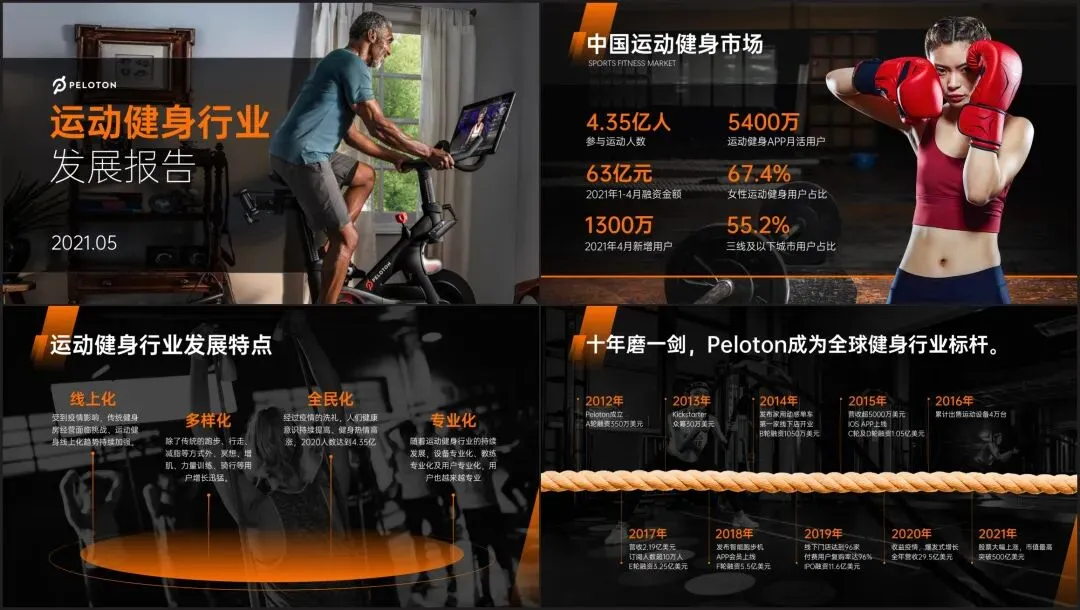
他的配色方案还有字体方案如下。
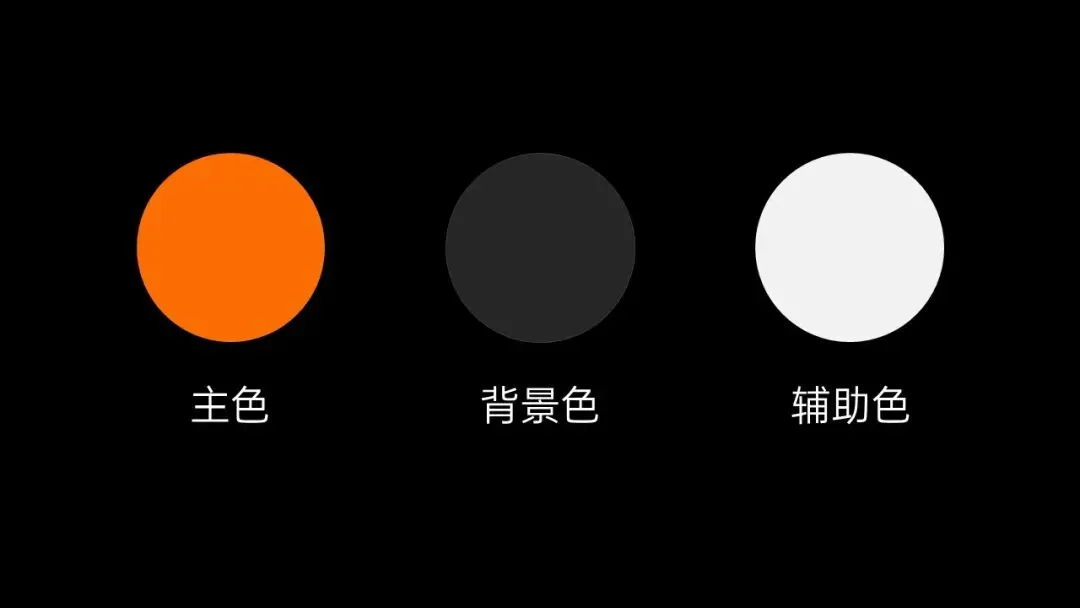
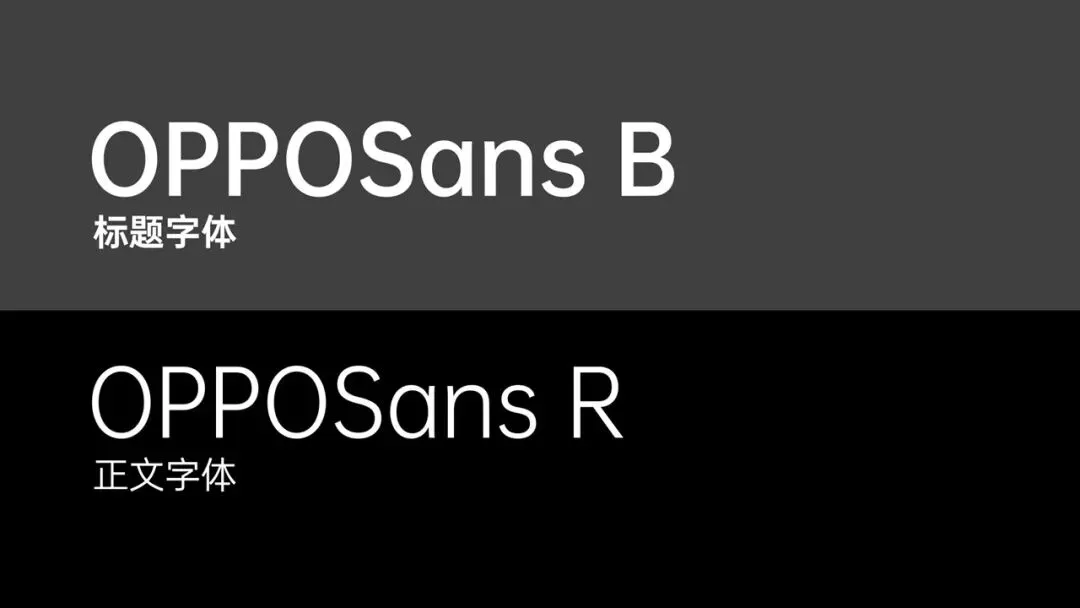
如果你每次都是打上文字,然后再来调整字体,那就很麻烦,效率很低。
我们可以先设置好主题色还有默认字体。
点击设计菜单,然后点击变体边上的下拉三角形,就可以看到颜色和字体设置选项。
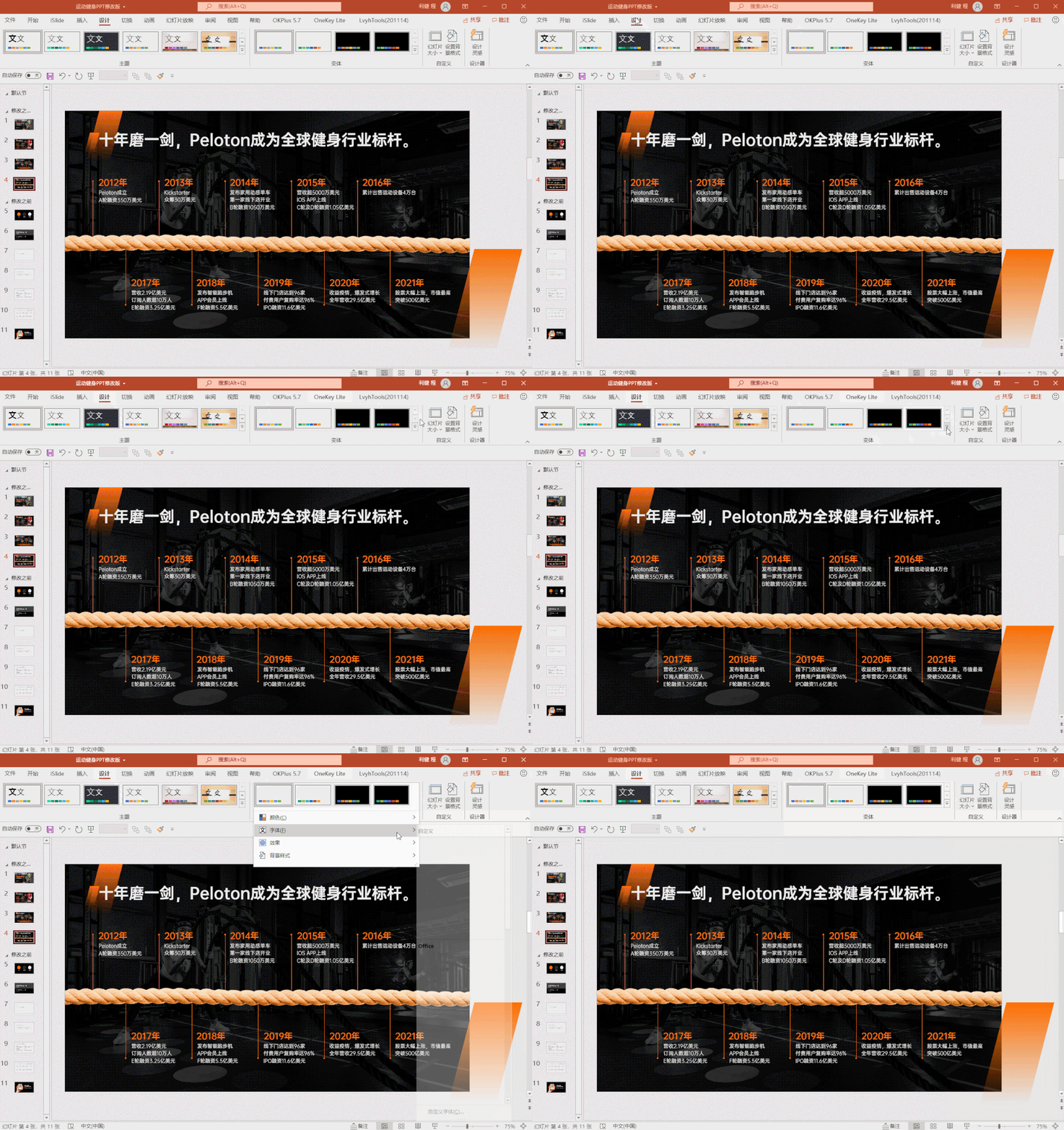
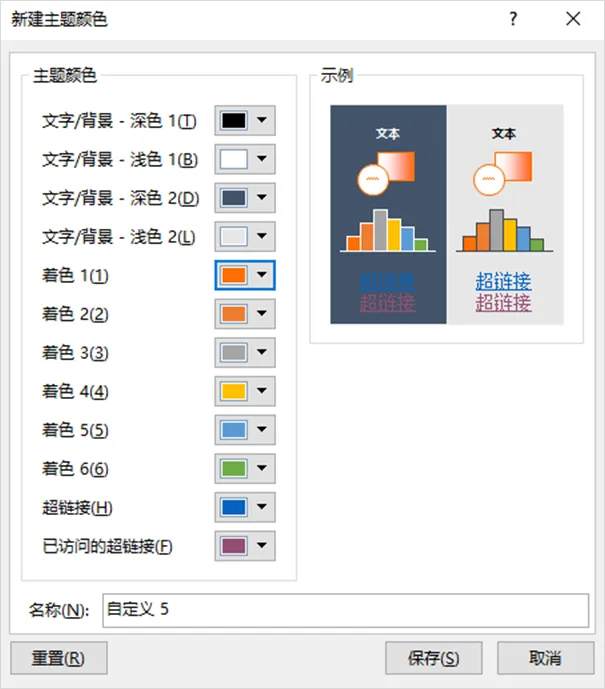
我们点击颜色,自定义颜色,可以设置主题颜色。
我们点击字体,自定义字体,可以设置主题字体。
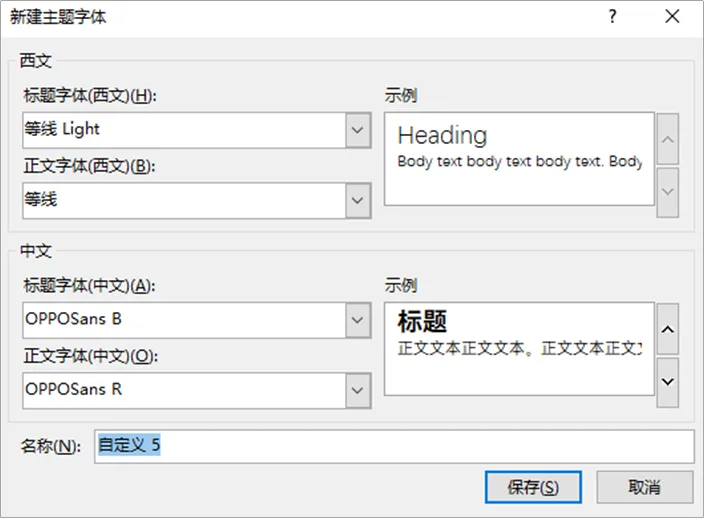
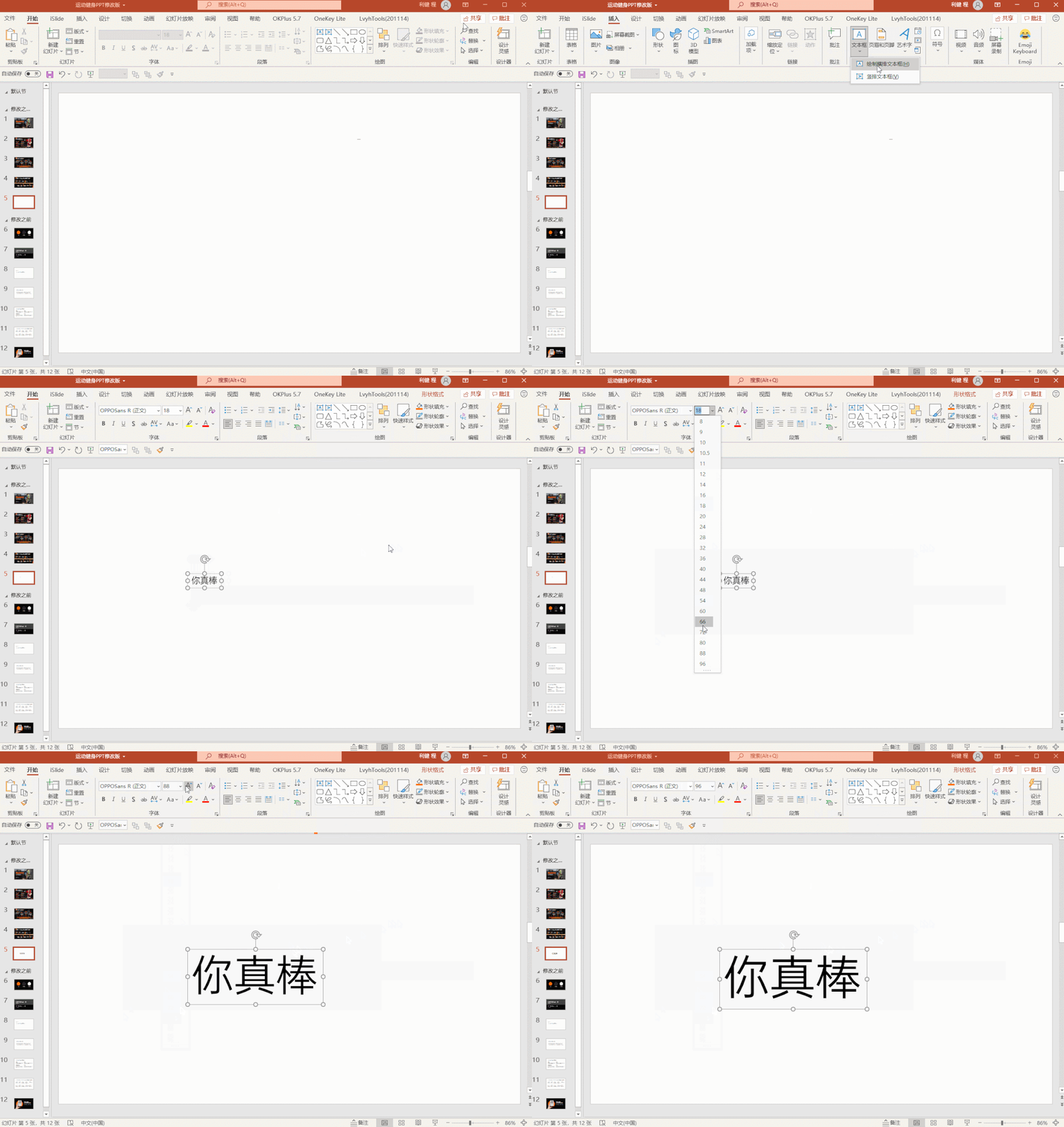
设置好之后,我们插入的文本框,就都是默认的字体了,不用反复去修改。
你说这省了多少时间。
05 左侧节预览
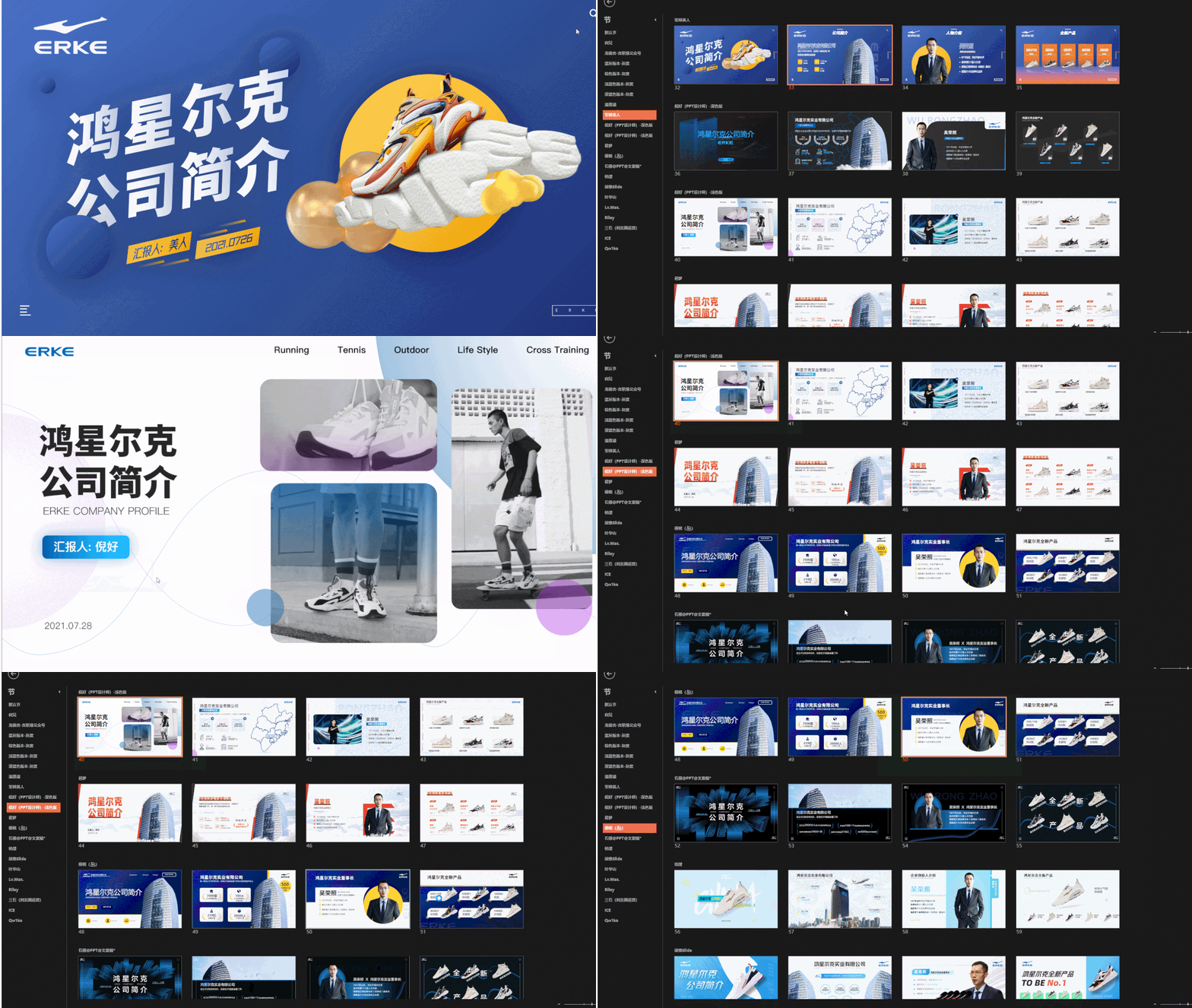
你知道下面这个是啥嘛,其实也是PPT,像一个导航栏一样,左侧你点一下,就可以跳到指定的位置。
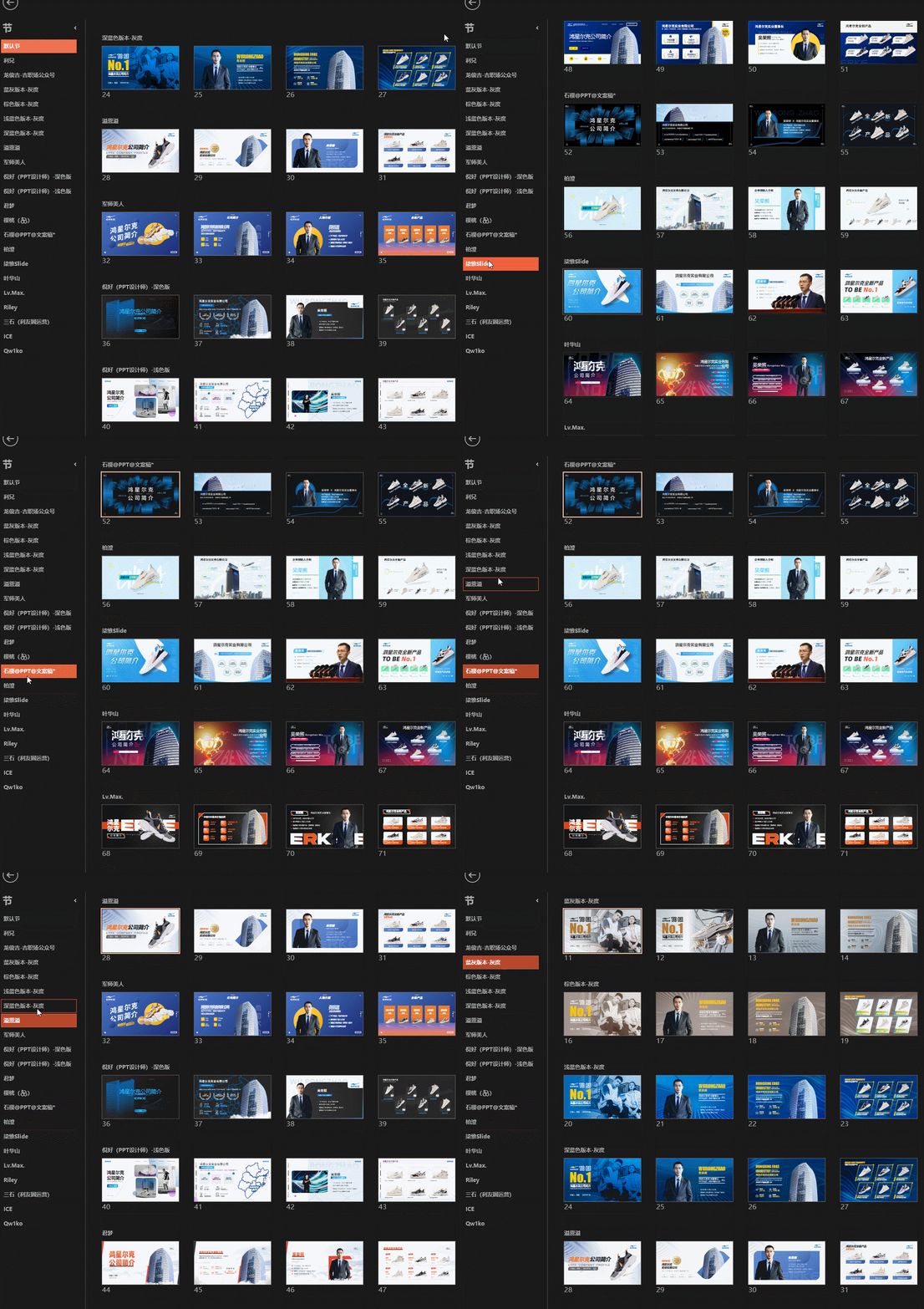
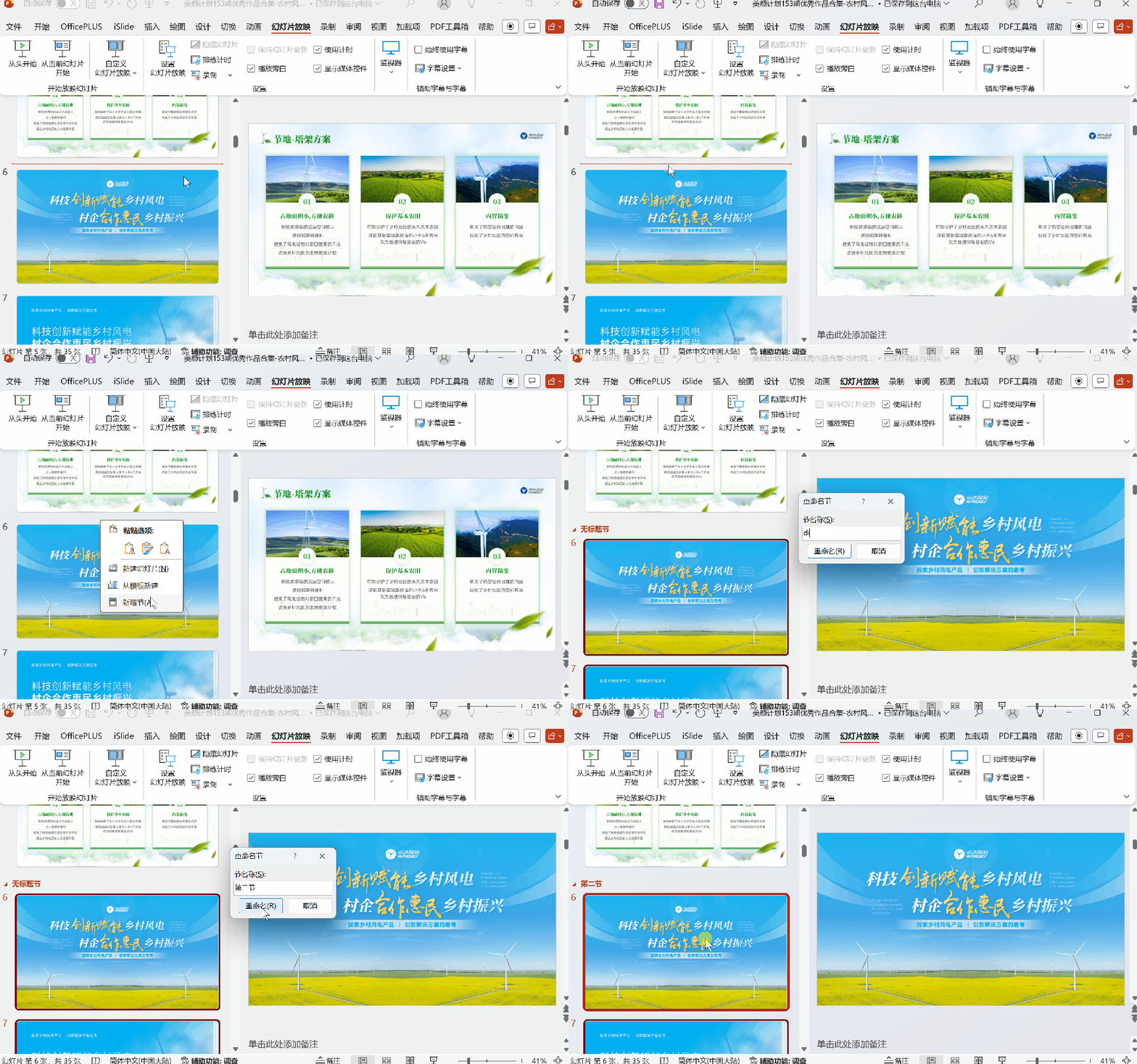
我之前整理优秀作品的时候,我会给每一份作品标注作者,基本上都会建立一个节。
左侧预览区,右键就可以建立节。
当我们放映PPT的时候,在按住Ctrl键+鼠标滚动,就可以跳转到节预览界面。
06 画曲线
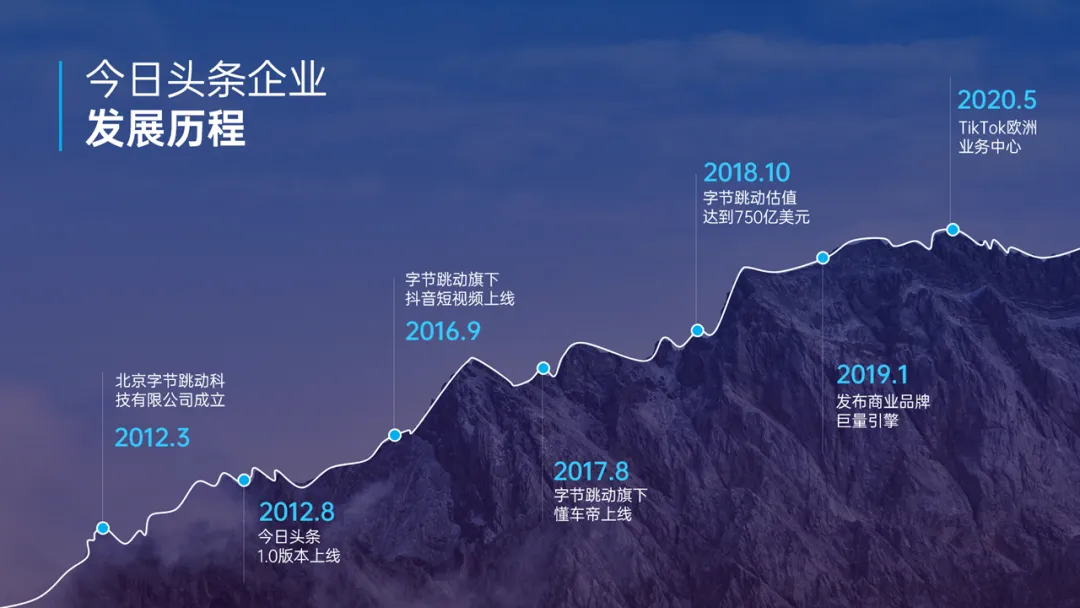
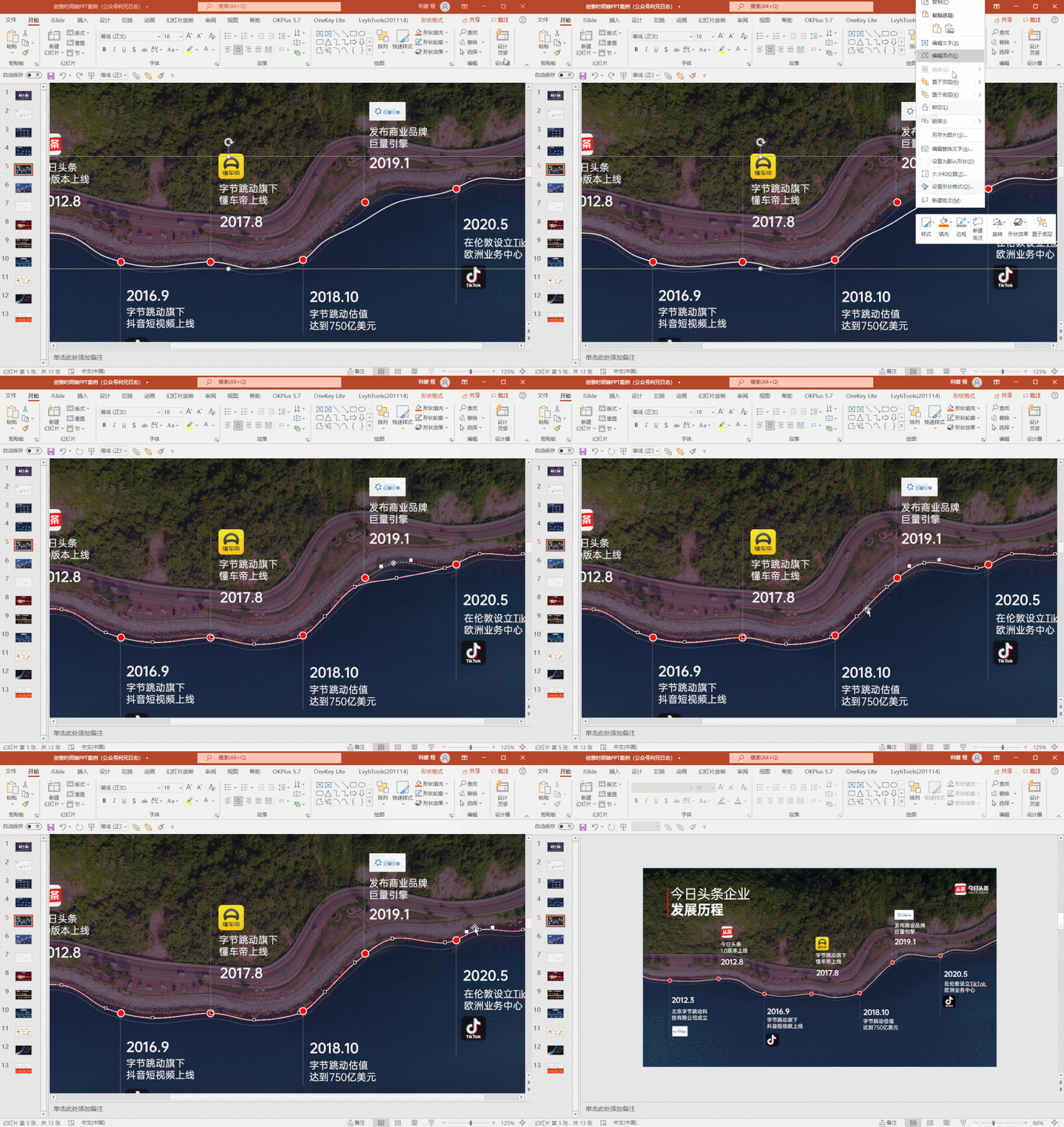
很多人问我,下面这页PPT中山脉的这个曲线是怎么画的?
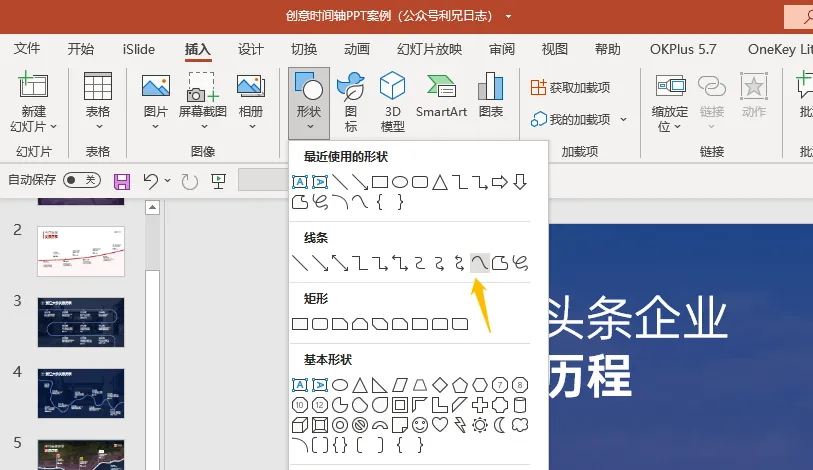
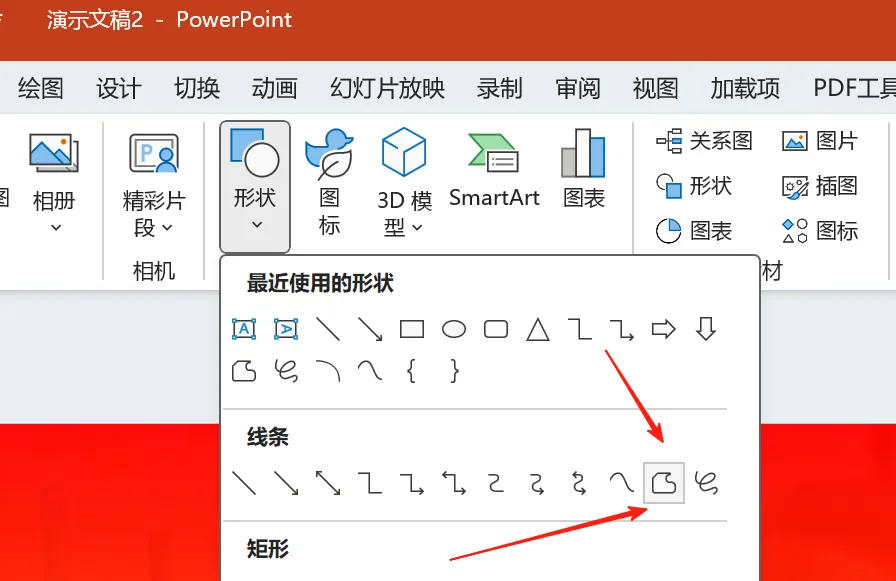
其实,我用的是曲线工具。
就是下面这个工具。位置在形状里面。
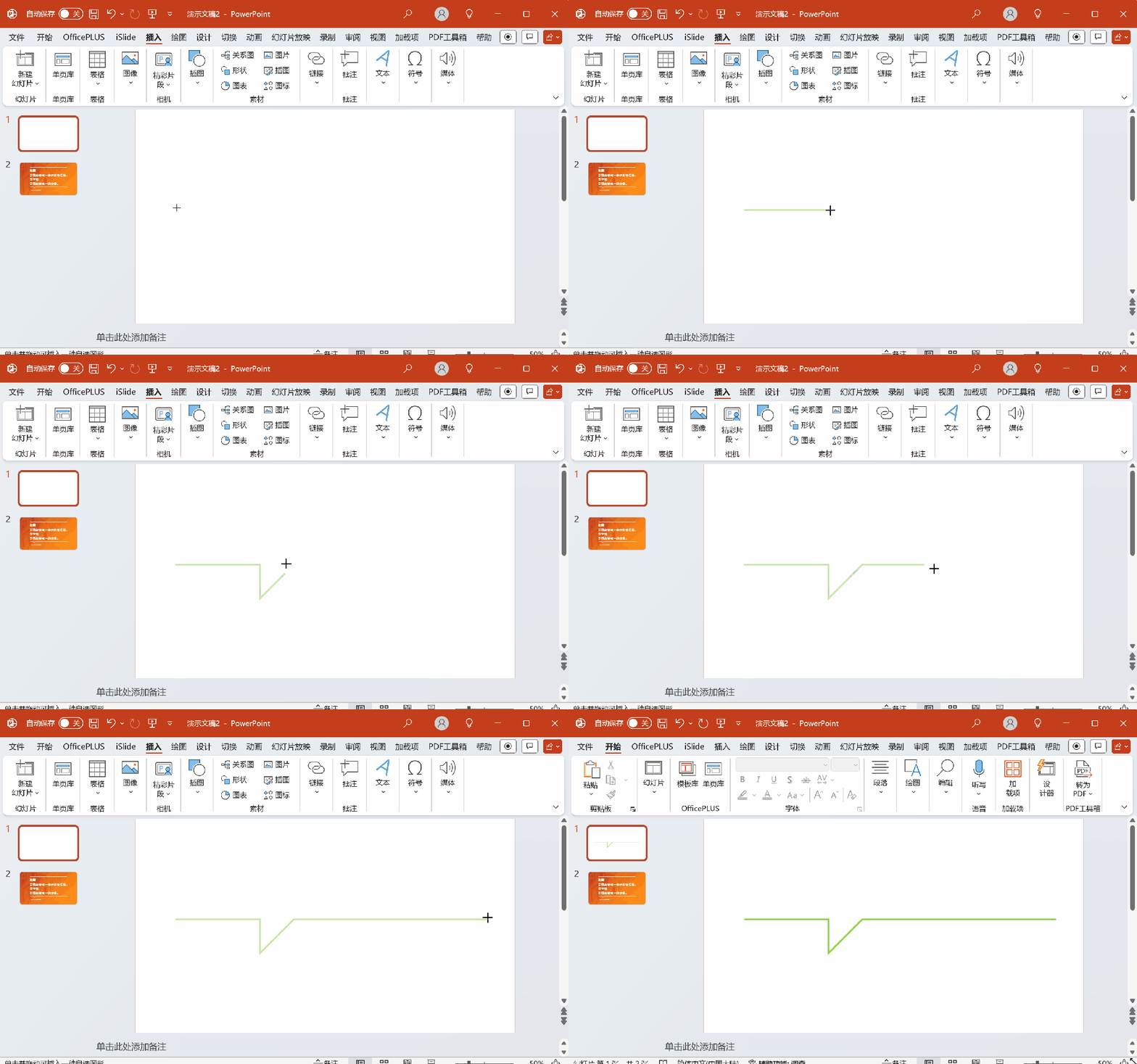
这个曲线工具,我们在页面上点击,就可以生成曲线,我们画完之后,按Esc键就结束了。
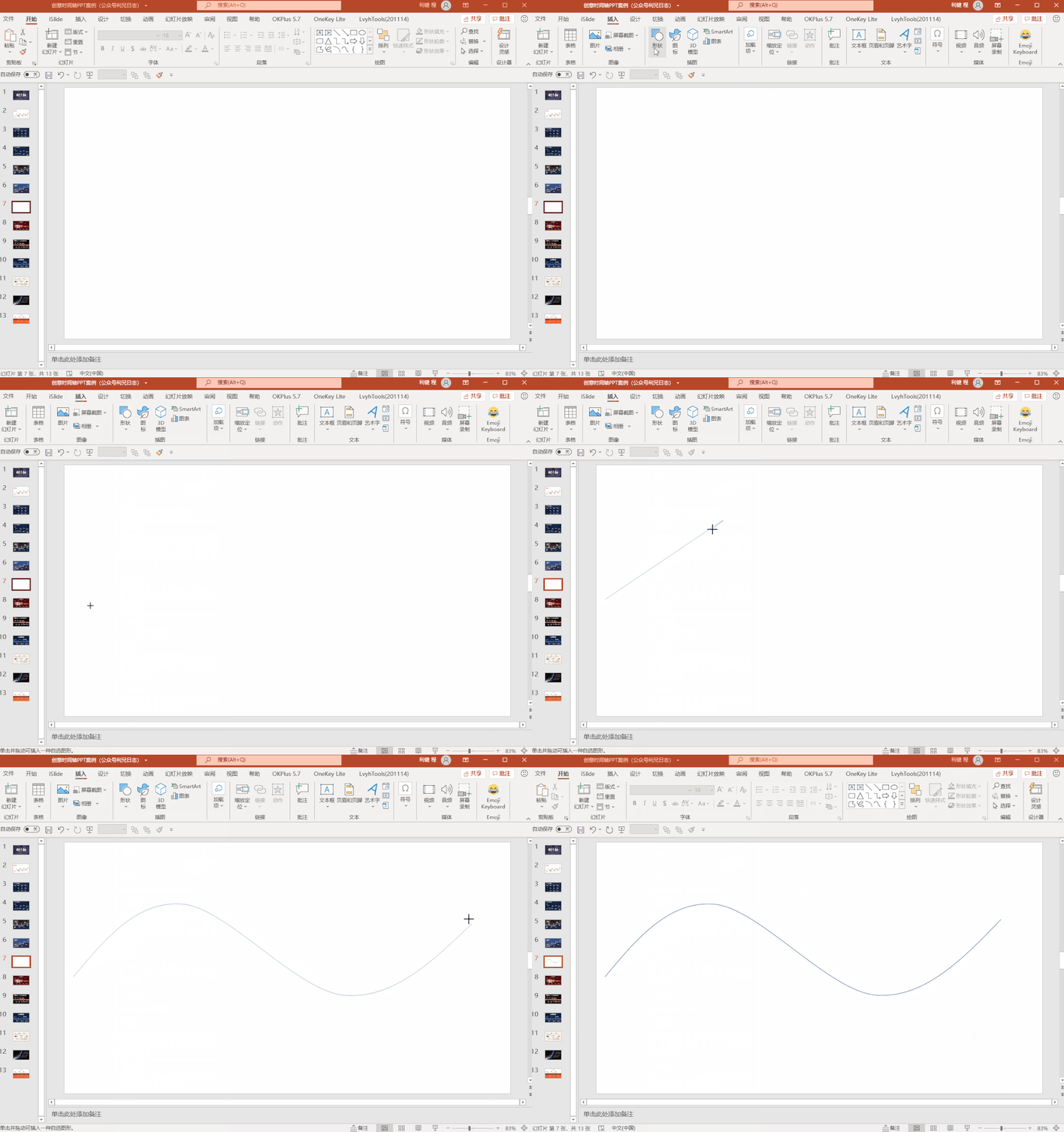
很多人画不好,是不会对曲线进行编辑顶点的调整。
就是我们画好曲线之后,如果不是很贴合,可以选中曲线,右键编辑顶点,然后调节。
07 断开曲线
这也是读者问的比较多的一个问题,就是下面这种案例是如何做的。
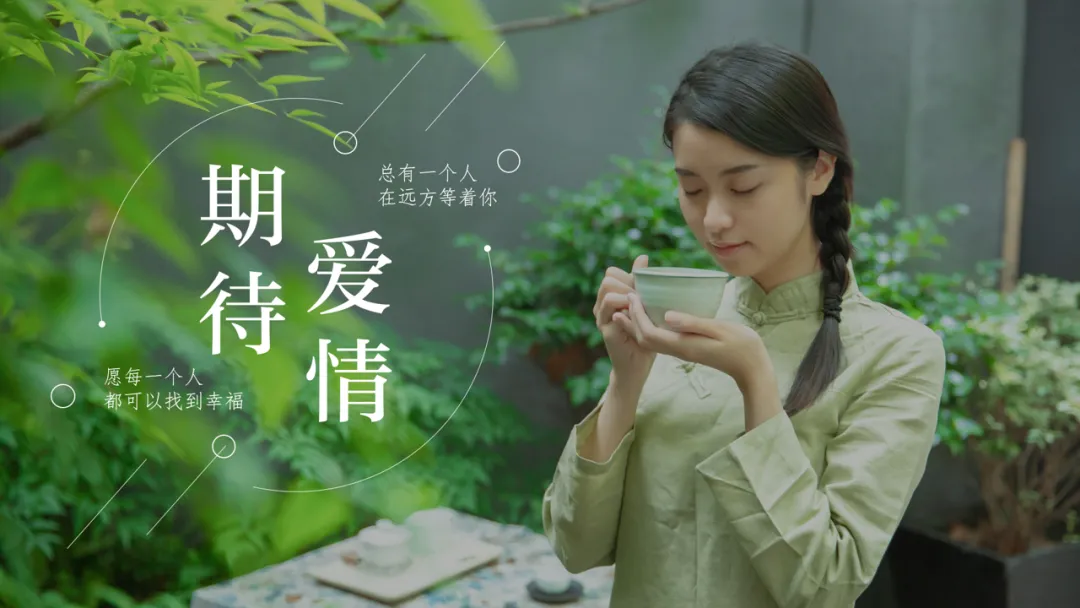
还有下面这几个案例。
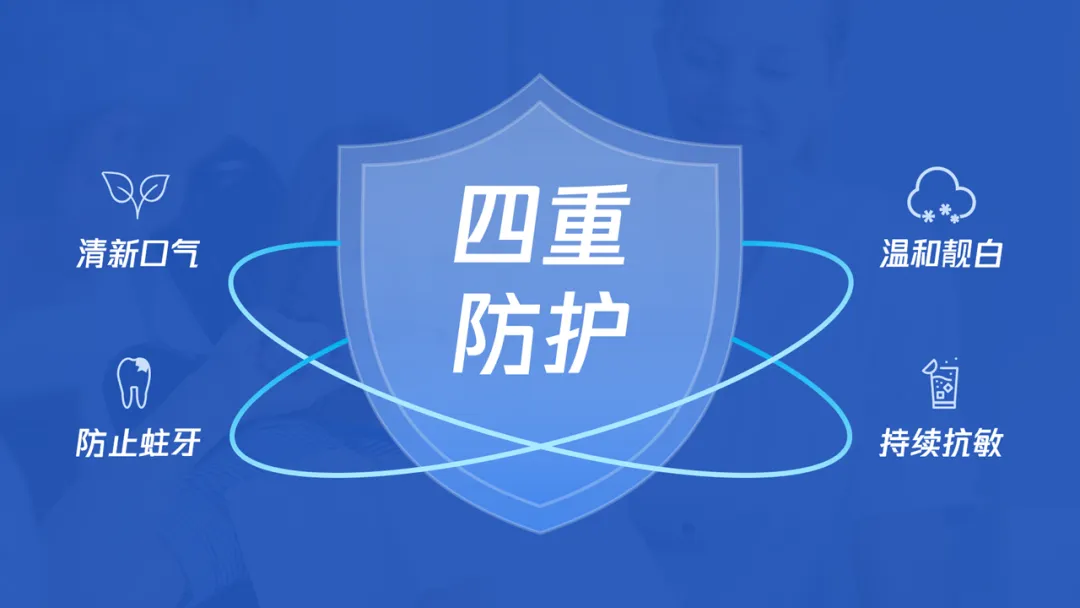
像这种断开的曲线是怎么弄的呢?用一个形状就可以搞定,这个形状就是弧形。
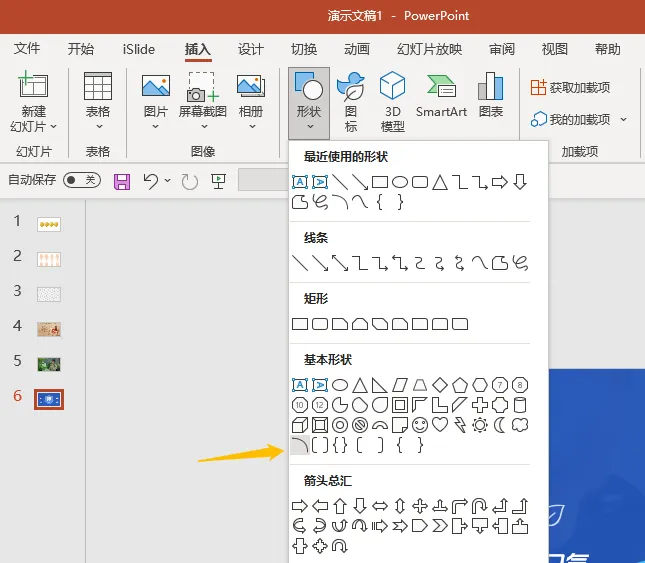
我们插入一个弧形,插入的时候按住Shift,这样是正圆,然后调节上面的小黄点,就可以调节弧形大小。
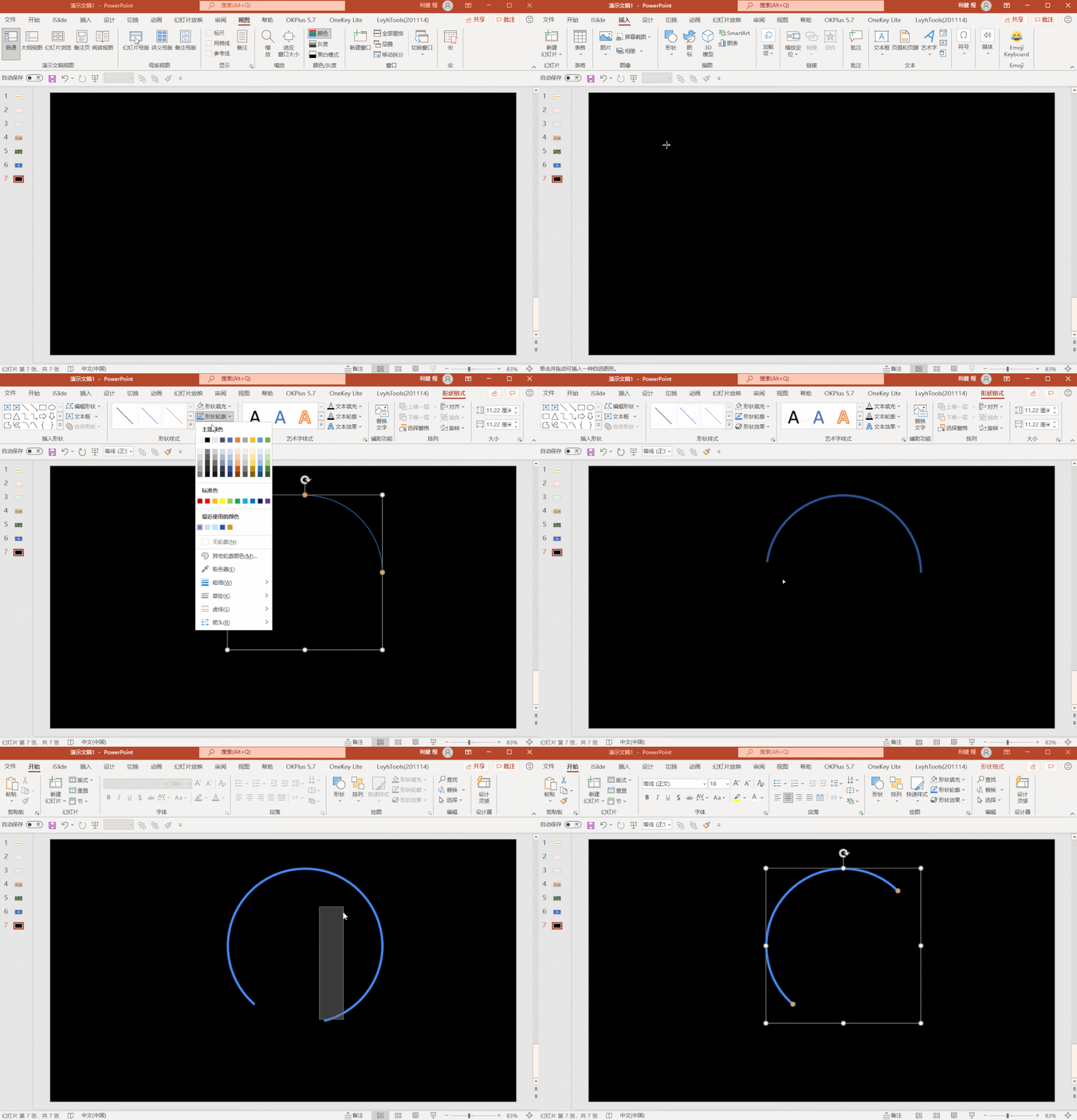
上面的案例就是这么去做的。
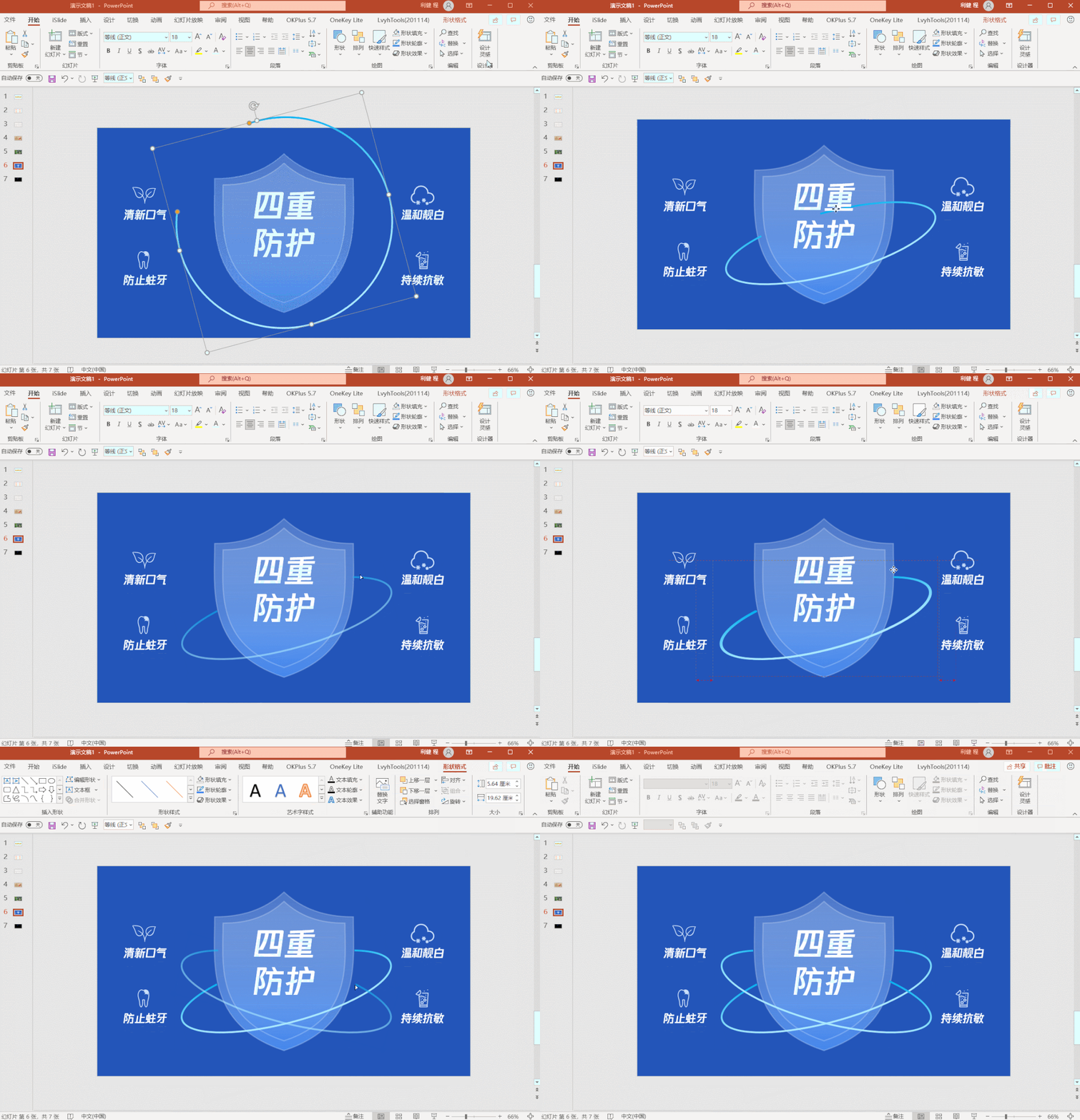
还有下面这个案例。
本文完。
有需要定制PPT的可以看下,我们的案例。各大发布会以及公司介绍,比赛PPT都可以接。利兄2025年PPT定制案例合集
随机文章
-
 10个月宝宝每天需要喝多少奶粉?
- 《诗经》读书笔记ppt【名人名著056】
- 开题、中期、毕业答辩PPT制作,各自的重点是什么?如何快速且高质量完成?
- 【38套】城市旅游文化系列PPT模板(免费下载)(附电子版免费下载)
- 下班还在微信对接工作、做PPT、聊方案?
- 中小学生《心理健康教育主题班会PPT模板》共20 套 (可编辑修改) 可下载
- 【PPT】安全管理人员-危险源等六源的查找与治理方法
- 质量经理的“中年危机”:除了改 PPT 和审报告,我们的核心竞争力在哪里?
- 【50款】五四青年节全PPT模板(word可编辑)(附电子版免费下载)
- 精品课件|必修下册《答司马谏议书》教学PPT
- 高压配电操作培训.ppt

