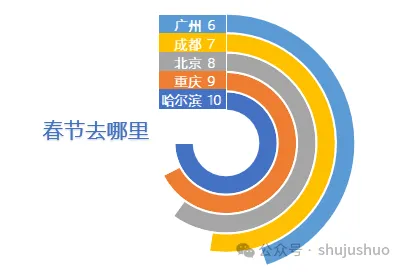
受够了柱形图,不如试试环形跑道图吧.Excel 高级商务图表系列圆环跑道图制作步骤.
- 2026-05-08 20:29:45
那些年一起打过的卡
2、80个必学必会Excel常用函数教程合集(已坚持打卡80天)
5、Power Query 15天速成营(已坚持打卡15天)
好看好用的图表52篇
第29天 圆环跑道图
技巧1:圆环跑道图制作步骤
练习软件:office Excel 2016
01
环形跑道图

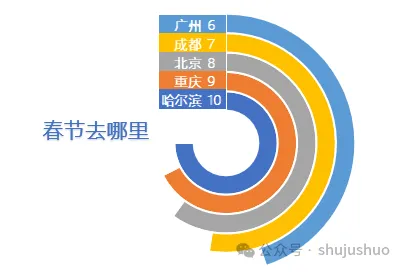
跑道图的本质是由多个圆环系列构成的圆环图。所以其作用与圆环图相同,主要用于展示数据在整体中的占比。而跑道图由于包含多个圆环系列,因此它还能比较不同项目之间的差异。
02
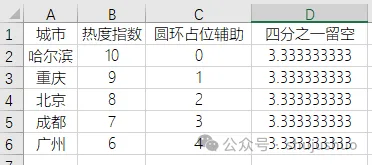
环形跑道图辅助数据

如果没有辅助数据,按照Excel的规则,要么把数据当成一个系列,放在一个圆环上,要么是放在多个系列上,但每个环都是100%。
C2单元格公式“=MAX($B$2:$B$6)*1.3-B2”,最大值扩大1.3倍的作用是给最大值预留部分空间,放标签文本用。
D2单元格公式“=MAX($B$2:$B$6)/3”,把一个圆环分成4份,最大值占3份,剩下的占1份。
03
创建圆环图

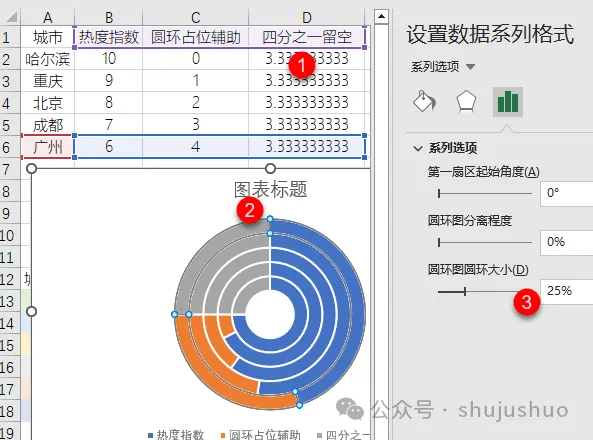
选择A1:D6单元格区域,【插入】→【圆环图】,不好意外的话,这一步是必然要出意外的,初始绘制的圆环图中,圆环是以列数据绘制的,单击工具栏【切换行/列】菜单,按行方向的城市数据绘制圆环。
设置圆环图圆环大小值为“25%”,调整圆环图圆环的粗细。
04
设置圆环图填充色

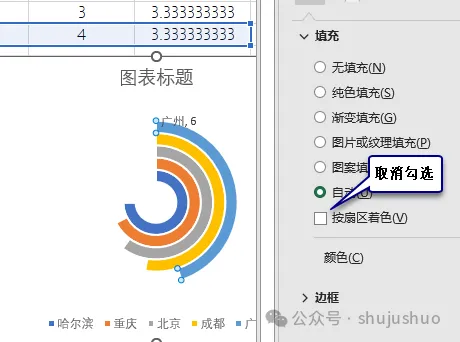
在Excel 2016中,默认情况下,圆环图按扇区设置填充色,呈现的效果是每个圆环的颜色是相同的,圆环内每个数据点的颜色不相同。咱们可以通过取消勾选“按扇区着色”选项,让每个圆环的颜色都不相同。
除“热度指数”数据点外,其他的设置为无填充。
05
制作标签

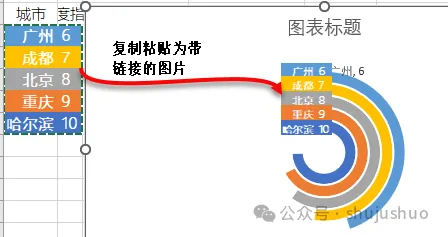
这里要注意一下圆环图的顺序,排在单元格区域第一行的哈尔滨是在圆环图的最内圈。所以制作标签时要按照圆环的实际顺序来调整。
制作标签的方法有两种,一个是直接在图表中插入文本框,也是很多网友在用的一个方法;咱们今天用第二个,在单元格区域中设置标签,然后复制粘贴为“带链接的图片”,将图片插入到图表区中。
06
图表美化

老规矩,最后一步还是对图表进行微调。
1、删除多余的图例项。
2、删除图表标题,插入【艺术字】作为新的标题。
3、手动调整图表和标签图片大小,让两个看起来保持一致。