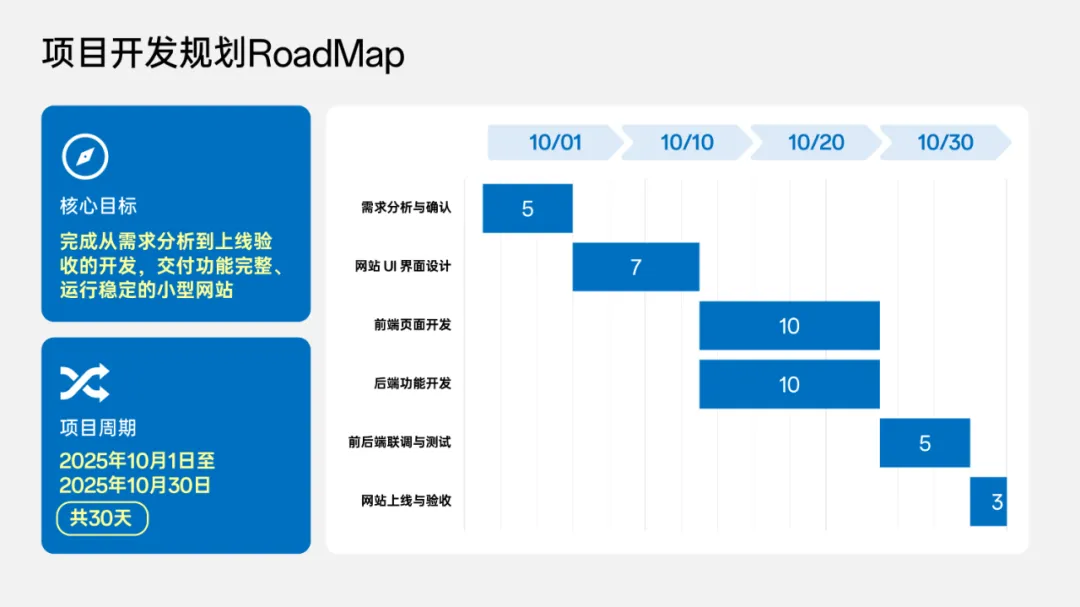
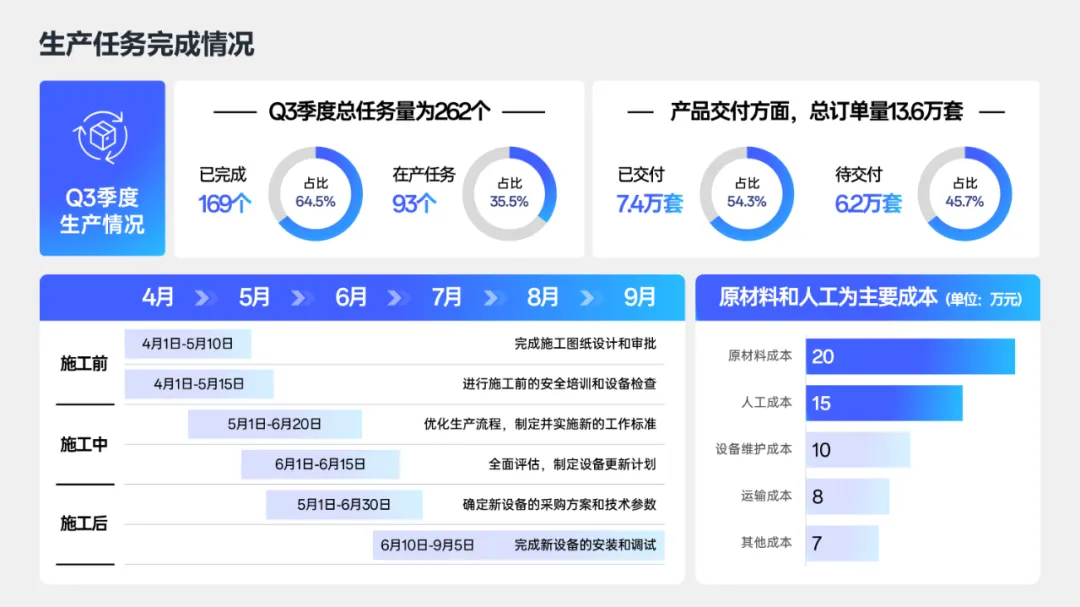
相较于枯燥的表格,在进行工作回顾,或者规划的时候,使用甘特图,可以更直观的表现出项目的周期。
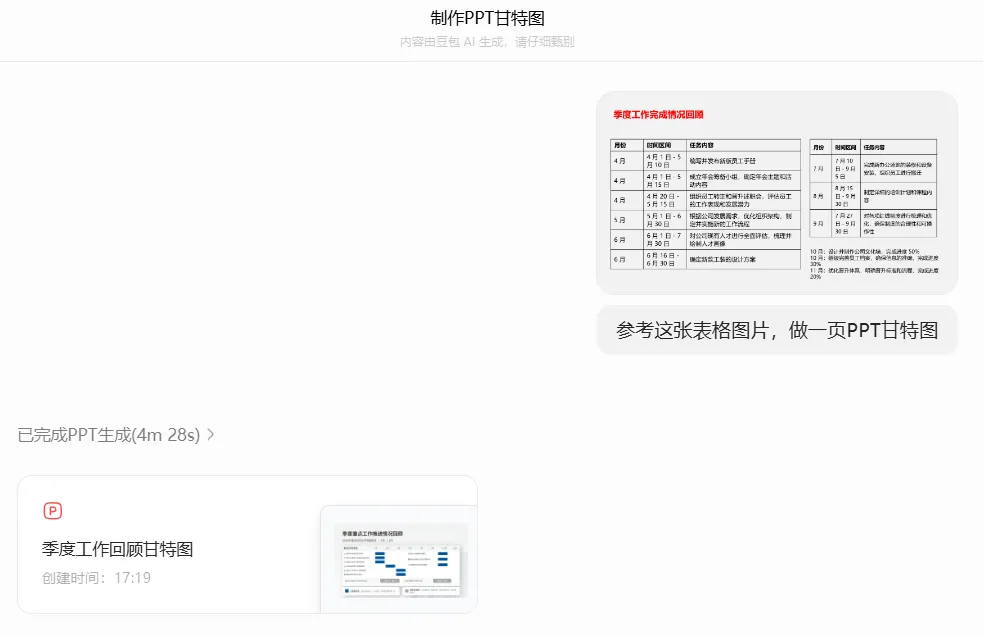
今天我突发奇想,试试让豆包做一页复杂的甘特图:
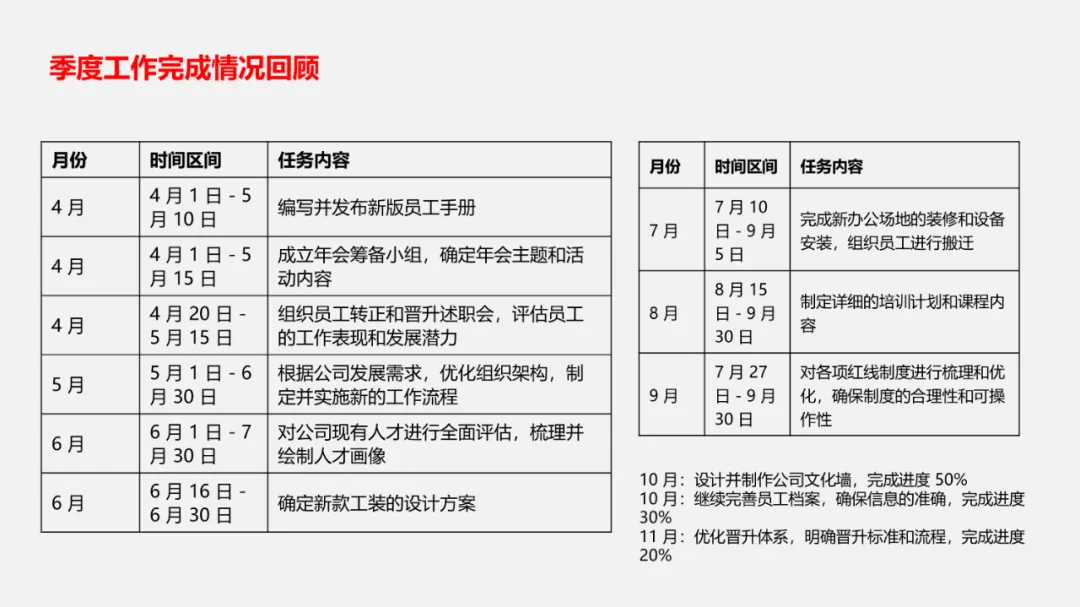
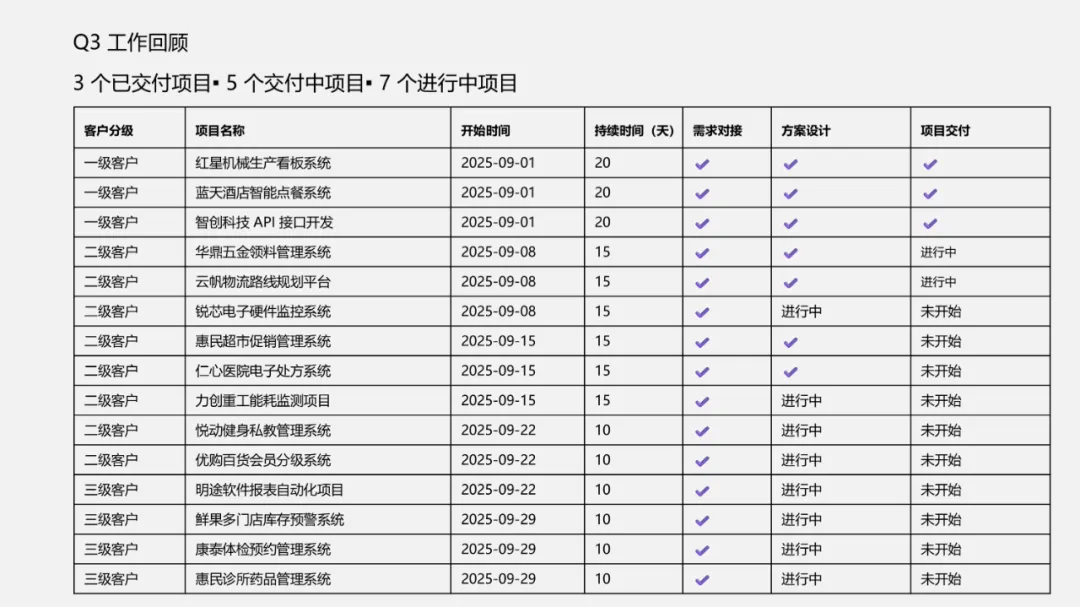
结果... 这是原表格:
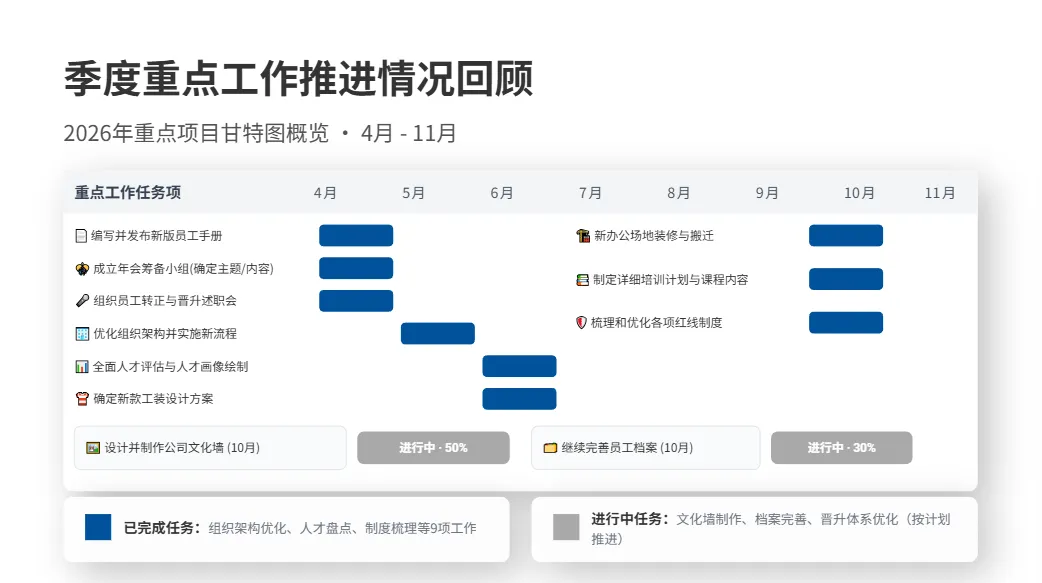
这是豆包做的:
可以看出它理解了甘特图的意思,但是时间线完全对不上。
其实,像这种复杂的甘特图没必要用AI,用PPT自带的工具就能做,非常简单!
来看一个案例,比如像这个表格:
如果你打算做甘特图,在PPT里简单的方法,就是用表格:
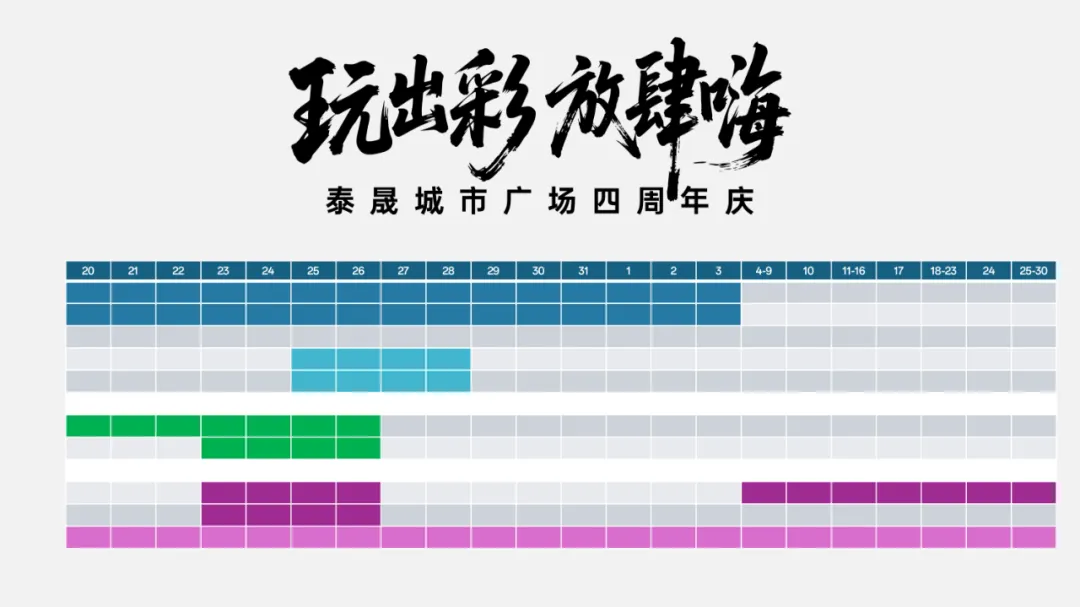
因为所谓甘特图,不就是用可视化的色块,来替代时间段的文字信息嘛:
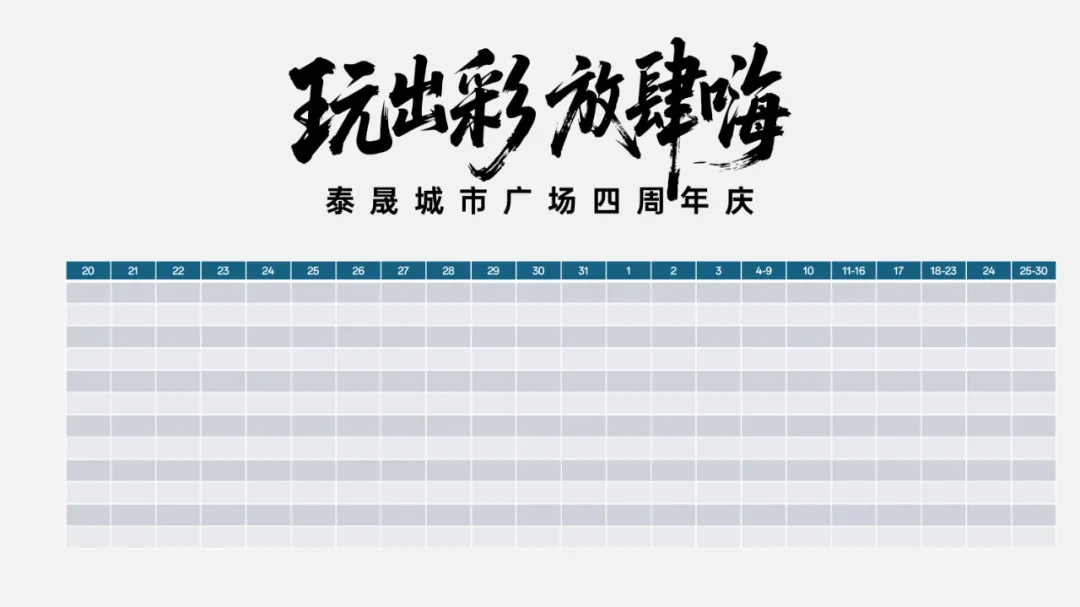
你可以数一下,项目一共持续多少天,那么,你就插入多少列的表格:
然后,给对应的格子填充颜色,最简单的甘特图,是不是搞定了?
简单加个配图,PPT页面可视化,是不是也有了?
但这种方法呢,本身是有局限性的,因为项目必须是整数,而且不能持续太久。
如果你想做一个标准的甘特图,这里面你要用到的,就是第二个方法,使用图表:
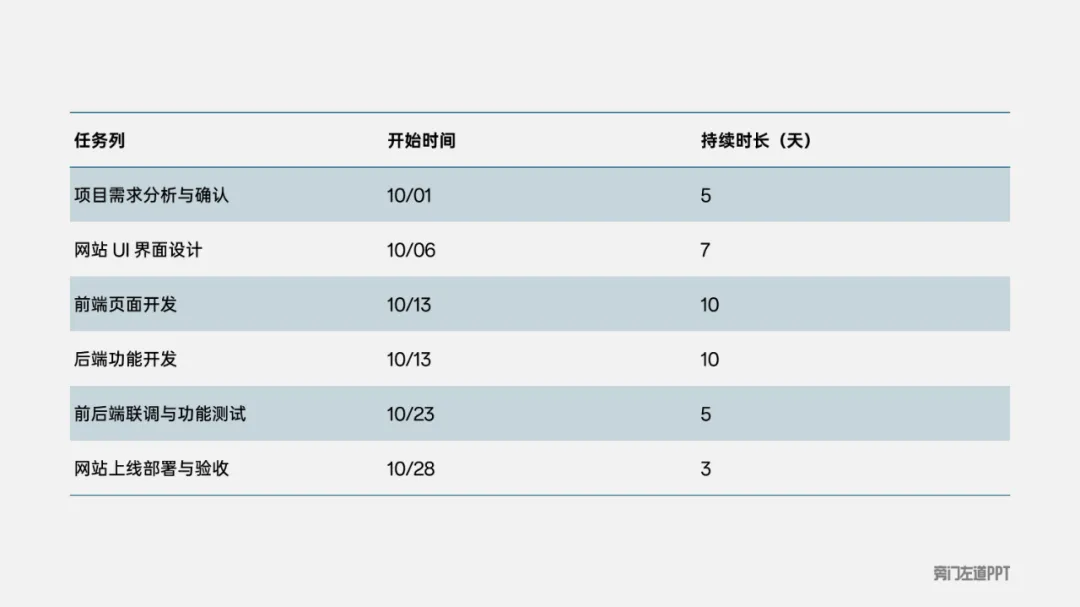
我们现在看一个简单的案例:
如果你想将它变成可视化的甘特图,共分为四步。
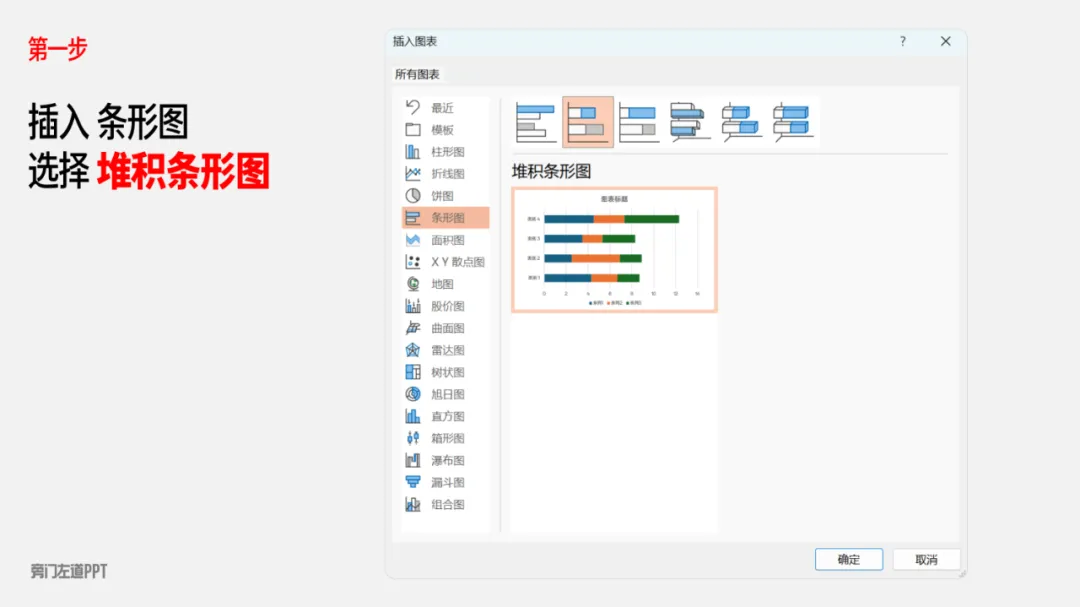
首先插入一个堆积条形图,其它图表不要用:
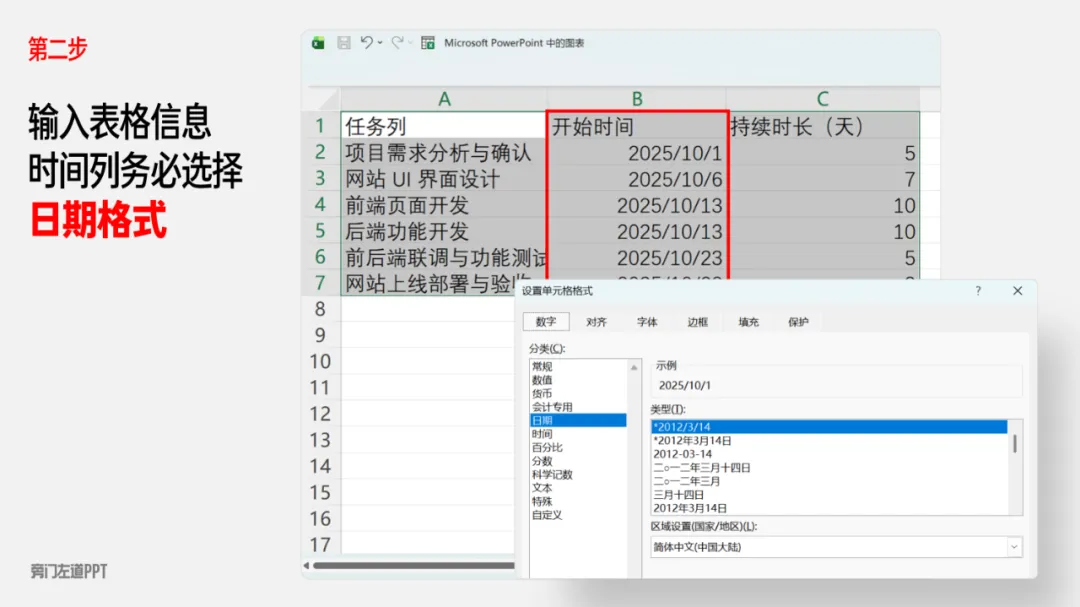
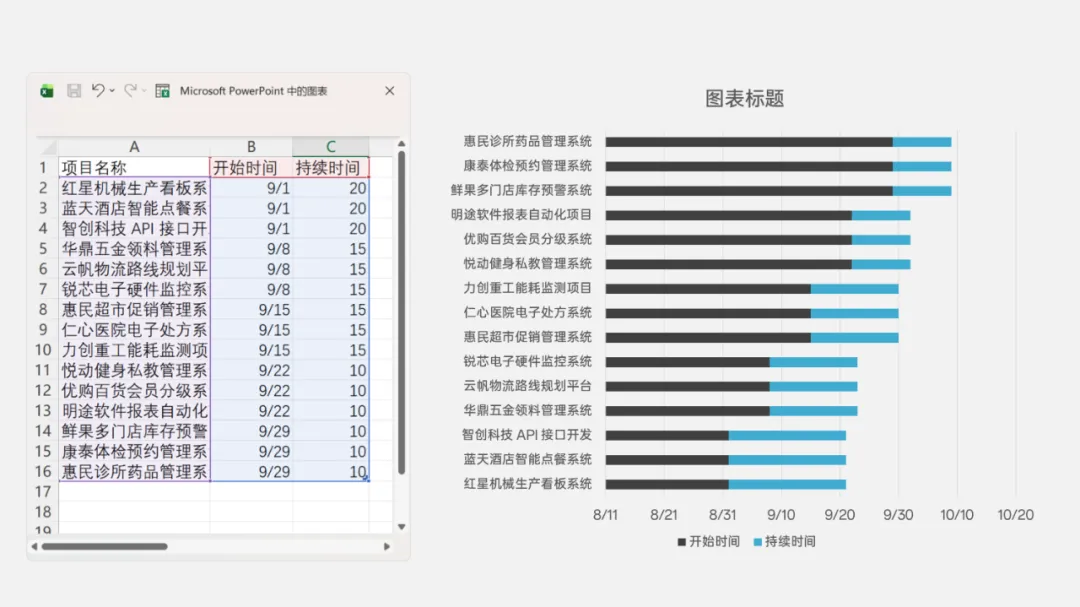
然后呢,填入3列信息,分别是任务,开始时间和持续时长,其中开始时间,一定要转换成日期的格式:
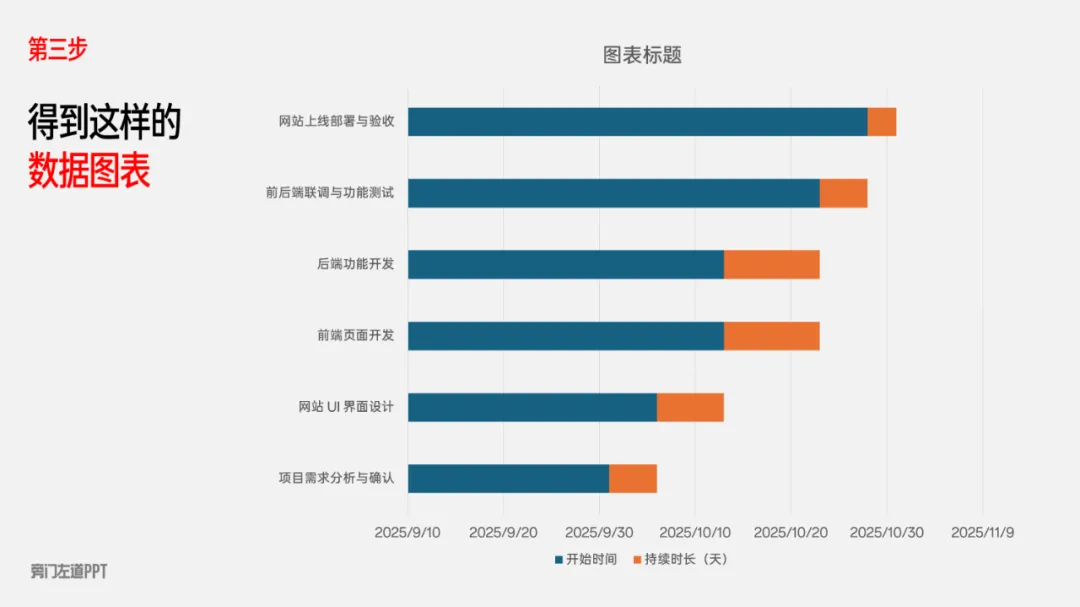
这时候,你就能得到一个像这样的数据图表:
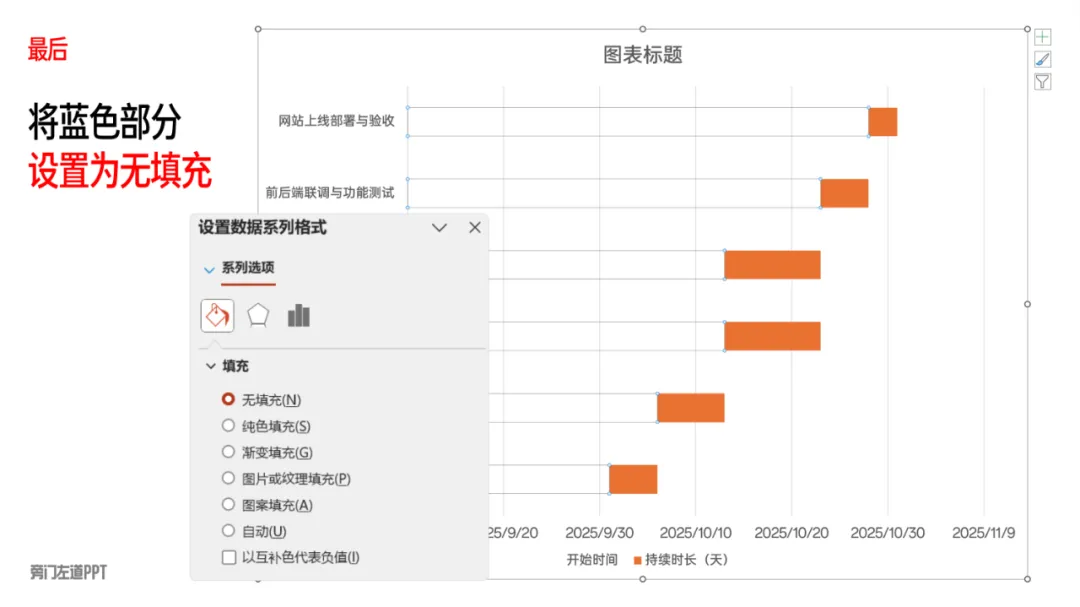
最后呢,你需要把开始时间的系列,设置为无填充,只保留持续时长的图表:
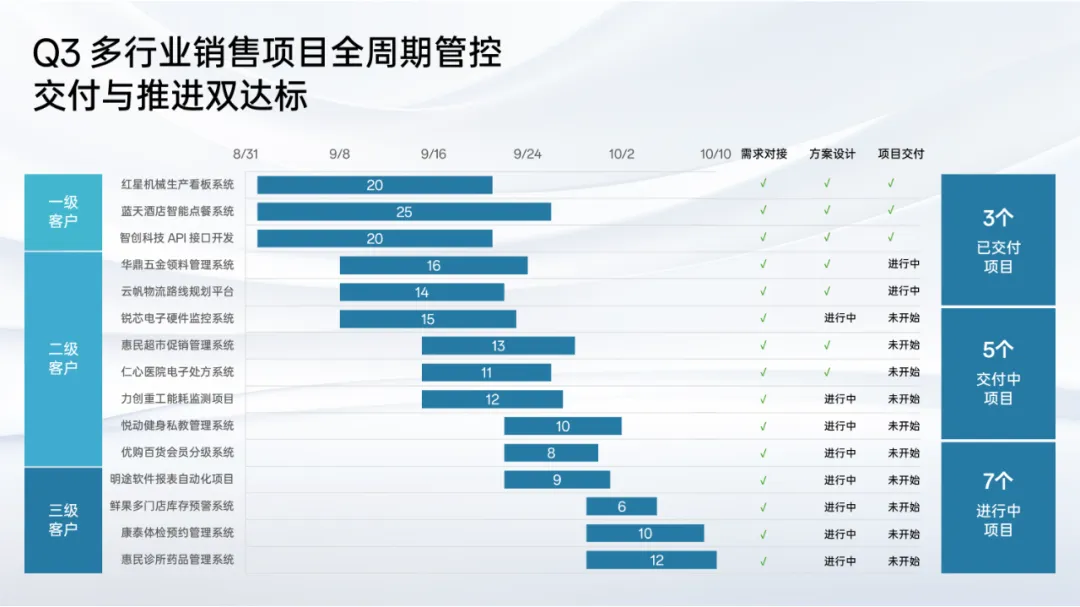
到这儿,一个最简单的甘特图就出来了,如果页面上还有一些别的内容,添加色块进行布局即可:
上面,说的是一个简单的案例。
但我们在真实的工作中,遇到的可能往往会比较复杂,比如他们看这个案例:
数据贼多,信息贼大,该咋办呢?
首先第一步,对于复杂的信息,我们要分块。
梳理完这个表格的内容,会发现主要分为四个板块,也是客户等级,项目周期,完成状态和数据指标。
所以,我们可以插入四个色块进行区分:
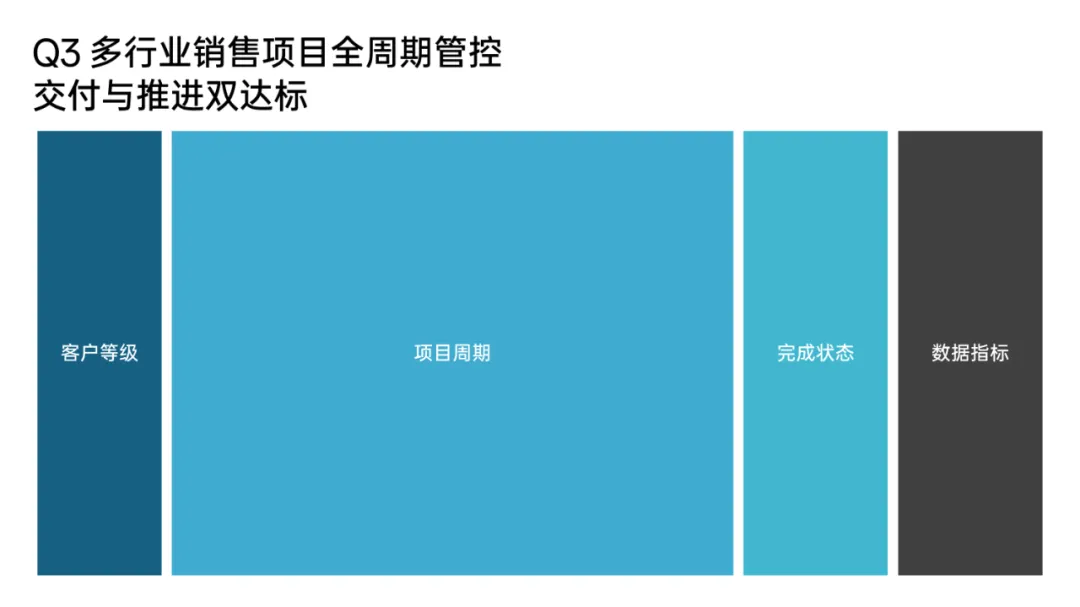
先来搞定甘特图的部分,操作的方法呢,跟前面的是一样的,变为条形图:
对于客户等级的部分,我们可以用不同的色彩,进行区分:
这样一来,整个页面是不是就能完成可视化呈现?
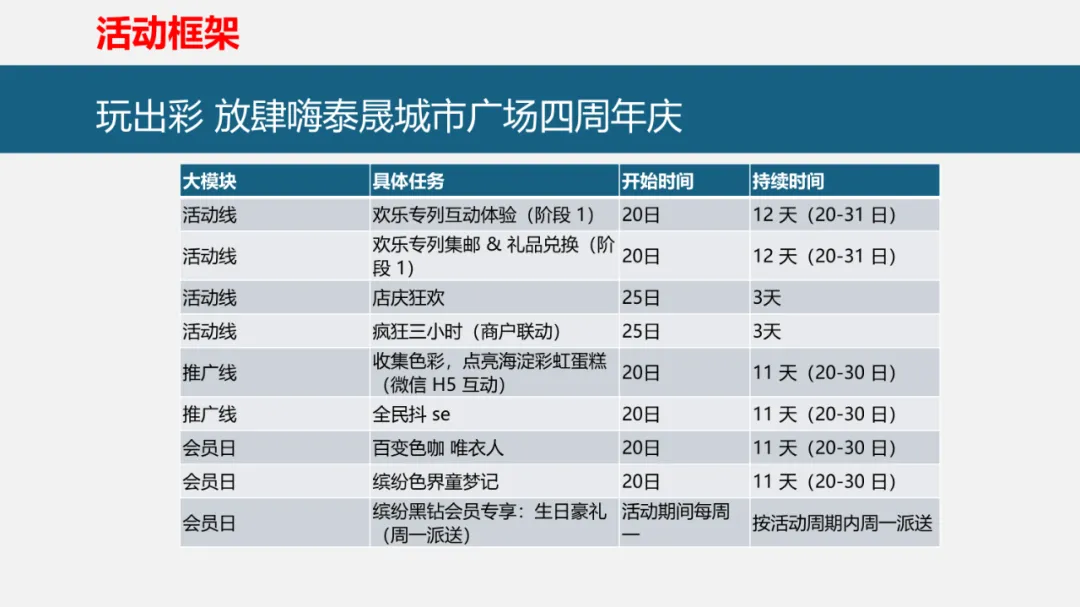
同样的,还有像这个案例,原理是不是一样?
怎么样?学会了吗?
如果你经常做PPT汇报,缺少逻辑,可以订阅这套【350页满分汇报PPT模板】,超全面、超好用: 点击图片可了解商品详情无论是工作回顾、亮点展示、思考分析、还是未来规划,都有专门的页面,可以直接拿来抄作业:我也为各位准备了一个早鸟福利,正常售价59.9元,早鸟价只需49.9元,限时72小时。先到先得:如果你想系统提升AI+PPT的能力,欢迎开通旁友圈全阶PPT+AI会员。免费获得13门全阶段学习课程,还有专业助教答疑服务。且一次加入,长期有效,越早开通越划算!