大家好,我是秋小叶~
做PPT谁没踩过排版的坑啊!
蹲在电脑前熬半小时,一会拉元素位置,一会调间距对齐,手指头都点酸了,结果一看,页面还是乱糟糟的。。
害,其实真没必要这么遭罪!
今天我们就给大家分享一个PPT自带的隐藏摸鱼神器——SmartArt!
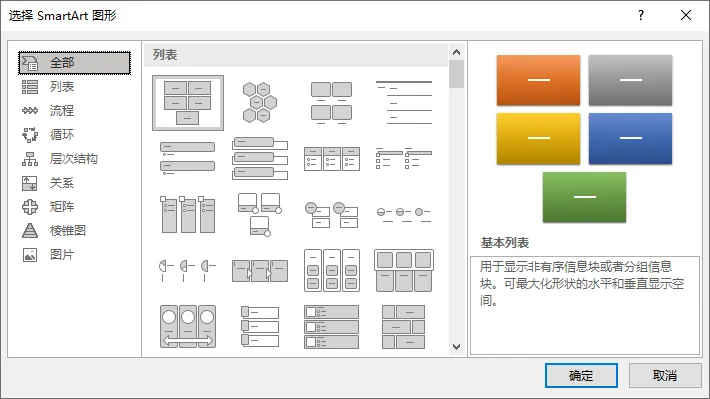
不用装插件,不用找素材,甚至不用你花脑子想布局,3秒就能把乱糟糟的信息理得整整齐齐~
它本身是PPT自带的图形功能,什么列表、流程、循环、层级结构,N多种布局全都有,只要你输对文字,一键就能转好排版。
但很多人不会用,做出来反而丑到辣眼睛。。
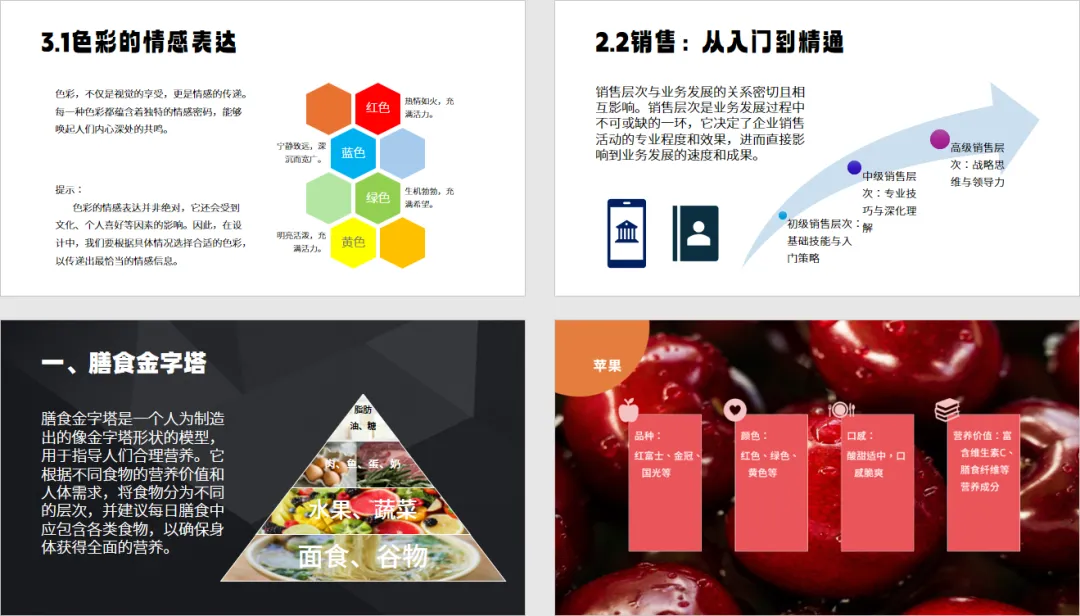
今天我们就把压箱底的正确用法,手把手教给你!
01
第一个玩法
大段文字排版,10秒梳理清楚层级
做PPT最头疼的就是塞了大段文字。
你是不是还在一个个调行距、调缩进、点对齐?
调半天眼睛都看花了,最后还是歪歪扭扭对不齐,整个人都要暴躁了。
放着让SmartArt来啊!
10秒就能给你整得明明白白。
第一步超简单:
先把文字按内容层级分好行,一级内容直接顶格放,二级内容按一下Tab键,三级内容按两下Tab键,结构一下子就清晰了。
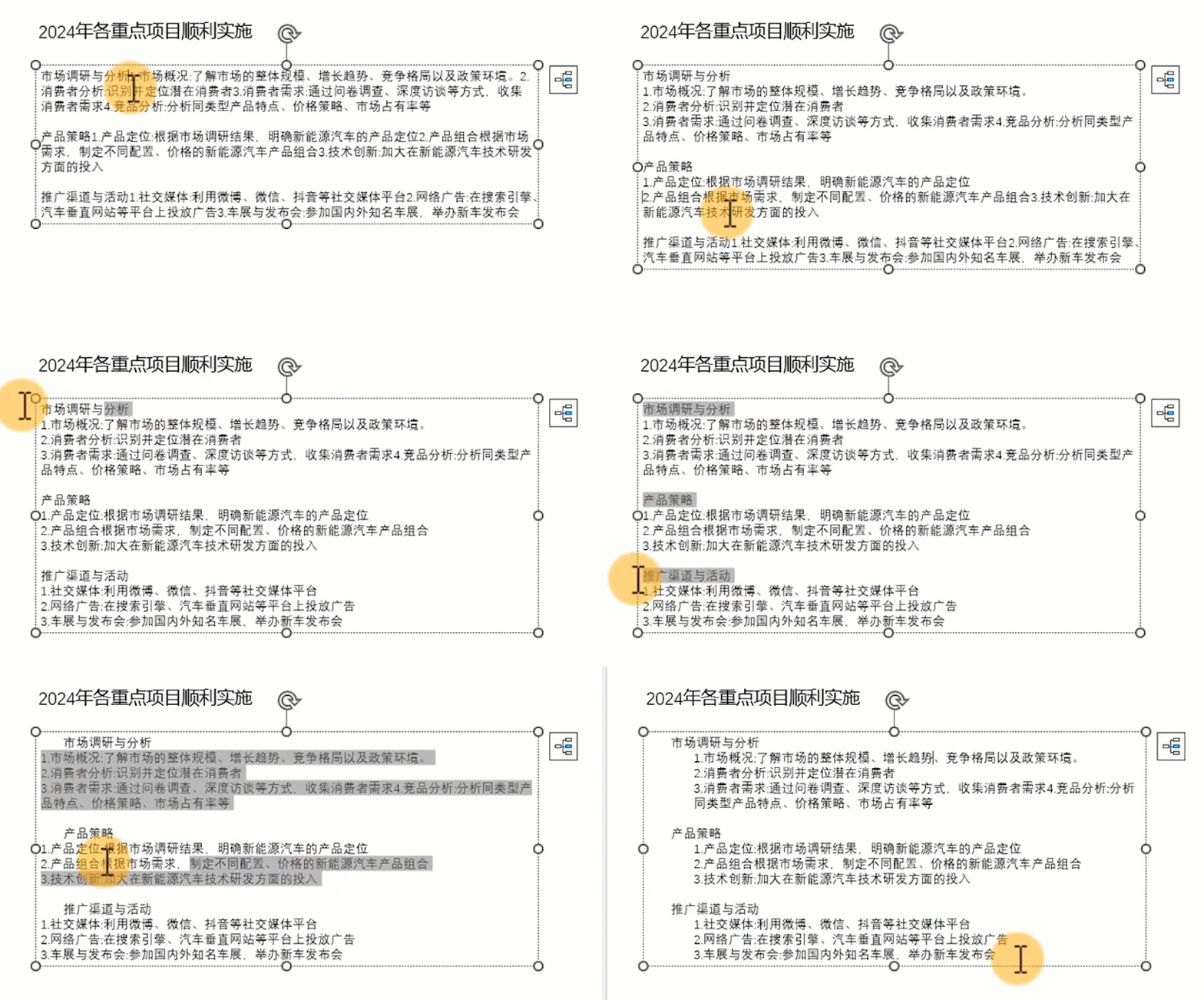
第二步更傻瓜:
全选所有文字,点击【开始】选项卡-【转换为SmartArt】,从弹出来的一堆版式里,挑一个你看着顺眼的就行:
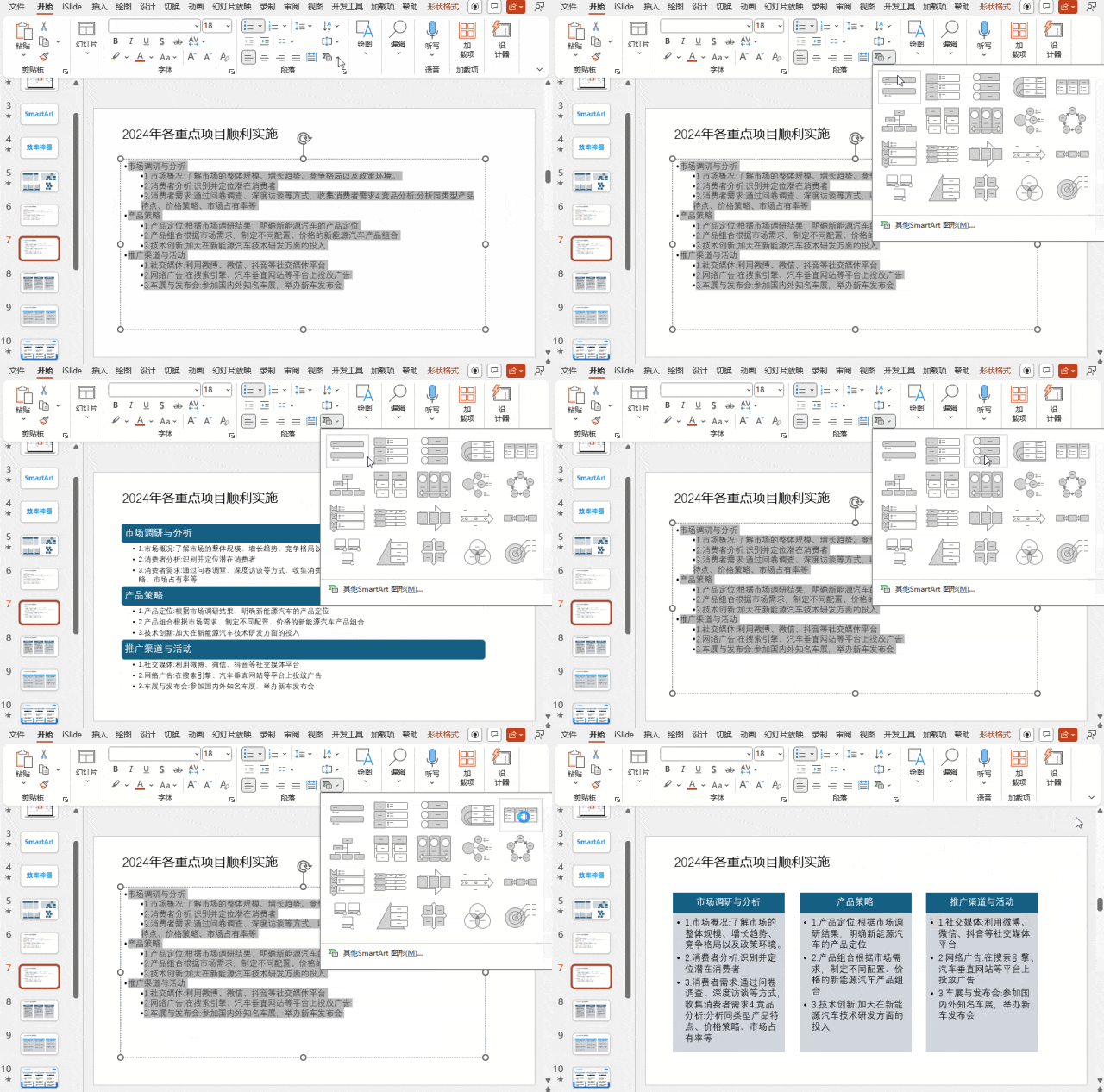
最后稍微调个色改个字体,一张干净清爽的内容页直接出炉!
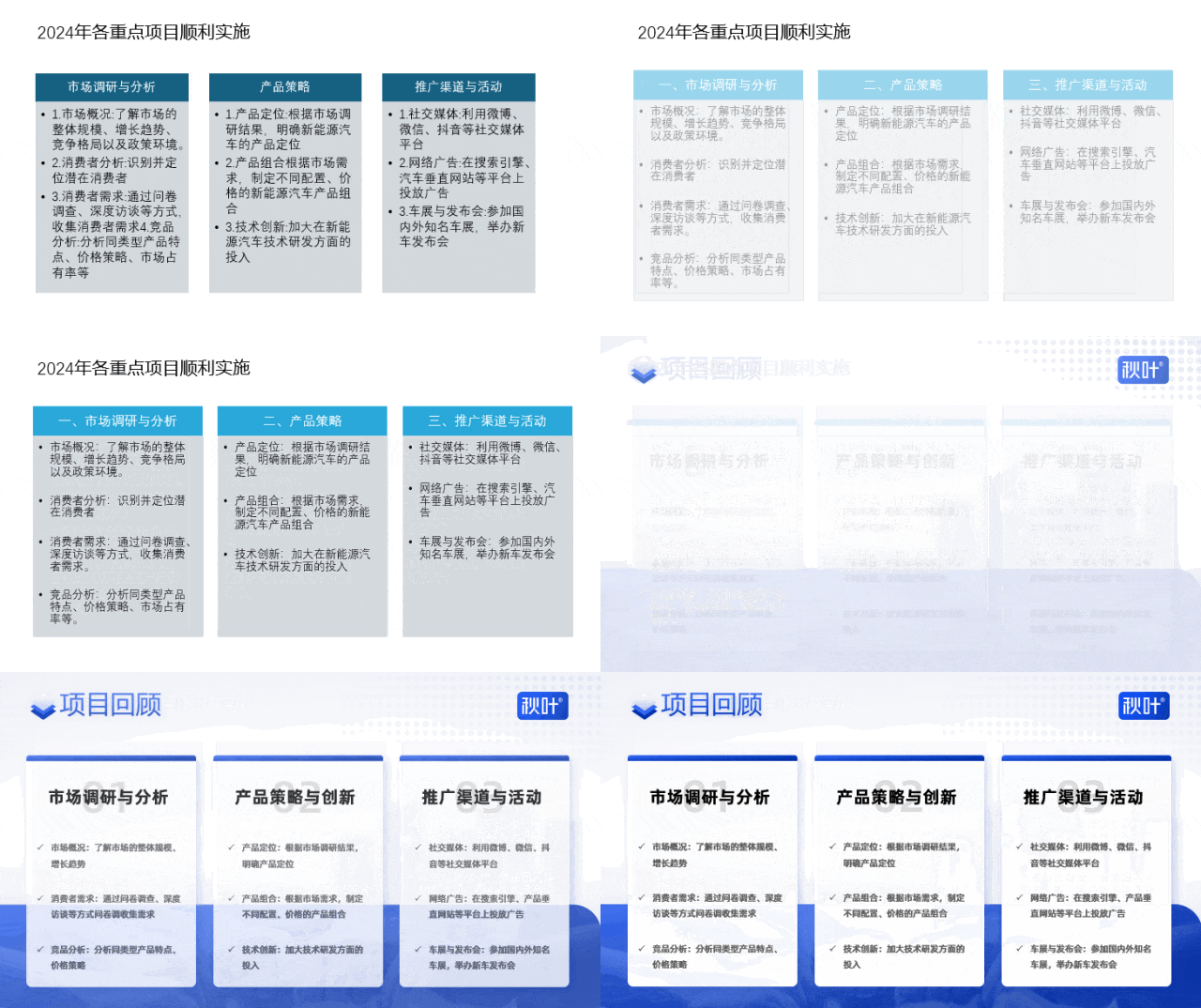
换个样式也ok,比如选SmartArt里的「垂直曲形列表」:
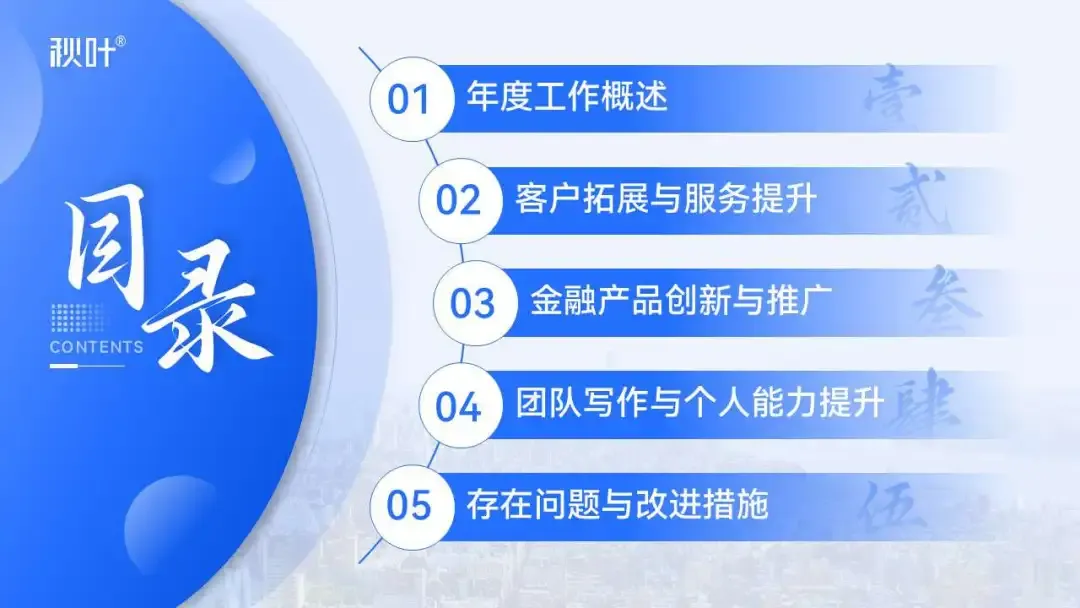
做目录页、产品介绍页,分分钟就能搞定,效率拉满到起飞。
02
第二个玩法
组织结构图,2分钟生成不用加班
要做公司组织架构、课程大纲、岗位权责PPT,你是不是还在一个个画框、拉线条?
手动画完一个,一小时都过去了,结果框还是歪的线还是斜的,丑到自己都不想看。
用SmartArt啊!
2分钟就能给你做出专业级组织结构图,比你手动画快10倍都不止。
方法和刚才的文字排版几乎一模一样:
先给文字分好层级,二级内容按一下Tab,三级内容按两下Tab,把谁管谁、谁属于谁划分清楚就行。
分好之后全选文字,点击【转换为SmartArt】-点开【层次结构】分类,挑个合适的版式,嚯,公司组织结构图一键就生成了:
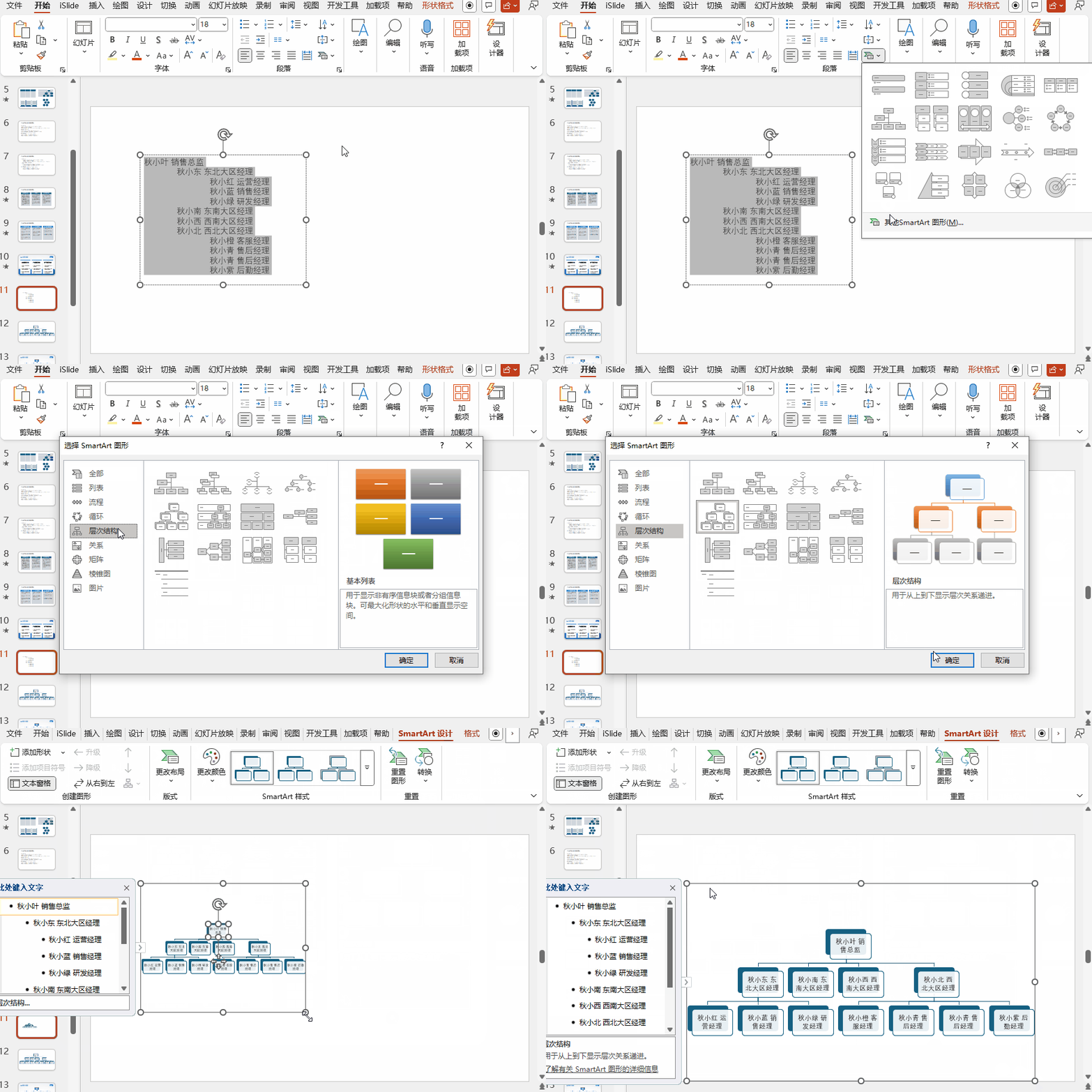
再简单美化两下调个色,专业感直接拉满:
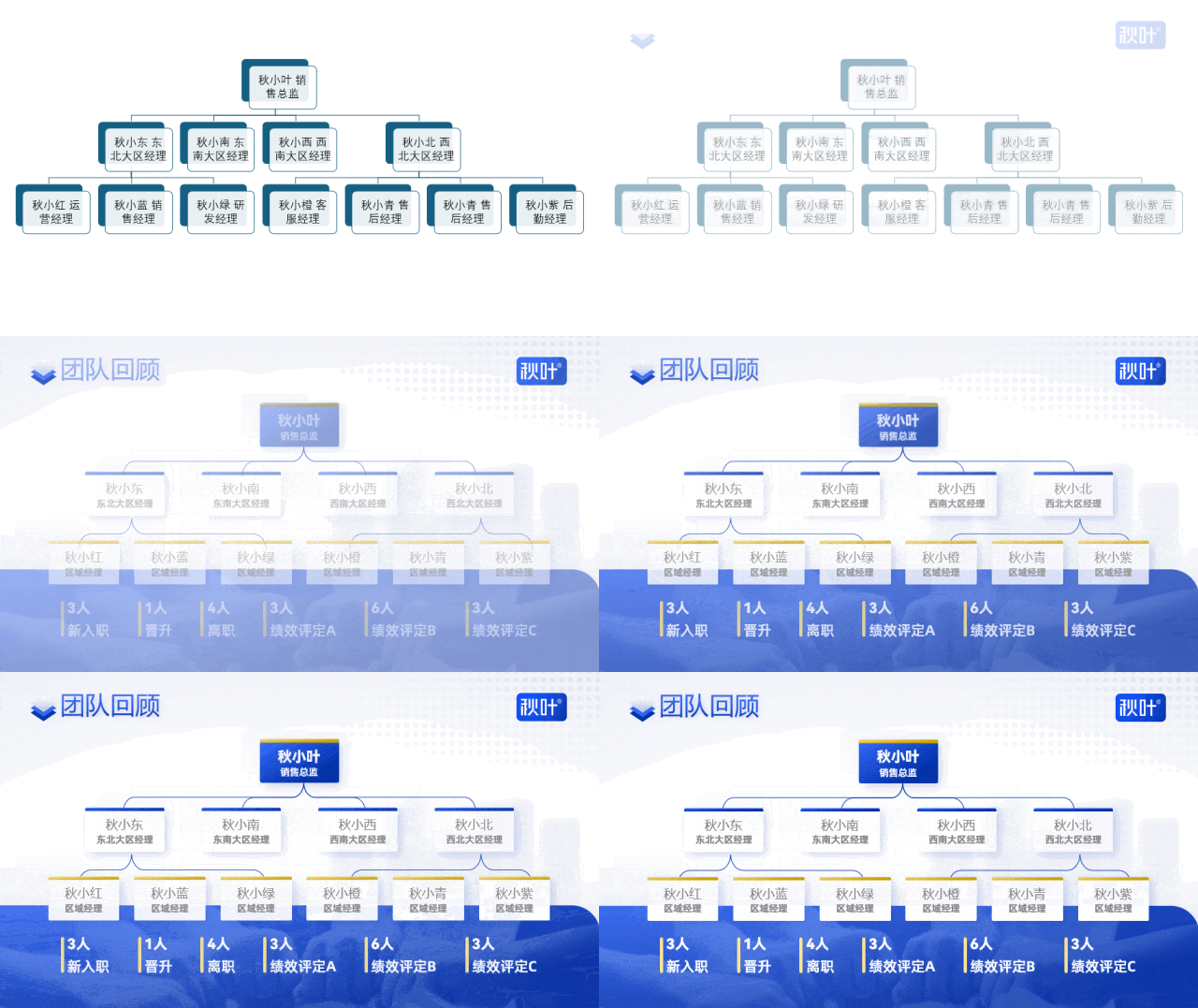
领导看了都得给你点个大拇指说“做得不错”!
03
第三个玩法
图片排版,零散图片一秒变整齐
当领导劈头盖脸丢给你一堆产品图、团队照,说“整个PPT页出来”,你还在一张张移动、缩放、对齐?
不仅慢到崩溃,还很容易歪歪扭扭。。
别慌!SmartArt连图片排版都给你玩明白了,一秒给你整整齐齐。
一键全选所有图片,点击【图片格式】选项卡-【图片版式】,这里几十种现成的图片排版版式,你闭着眼挑都行:
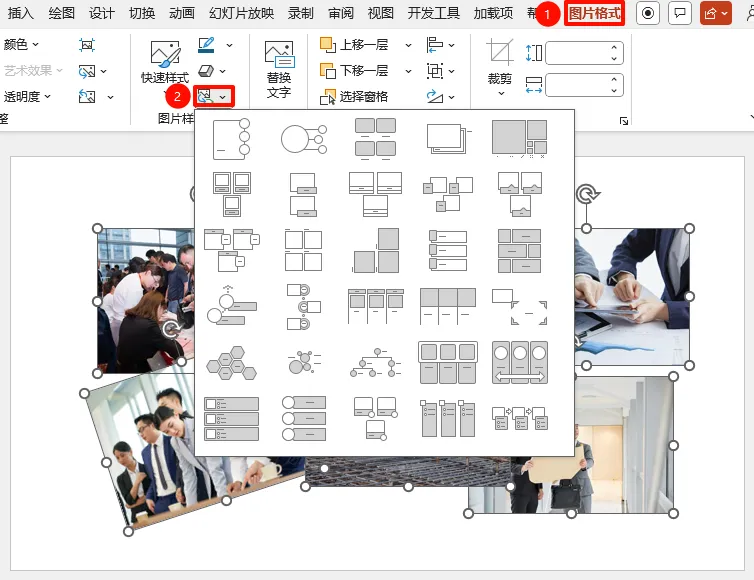
随便选一个,加上文字和色块,原本散得像沙的图片,瞬间就变得整齐又美观,半毛钱对齐都不用你调:
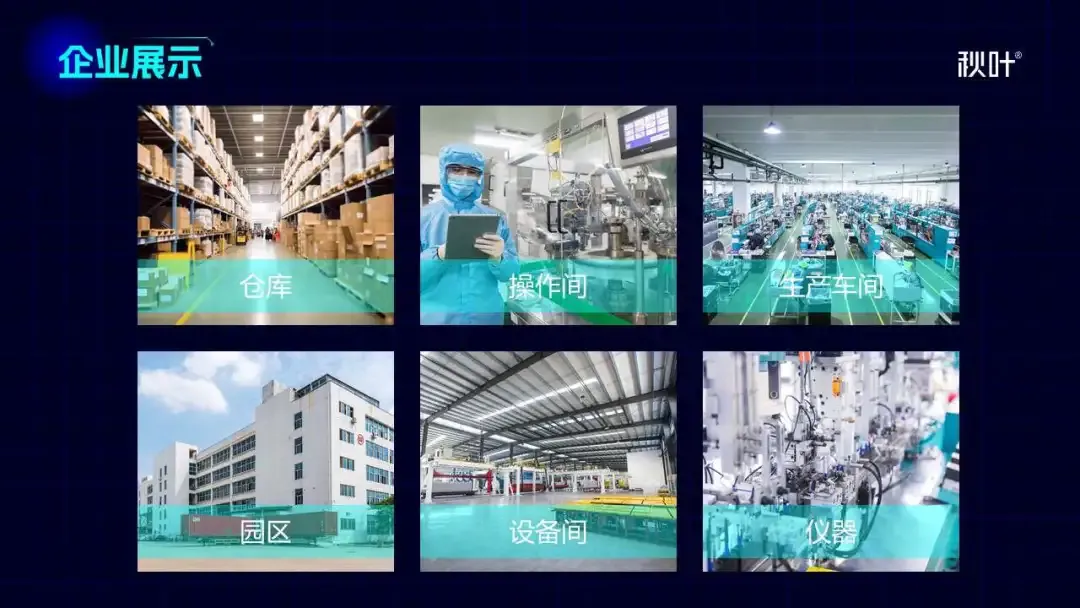

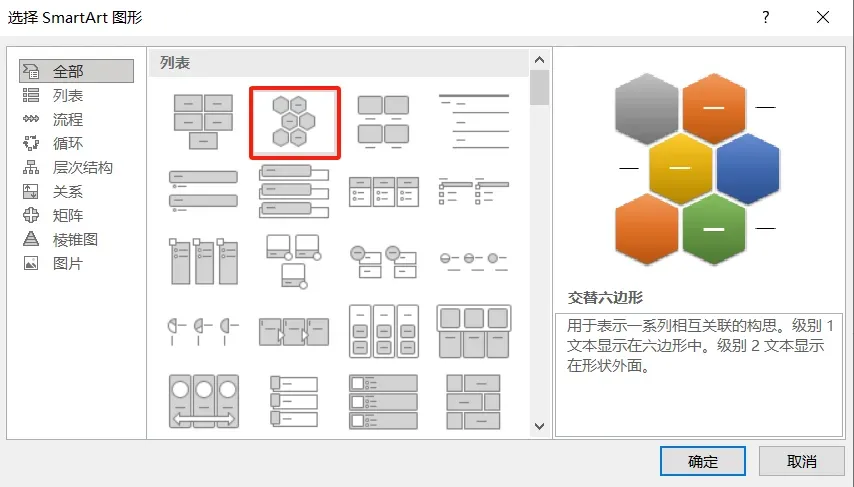
还能用SmartArt玩出创意排版,分分钟秒变设计感大神!
比如在列表里选「交替六边形」,插入之后跟着3步走:
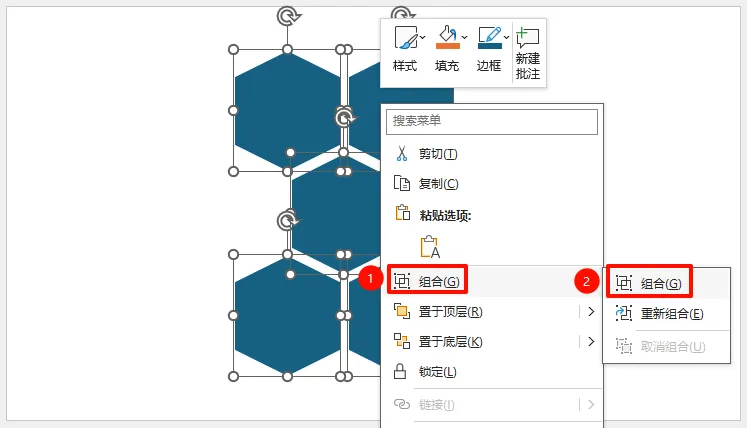
1. 选中SmartArt,点鼠标右键,先选【取消组合】,完事再重复一次取消组合,把完整的图形拆成一个个单独的元素;
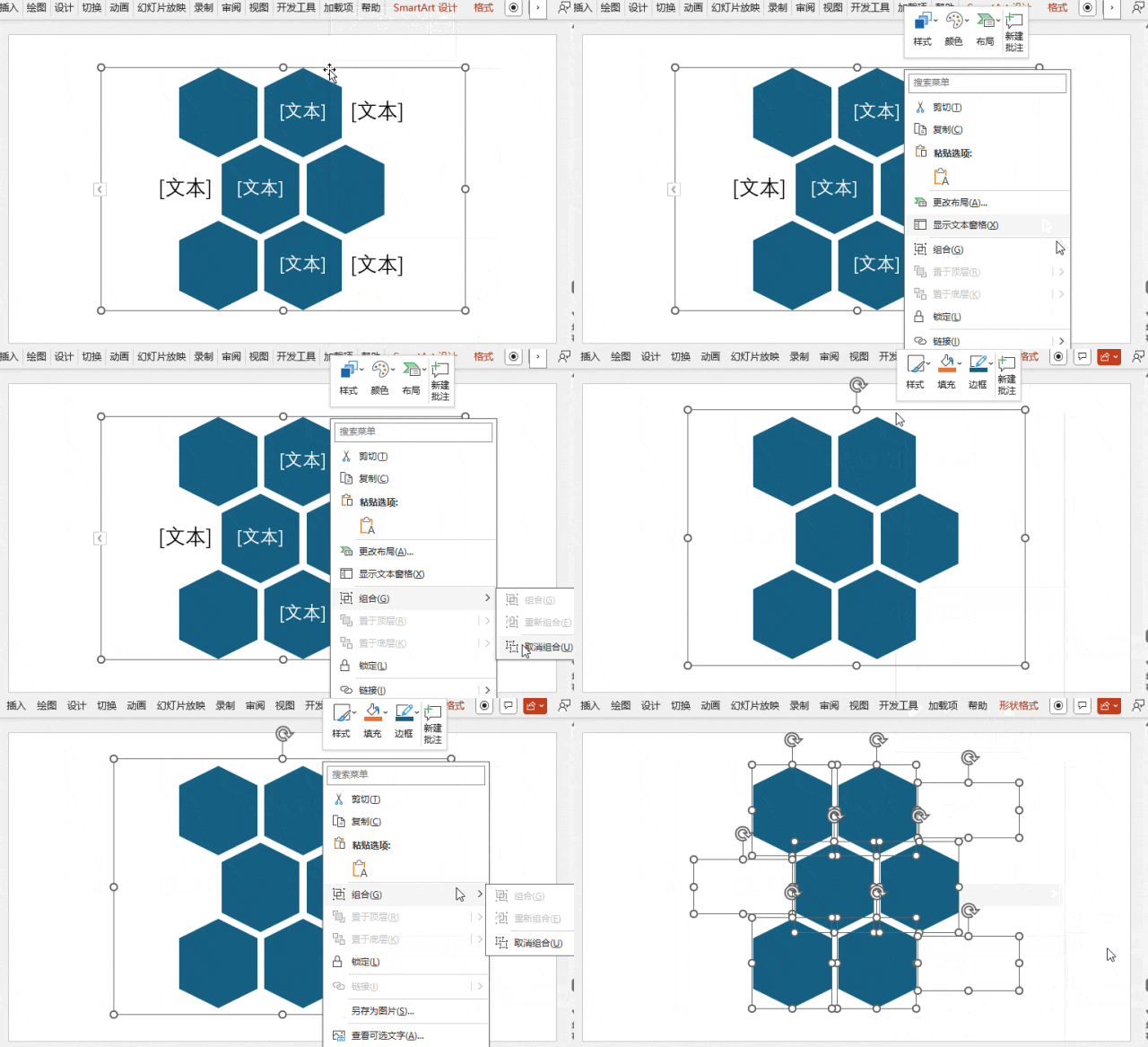
2. 删掉没用的文本框,把剩下的六边形形状重新排列成你想要的样子;
3. 选中所有形状,右键点【设置形状格式】-选【图片或纹理填充】,把你要放的图片一张张填进去就行。
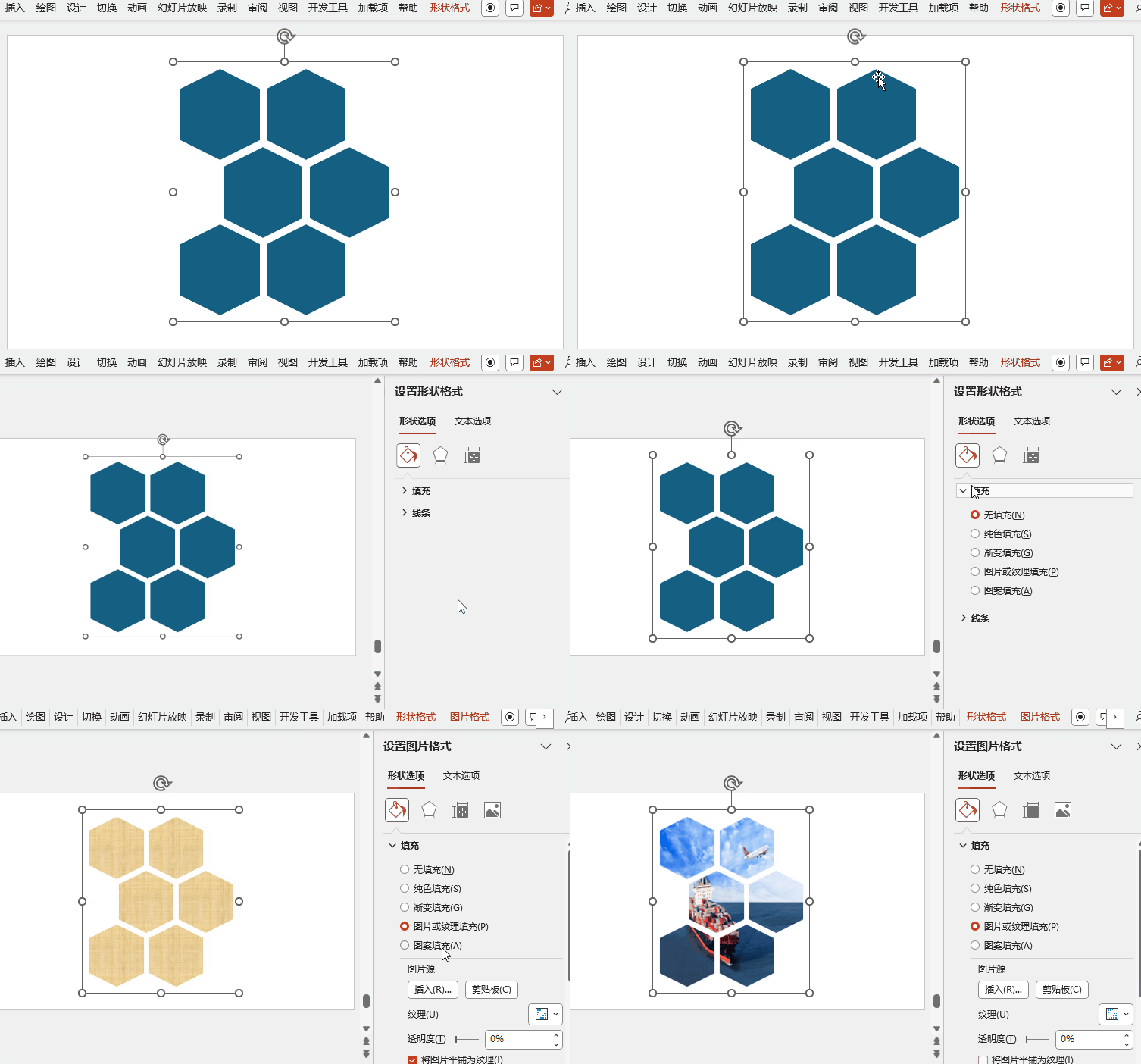
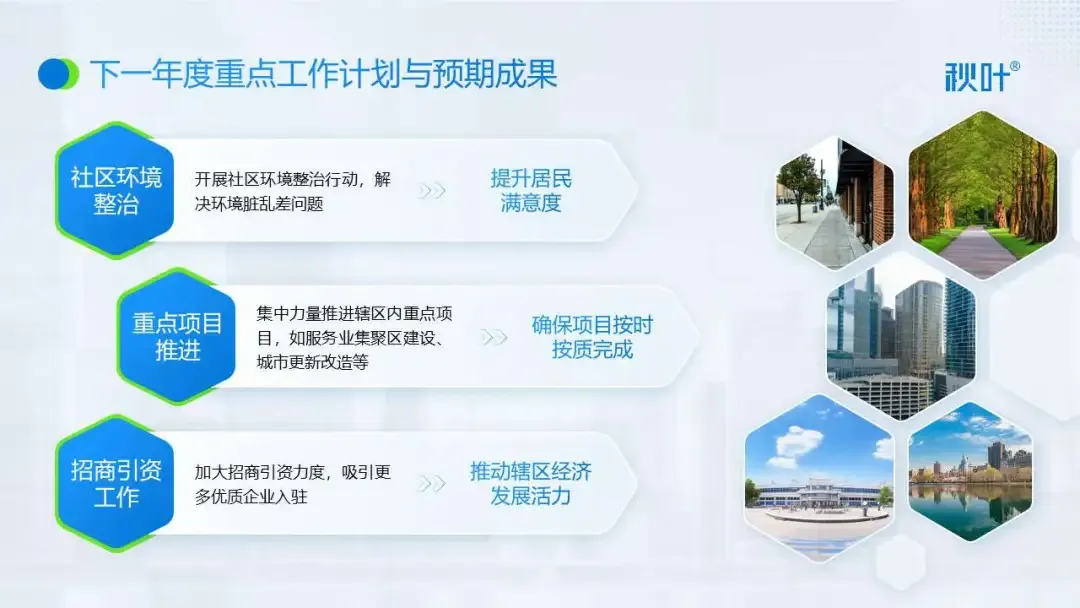
最后加个底色放上标题,搞定!
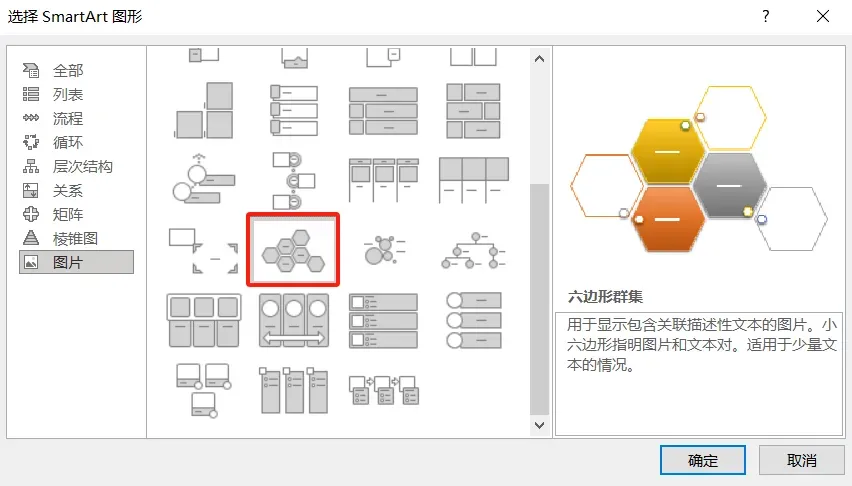
换个「六边形集群」的版式,还能用来做公司logo墙、合作品牌展示页,高级感直接拉满:
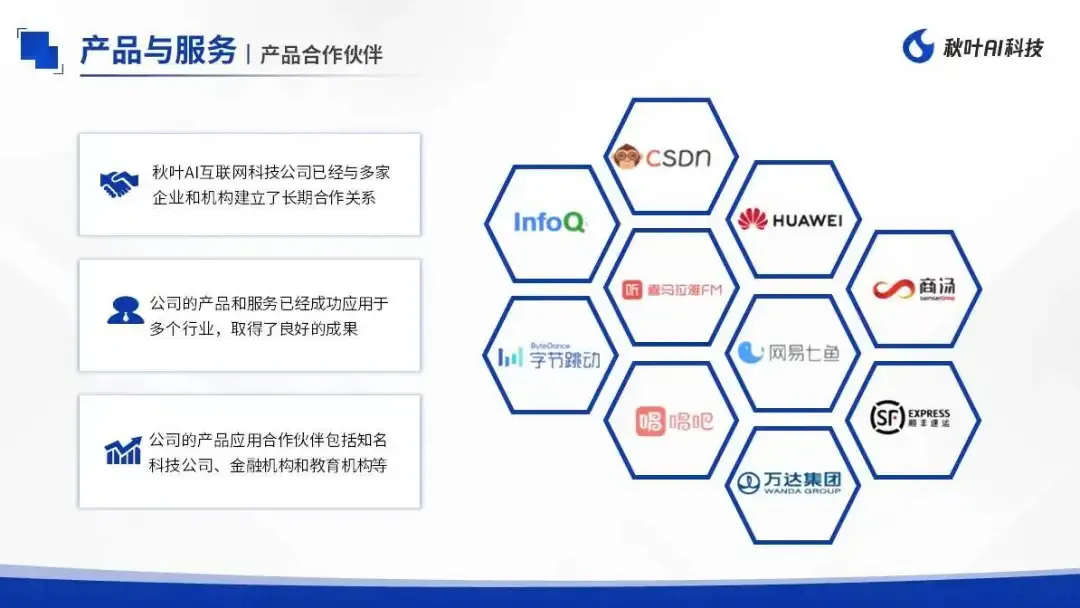
是不是比手动拼来拼去好看太多?
没想到吧,原来藏在PPT里的SmartArt,还能这么玩!
我反正是玩到停不下来了~
其实SmartArt里藏了超多好用的排版花样,不管是列表、流程、循环还是各类关系图,都能直接套用,关键它还是PPT自带的,不用你额外找素材装插件,一分钱都不用花。
做PPT这件事啊,从来不是比谁熬的夜更长,比谁调的间距更细,找对方法,用对工具,就能事半功倍。
如果你还想get更多这种省时省力的高效PPT小技巧,想跟着我们系统学习,从零开始做好职场PPT,那我真心推荐你来参加我们的《秋叶PPT 3天实战集训营》,现在报名还能免费学!
名额有限,赶紧扫码报名占坑,跟着秋叶老师一起,从此做PPT不加班~
👇👇👇
🎁 还能领取:秋叶独家AI PPT神器100套秋叶原创高质量PPT模板10万字秋叶学员PPT接单干货经验…