Excel合并标题排序|2个超简单方法,高效不翻车
自学相伴,共同进步,大家好,这里是 EXCEL 自习室。
当 excel 标题有合并单元格时,我们再对数据进行排序会报错,今天就给大家分享2个超实用的方法:
方法一:精准选中数据,自定义排序
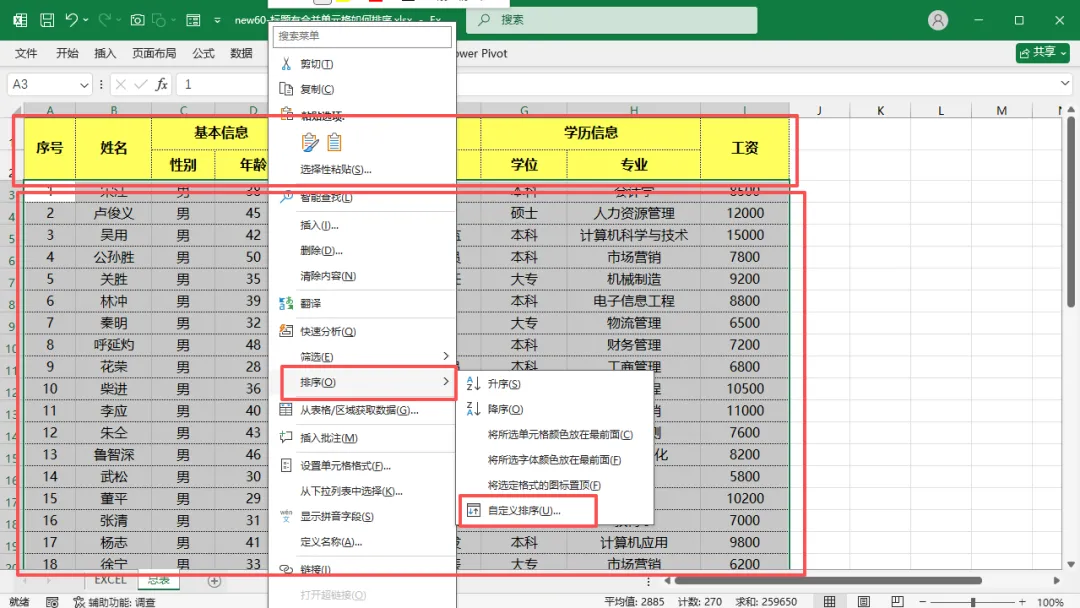
- 精准选数据:鼠标拖动选中需要排序的所有数据区域,重点注意——不要选中合并的标题单元格(只选正文数据,从第一条数据到最后一条数据)。
- 打开排序功能:选中数据后,点击鼠标右键,在弹出的菜单里找到【排序】,再点击【自定义排序】(如果找不到,也可以点击顶部菜单栏【数据】,找到【排序】按钮)。
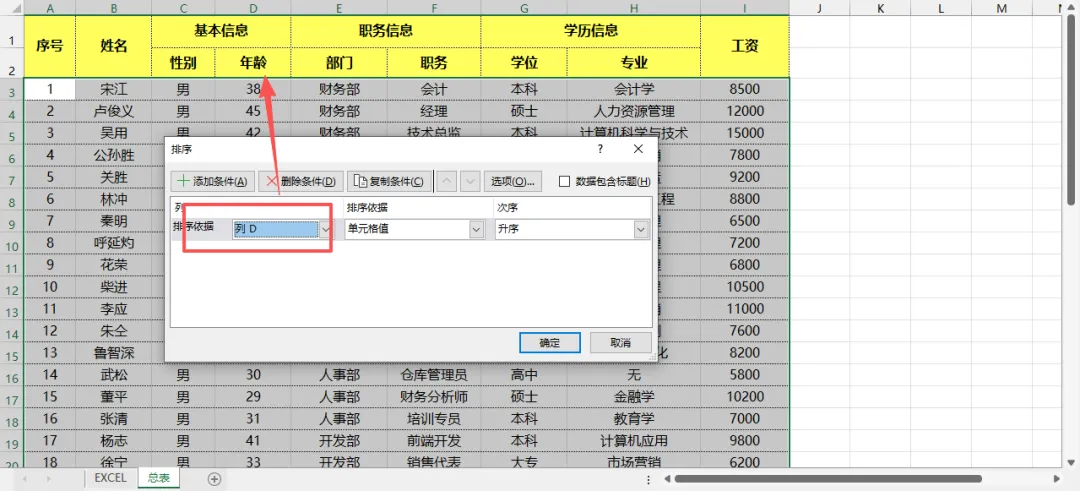
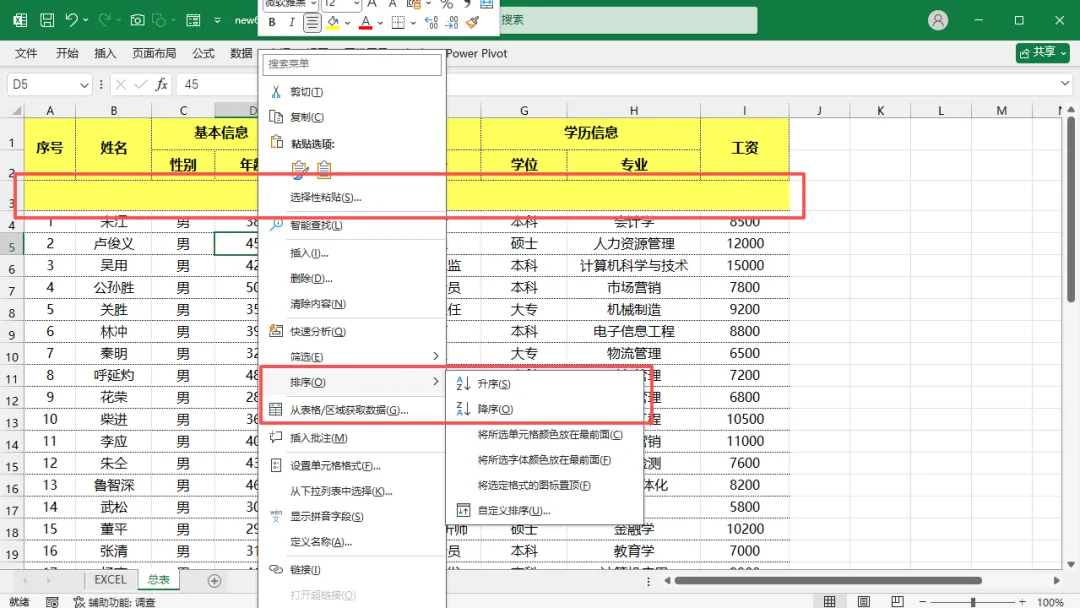
3.设置排序规则:在弹出的自定义排序窗口中,【排序依据】选择你要排序的列(比如“销售额”“姓名”),【次序】选择升序(从大到小)或降序(从小到大),其他设置保持默认即可。4.完成排序:点击【确定】,等待1秒,数据就会按照你的要求排序,而合并的标题会一直固定在顶部,完全不受影响~- 插入空白行:找到合并标题的下方、第一条数据的上方,右键点击【插入】,插入一行空白行(这一步是关键,能彻底隔开标题和数据,避免排序时干扰标题)。
- 快速排序:找到你要排序的列(比如要按“年龄”排序,就选中“年龄”列的任意一个数据单元格),点击鼠标右键,选择【升序】或【降序】,Excel会自动识别选中区域,仅对数据进行排序,标题和空白行不会变动。
- 收尾优化:排序完成后,选中插入的空白行(点击左侧行号),右键点击【删除】,删除空白行,表格就能恢复整洁,标题依然保持合并状态,数据也排列整齐啦。