文/华杰科技工作室
你有没有过这种时刻——
月底了,领导甩过来一张表:"把每个部门的费用求和,10点前给我。"
你看着表上几百行数据,一个个筛选、复制、粘贴到计算器里加总……
抬头一看,9:58了。
别让你的努力,输在工具上。
今天这篇,教会你一个函数:SUMIF。以后碰到条件求和,1分钟搞定,不用加班。
第一招:SUMIF基本用法,1个条件就够
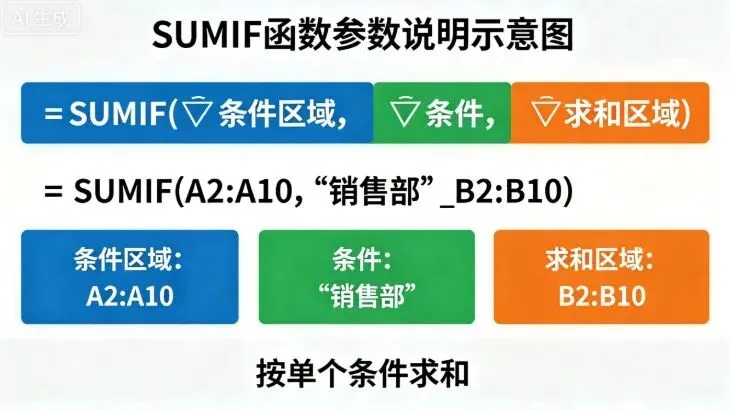
SUMIF是干什么的?简单说:按条件求和。
比如:求和"销售部"的所有工资、"苹果"的所有销量、"大于5000"的所有订单金额。
公式:=SUMIF(条件区域, 条件, 求和区域)
操作步骤(Office/WPS通用,Windows/Mac都适用):
- 点击要放结果的单元格
- 输入
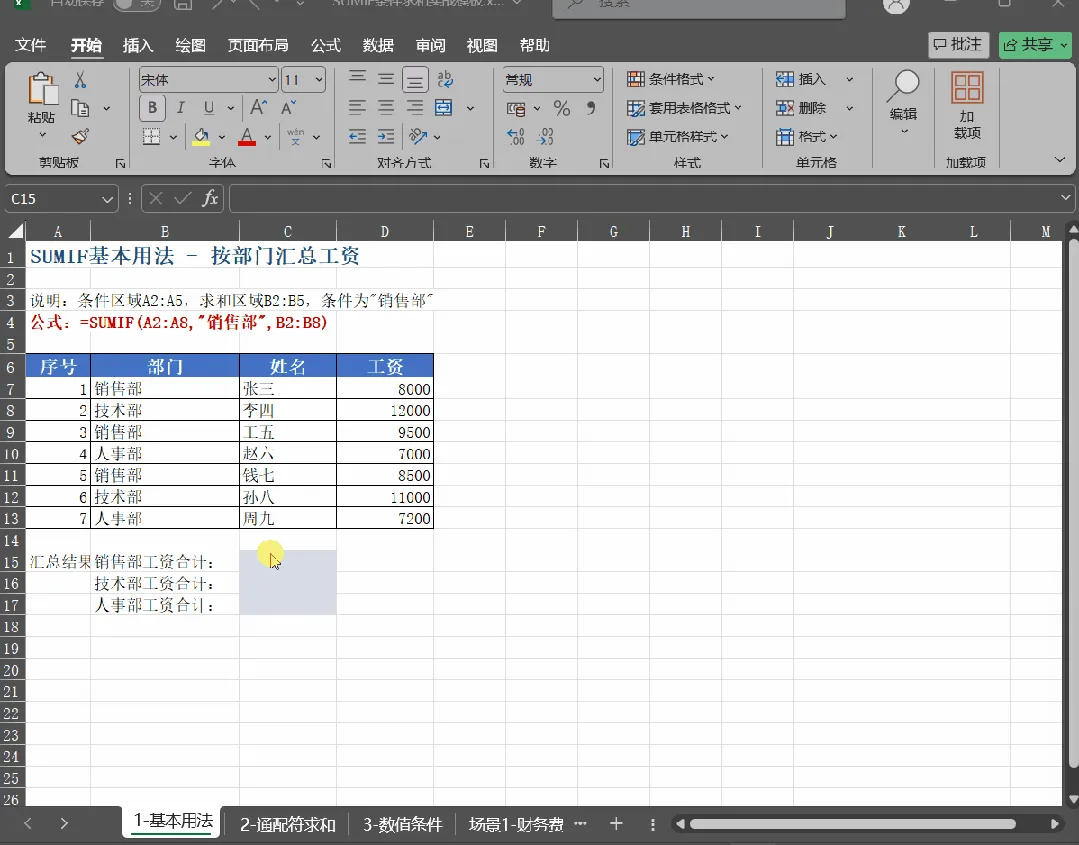
=SUMIF(B7:B13,"销售部",D7:D13)
- 选中条件区域(比如部门列)
- 输入逗号
,
- 输入条件(比如
"销售部"或 单元格引用)
- 输入逗号
,
- 选中求和区域(比如工资列)
- 输入
)回车
举个真实例子:
| 部门 | 工资 |
|---|
| 销售部 | 8000 |
| 技术部 | 12000 |
| 销售部 | 9500 |
| 人事部 | 7000 |
要算"销售部"的总工资,公式就是:
=SUMIF(B7:B13,"销售部",D7:D13)
结果:17500
说个重要的事:条件如果是文字,必须加英文引号,比如 "销售部"。如果是数字或单元格引用,不用加引号。别问我怎么知道的,当年因为一个引号折腾了半小时。
第二招:通配符求和
上面那个是基础用法。下面这个,才是真正让你在同事面前装X的。
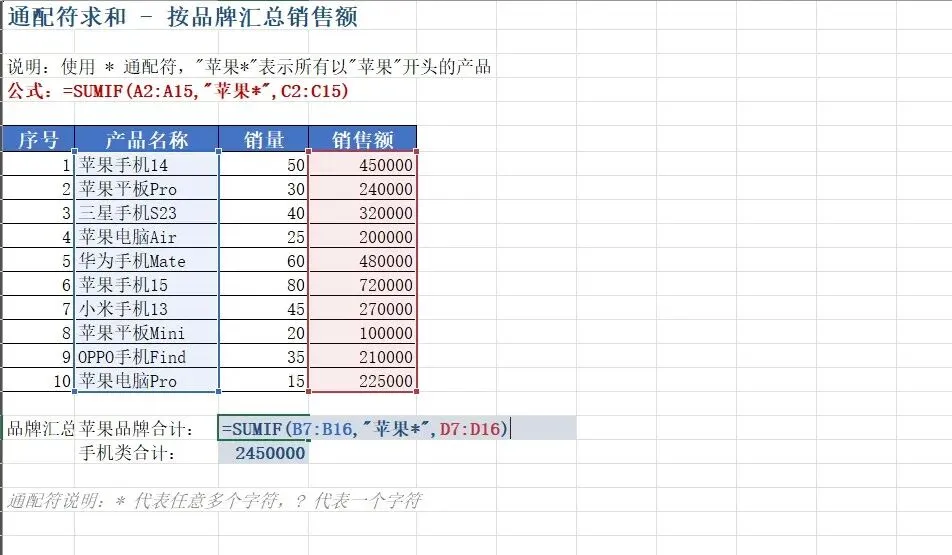
场景:你有一列数据,包含"苹果手机"、"苹果平板"、"苹果电脑",你想求所有"苹果"开头的销售额总和。
这时候,用通配符 *。
公式:=SUMIF(A2:A100, "苹果*", B2:B100)
* 代表任意多个字符,? 代表一个字符。
这个技巧,做电商的朋友应该懂。每天订单表里,想求某个品牌的所有销售额,不用筛选,一个公式搞定。
第三招:数值条件求和(大于/小于/等于)
SUMIF不光能配文字条件,还能配数值条件。
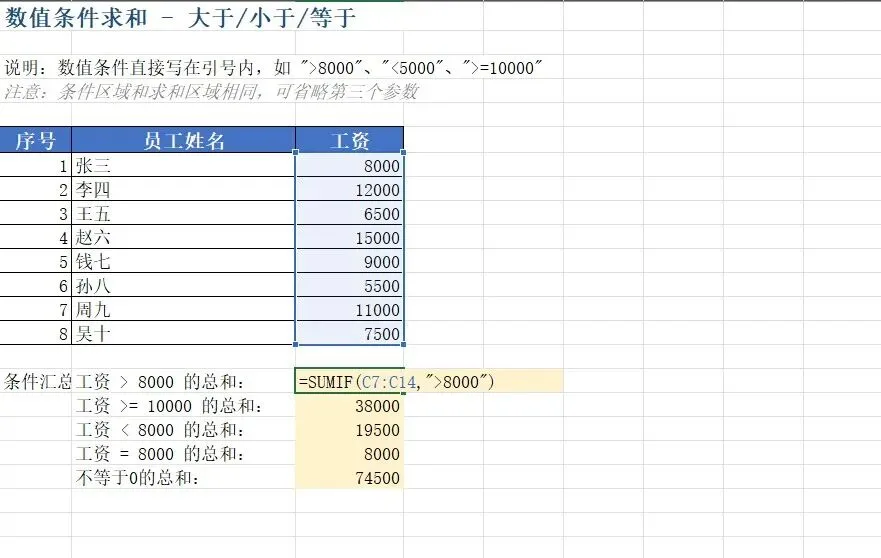
比如:求工资大于8000的总和。
公式:=SUMIF(B2:B100, ">8000")
注意这里,因为条件区域和求和区域是同一列,所以可以省略第三个参数。
常用数值条件写法:
">8000"大于8000
">=8000"大于等于8000
"<5000"小于5000
"<>0"不等于0(去掉空白或0值)
有个坑要说一下:条件写在引号里,不能直接写 =>8000,必须写成 ">=8000",顺序不能反。Excel认符号在前、数字在后的写法。
新手避坑指南
坑1:区域大小不一致
条件区域和求和区域,行数必须一样。比如条件区域选了A2:A100,求和区域也必须是从第2行到第100行。否则公式不会报错,但结果是错误的,还很难发现。
坑2:文字条件忘记加引号
=SUMIF(A2:A100, 销售部, B2:B100) → 错误
=SUMIF(A2:A100, "销售部", B2:B100) → 正确
坑3:通配符只在文本条件下生效
如果你用 =SUMIF(A2:A100, ">*", B2:B100) 想求所有大于0的数,这是错的。数值条件直接写 ">0" 就行,不需要通配符。
重要提醒:操作前请备份数据! 公式写错随时可以改,但原始数据被覆盖就找不回来了。
高频场景用法
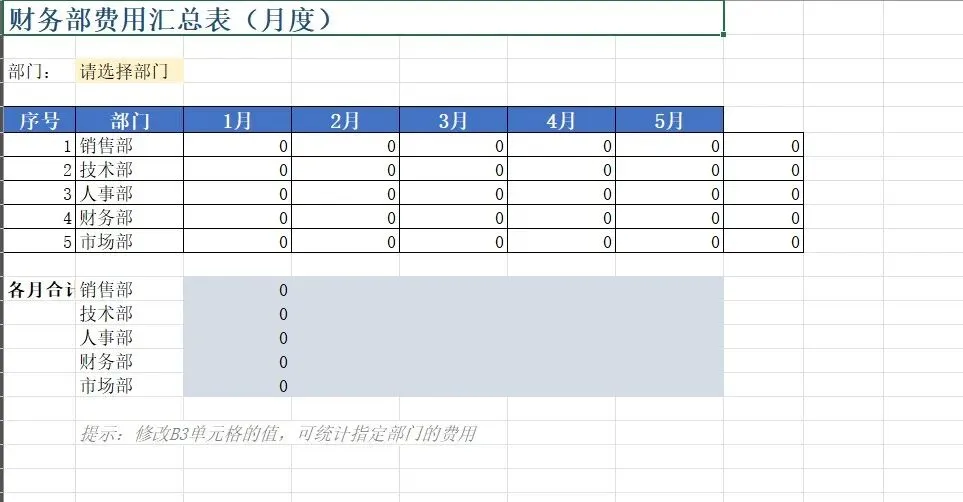
场景1:财务部按月汇总费用
每个月,领导要各部门的费用汇总表。不用透视表,不用筛选,一个SUMIF公式拖下去,5秒钟出结果。比手动加总快100倍。
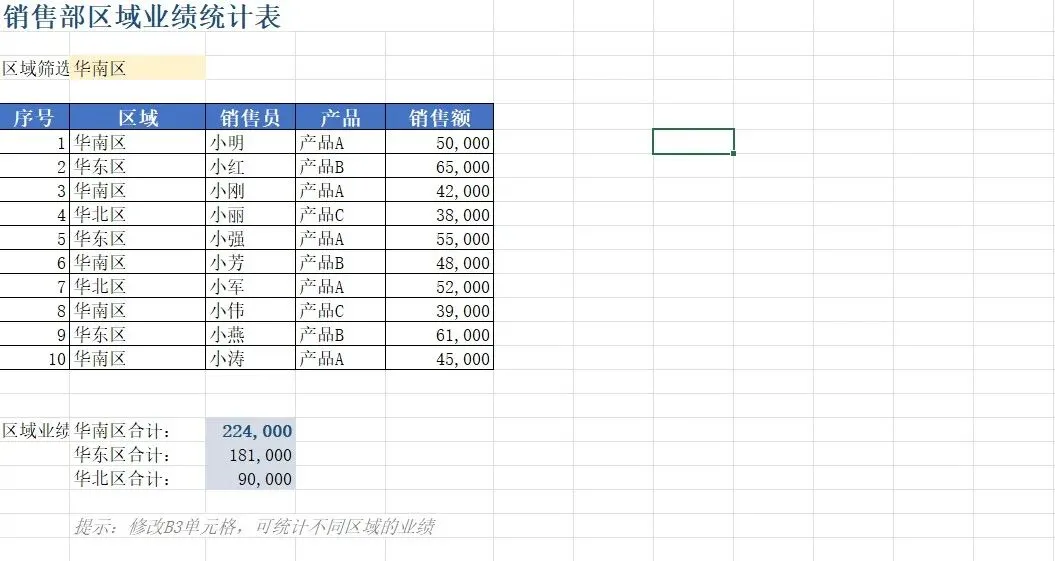
场景2:销售部按区域统计业绩
销售数据表里,想看"华南区"的总业绩,一个SUMIF搞定。区域名称改一下,北区、东区、西区随便换。
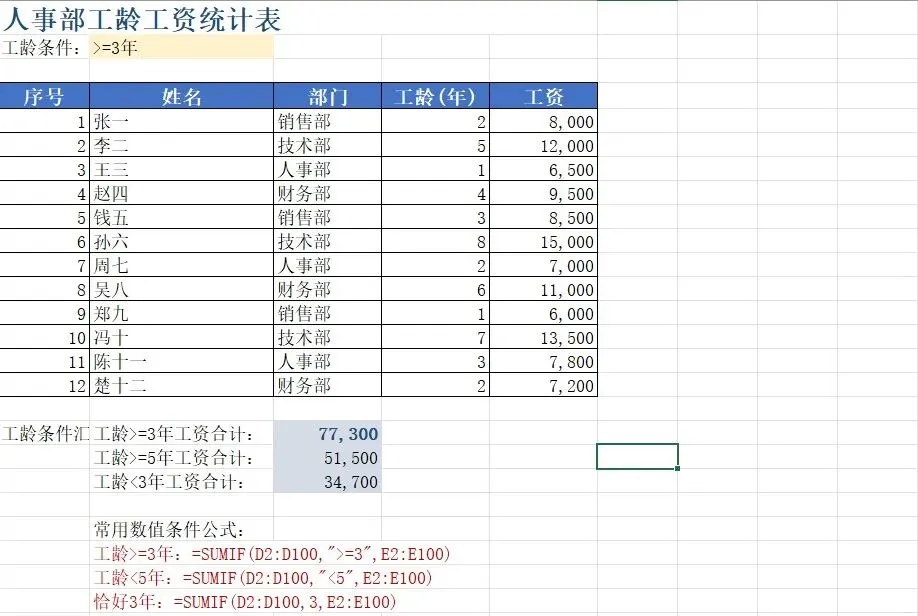
场景3:人事部统计特定工龄段的工资总额
比如"工龄大于3年"的员工工资总和,用数值条件 ">=3" 轻松搞定。
做了一个《SUMIF条件求和实战模板》,里面整理了今天讲的所有公式和3个真实工作场景的模板表格。需要的朋友,关注「华杰科技工作室」,后台回**【资料】**领取,长期有效。
对了,你有没有因为手动加总算错数被领导骂过?评论区说出来,让我平衡一下。