上期文章,我教大家用编程助手,10分钟就写出了属于自己的微信小程序。
这一期,我们来挑战更实用的:写一个Excel办公小插件!
随着 AI 办公技术飞速发展,各类 Excel 智能工具层出不穷。但大部分要么收费使用,要么必须联网才能运行。
咱们在单位内网、专网或局域网办公,还经常接触涉密数据表,外网工具根本不敢碰、也没法用。
可日常工作里,Excel 的重复操作、批量处理又天天都要做,手动操作繁琐又耗时间。与其将就各类受限的第三方工具,不如自己动手,用 AI 定制一套专属 Excel 办公小插件,离线可用、内网也能跑,完全贴合咱们实际工作需求!
坦白说,我以前一直以为开发办公插件难度很高,完全不敢尝试。直到近期高频处理各类 Excel 数据,繁琐的手动操作真的让人备受折磨。
于是我试着用 AI 编程助手(依旧是 Trae^_^),把日常高频的操作封装成专属插件,自用超方便。
本期就给大家完整分享我的AI 零代码开发 Excel 插件实战全过程!
第一步:确定要什么功能
我的需求很简单:
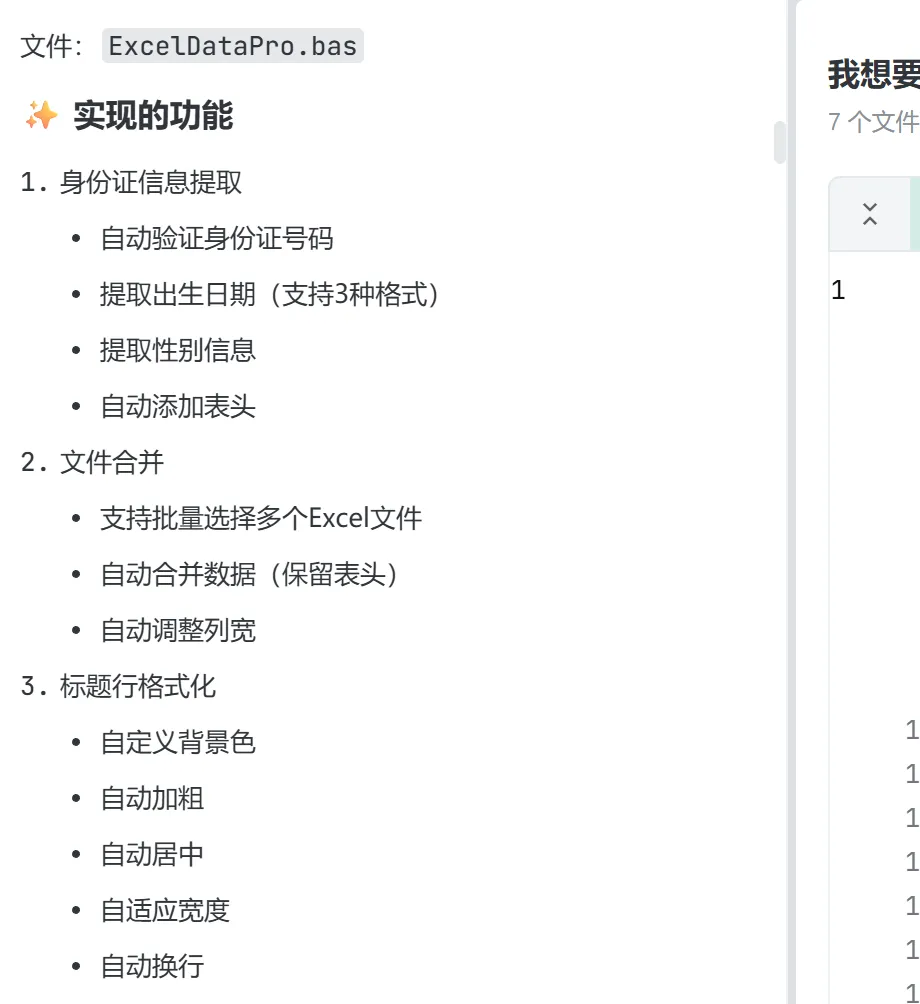
身份证信息提取 —— 从身份证号自动算出出生日期、性别、年龄
文件合并 —— 一键合并多个Excel文件
标题格式化 —— 一键美化标题行
就这三个功能,够实用吧!
第二步:打开Trae IDE,直接说人话!
重点来了!不用学复杂的编程!你只需要用中文描述你的需求,Trae就能帮你写代码!
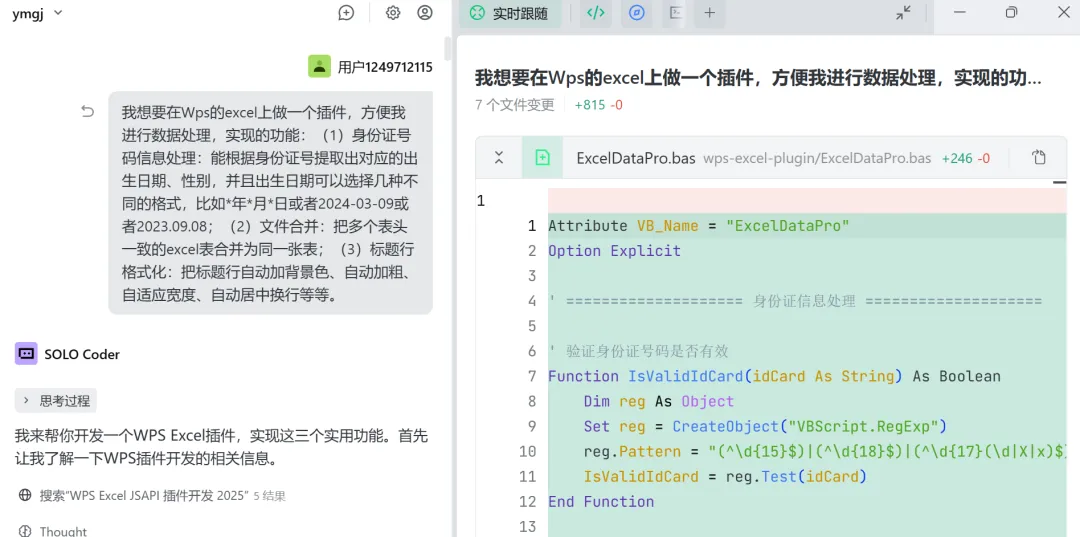
我当时是这么说的:
就这么简单!Trae立刻就开始工作了!
第三步:Trae生成完整的工具
几分钟后,Trae就给我生成了一套完整的工具:
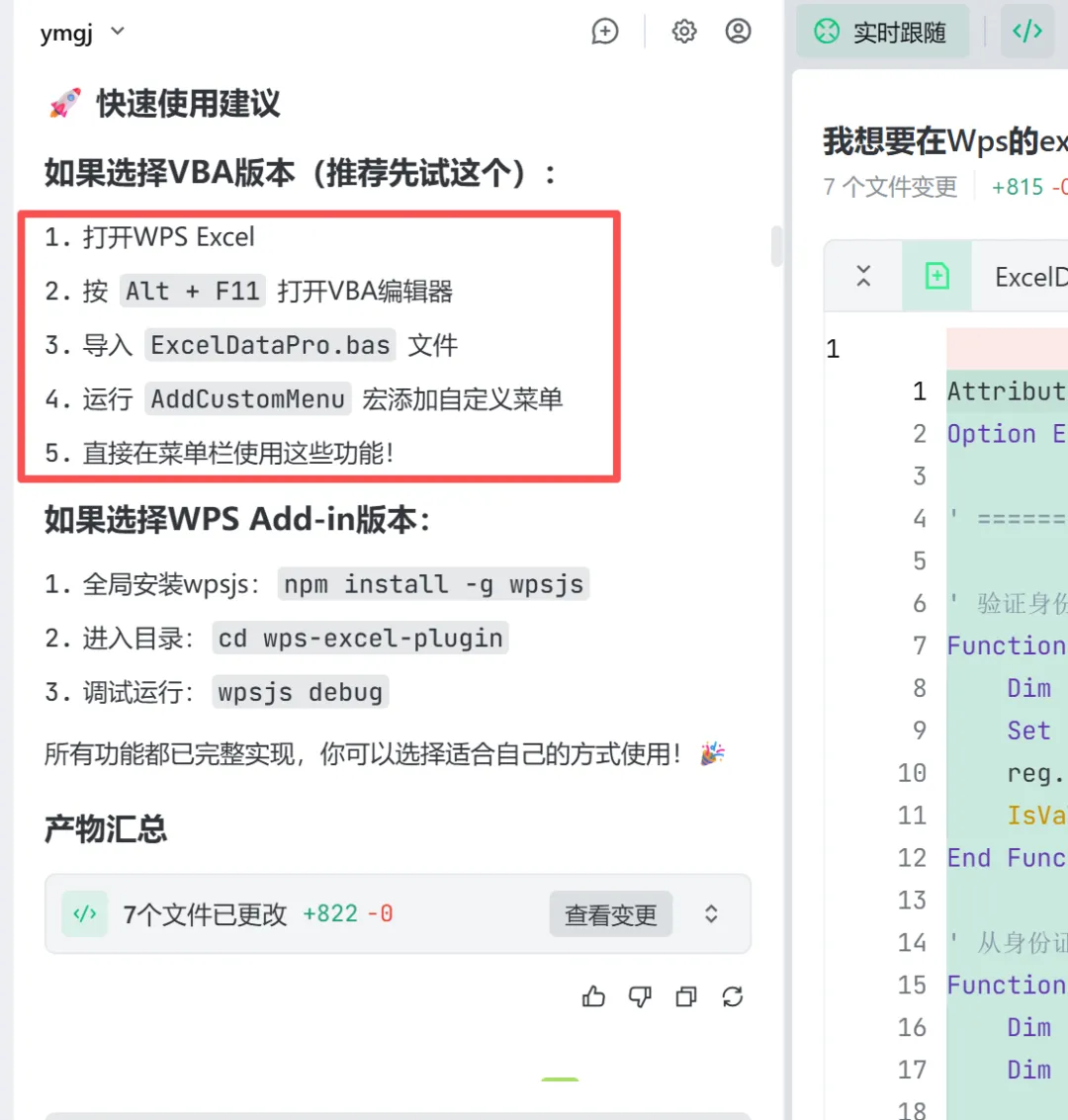
并且还提供了详细的使用方法:
第四步:不断追问、持续优化
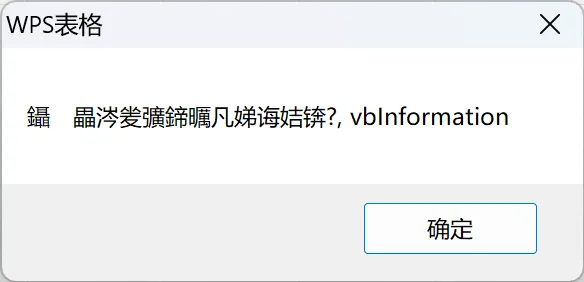
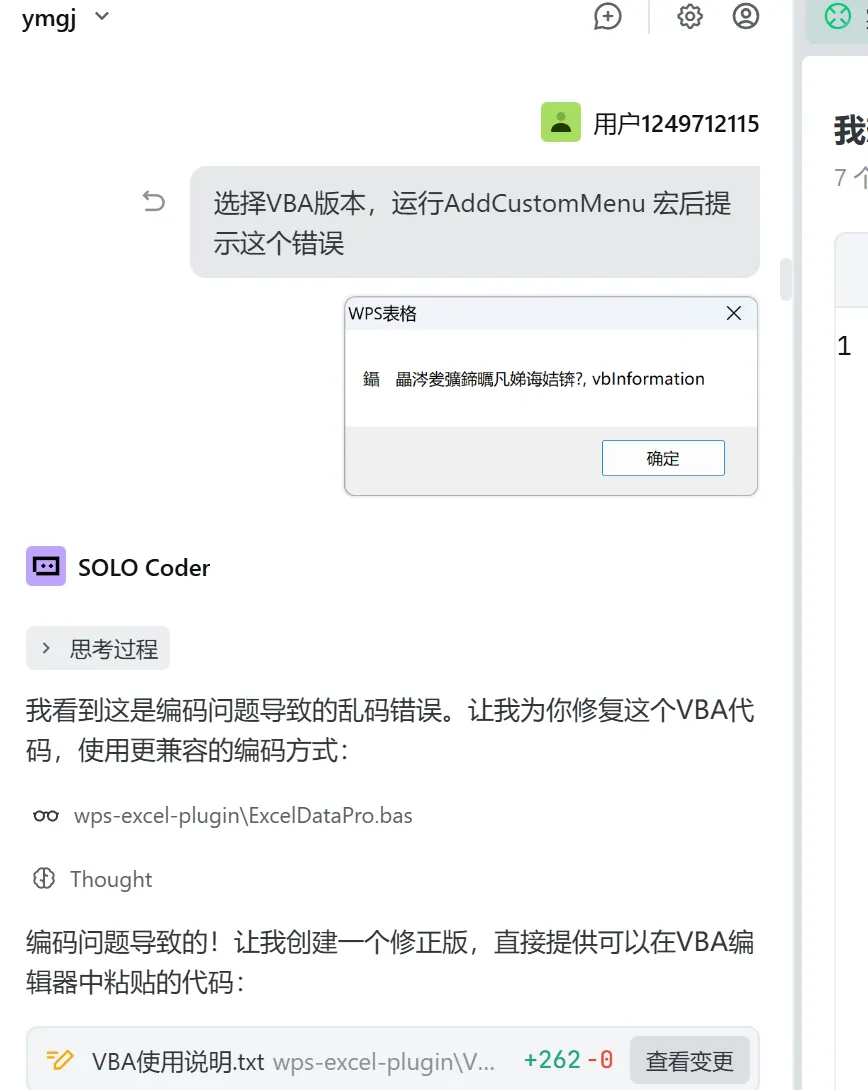
果然,第一次运行,报错、乱码:
没关系,上传报错图片,继续追问:
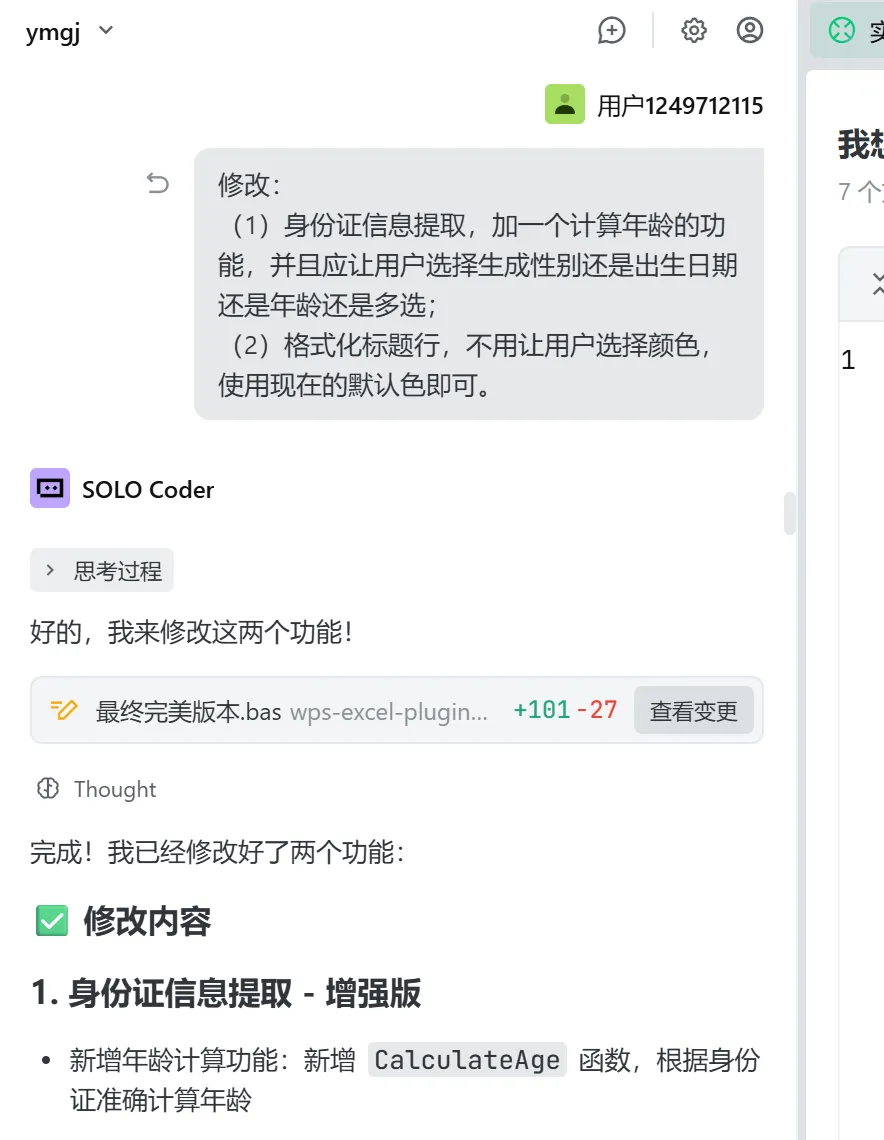
插件功能优化的追问:
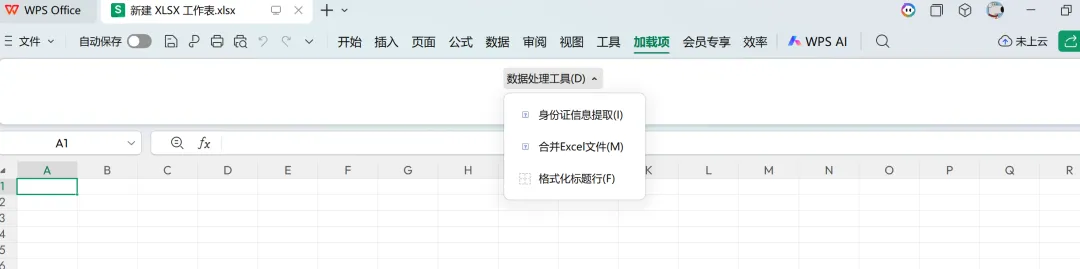
完美,插件已正常安装并运行:
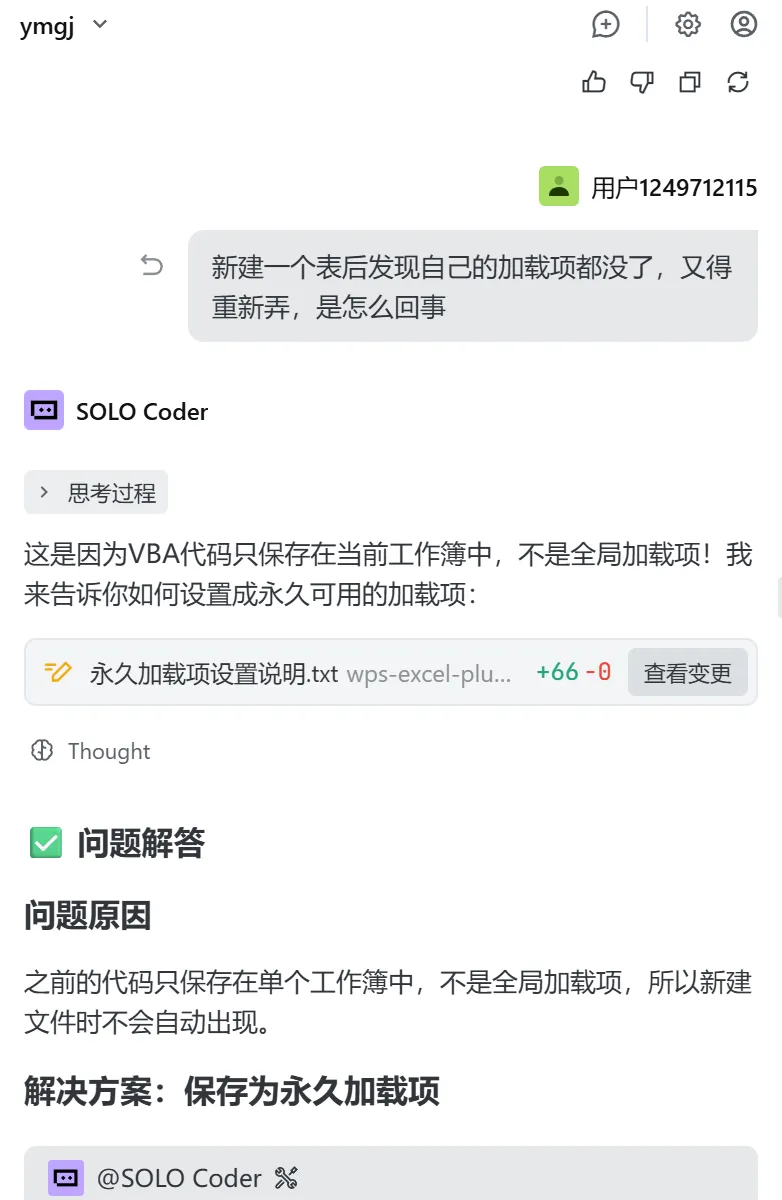
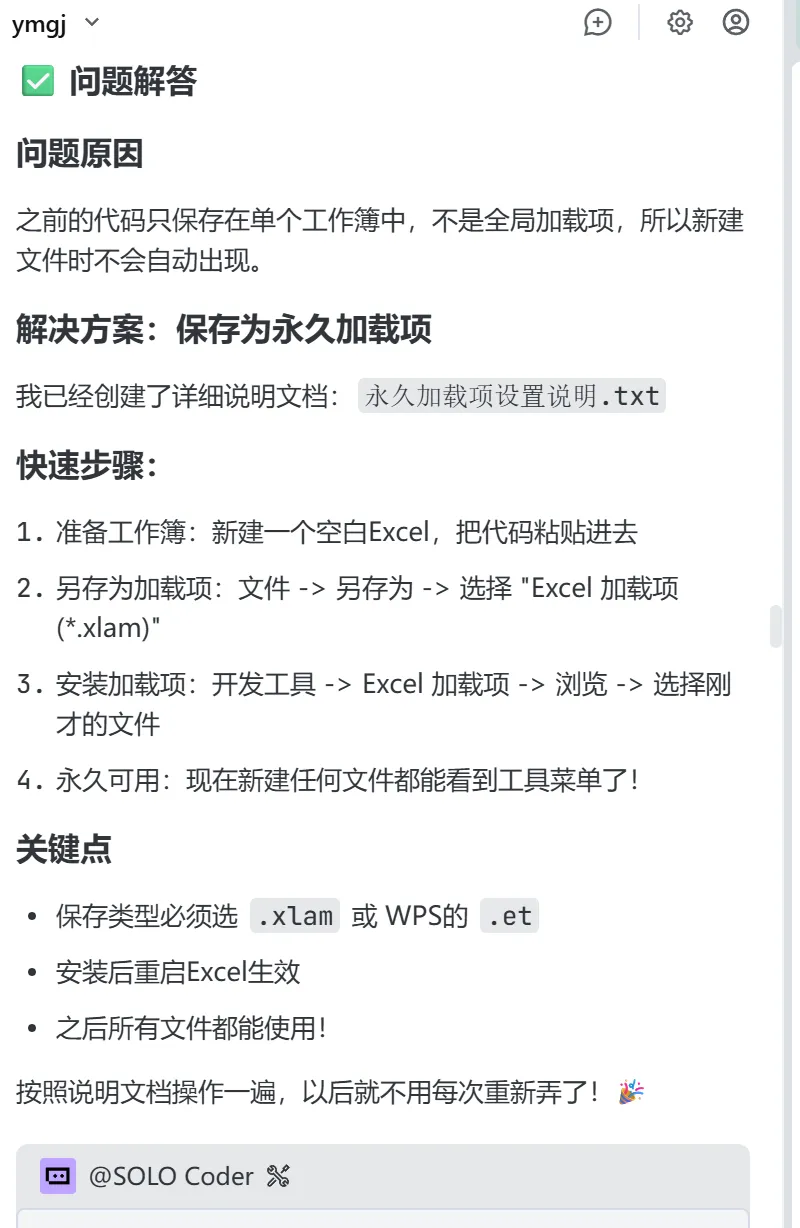
但是,当我打开新excel文件准备体验功能时,发现小工具不见了!按照Trae的步骤,新建excel文件也能使用小插件了。
实际使用效果给大家看看
场景1:格式化标题
选中标题行(或者自动识别)
菜单:格式化标题行
✨ 一键美化!
场景2:合并文件
菜单:合并Excel文件
选择要合并的几个文件
✨ 自动合并到新文件!
场景3:提取身份证信息
选身份证号码那列
菜单:数据处理工具 → 身份证信息提取
选你要的信息:1,2,3(出生年月、性别、年龄)
选日期格式
✨ 自动填入!
总结一下
用AI编程助手,不用会编程,说人话就行
5分钟搞定,效率提升几十倍
从小白到专家,原来办公自动化这么简单
今天的分享就到这里!如果你也有办公自动化的需求,不妨试试用Trae写个小工具!
互动
你最需要什么样的Excel功能?
评论区告诉我,咱们一块让Trae帮你写!
如果你觉得这篇文章有用,别忘了点赞、在看、转发三连支持一下!