每次填Excel,部门、状态、性别,全要手打一遍。一天填几十行,眼睛都快看花,关键还容易打错字。
其实有个笨办法——下拉菜单,点一下就能选。不用写公式,也不用折腾,一分钟就能弄好。
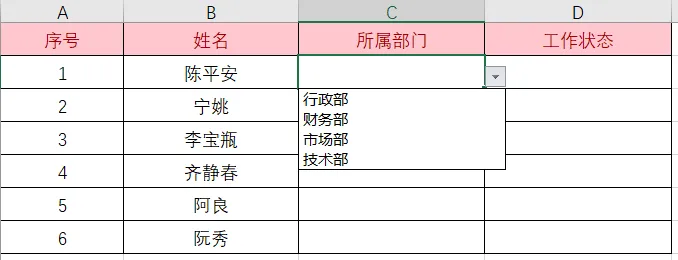
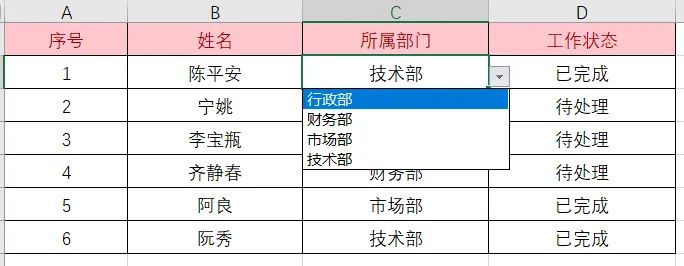
做完长啥样
单元格右边出个小三角,点开里面是你设好的选项。比如部门:行政部、财务部、市场部。或者状态:已完成、待处理、未开始。点一下就行,不用打字。
具体步骤(Excel和WPS都行)
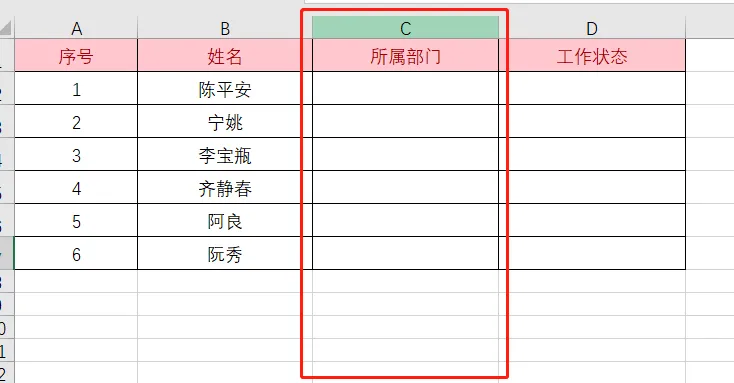
先选中你要加菜单的那一列或那些格子。比如整列都是填部门,直接点顶上的字母C(或者D,看你哪列)。
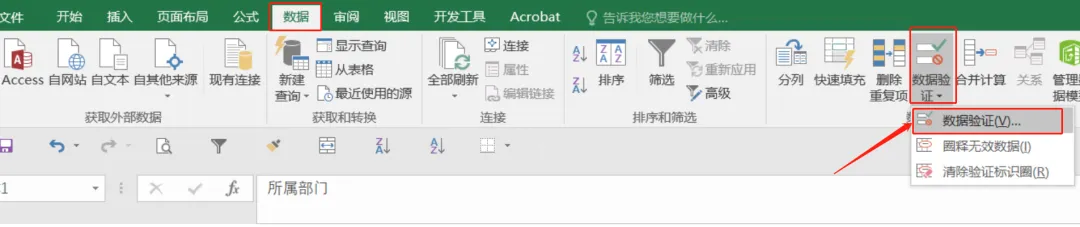
点菜单栏的【数据】,然后找【数据验证】(WPS里叫“数据有效性”)。
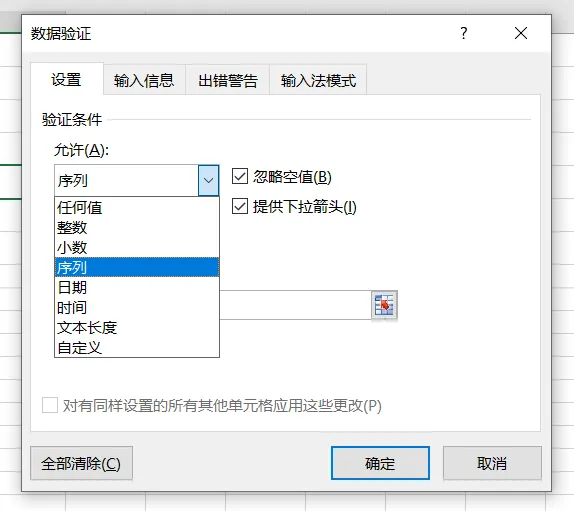
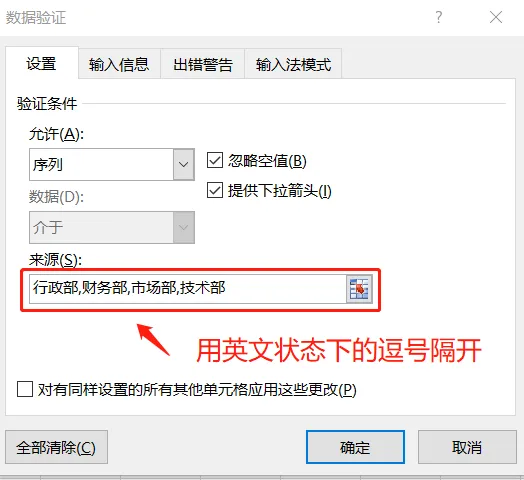
弹出一个窗口,【允许】那里选“序列”。
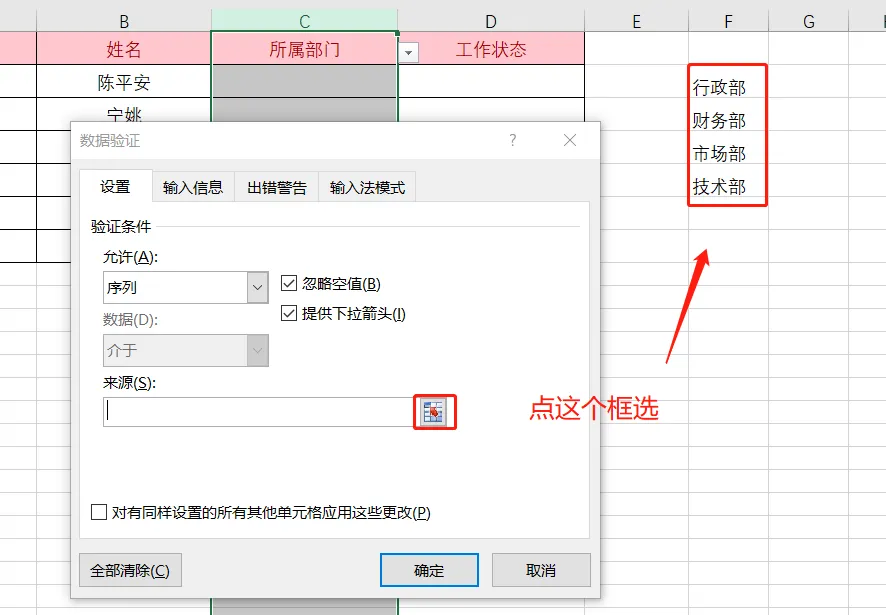
下面【来源】填你的选项——
手打:用英文逗号隔开,像这样 行政部,财务部,市场部,技术部
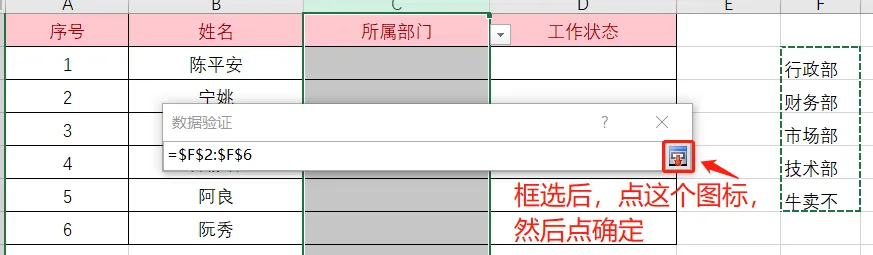
或者先把选项写在表格某处(比如F1到F3),来源那里直接框选那个范围
好了。点一下单元格,就有小箭头了,选吧。是不是很简单呢,你学会了吗?
几点提醒
如果来源用的是“框选区域”的方式,以后改选项就改原表格里的字,下拉菜单会自动变,不用重新弄。
可以顺便开“出错警告”,防止有人瞎填不存在的选项。
要是看不到箭头,回去检查一下“提供下拉箭头”勾了没。选项不显示?大概率是逗号用了中文的,改成英文的就行。
就这样,以后做统计表、人员名单、信息录入,别再傻乎乎地一个一个敲了。省出来的时间,摸会儿鱼不香吗。
你Excel还有啥觉得折腾人的操作?评论区丢过来,我看看能不能帮你偷个懒。