作者:秋叶团队
编辑:苼苼
你是不是也这样?
每次想做个高大上的 PPT 封面,却总是憋不出好想法?
今天我给大家带来一个超级好用的 AI 神器,小白也能轻松拿捏高级感 PPT 封面!
前阵子,即梦悄悄上线了全新的 5.0 Lite 生图大模型。
我帮大家去实测了一把,简直是咱们做 PPT 的福音!
据官方介绍,它这次有三大超强升级👇
✅联网实时检索: 直接搜全网最新资讯来生图,画名人、蹭热点毫不费力。
✅编辑精准可控:大大降低AI的文不对题,精准响应文本细节指令。
✅智能逻辑推理:逻辑满分,复杂的长指令和画面构图,它都能自动替你安排明白。
新模型这么聪明,那拿来做 PPT 岂不是要起飞?
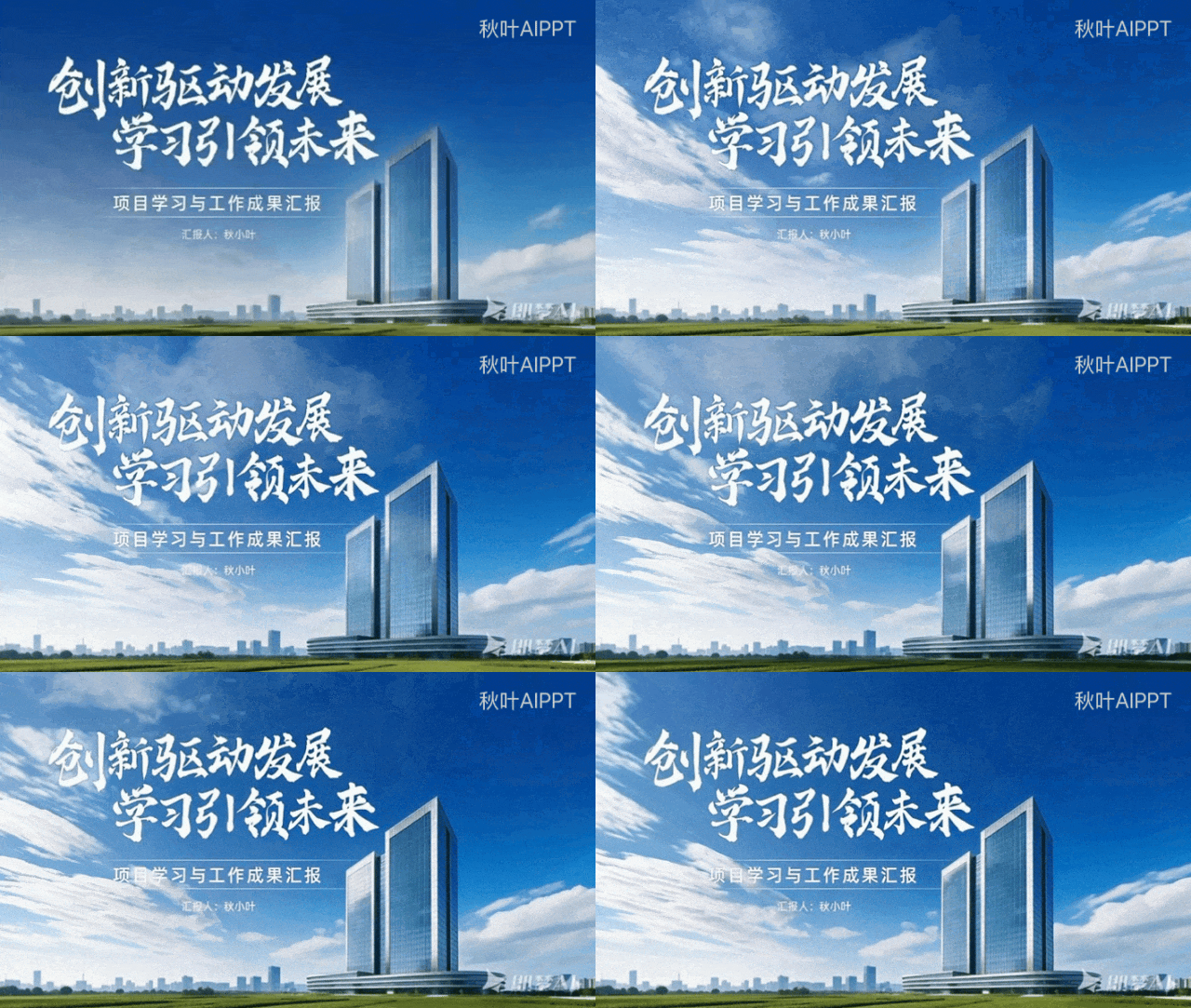
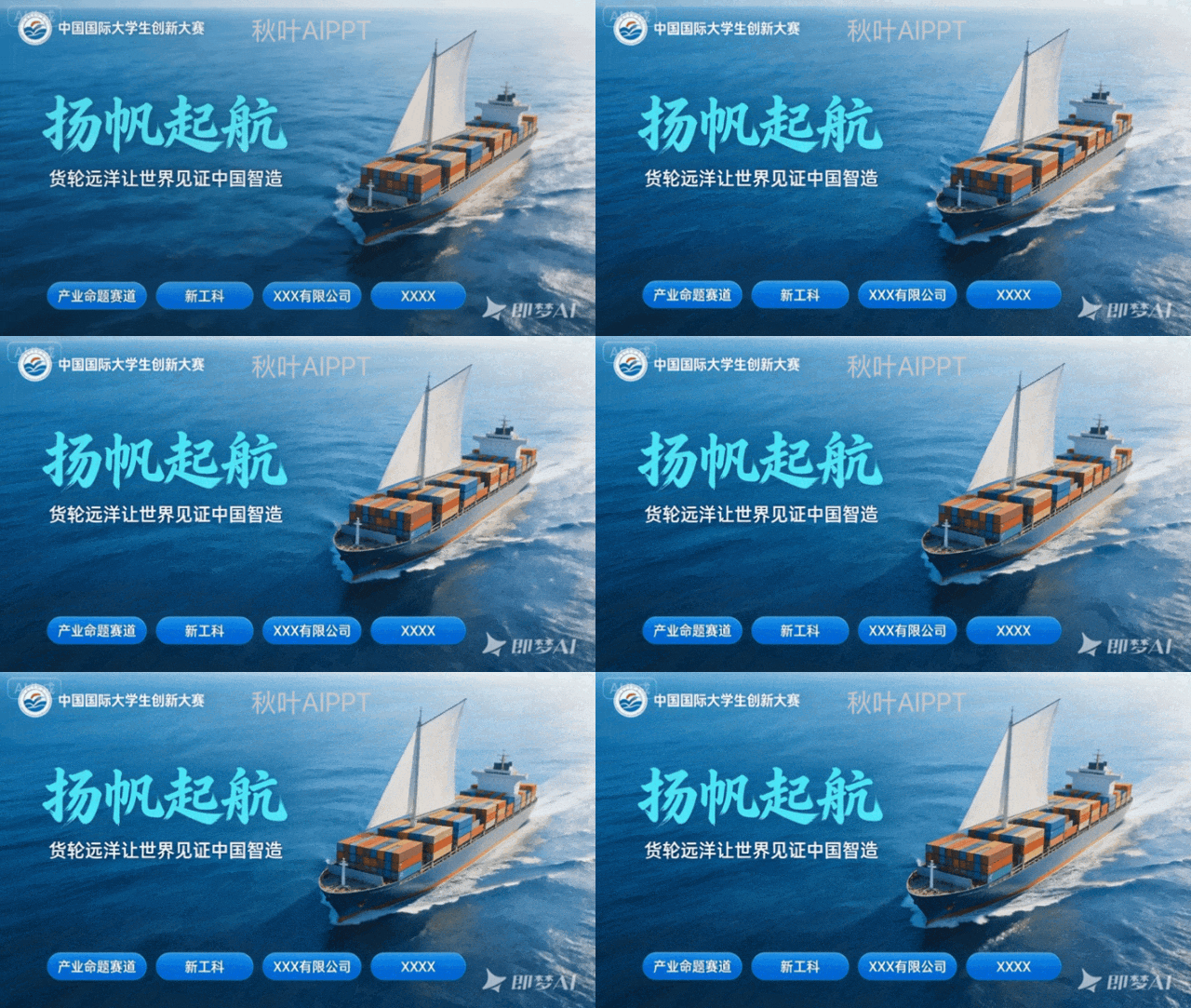
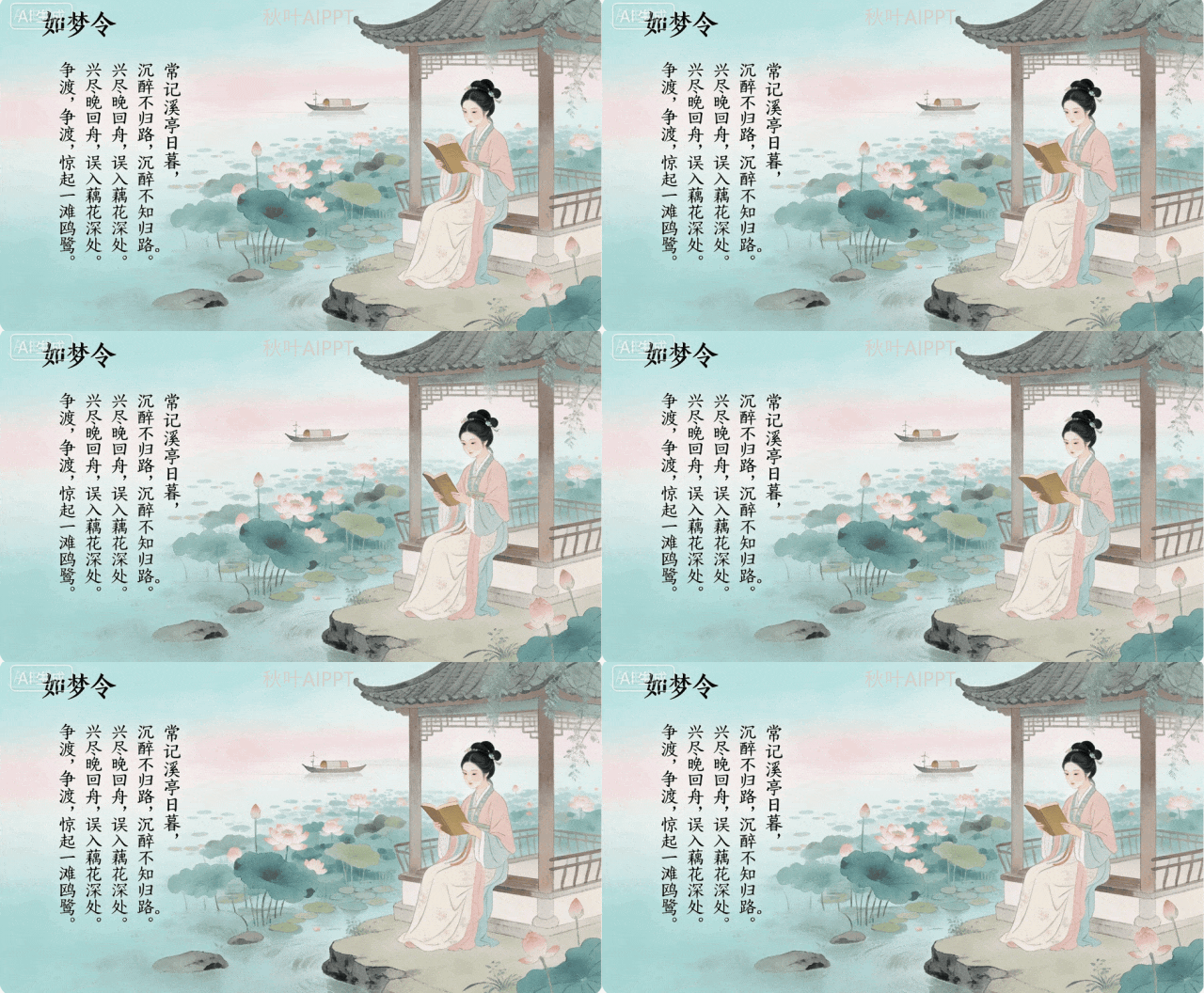
实操下来效果真的绝了,再搭配上即梦的视频大模型,分分钟搞定高级感拉满的动态 PPT 封面!
今天我们就来手把手拆解,到底怎么用即梦搞定这种让人眼前一亮的动态 PPT!
第一步:
一句话搞定高级感静态封面
即梦 5.0 这次的文字排版能力真的进步太大了,现在只需要一句指令,直接就能生成带文字的 PPT 封面图,拿来就能用。
如果怕自己不会描述画面怎么办?
别慌,我把做PPT专属配图的万能公式给大家总结好啦:
提示词框架 = 主体 + 留白排版 + 字体描述 + 场景与避坑
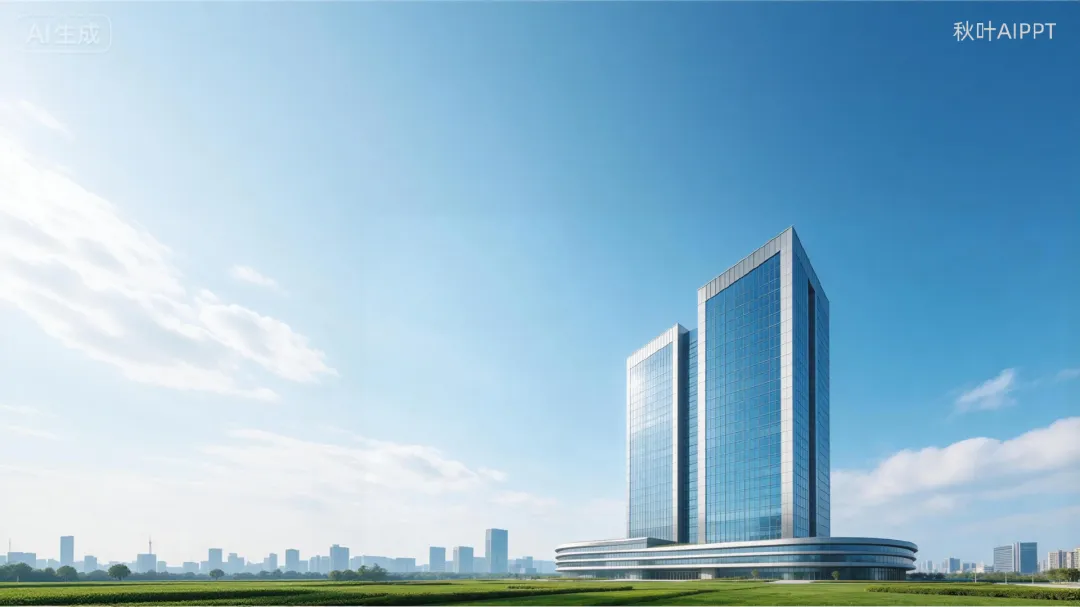
✅主体:明确描述画面里最核心的视觉元素,最好是结构简单的单体,不要太复杂(比如:一栋玻璃结构的大楼)。
✅留白排版:做PPT一定要给文字腾出位置,千万不能画太满,可以要求AI「左侧大面积纯色留白」或者「极简构图」。
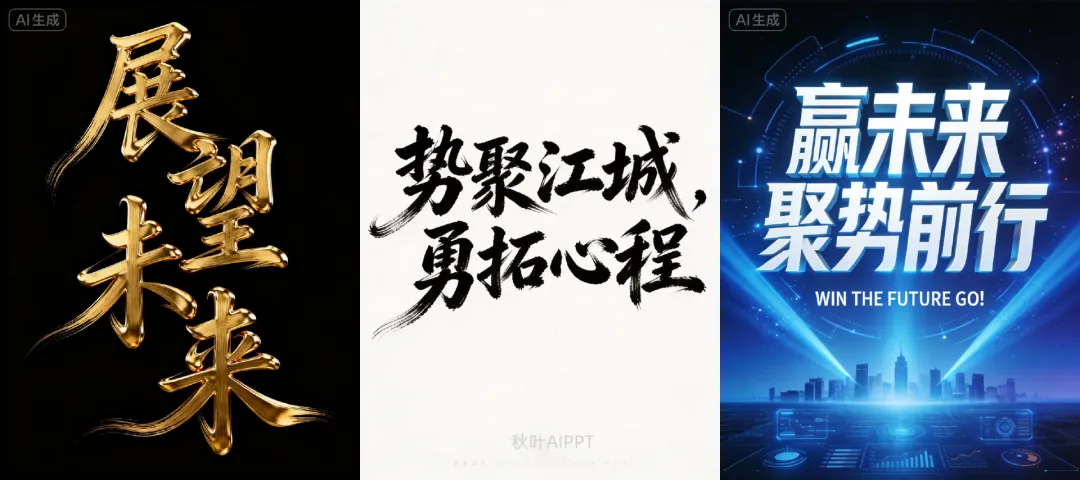
✅字体描述:直接让AI帮你生成自带设计的艺术字,重点提一下材质和力量感(比如:烫金材质、气势磅礴的毛笔书法字)。
✅场景与避坑:告诉AI图片的最终用途,并强制它别乱加东西(比如:图片比例16:9,不要出现任何字母)。
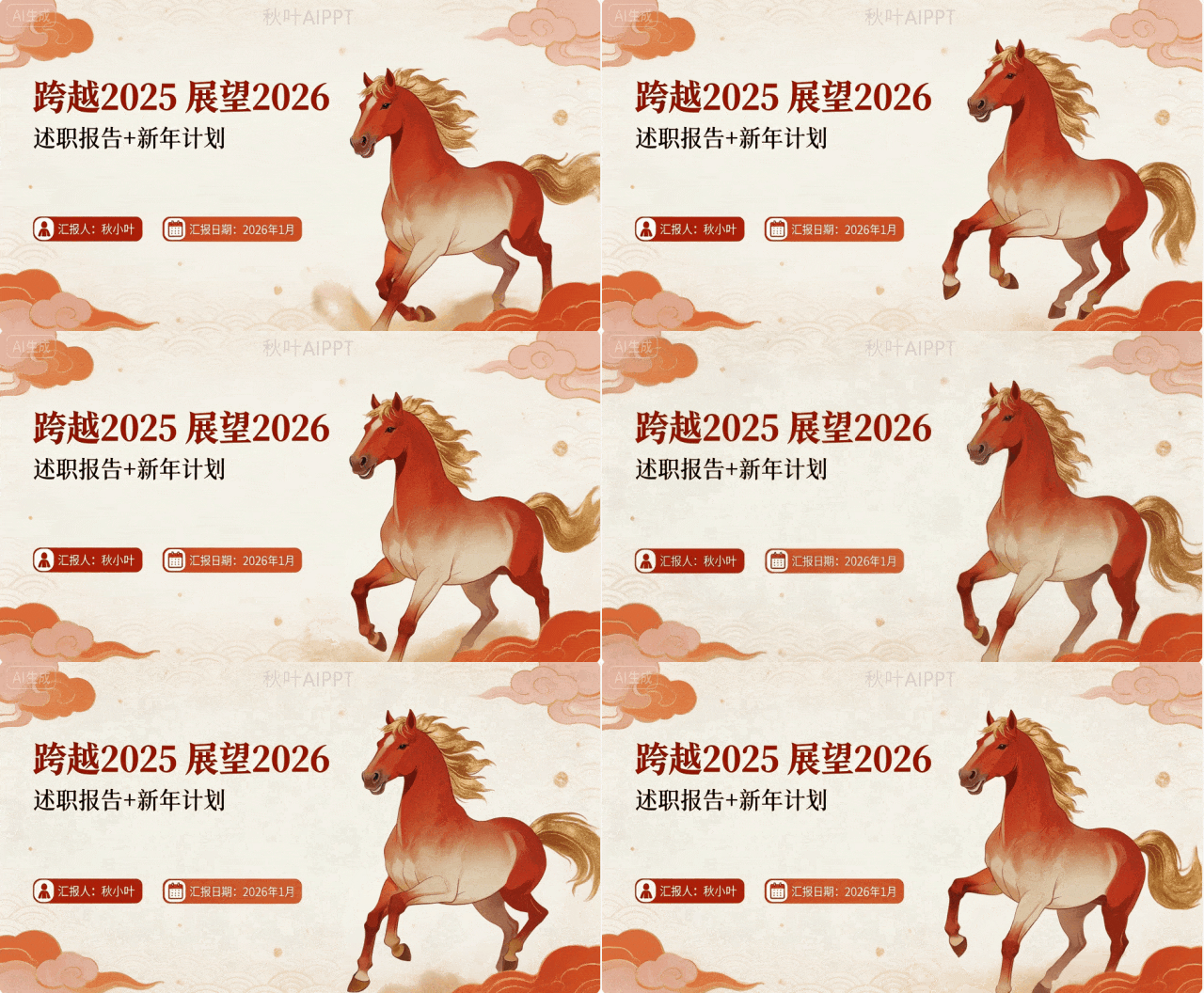
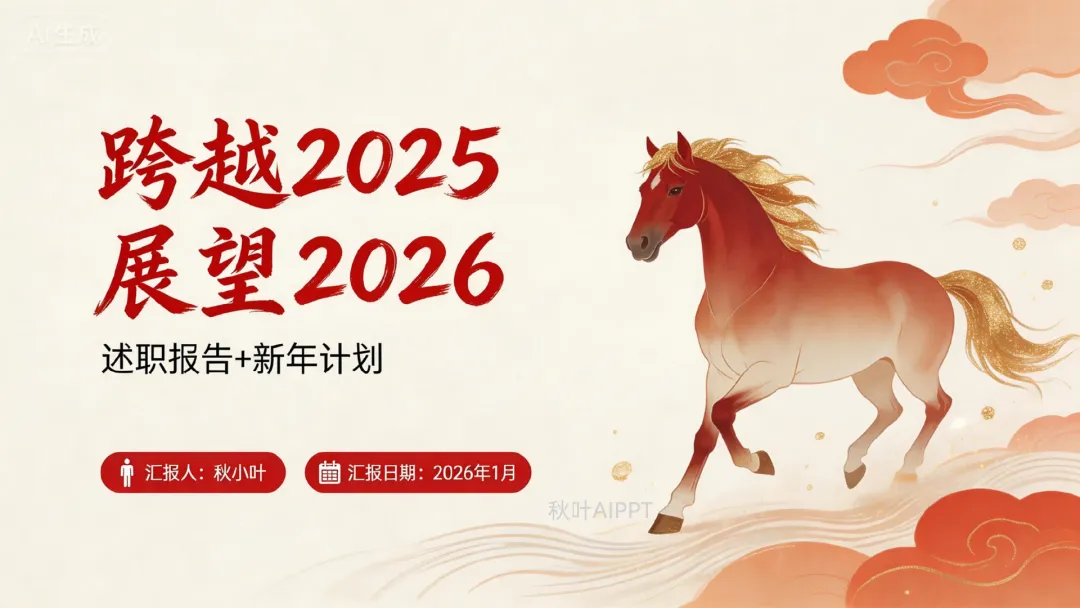
比如咱们要做一个马年的新年计划封面,就可以这么写👇
新中式国风,主体是一匹昂首迈步的渐变红马,16:9比例左右分栏,左侧留出50%的文字区,主标题写「跨越2025 展望2026」用红色粗体书法字,最后强调要求无水印且文字清晰。
▼出图效果
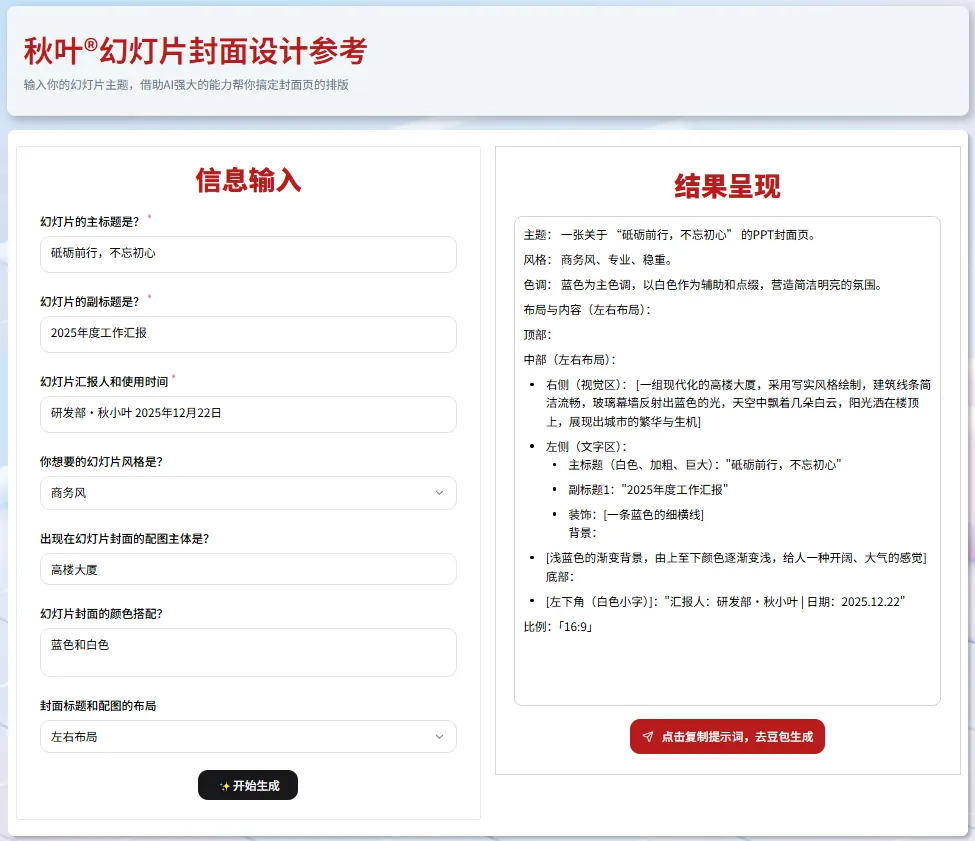
如果觉得写指令还是有点烧脑,我再偷偷教大家一个偷懒小妙招:直接用咱们的「秋叶幻灯片封面设计参考」AI 神器!
你只需要输入 PPT 的主副标题,它就能直接帮你规划出整个排版指令,你要做的就是复制粘贴到即梦里。
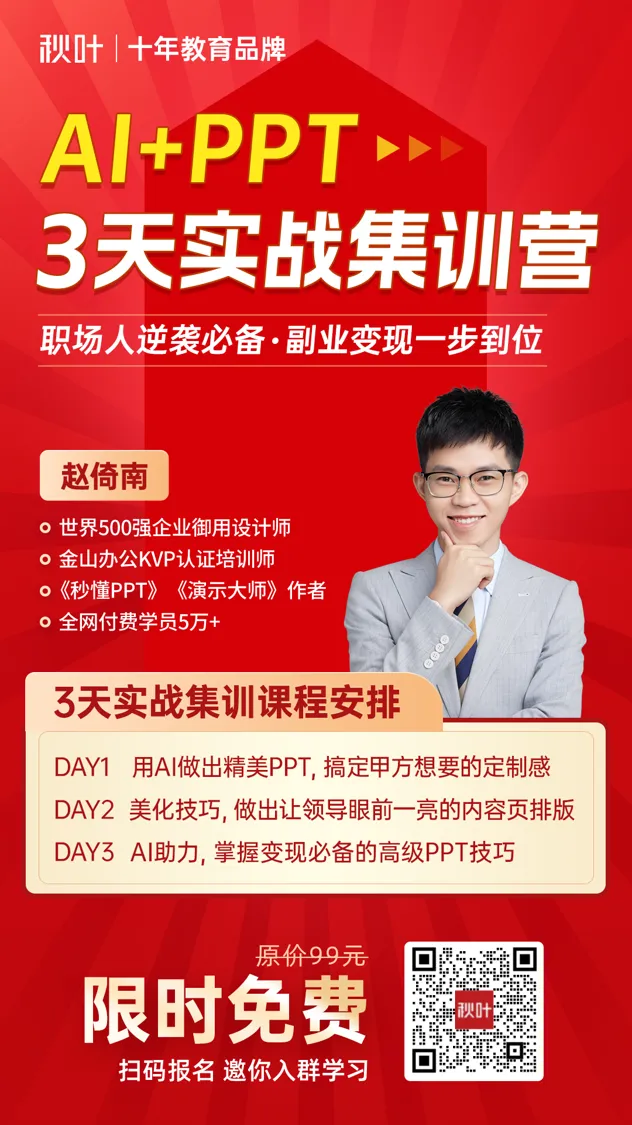
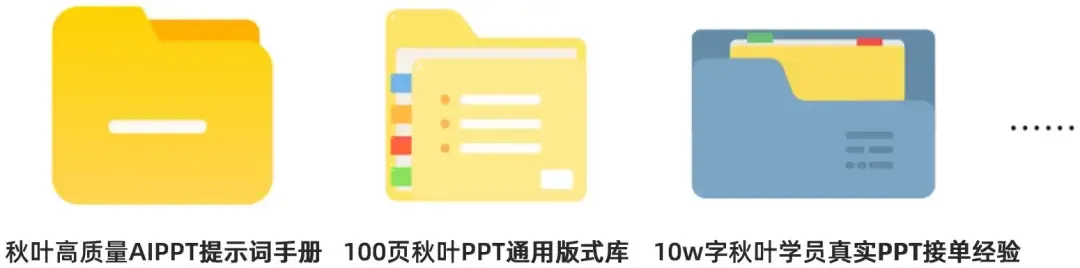
想要这个神器的小伙伴,扫码免费加入《秋叶 PPT 3 天实战集训营》,学习打卡就能直接抱走啦!
秋叶 PPT 3 天实战集训营
原价 99 元
现在 0 元免费学
扫码报名
↓↓↓
第二步:让静态PPT活起来
封面图有了,怎么让它动起来呢?
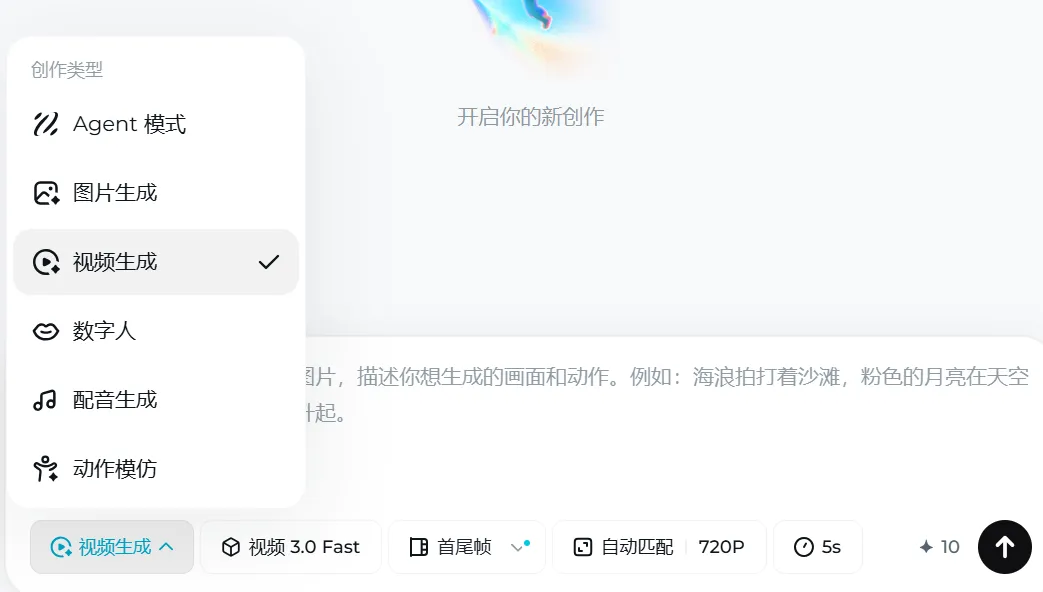
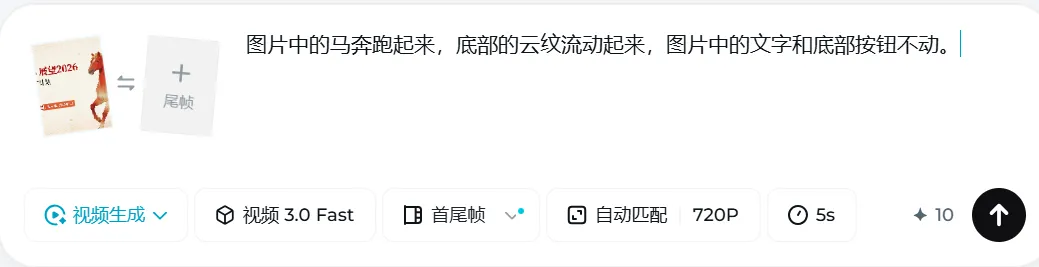
我们回到即梦,选择「视频生成」功能,上传刚刚做好的图片。
输入简单的提示词,让画面里的环境元素动起来(比如:图片中的马奔跑起来,底部的云纹流动起来)。
这里敲黑板,一定要在指令里强调「图片中的文字和底部按钮不动」,不然艺术字就会扭曲变形啦!
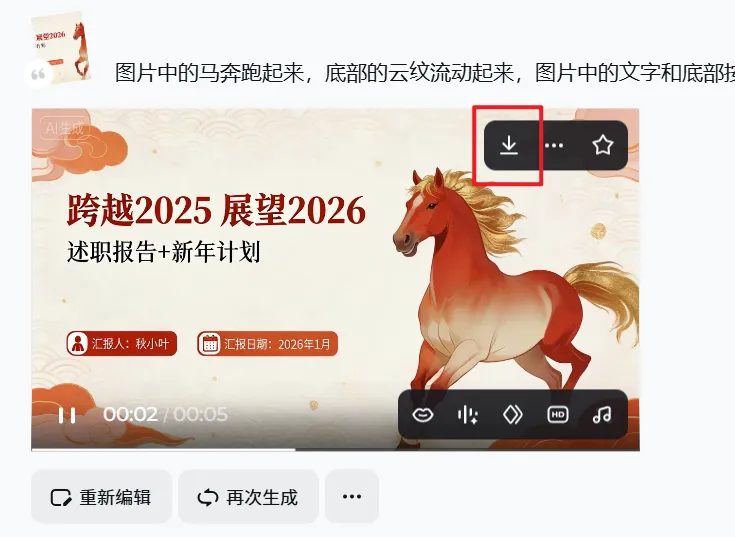
等待视频生成完毕,直接下载到电脑。
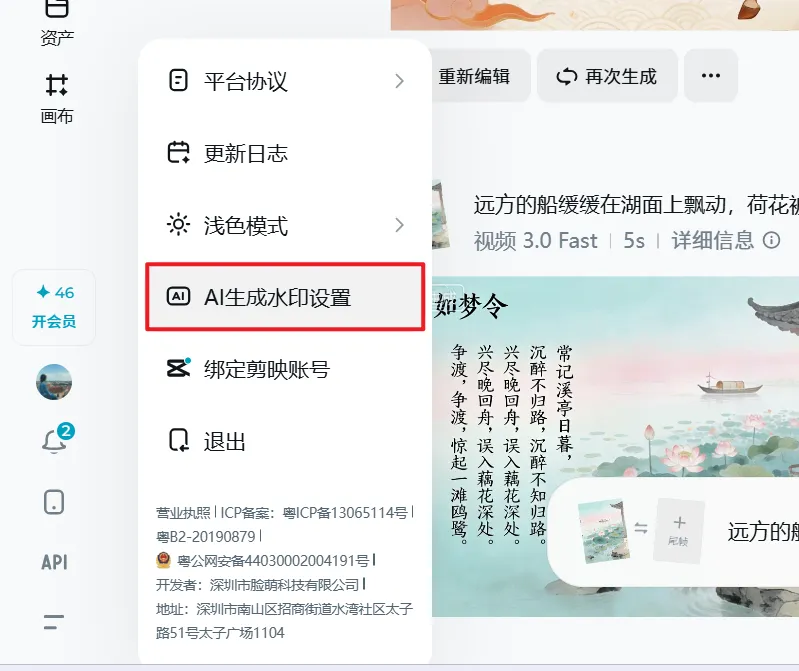
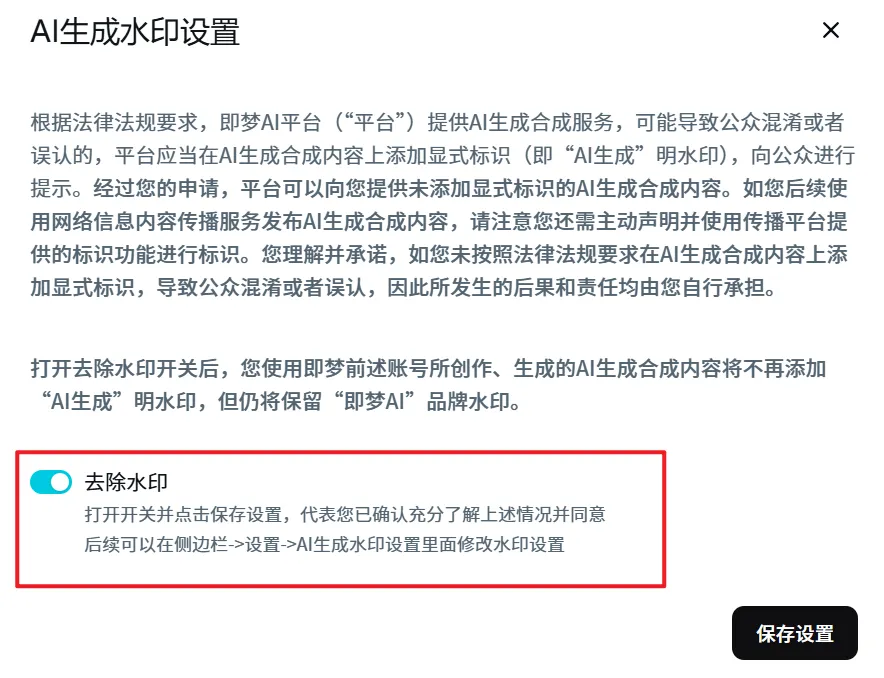
如果你不想带即梦的水印,可以在左侧功能栏找到「AI 生成水印设置」,
勾选「去除水印」再保存,下载的就是纯净版视频啦。
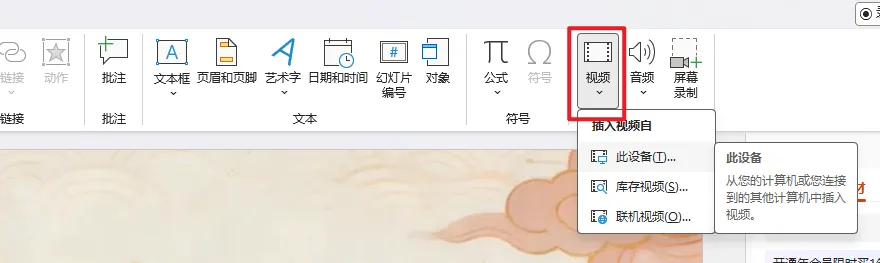
最后一步,把这个视频当作背景插入到你的PPT里,设置「自动播放」。
当当当当~
一个质感拉满的动态 PPT 封面就大功告成啦!
汇报的时候用上它,绝对让领导和大家眼前一亮。
大家看,其实就两步:先用即梦 5.0 生成静态图,再用视频大模型让背景动起来。
是不是超级简单?
其实呀,我们现在学着用 AI 做 PPT,不光是为了能每天早点搞定工作早点下班,更是在锻炼我们驾驭 AI 的能力。
早一天掌握这些工具,就多一份别人拿不走的职场竞争力。
与其自己一个人瞎摸索,不如直接来《秋叶 PPT 3天实战集训营》跟专业老师抄作业!
秋叶金牌导师会手把手带你打通 AI+PPT 的实战技巧,不仅能提升办公效率,还能重塑你的设计感和写提示词的能力,甚至有机会敲开副业变现的大门~
秋叶 PPT 3 天实战集训营
原价 99 元
现在免费学
扫码报名
↓↓↓