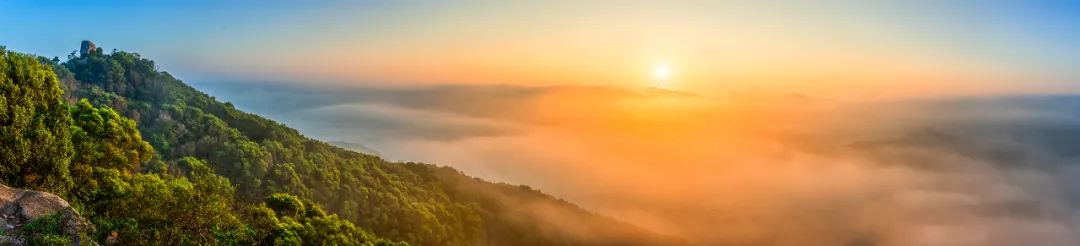
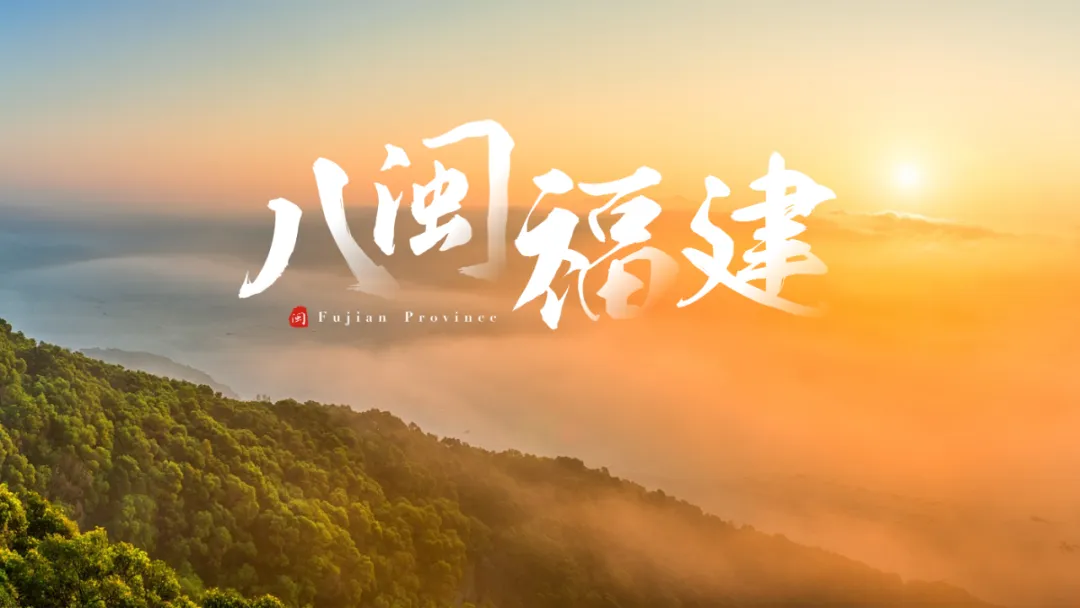
用福建一张游客照,做了9页PPT,加上动画美爆了!
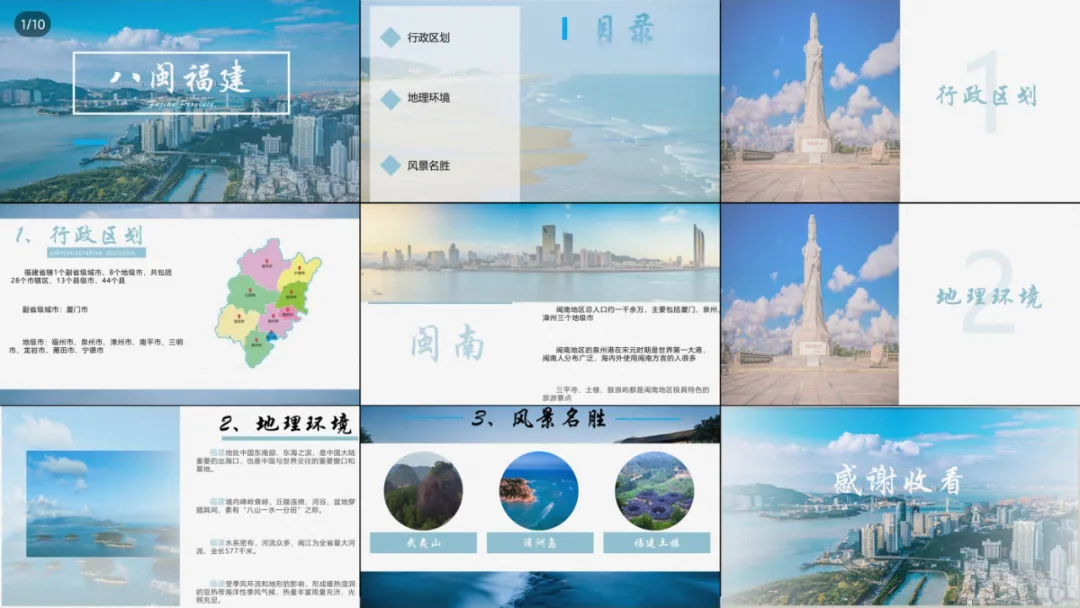
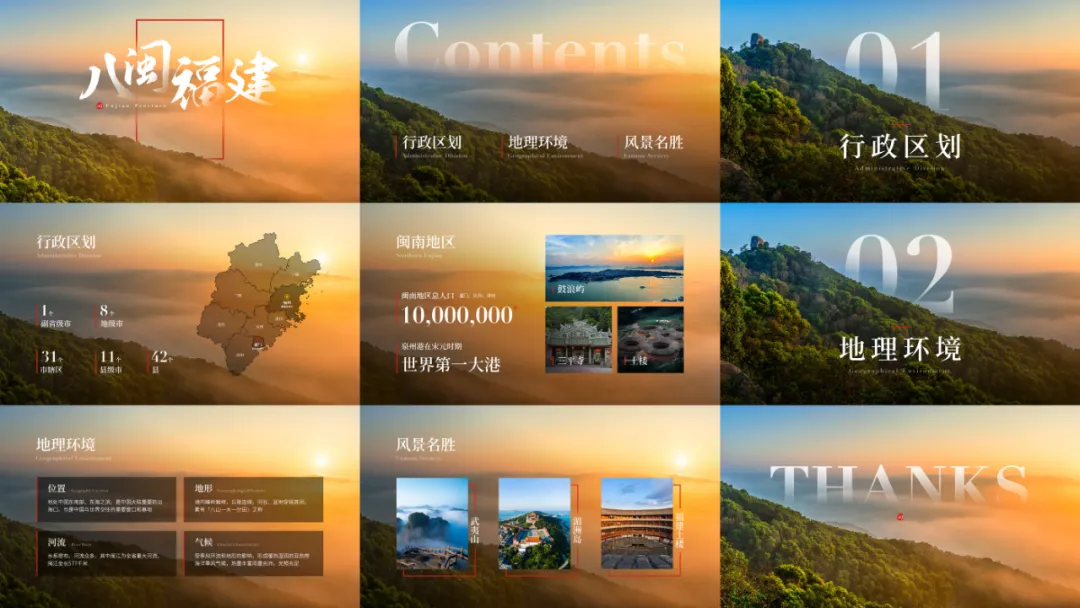
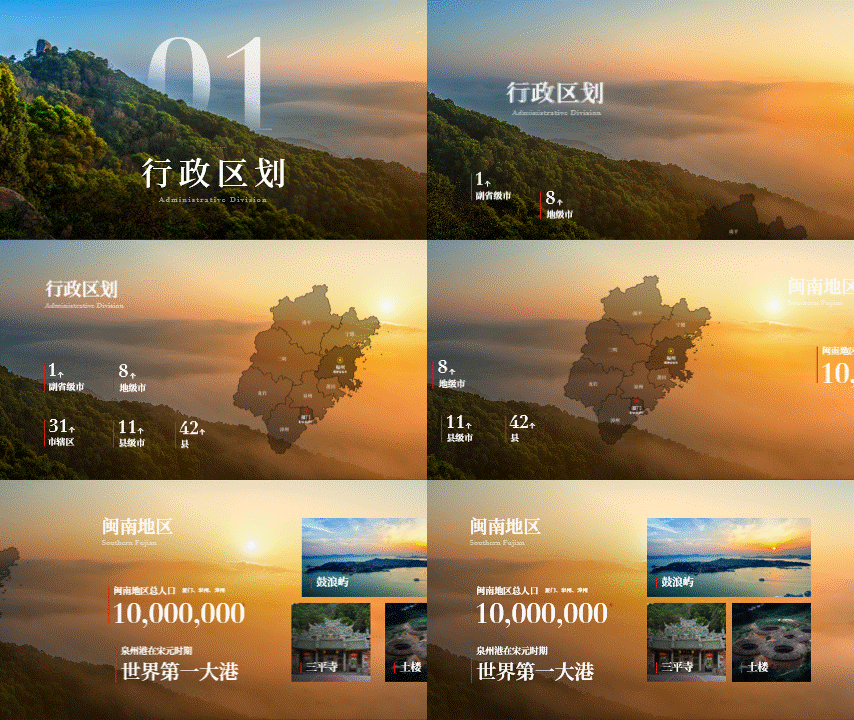
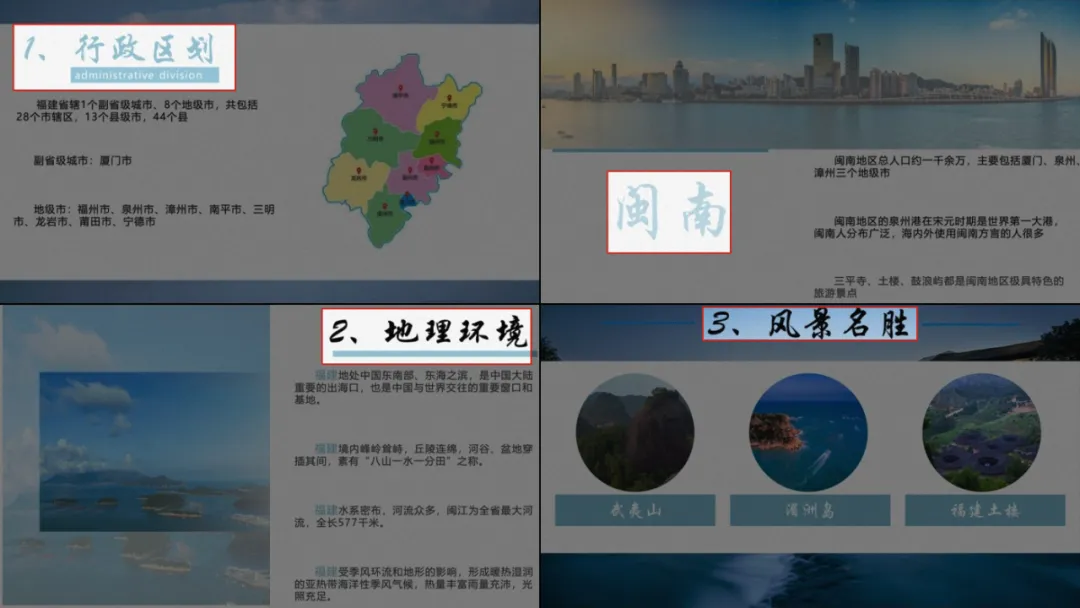
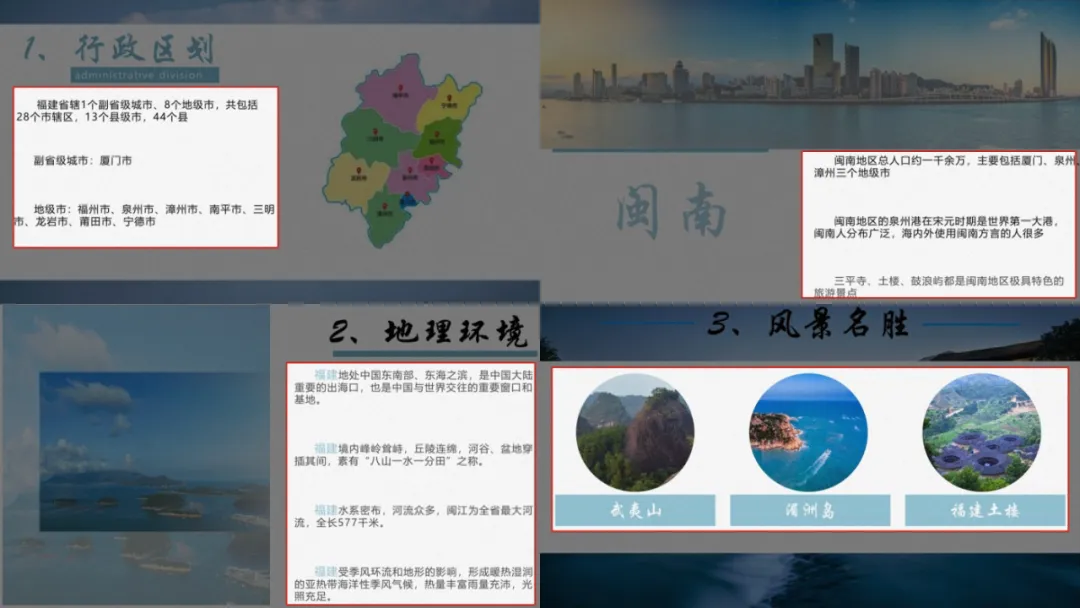
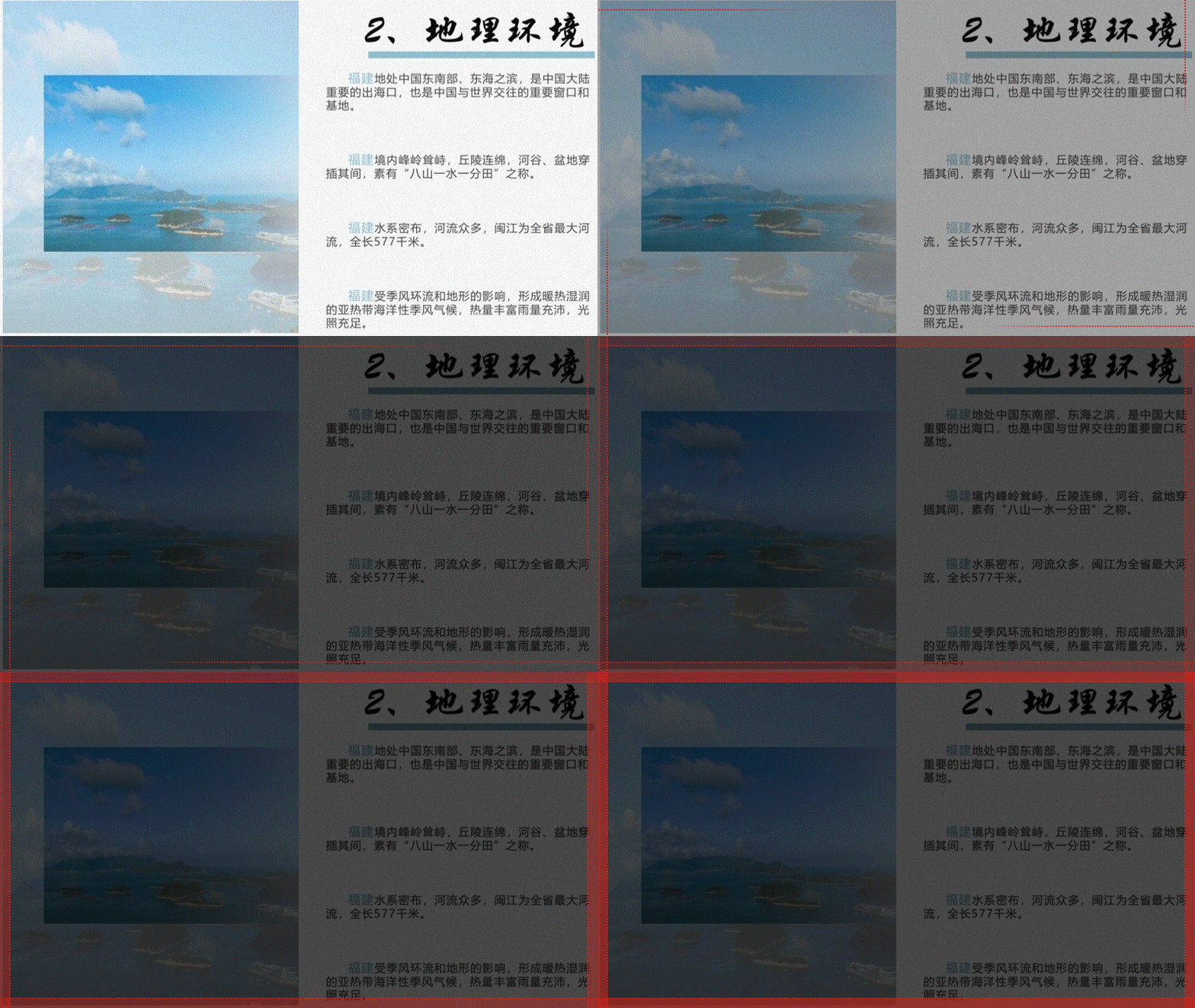
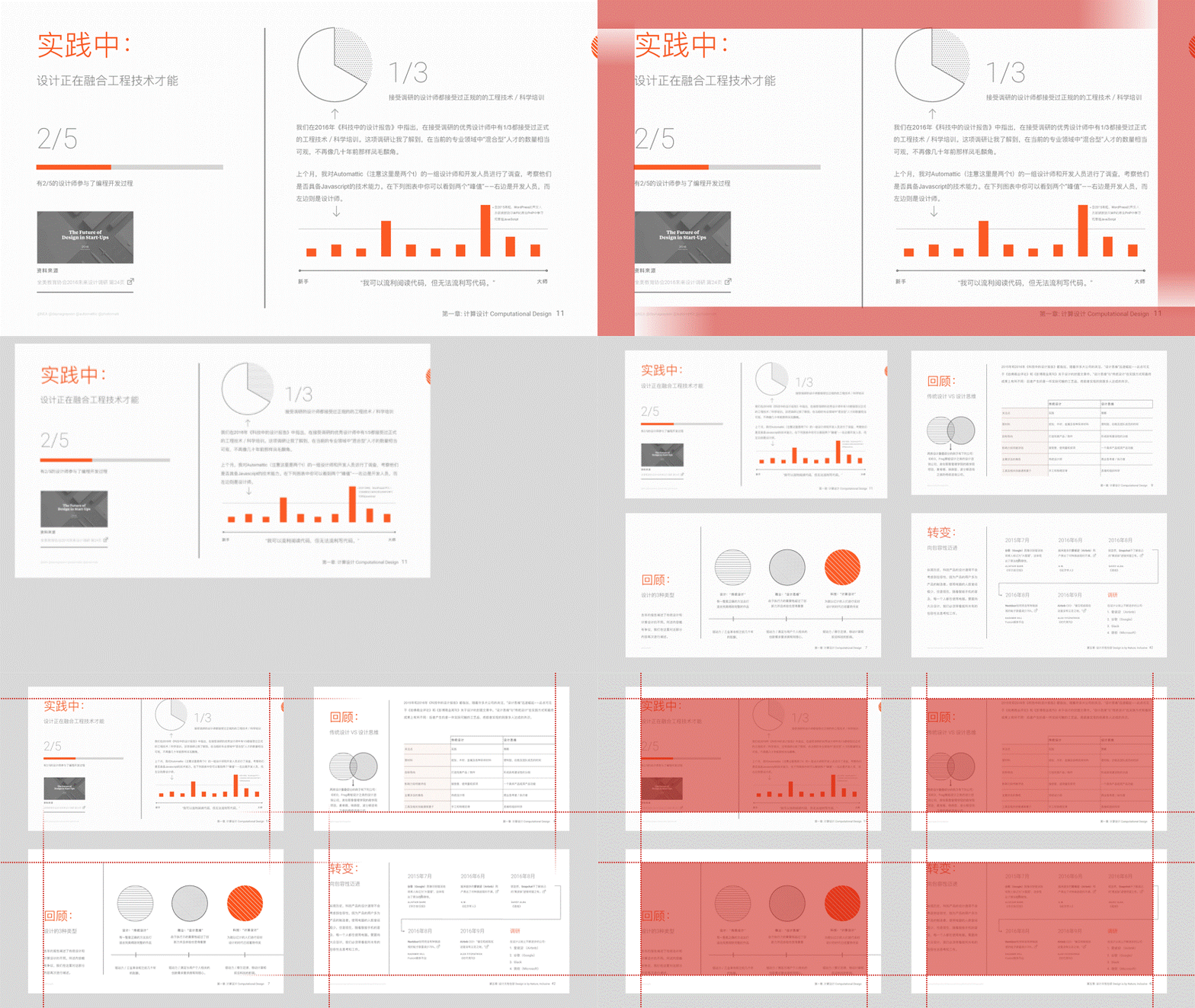
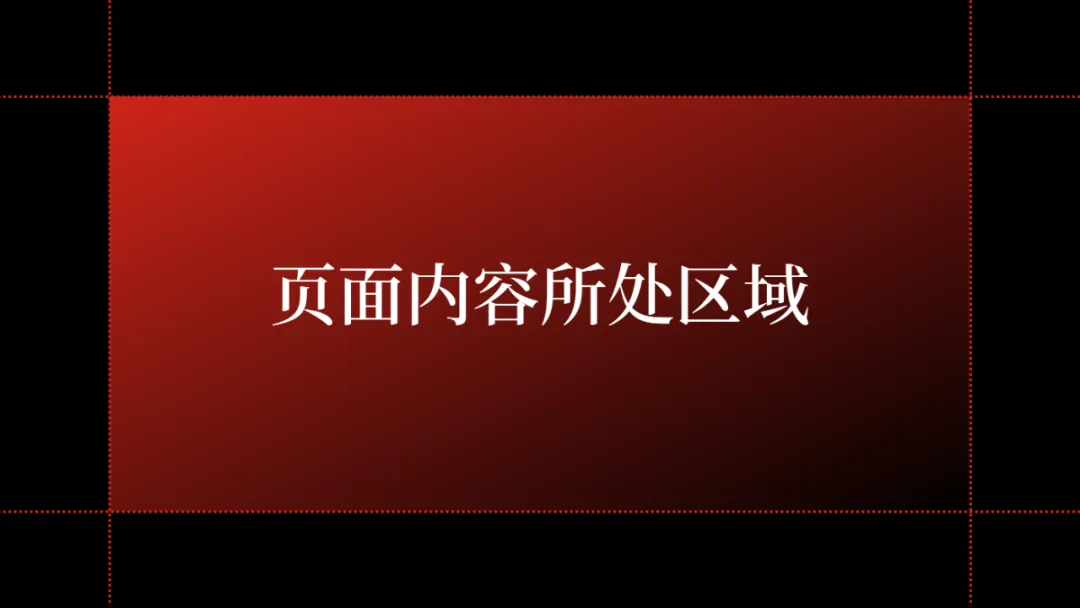
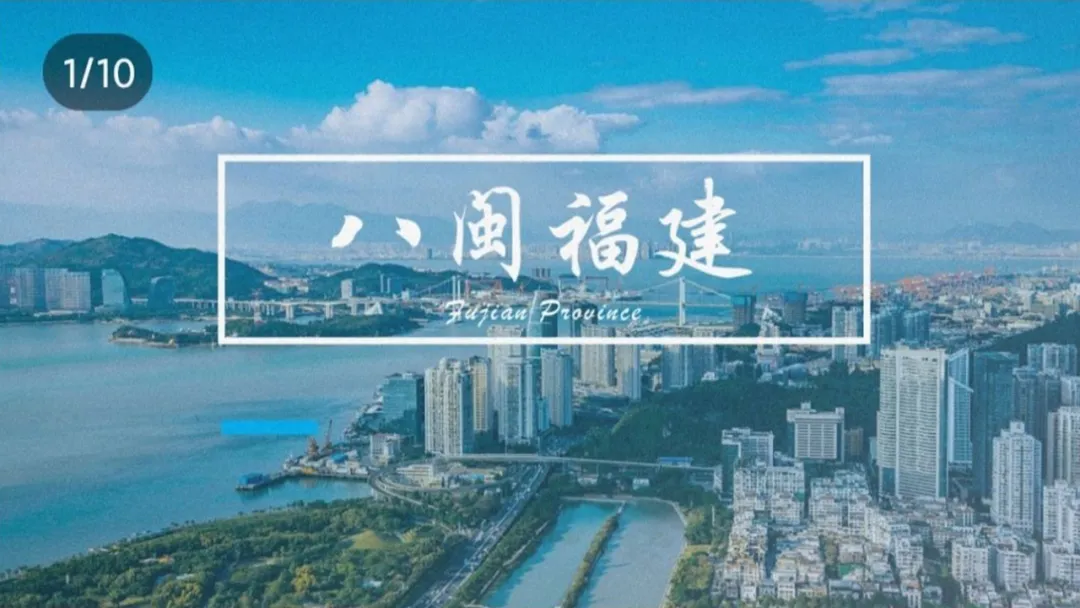
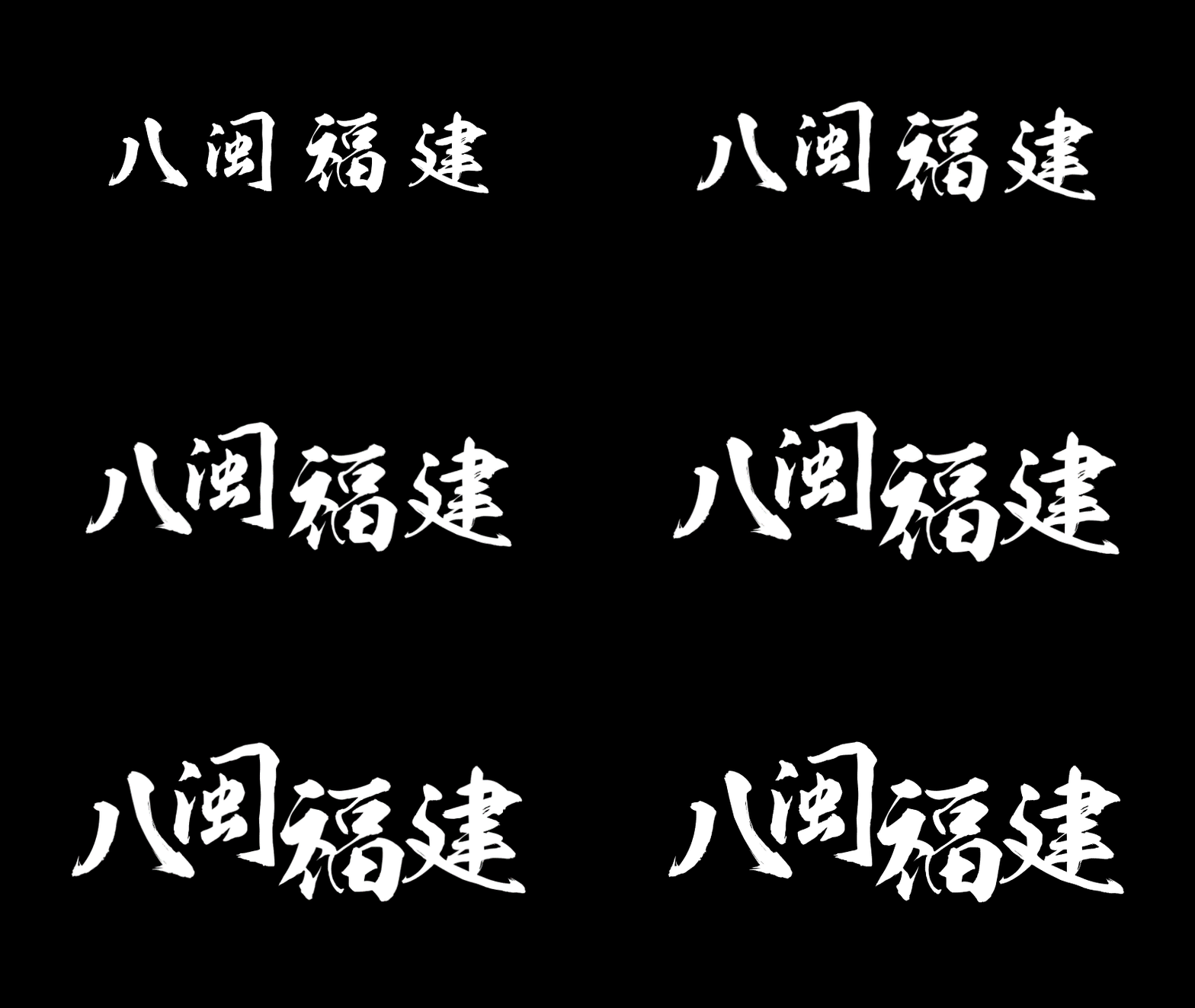
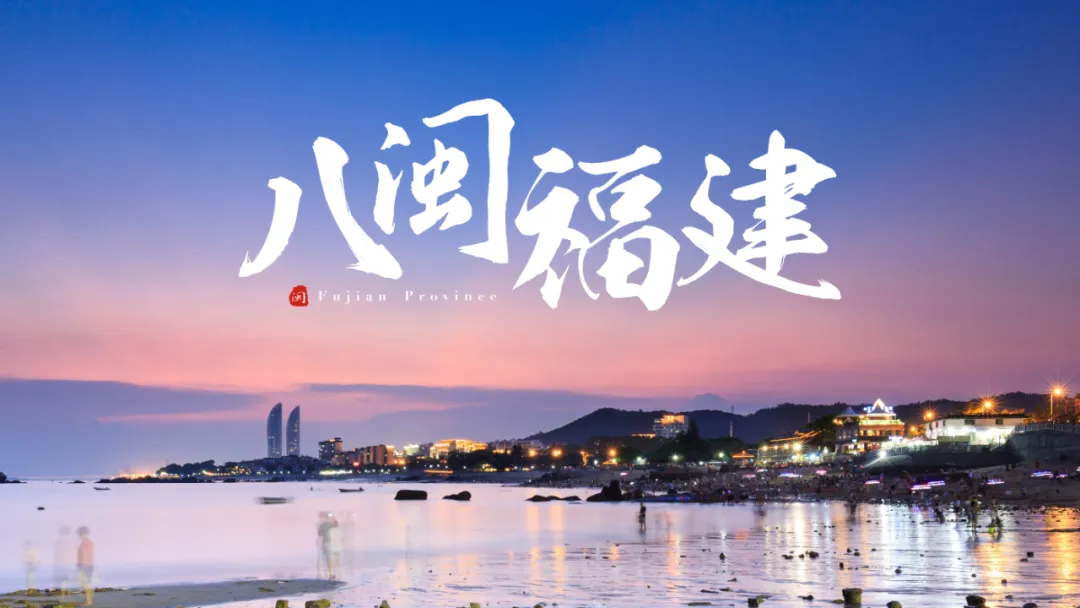
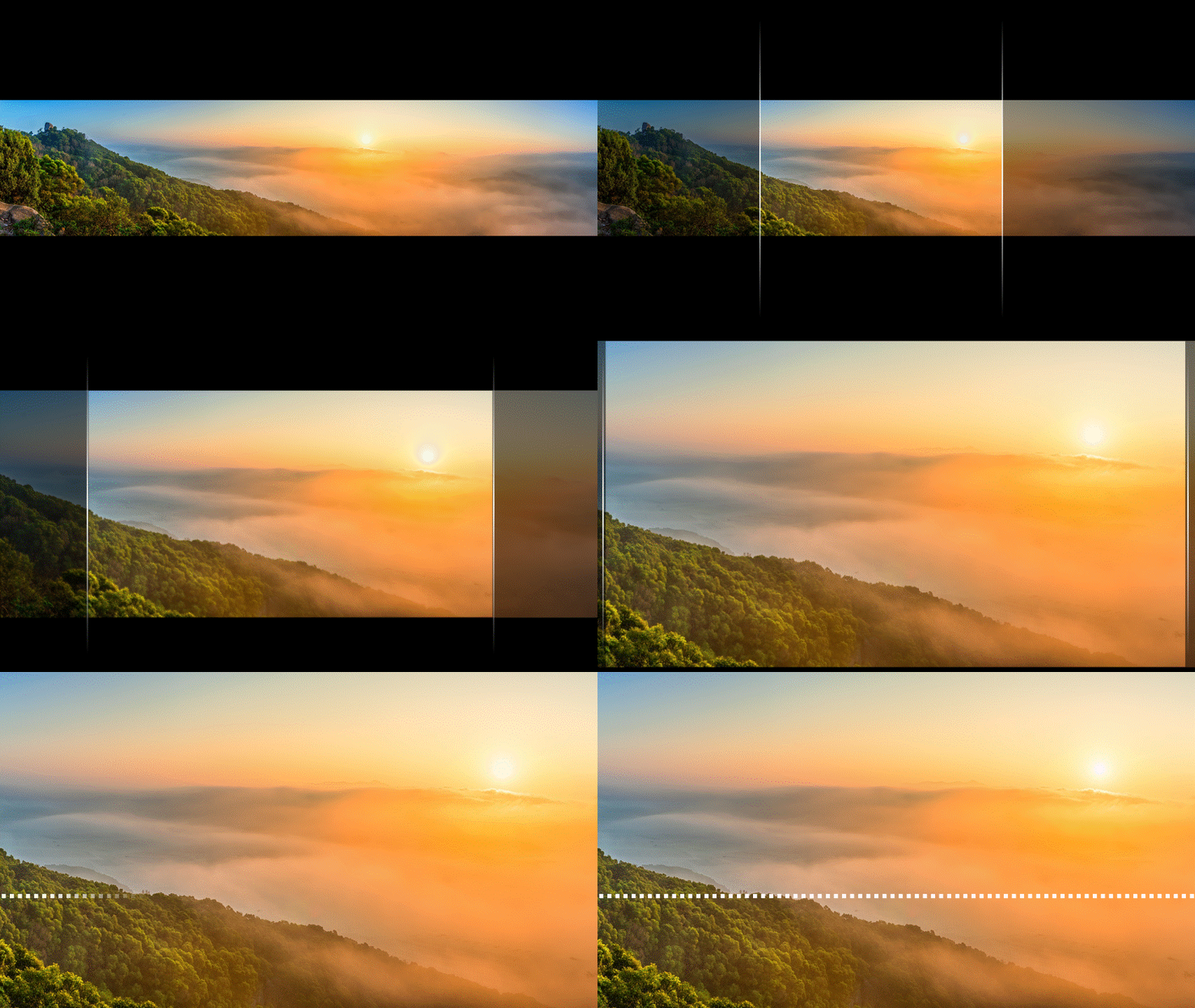
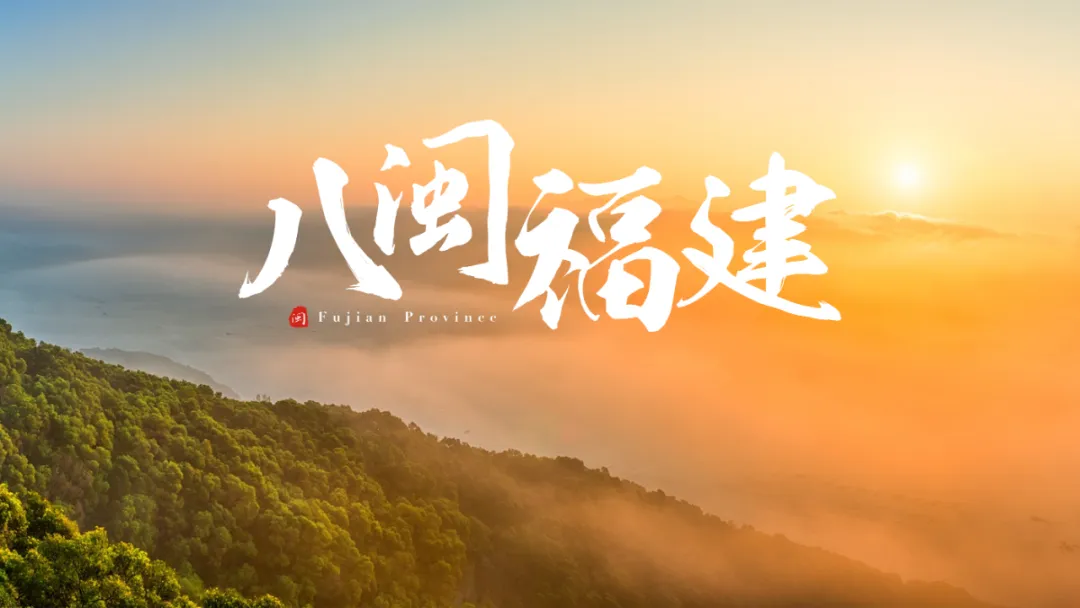
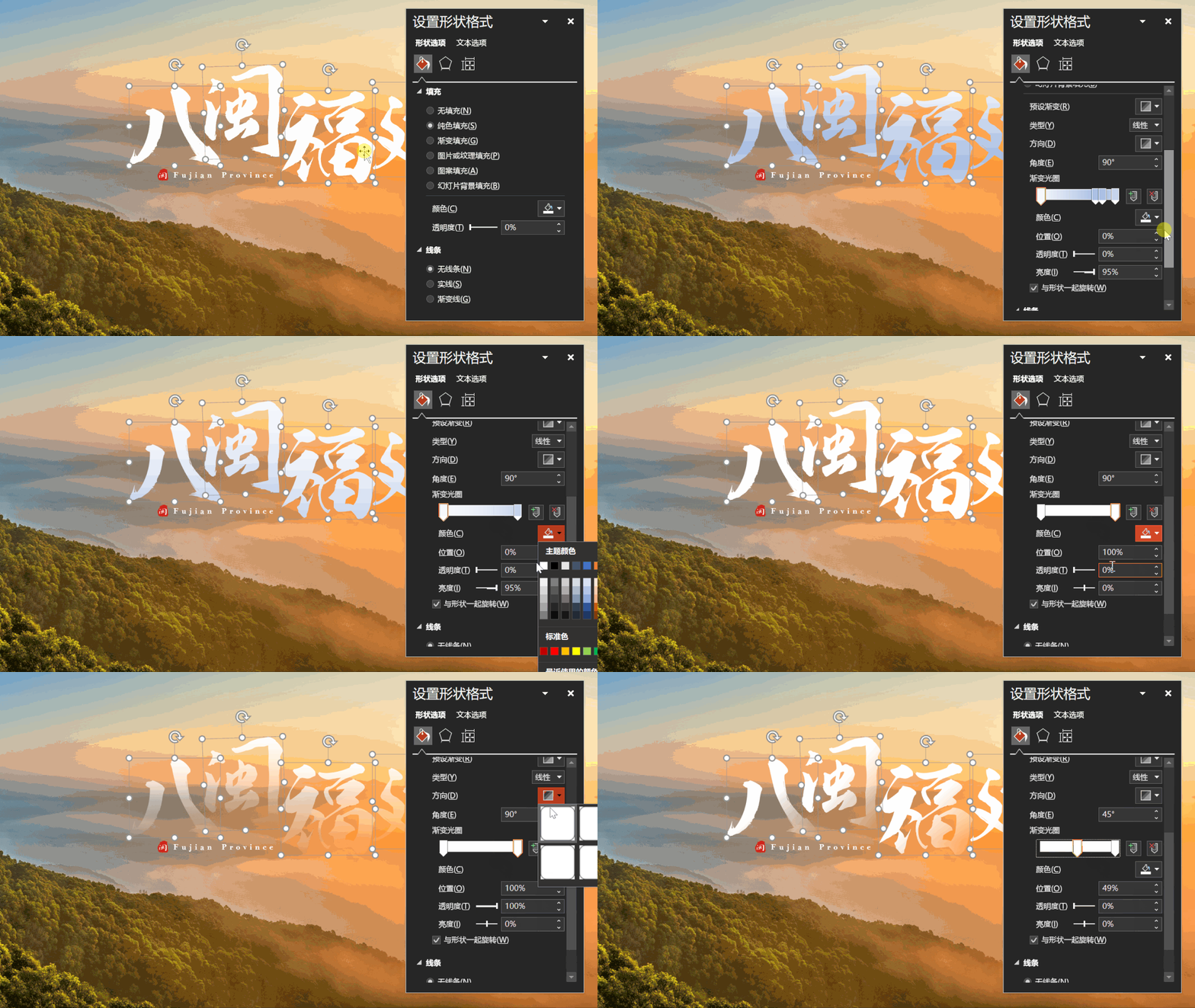
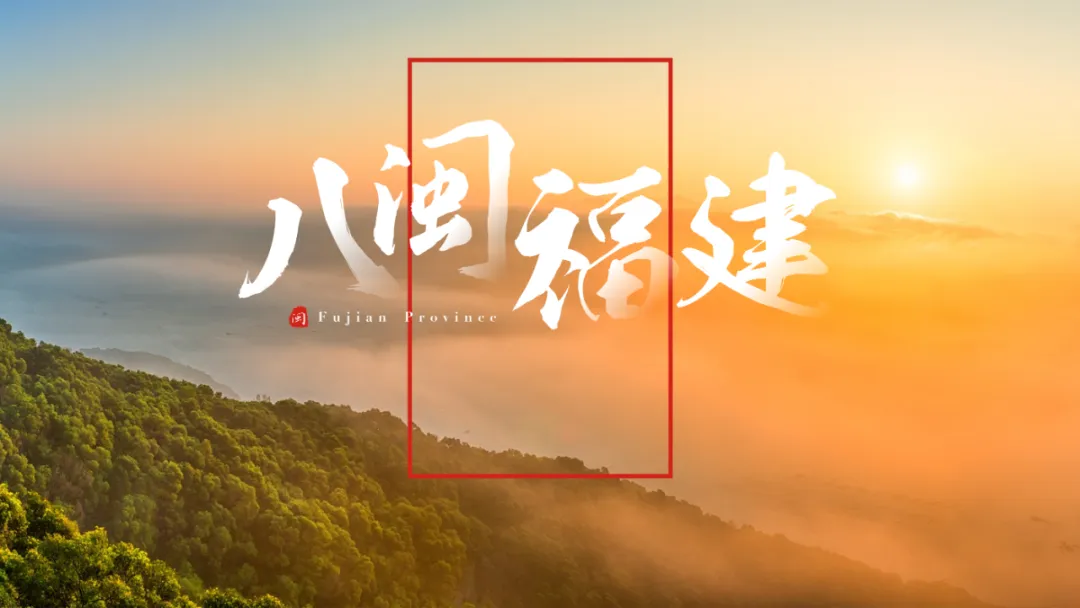
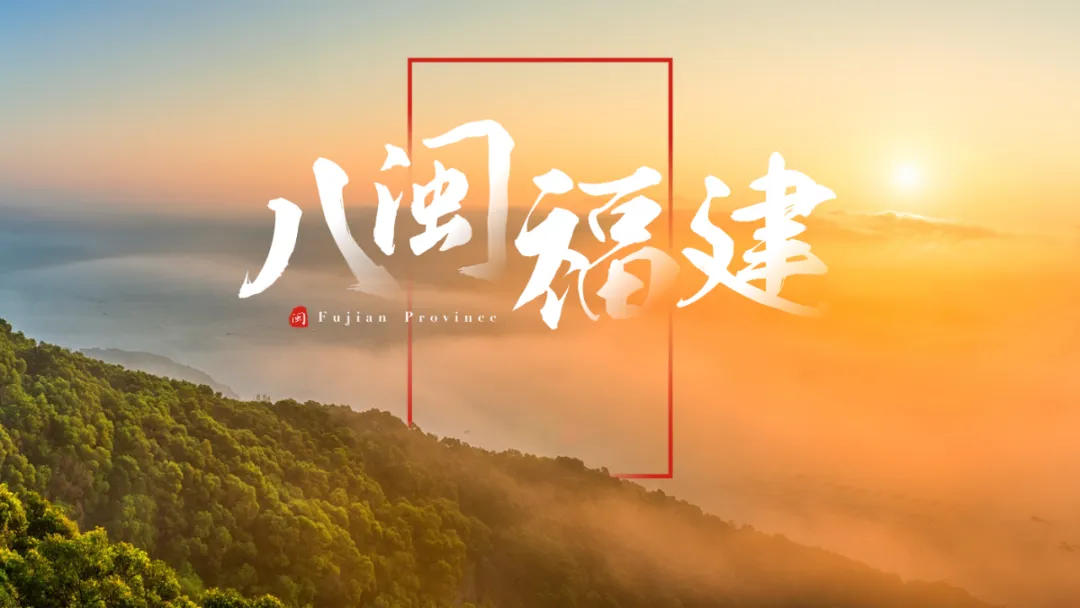
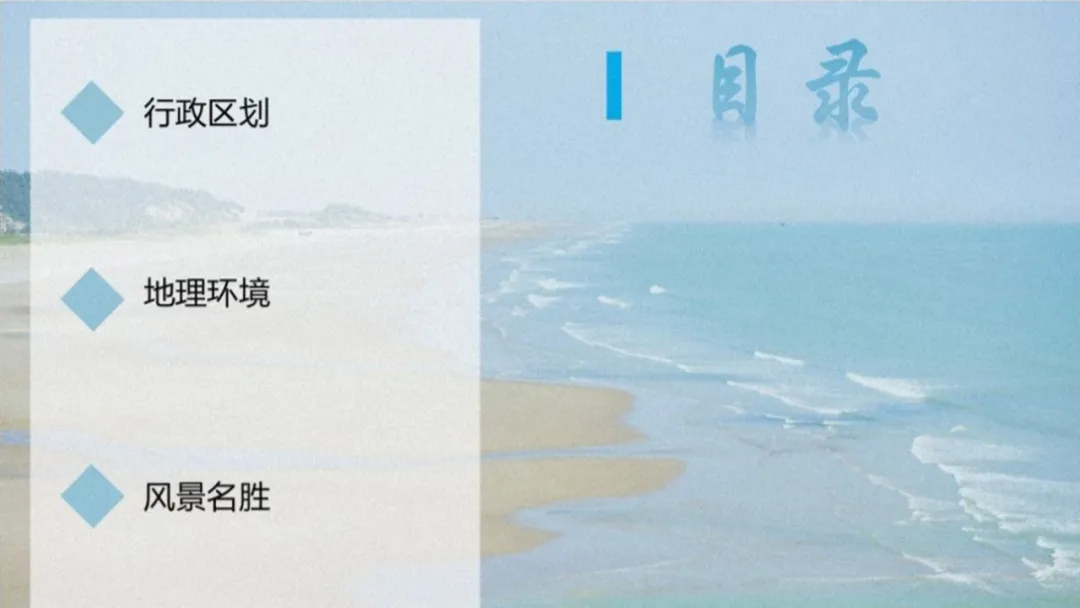
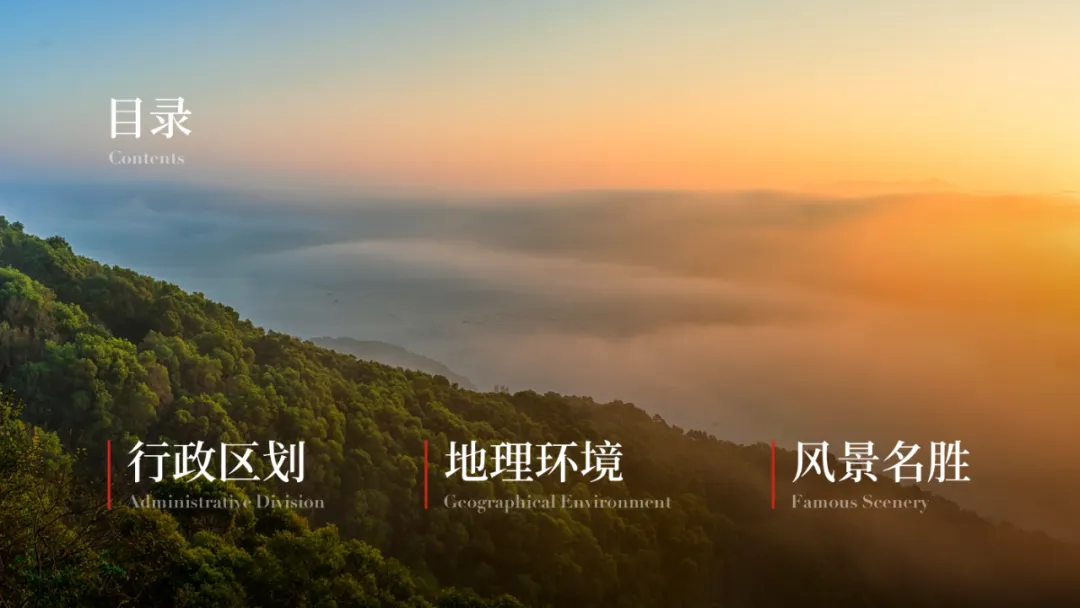
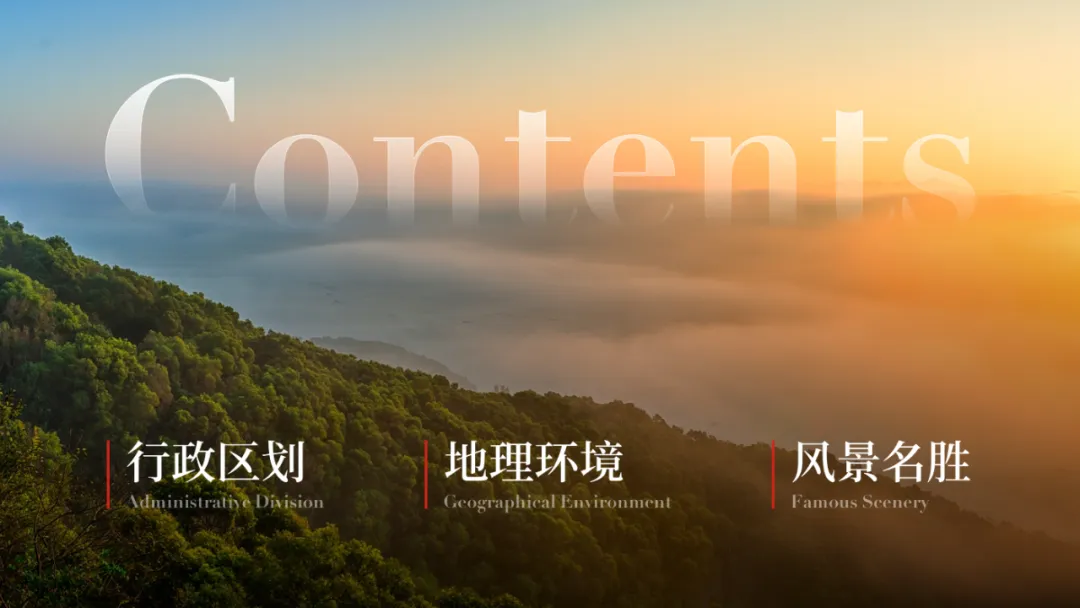
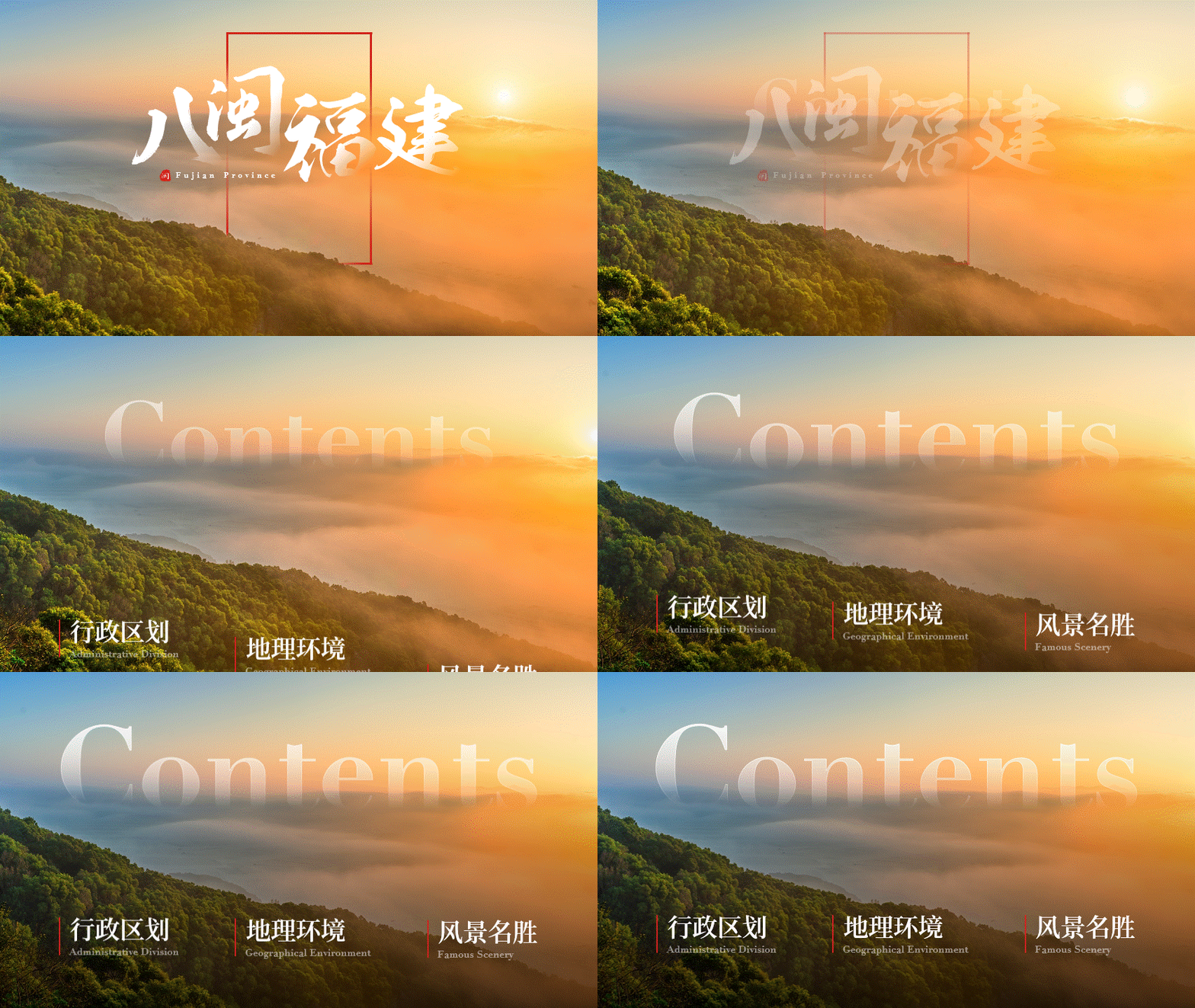
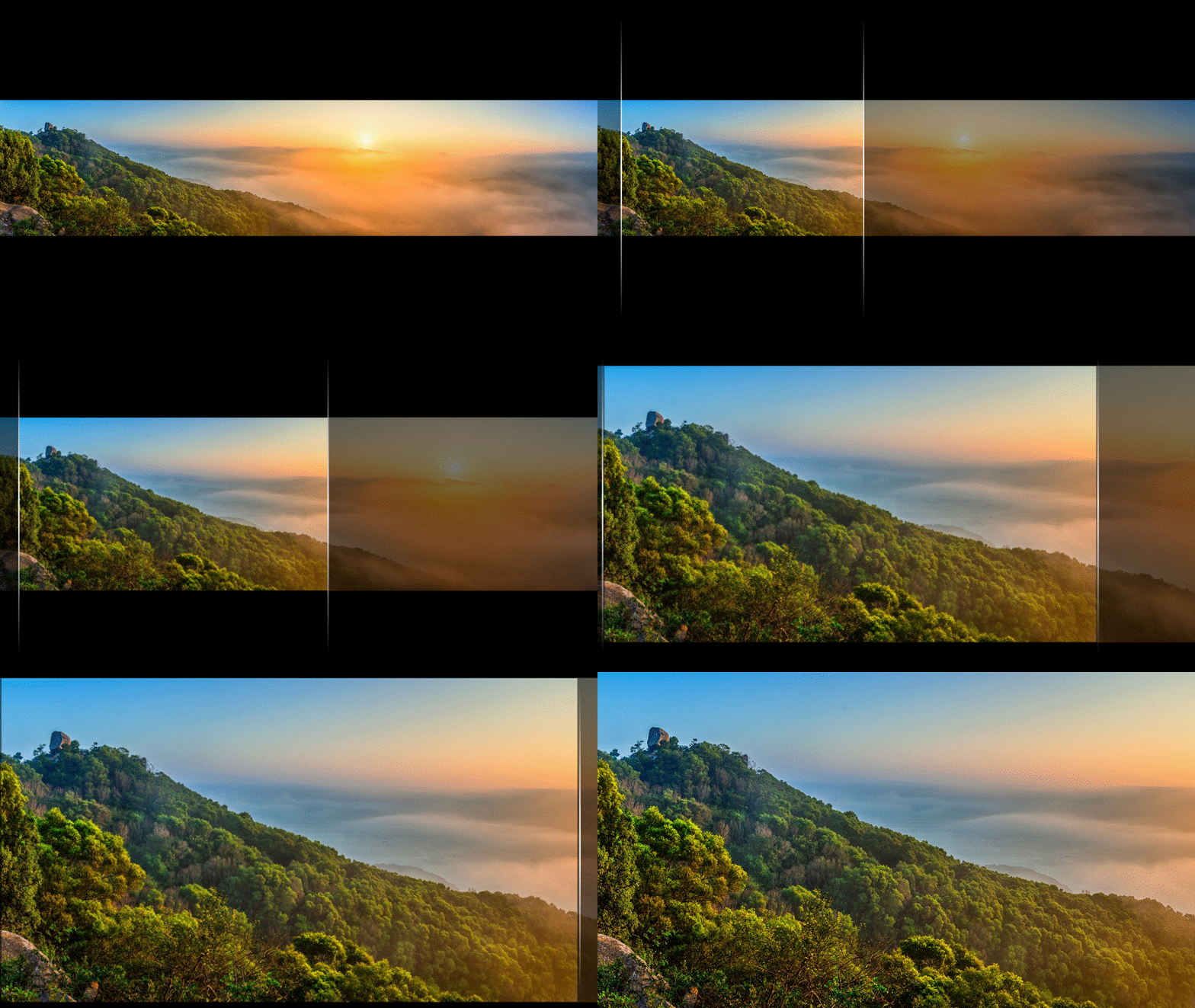
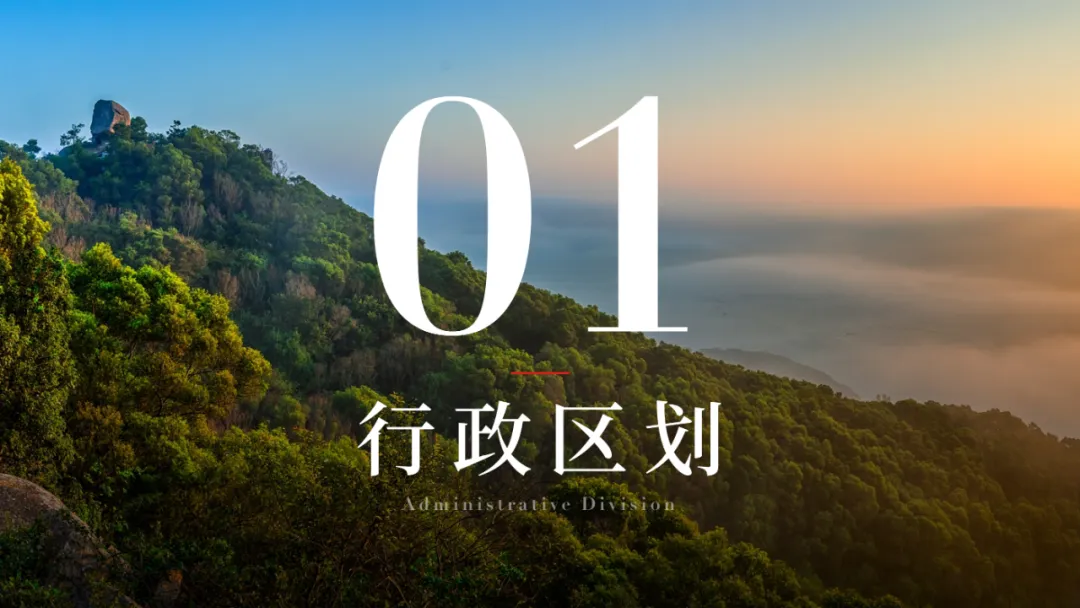
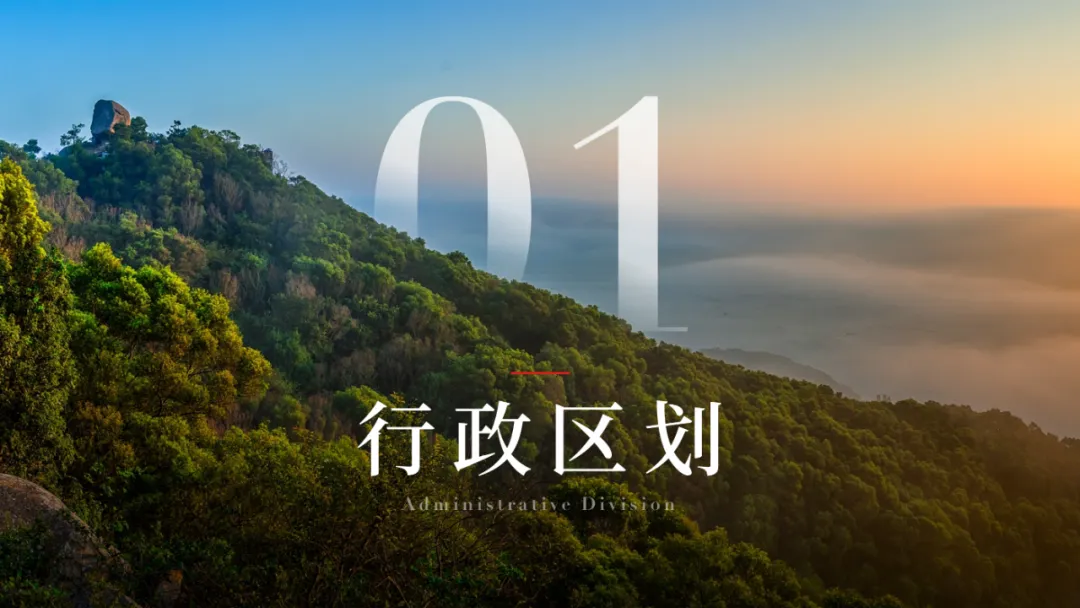
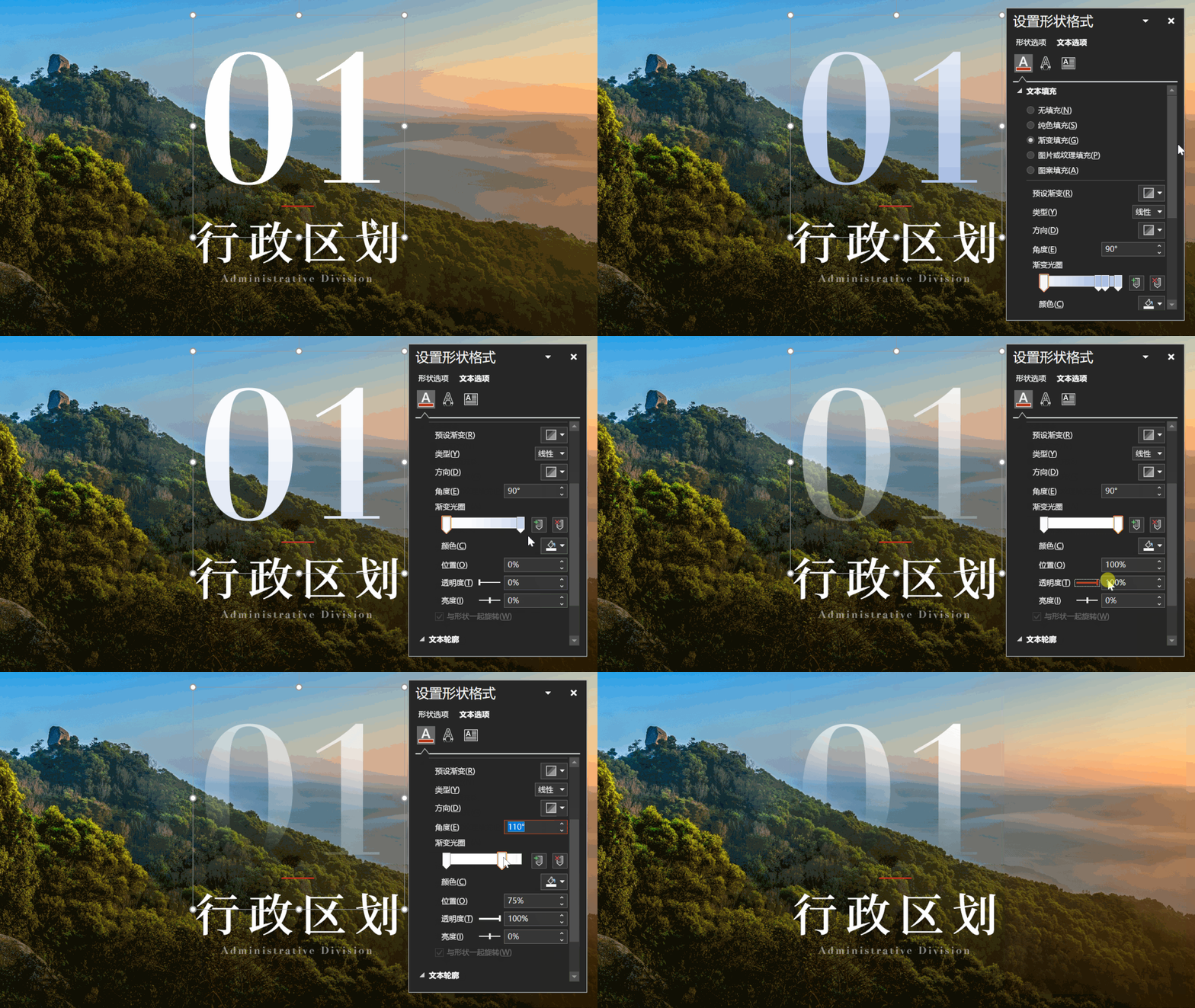
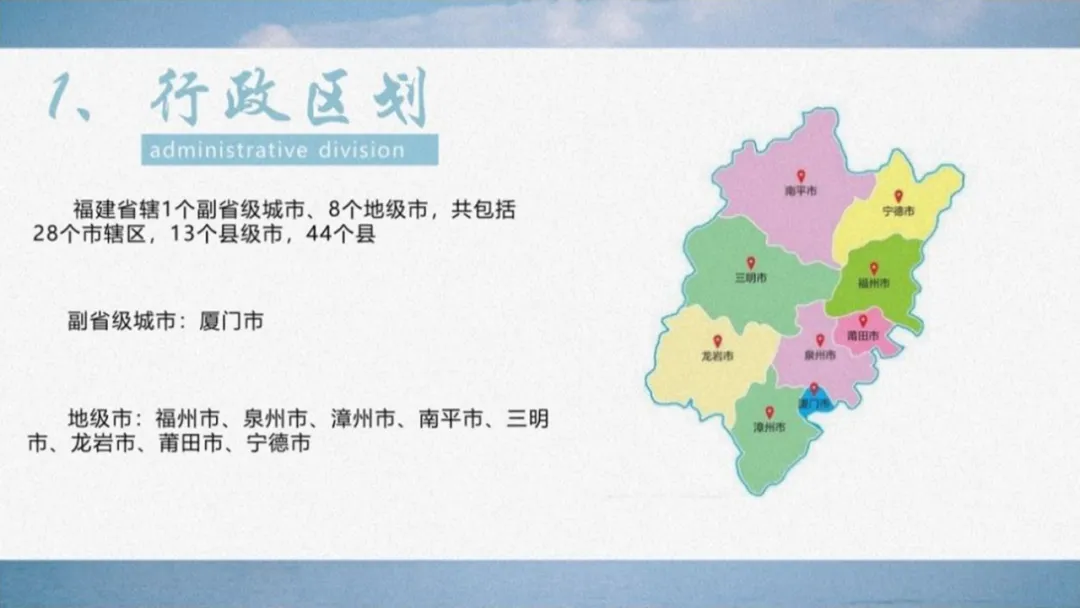
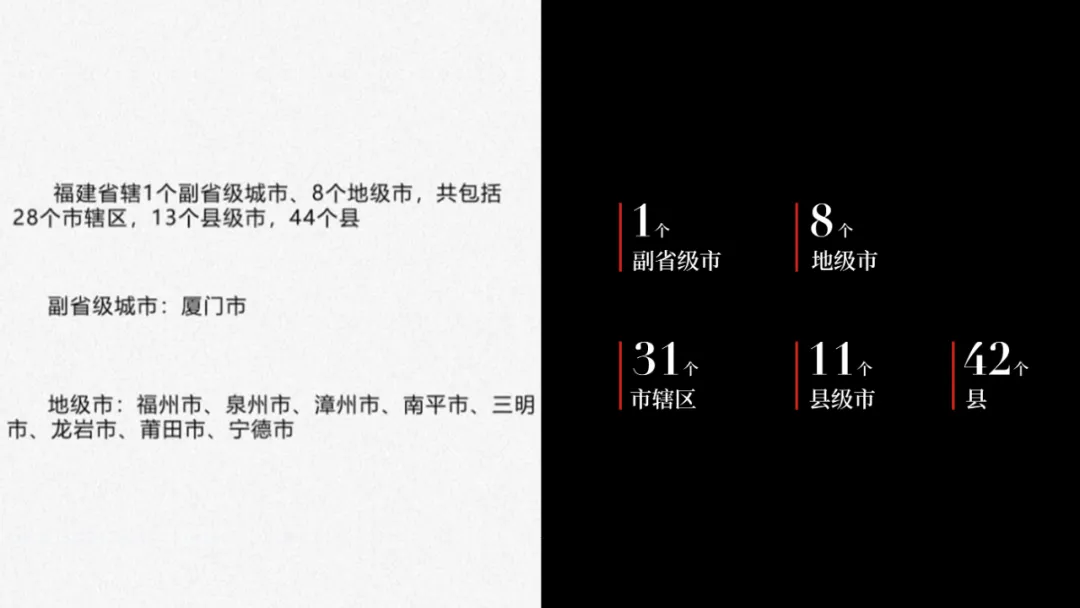
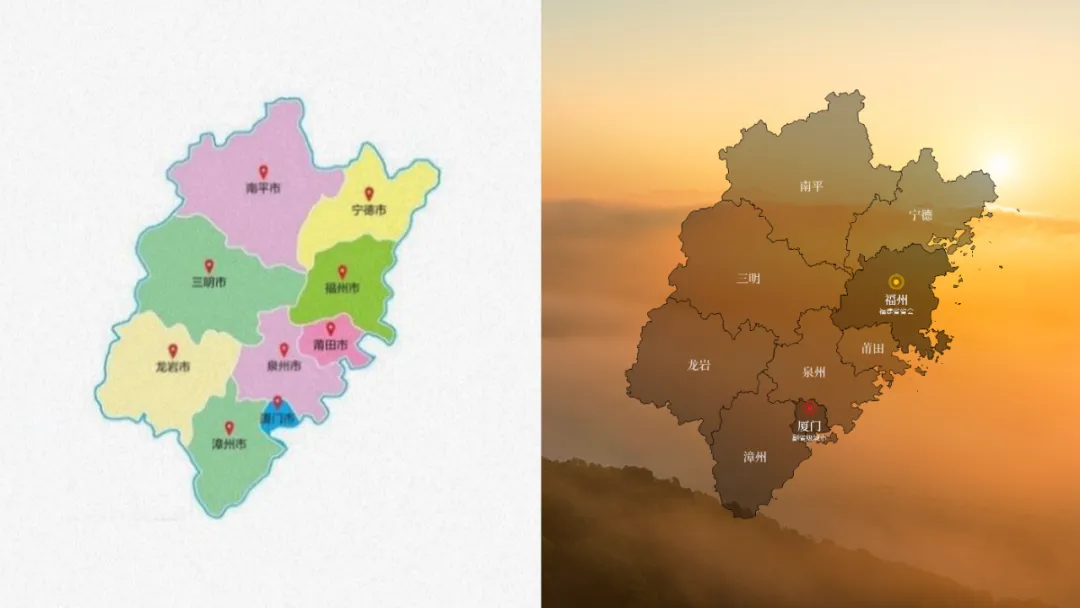
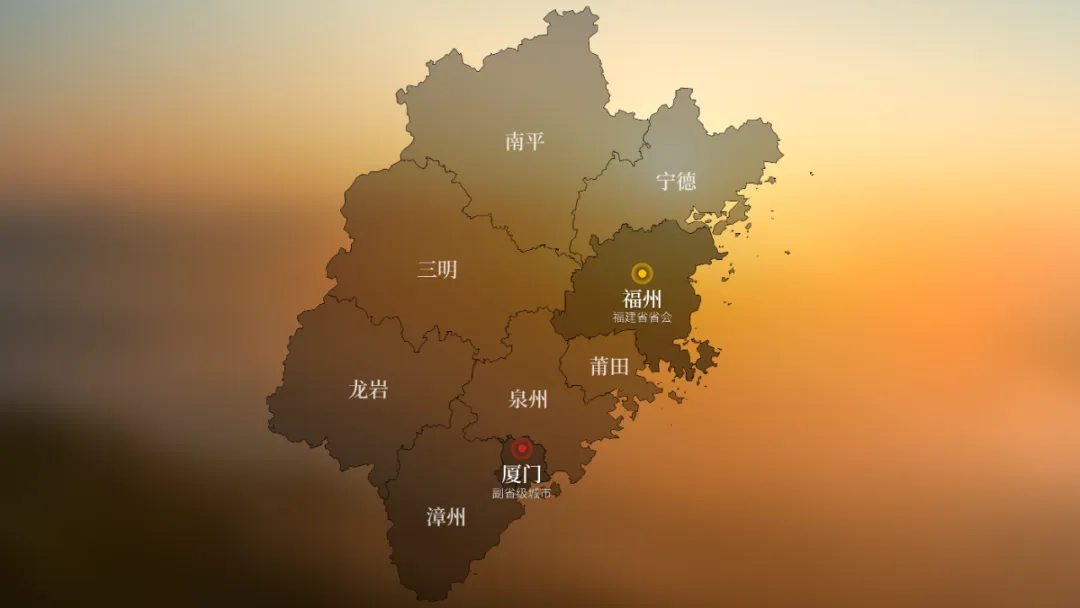
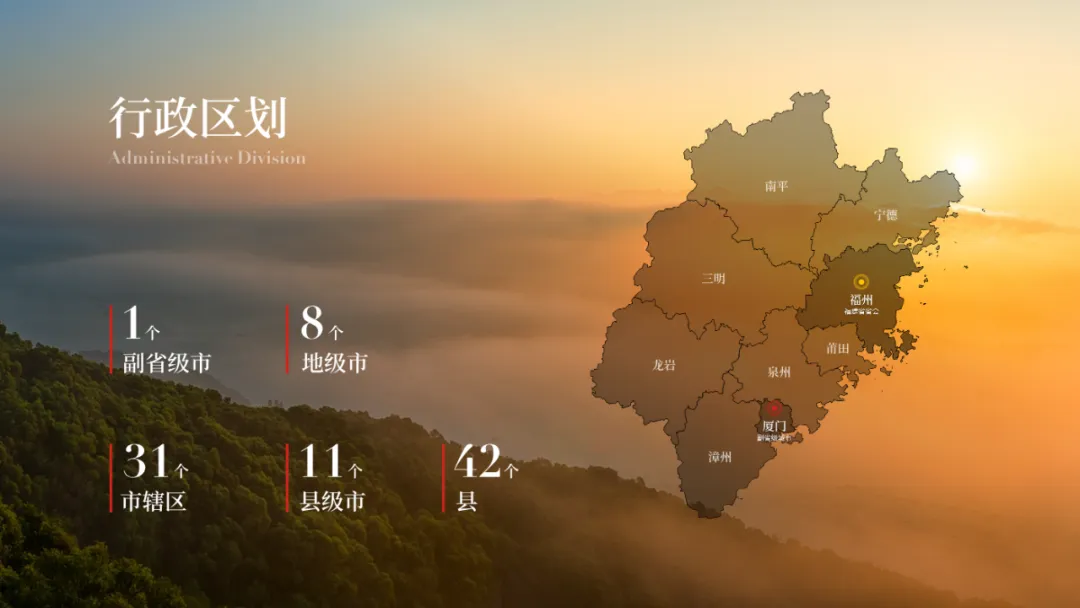
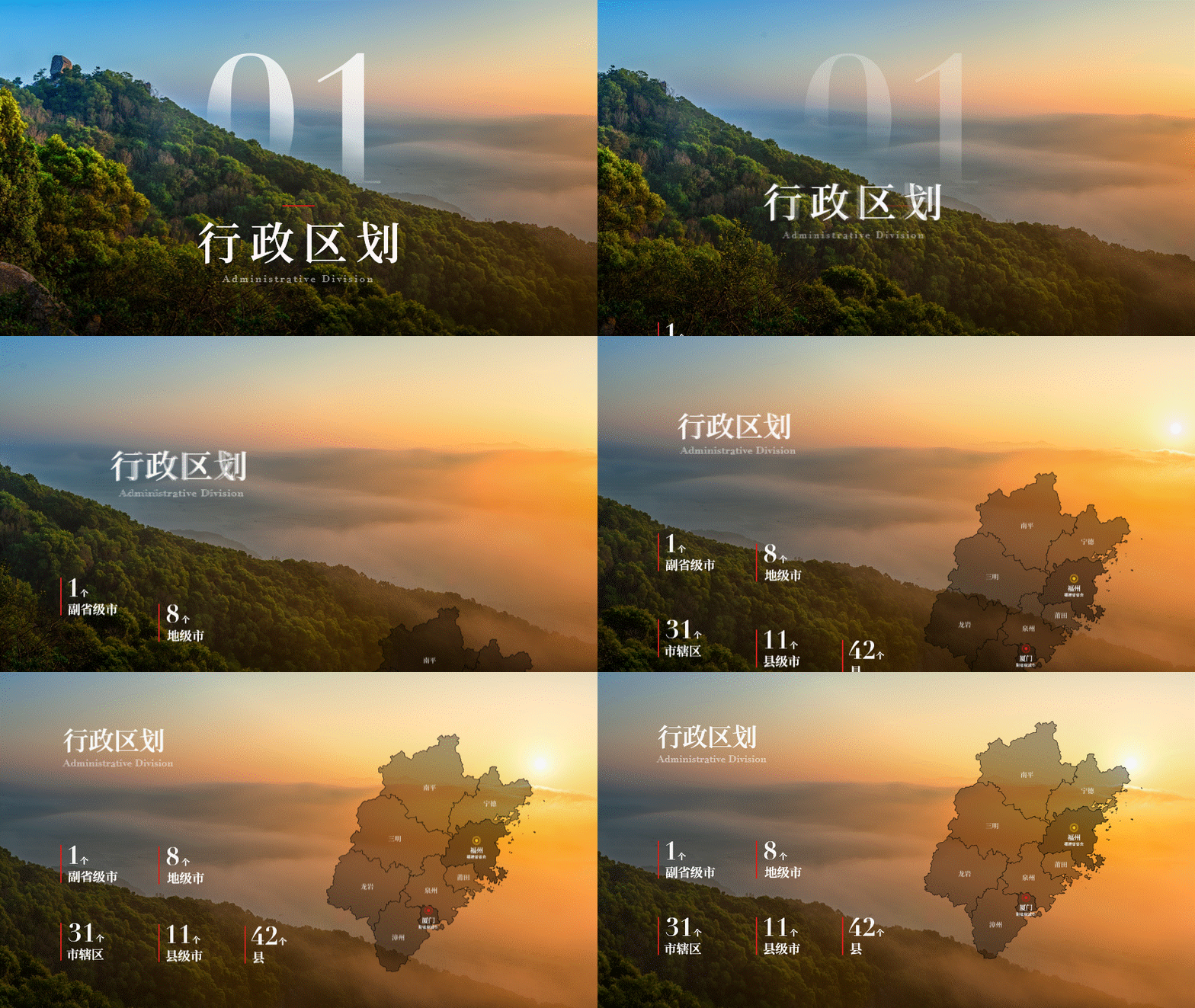
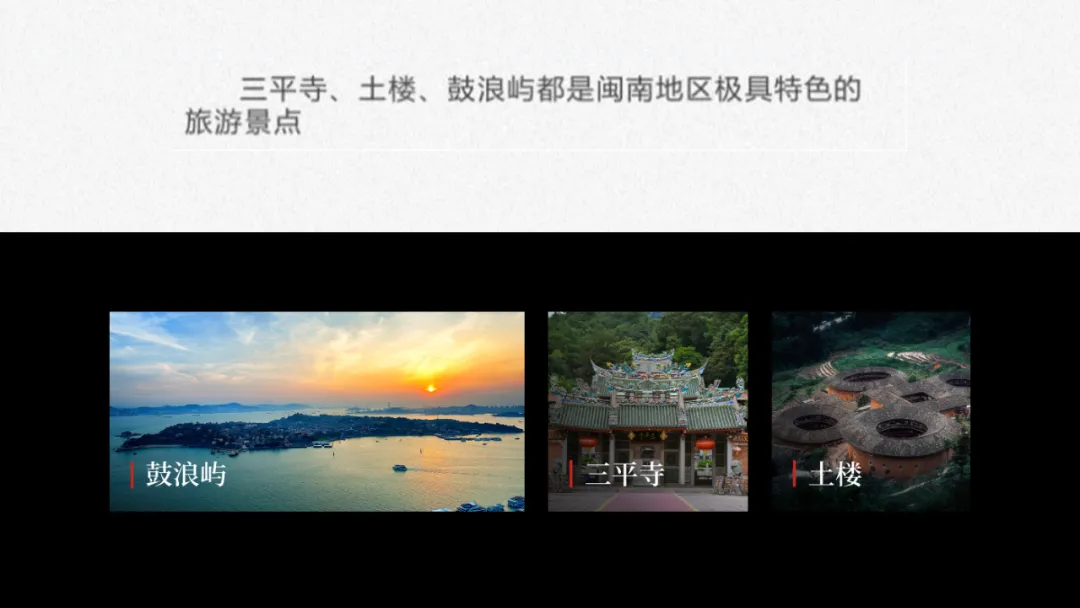
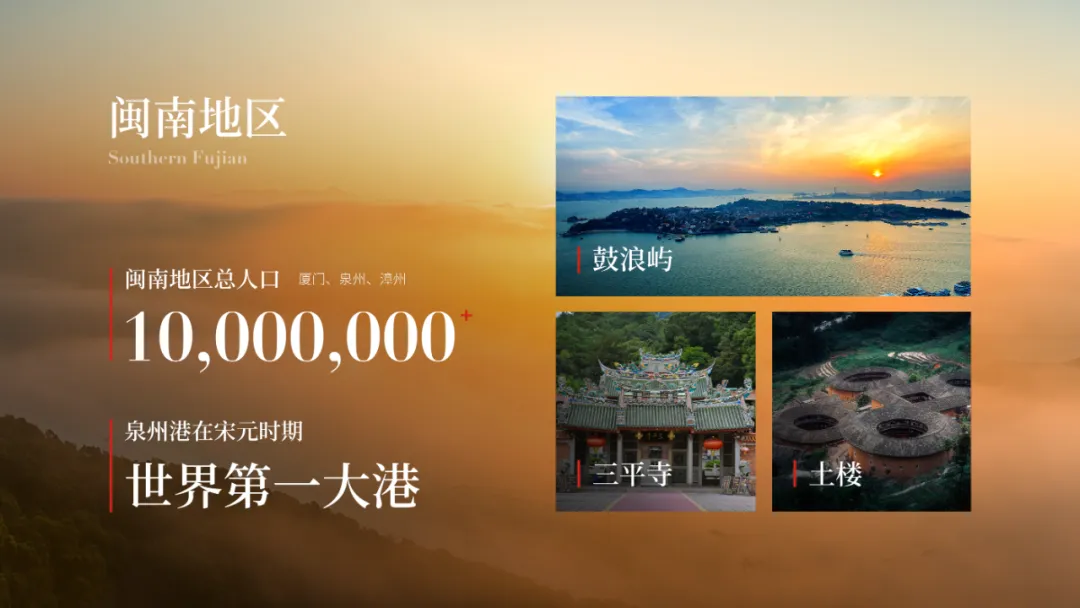
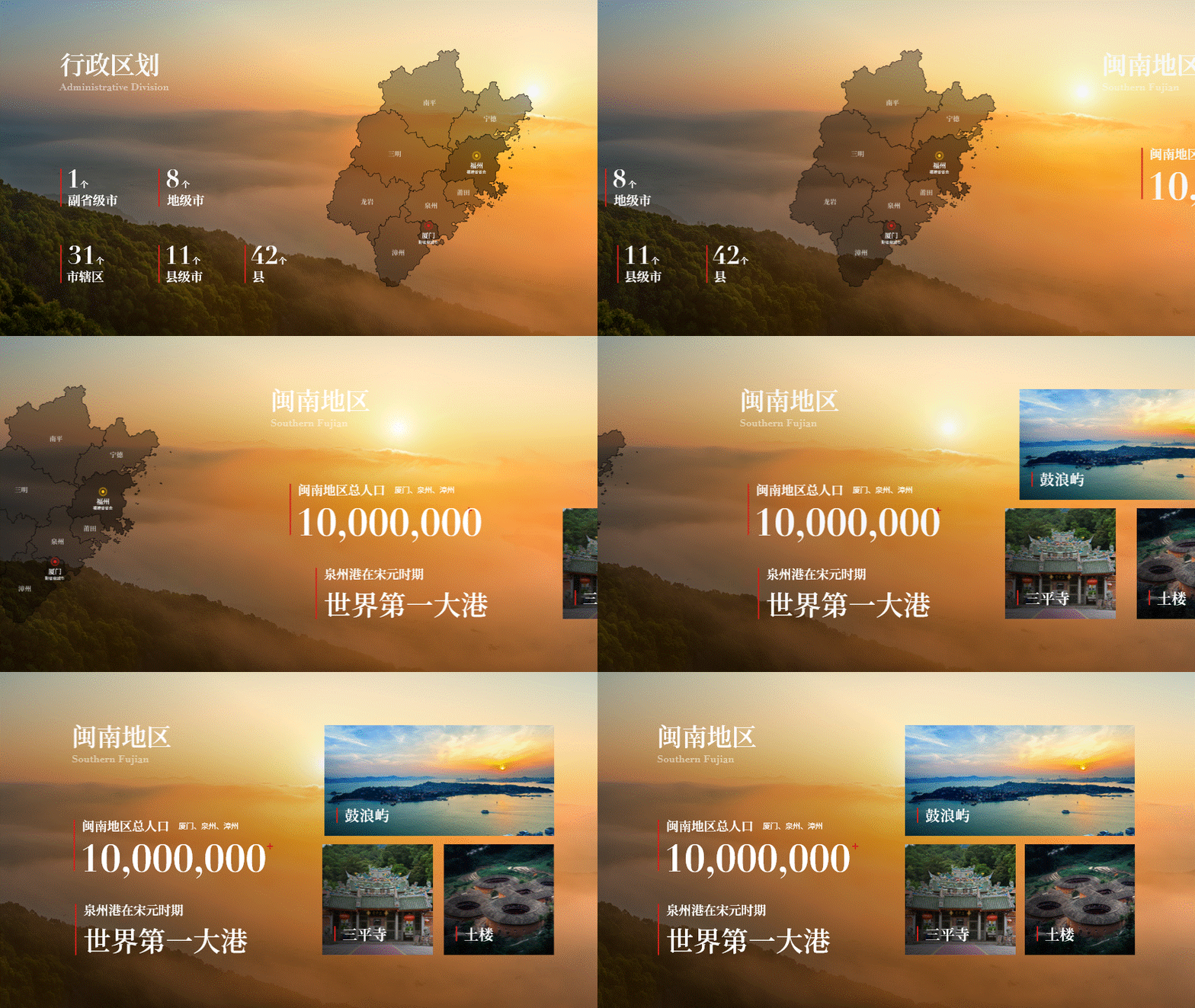
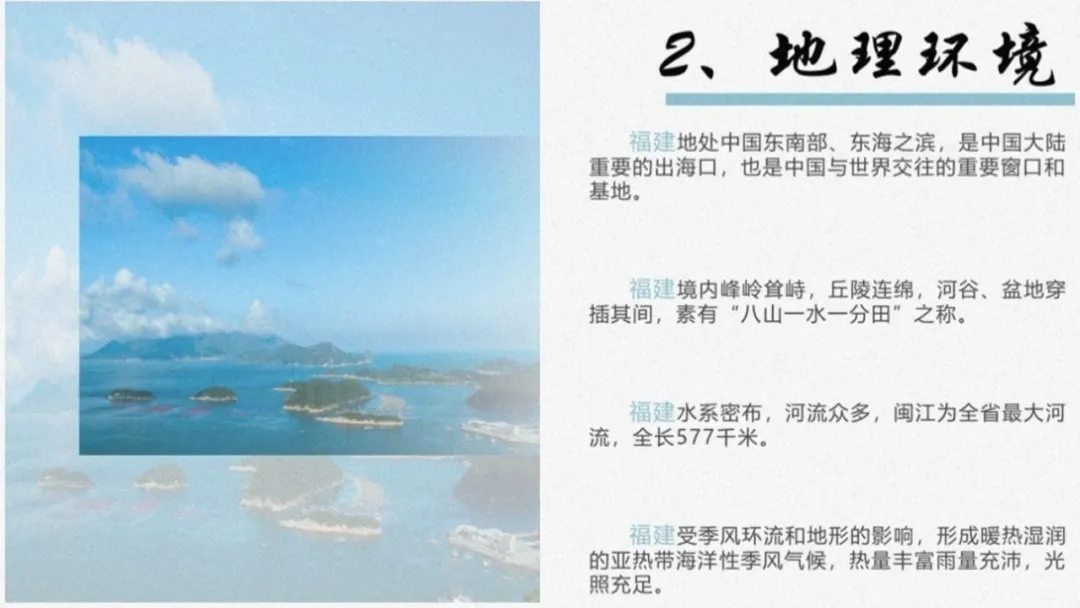
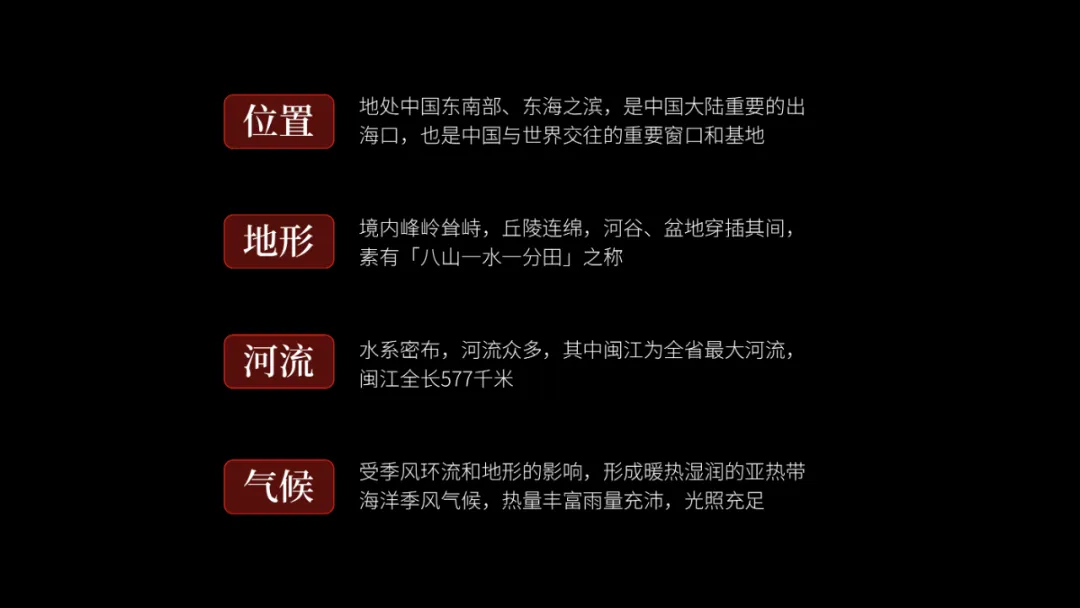
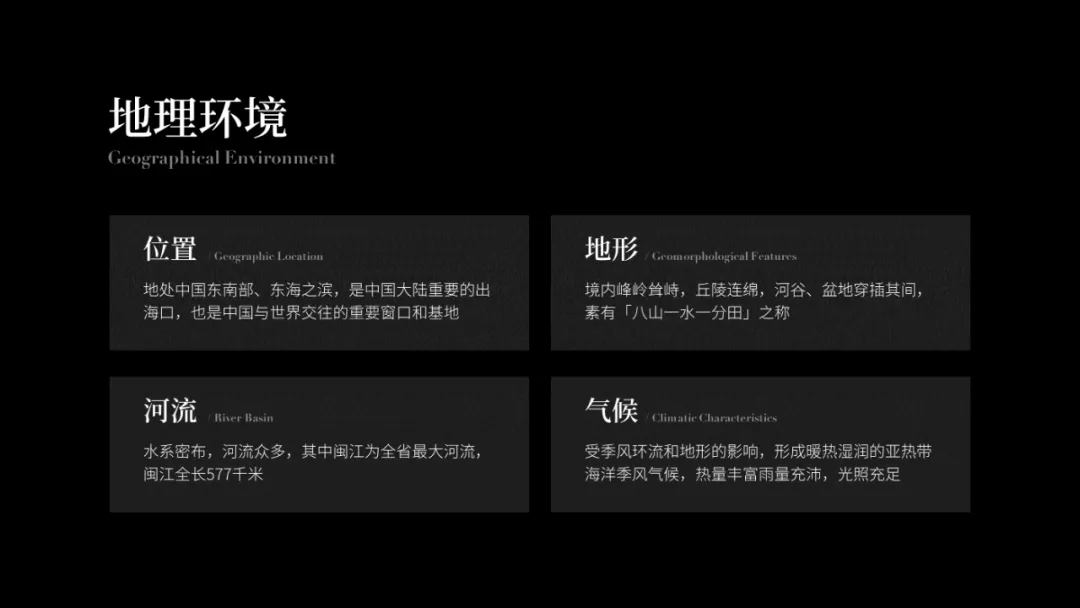
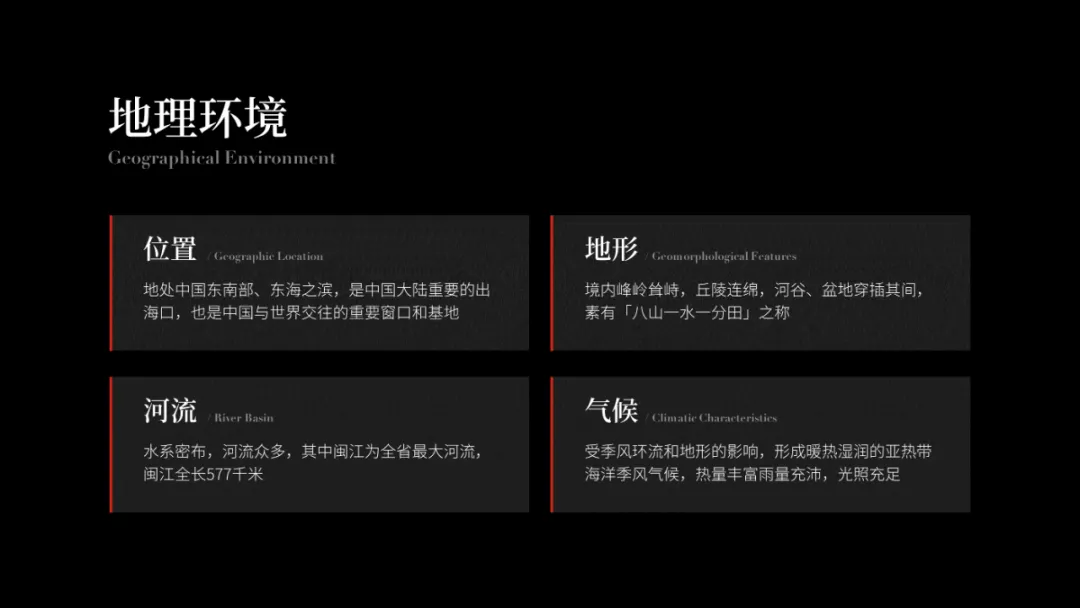
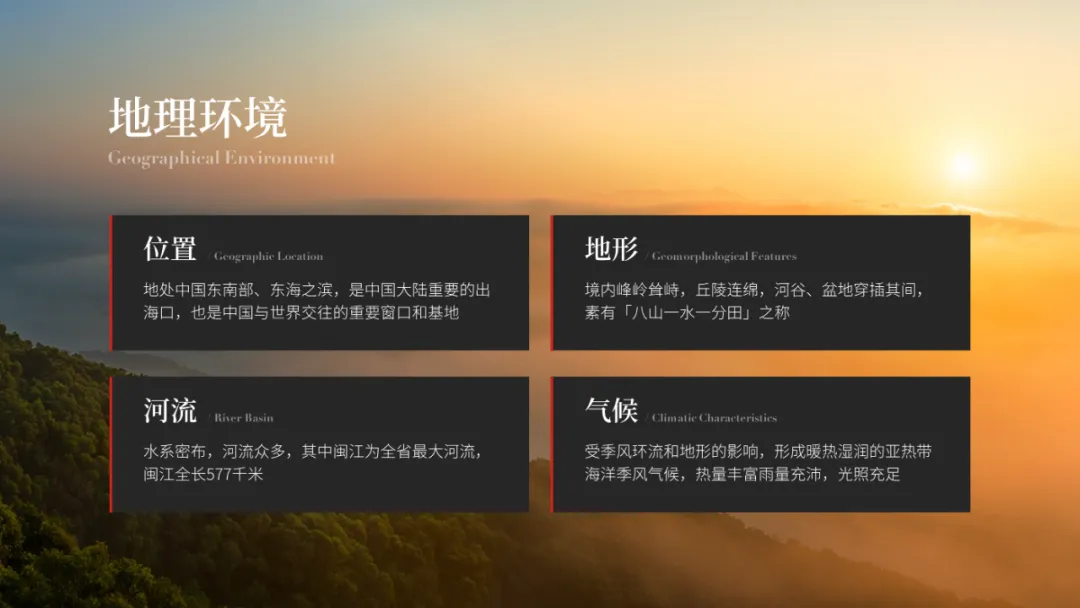
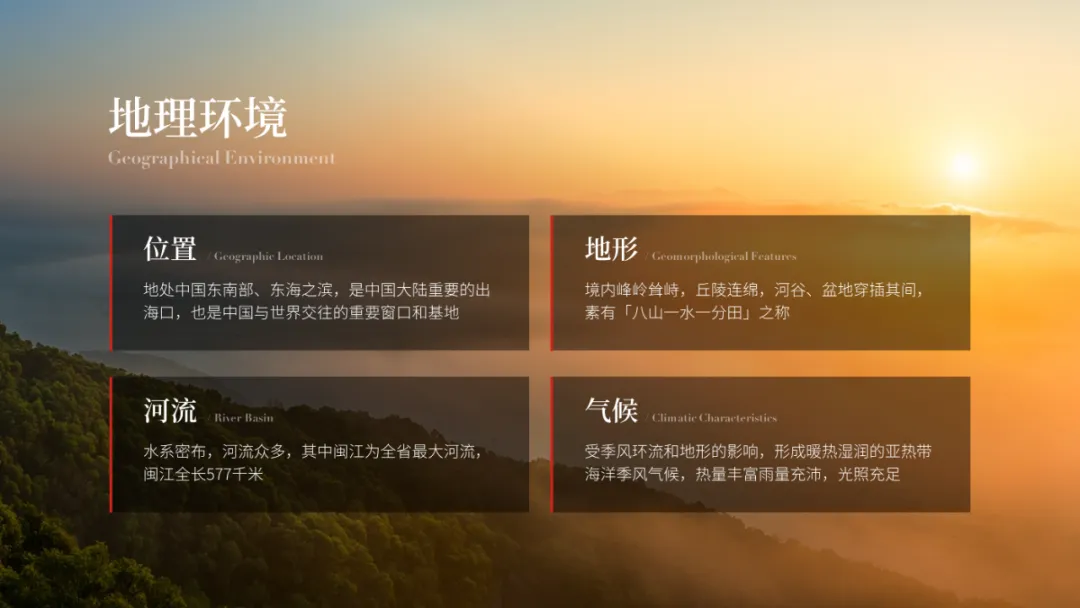
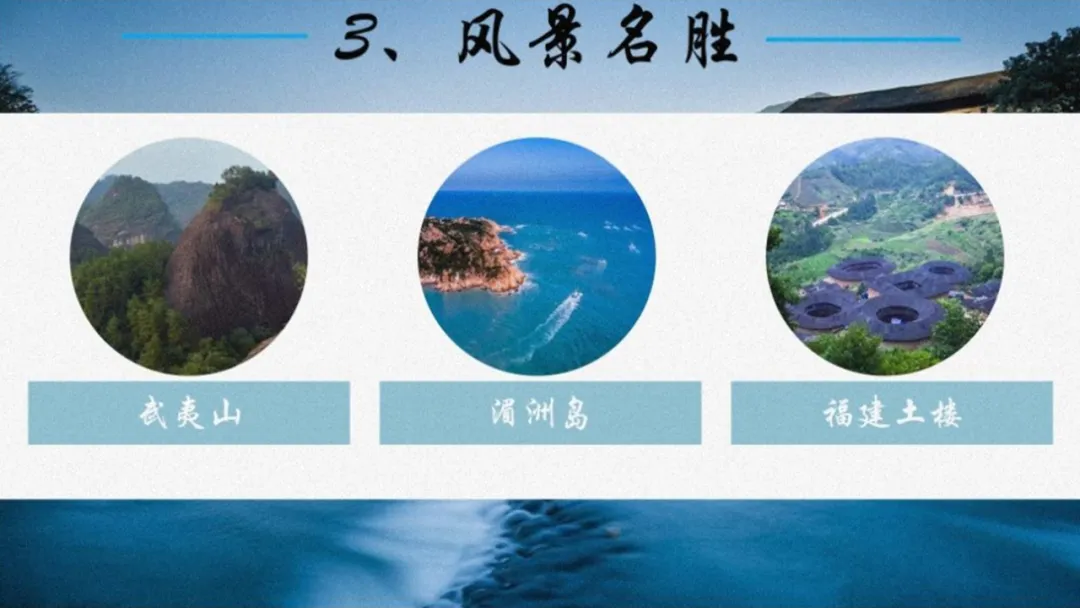
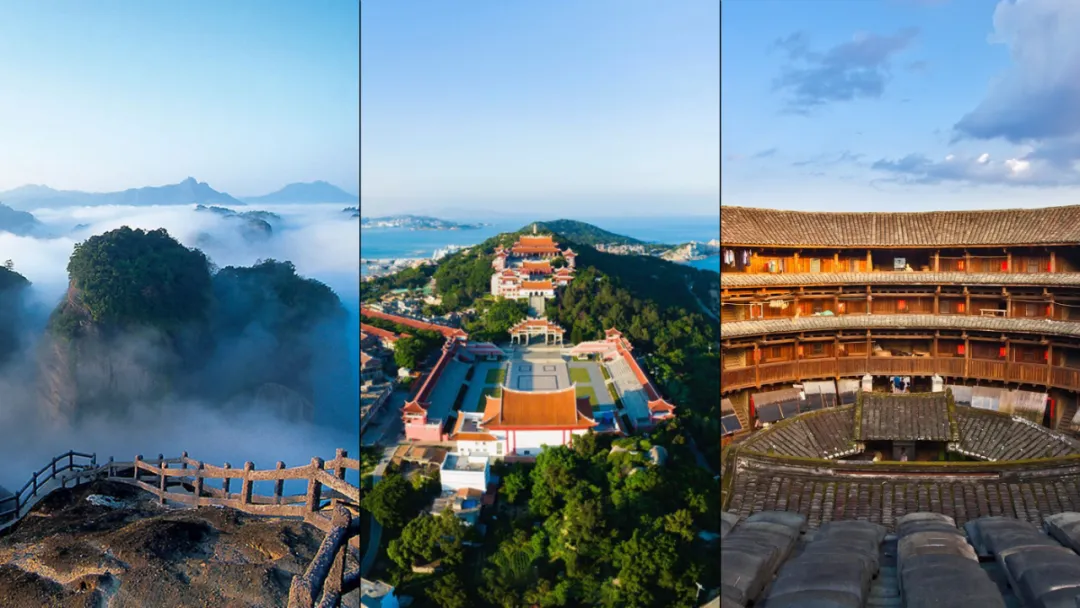
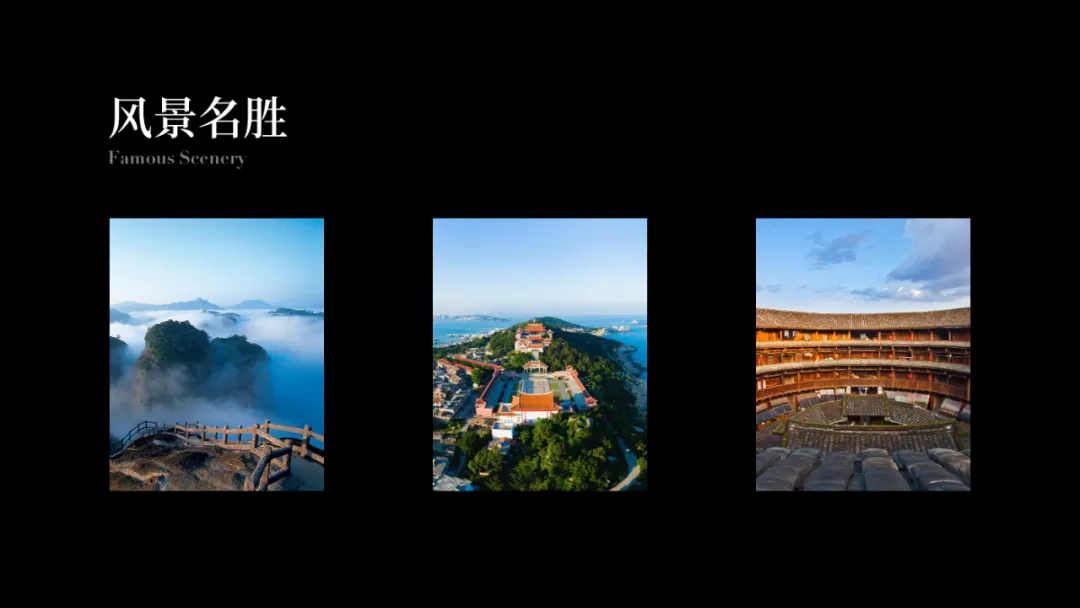
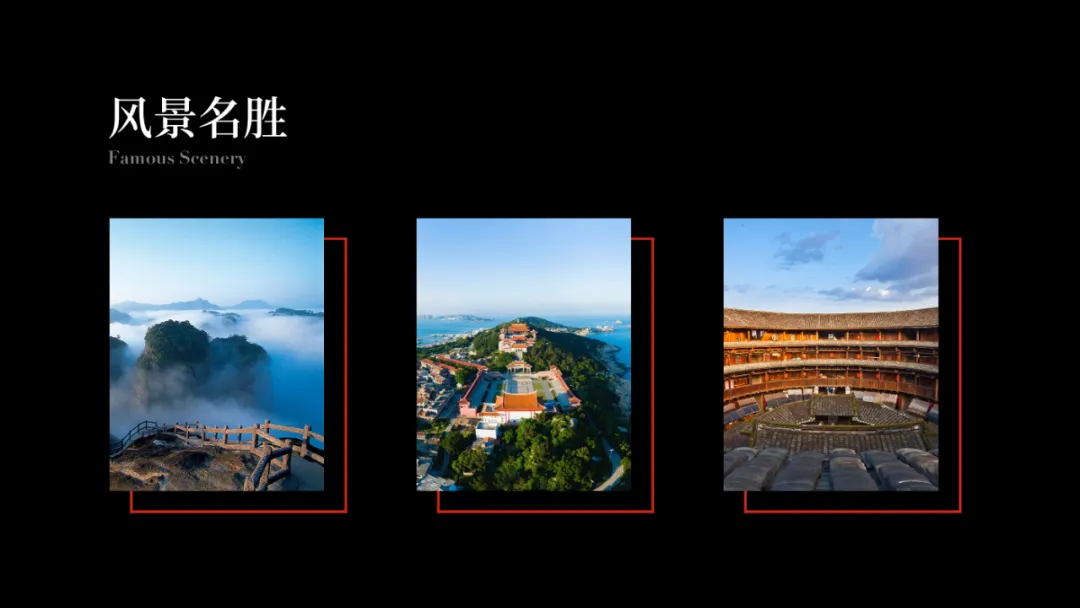
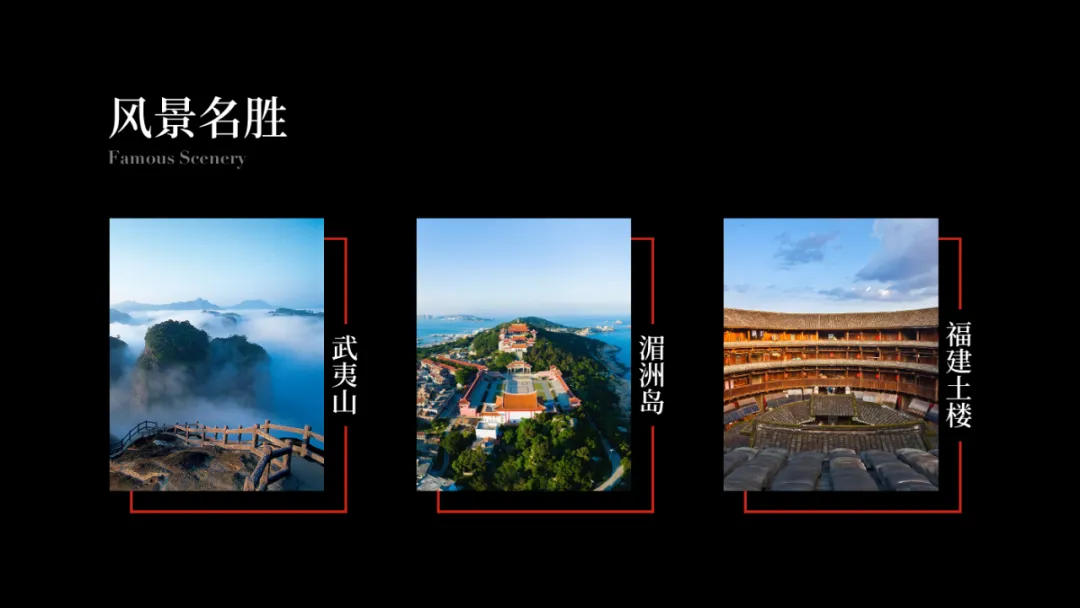
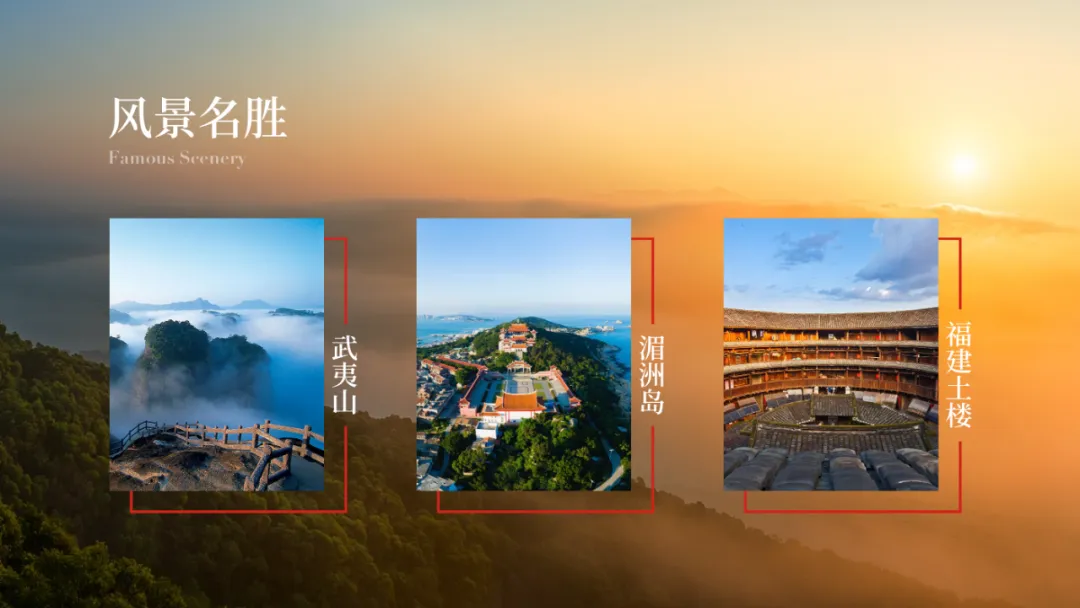
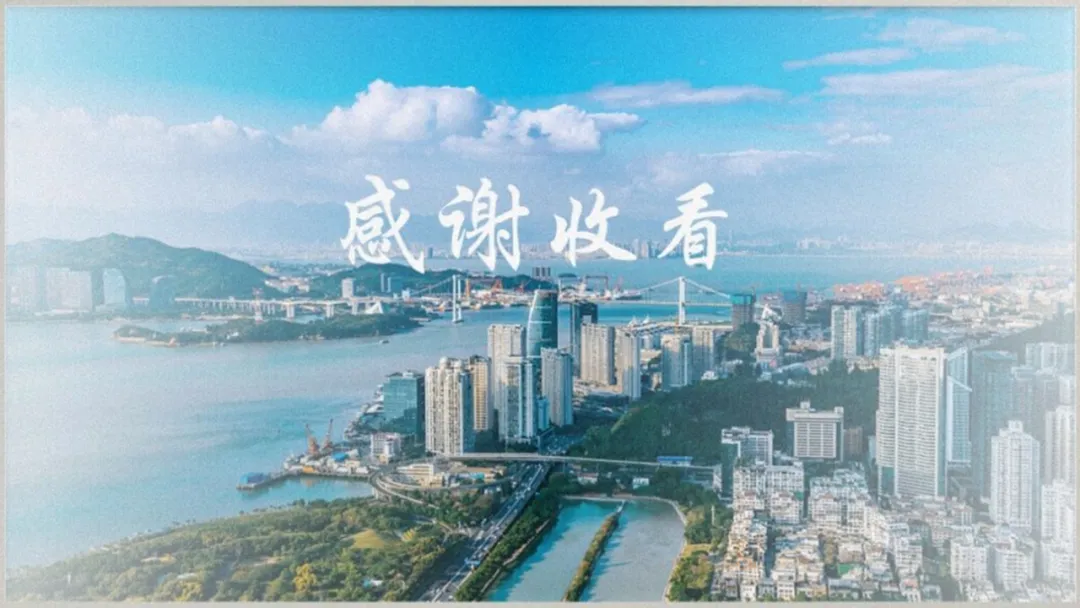
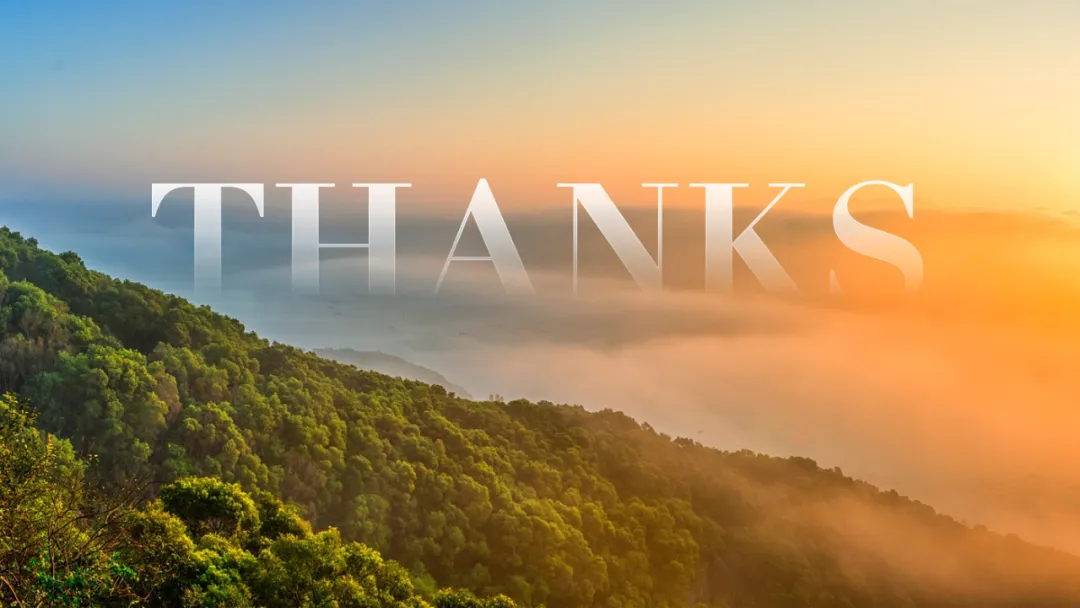
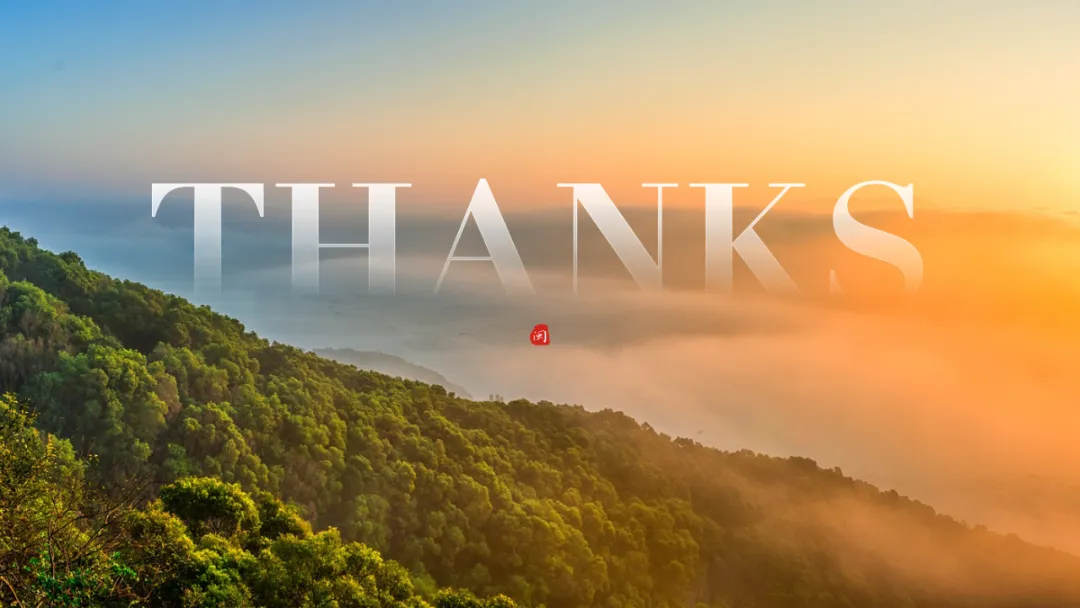
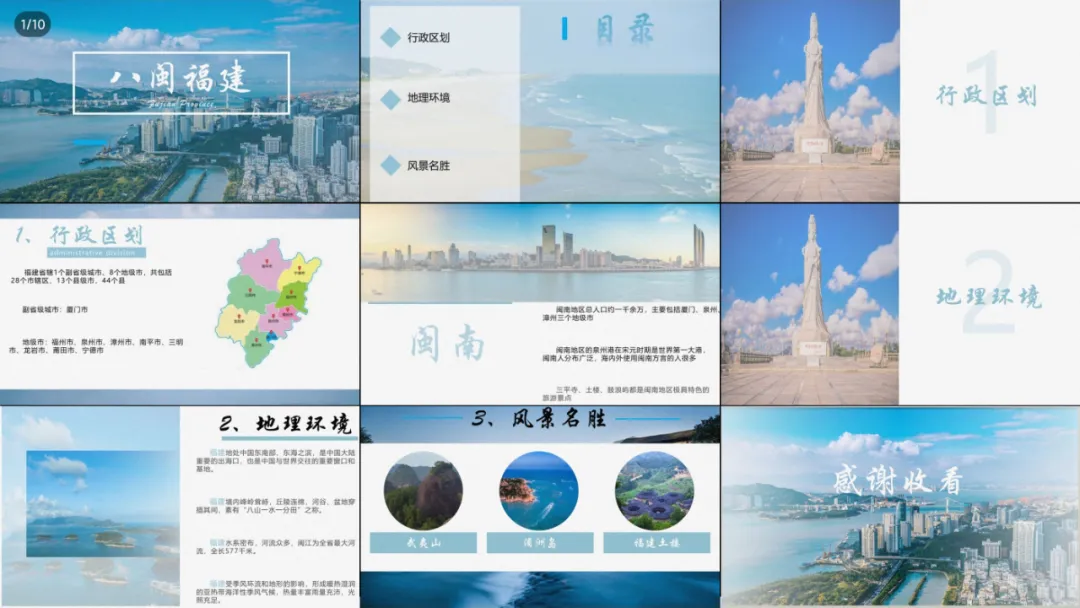
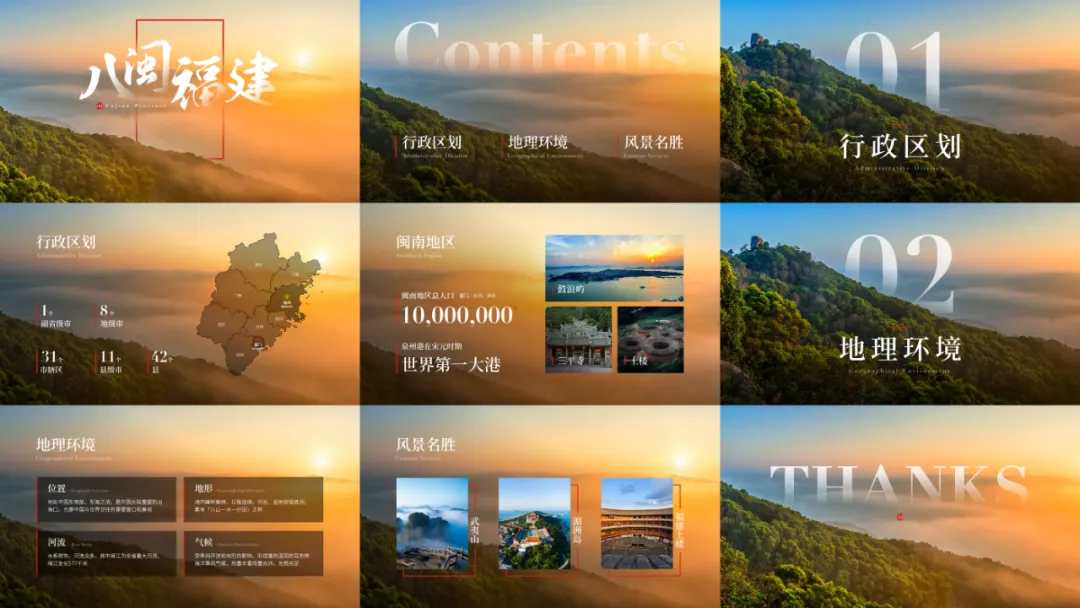
如果你还没想好目的地 ,正好,同事之前修改过一份福建省的 PPT ,感兴趣的朋友,可以看看哈:从专业的 PPT 定制设计的角度来看,原稿这份 PPT 问题的还挺多的。不过看到提问者,才自学了两周,也就能理解了。今天这篇文章,就跟各位一块儿,分析一下原稿所出现的问题,以及我的修改思路。没有技术难点,包你看完就会!此外,文字距离边界太近,导致页面太满,压迫感会比较强:其实,优秀的幻灯片,往往都会在页面四周留有充足的空间,以保证页面更加通透。同时,为了保持版式统一,每页正文区域都是固定不变的:所以,我们在做 PPT 之前,一定要先用参考线,界定页面放置内容的区域:原稿用了书法字,字体选的不错,但是排版略显小气,没能展现出书法字体的豪迈。另外,背景选的也不是很好,楼群、云朵都有些杂乱,会干扰文字的呈现。书法字体的排版的秘诀就一个,紧凑!我们依据每个文字的字形特点,将标题高低错落紧凑排布:再用印章、英文,作为标题点缀,气质一下子就上去了:我们也可以通过放大、裁剪的形式,创造出放置标题的条件:为了让文字与图片的融合感更强,我们可以调整文字渐变:同时,为了聚焦视线,也可沿用原稿的思路,在页面中添加矩形框:这里的矩形框由多个线条组成,方便单独调整线条渐变。原稿的「目录」二字,在页面右侧,有违人眼从左至右的阅读习惯。此外,左侧三组文本,间距过大。如果想要在视觉上更加出彩,可以将英文作为视觉符号,调整渐变,融于云层:原稿图片存在严重变形。我们在拉伸图片时,一要拖拽图片四角上的控点,而不是边上的控点。先来对文字,进行排版。用超大号的数字,以及小号英文,产生的强烈对比,丰富页面的文本层次:方法呢,和封面相同,调整文字渐变即可。具体操作可看下动图:原稿对于左侧文本的处理,还是按照排版 Word 的形式,同时右侧的地图颜色过于花哨。我们先来处理左侧的文本,将关键数据重点突出,并用红线作为引导:这里我着重标注了,福州和厦门。毕竟一个是省会,一个是副省级城市:原稿依旧是 Word 式的排版思维,对于页面中的重点信息并无重点展示。这页的前两句话,就讲了这么两件事儿,我们将关键信息放大处理:对于这种多段落的页面,最好先根据内容,总结出小标题。这样能让别人快速了解,这段讲的是啥:原稿这页排版尚可。主要问题在于,圆形和方形,容易形成视觉冲突。对于这页,我们需要优先找到,景色迷人的风景图片,这样观众看了才会产生想去旅游的冲动:为了延续整套幻灯片的视觉风格,图片可以采取矩形的样式:修改起来非常的简单,我们通过调整渐变,将文字隐于云层:好了,以上呢,就是有关这份 PPT 全部页面的修改思路啦!回复关键词 福建,即可领取我修改后的 PPT 动画版源文件。如果你一遇到图多,字多的PPT,完全没思路!推荐你看看这份500页的创意图文排版模板:现在活动尝鲜价,原价129,现在仅需59.9元,每页不到1毛钱,名额有限先到先得:
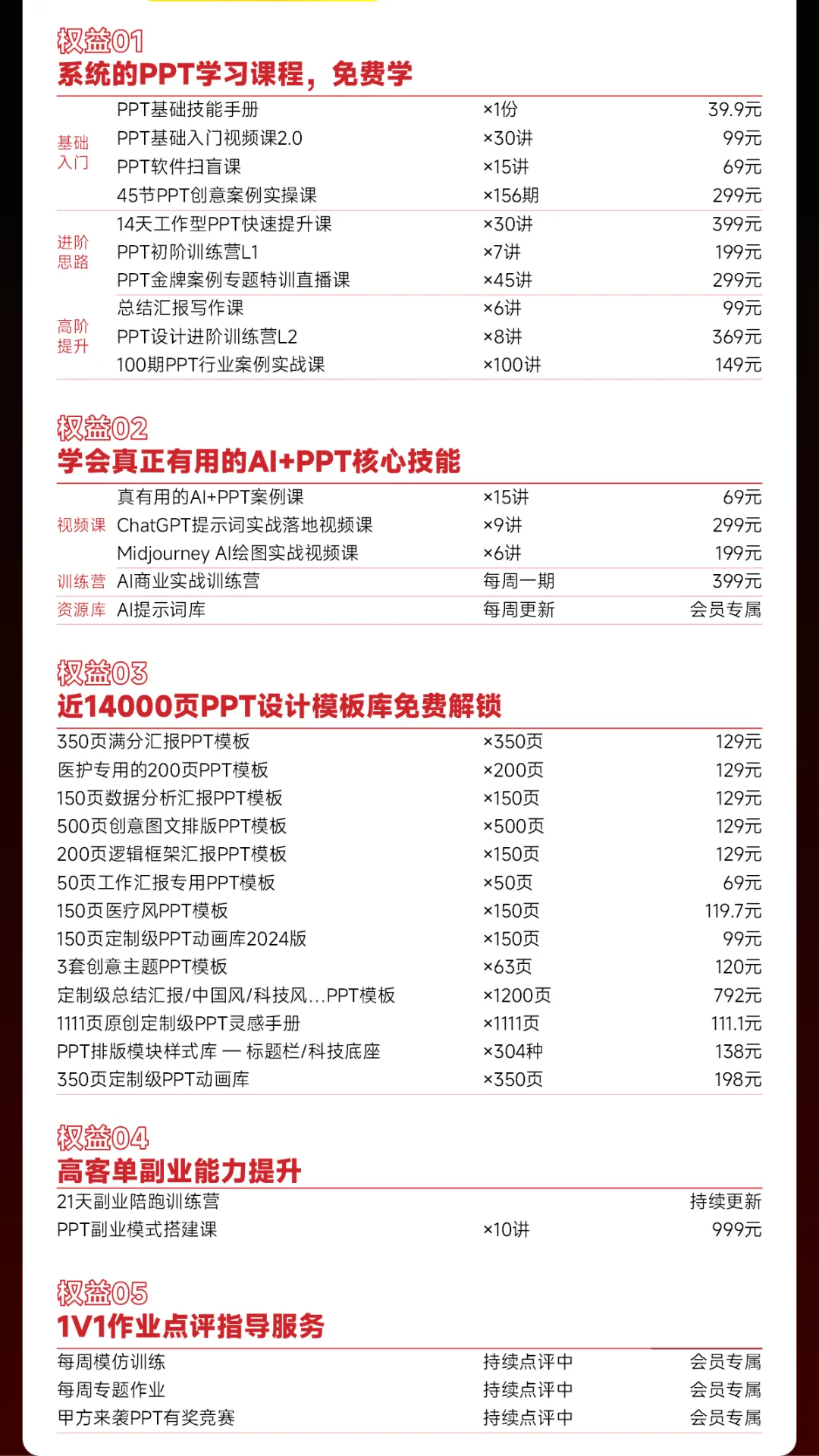
如果你想系统提示AI+PPT的能力,欢迎开通旁友圈全阶PPT+AI会员。免费获得13门全阶段学习课程,还有专业助教答疑服务。且一次加入,长期有效,越早开通越划算!