PPT图片怎样用才高级?
- 2026-11-04 21:52:30
图片,是PPT的大功臣,平淡的内容配上一张好的图片,视觉效果和内容深度都能瞬间提高。要想让图片在PPT中发挥最大作用,除了找到合适的图,还要学会处理图,让图与内容达到神形合一、完美配合。
01
如何处理素材图片
1.背景处理
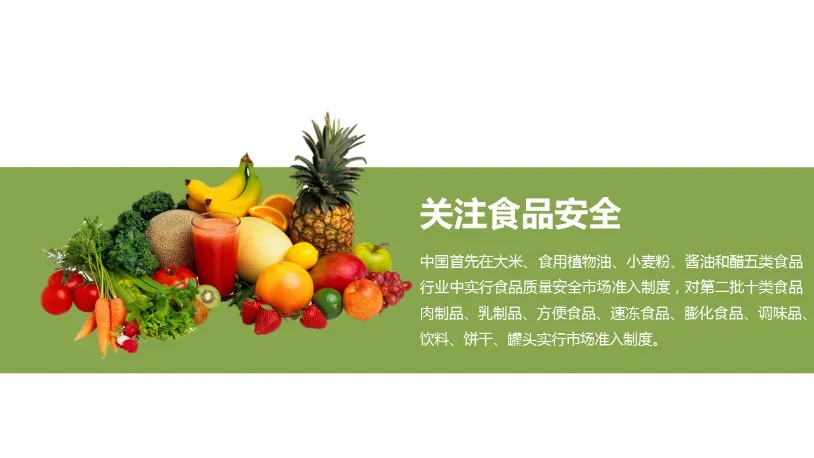
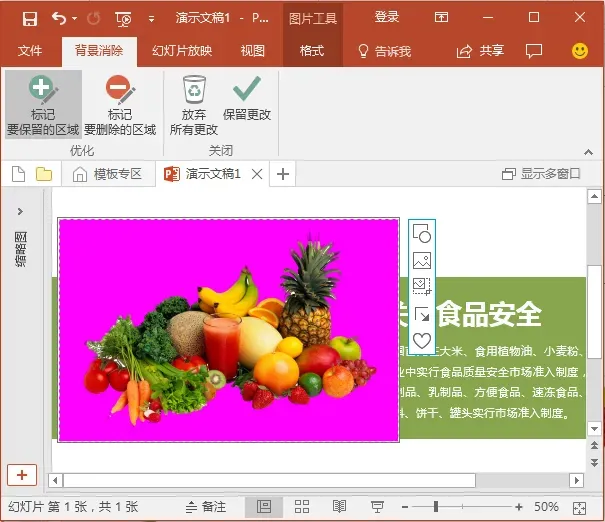
删除PPT图片背景的方法是,单击【图片工具-格式】选项卡下的【删除背景】按钮,进入如下图所示的界面中,利用【标记要保留的区域】记号笔在要保留的区域中进行标记,利用【标记要删除的区域】记号笔在不需要保留的背景区域进行标记,完成标记后,要删除的背景区域呈紫红色,此时单击【保留更改】就能完成背景删除。
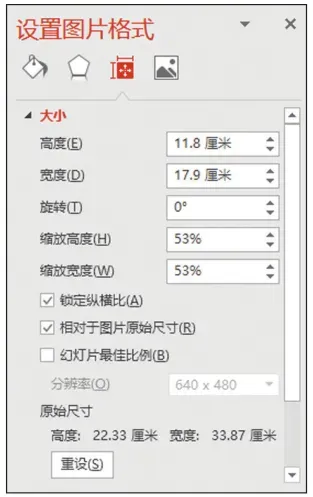
图片的大小处理有两种方法,一种是手动调整大小,另一种是参数调整大小。
原则有两个:一是不要改变图片的长宽比,二是大小调整后要保证图片清晰可见。
手动调整图片大小时,选中图片后,图片四周将出现8个点,这些点便是图片大小的控制点。按住鼠标左键拖动这些节点就可以随意改变图片的大小。
不改变图片比例的保险缩放方法是,拖动图片四个对角的点,而不是拖动图片四个边上的点,同时按住【Shift】键。
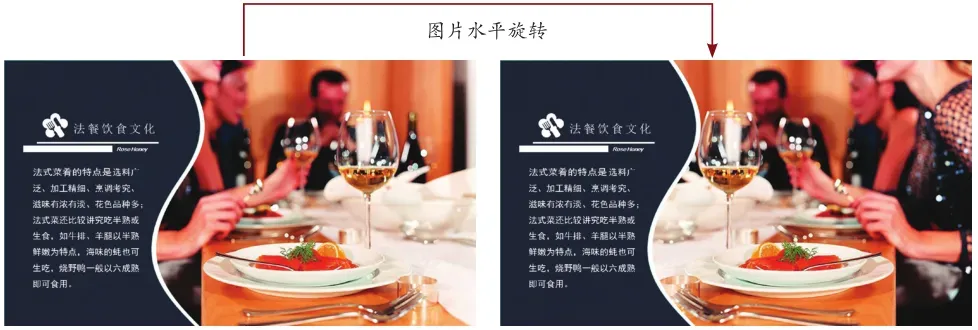
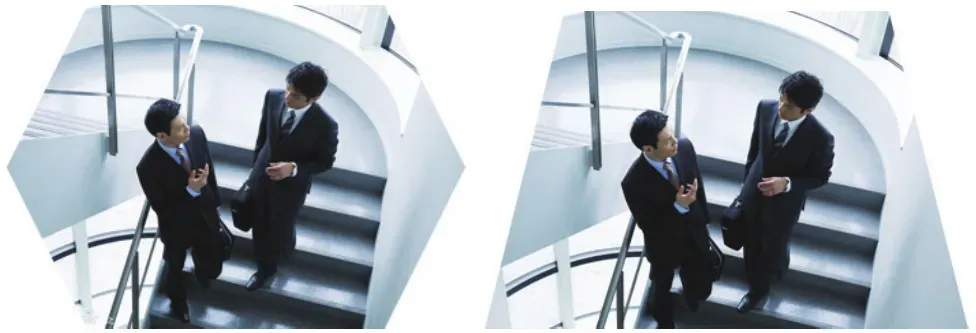
在找图片素材时会遇到这样的情况,图片内容符合需要,但是内容的朝向不对,此时只需要调整图片的方向即可。
除了调整图片内容的朝向外,图片的方向调整还可以改变图片的旋转方向,让图片呈现更灵活的排版方式。
调整图片的旋转,可以在【设置图片格式】窗格中设置旋转参数,也可以调整图片上方的旋转控制点进行调整。
调整图片的朝向意义重大,如左下图所示,页面右边的图片人物朝向向右,而页面的文字在左边,如此一来,PPT的两部分内容出现分享,与视线引导原则相悖。
02
将图片裁剪得更有神韵
图片裁剪的作用通常有三个:一是将图片不重要的部分剪除,留下主体,达到突出重点的作用;二是改变图片的大小,以符合排版需要,例如将多张图片大小裁剪得一模一样,实现整齐排版的效果;三是将图片裁剪成其他形状,提升页面视觉效果。
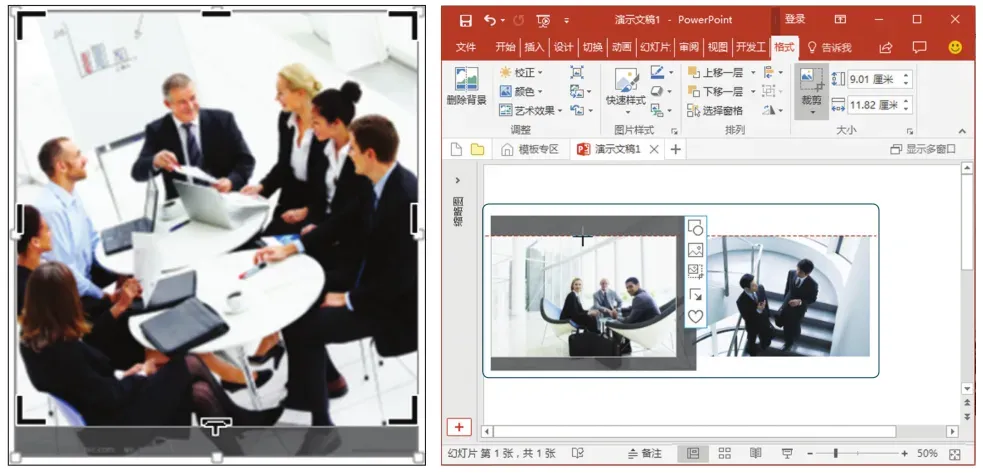
常规的图片裁剪方法是,单击【图片工具-格式】选项卡下的【裁剪】按钮,此时图片就进入了裁剪状态,图片的四边及四个角都出现了裁剪图片的控制点。
将鼠标置于控制点上,按住鼠标拖动控制点即可裁剪图片,如左下图所示。
将多张图片大小裁剪得一样,技巧是:首先在【图片工具-格式】选项卡下的【大小】组中设置图片的高度或宽度一样,然后再裁剪图片。
如右下图所示,首先设置两张图片的宽度为11.82,这样图片就只剩下高度不同。
今日推荐好书
本书讲解如何利用AI工具来高效制作和设计PPT,全书共分为 8 章,前面 7 章分别介绍了PPT不同制作内容的相关知识和技巧,包括软件操作层面、设计思维层面、素材应用层面的内容,最后一章模拟了两个真实工作场景下的PPT使用需求,逐步讲解设计的关键环节,旨在帮助读者解决工作中的实际问题,同时能通过各种AI工具高效完成,最终打造出引人入胜的PPT演示。
本书采用图文并茂的方式进行知识讲解,操作过程清晰明了,思维理念简单易懂。不但能帮助读者建立正确的PTT设计思维,而且能教会读者借助AI工具突破局限,快速提升PPT设计能力和制作效率。既适合PPT软件初学者,也适合工作中经常性制作PPT、有一定软件操作能力、渴望提升PPT设计能力的读者学习和参考,同时也可作为广大职业院校、各类社会培训班的学习教材与参考用书。
关联好书推荐
往期内容回顾

